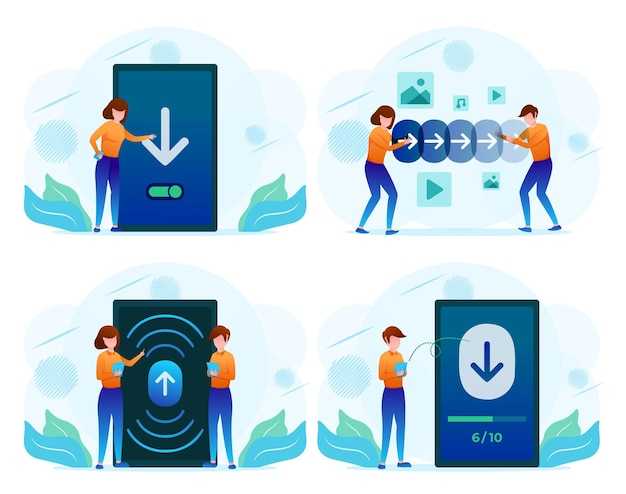
Первым шагом станет выбор подходящих приложений или инструментов для выполнения задачи. Наиболее известные: Google Drive, Dropbox, OneDrive. Все перечисленные сервисы позволяют осуществлять обмен информации, обеспечивая доступ к документам с разных устройств. Обратите внимание на возможность работы офлайн, если она важна для ваших потребностей.
Следующий этап – установка выбранного программного обеспечения на все используемые гаджеты. Это актуально для десктопов, ноутбуков и мобильных телефонов. Обычно процесс интуитивно понятен; достаточно следовать подсказкам на экране. После завершения установки необходимо войти в свою учетную запись, если она имеется, или создать новую.
Третий шаг связан с настройкой параметров обмена. Выберите папки или файлы, которые подлежат обмену. Настройте права доступа, если это необходимо, для обеспечения безопасности и конфиденциальности информации. Рекомендуется также активировать уведомления для получения информации о статусе передачи.
Финальной стадией будет тестирование созданных условий. Проверьте, как информация передается и обновляется на разных устройствах. Убедитесь, что изменения отображаются синхронно и нет задержек. При необходимости выполните корректировки в настройках приложений для достижения оптимального результата.
- Выбор подходящего программного обеспечения для синхронизации
- Создание учётной записи в облачном сервисе
- Установка приложения для синхронизации на устройства
- Настройка параметров синхронизации на первом устройстве
- Настройка параметров синхронизации на втором устройстве
- Выбор типов данных для автоматической синхронизации
- Настройка расписания синхронизации между устройствами
- Тестирование работы автоматической синхронизации данных
- Решение распространённых проблем при синхронизации
- Обеспечение безопасности при синхронизации данных
Выбор подходящего программного обеспечения для синхронизации

При выборе ПО для обмена информацией необходимо учитывать требования вашей инфраструктуры. Обратите внимание на возможность кроссплатформенности. Программы должны поддерживать работу на различных операционных системах – Windows, macOS, Linux и мобильных платформах. Это обеспечит гибкость при использовании разных устройств.
Простота использования – еще один важный аспект. Интерфейс должен быть интуитивно понятным, чтобы минимизировать время на обучение. Ищите решения с пошаговыми инструкциями и хорошей документацией.
Безопасность данных также стоит на первом месте. Обратите внимание на наличие шифрования при передаче информации и возможности резервного копирования. Некоторые приложения предлагают двухфакторную аутентификацию для повышения уровня защиты.
Изучение отзывов пользователей поможет выявить плюсы и минусы конкретного софта. Обращайте внимание на часто задаваемые вопросы и обсуждения на форумах, чтобы получить информацию из первых уст.
Поддержка различных форматов файлов – еще один критерий выбора. Убедитесь, что программа справляется с документами, изображениями и мультимедийными файлами. Закажите пробную версию, чтобы протестировать функционал перед покупкой.
Наконец, учитывайте стоимость лицензии и доступные тарифные планы. Некоторые решения предлагают бесплатные версии с ограниченными возможностями, что может стать отличной отправной точкой для малых предприятий или индивидуальных пользователей.
Создание учётной записи в облачном сервисе
Выбор облачного провайдера – первый шаг к организации хранения и доступности файлов. Для начала действуйте согласно инструкции на сайте сервиса.
Заполните регистрационную форму, указав действующий адрес электронной почты и создавая надёжный пароль. Следите за рекомендациями по сложности пароля: используйте комбинацию заглавных и строчных букв, цифр и специальных символов.
Подтвердите электронную почту, пройдя по ссылке, отправленной на указанный адрес. Это важный этап для активации профиля и повышения безопасности.
Выберите план подписки: бесплатный или платный. Обратите внимание на объём доступного пространства и дополнительные функции, такие как резервное копирование или доступ к специальным приложениям.
По завершении регистрации, настройте параметры безопасности: включите двухфакторную аутентификацию для защиты учётной записи. Это добавит дополнительный уровень защиты через смс или приложение для аутентификации.
Настройте дополнительные параметры профиля, такие как связывание с другими сервисами или настройка уведомлений о важных событиях. Это поможет оптимизировать работу с облаком и упростит управление файлами.
После успешного завершения этих шагов, ваша учётная запись полностью готова к использованию. Убедитесь, что вы регулярно проверяете обновления и новости от провайдера для эксплуатации всех доступных возможностей.
Установка приложения для синхронизации на устройства
Скачайте приложение из официального магазина. Для устройств на iOS используйте App Store, для Android – Google Play. Введите название приложения в строке поиска и кликните по значку загрузки.
После установки откройте программу и ознакомьтесь с условиями пользования. Подтвердите, нажав кнопку согласия. Это позволит начать взаимодействие с функциями.
Ищите возможность создания учетной записи. Введите необходимые данные: имя, адрес электронной почты и пароль. Также могут быть предложены варианты входа через социальные сети для упрощения процесса.
Настройте права доступа приложения. Предоставьте ему доступ к файлам, фотографиям и другим элементам, если это требуется для корректной работы.
Некоторые приложения могут потребовать настройки параметров синхронизации. Проверьте раздел настроек на предмет выбора конкретных категорий информации для обмена.
- Выберите элементы для синхронизации: контакты, сообщения, документы.
- Установите расписание обновления: мгновенно или по времени.
- Активируйте пользовательские опции, если они доступны.
Выполните первую синхронизацию. Убедитесь, что приложение корректно работает и информация передается без ошибок. При необходимости, изучите раздел помощи или FAQ для решения возможных проблем.
Настройка параметров синхронизации на первом устройстве
Откройте настройки устройства и найдите раздел, отвечающий за аккаунты или облачные службы. Выберите необходимый аккаунт, чтобы активировать связь и задать параметры обмена.
Убедитесь, что включены все важные опции, такие как «Синхронизация контактов», «Обмен календарями» и «Синхронизация файлов». Эти функции обеспечат актуальность информации на всех платформах.
Настройте интервал обновления, выбрав подходящее значение – от ежедневного до ежечасного. Это позволит вам поддерживать актуальность контента, исходя из ваших предпочтений.
Если доступна возможность обмена через Wi-Fi, рекомендуем включить ее для оптимизации трафика. Это избавит от излишних затрат на мобильные данные.
После внесения изменений проверьте статус: должен отображаться индикатор активной синхронизации. Откройте соответствующие приложения, чтобы убедиться, что информация корректно обновляется, и отсутствуют ошибки.
Регулярно проверяйте настройки, чтобы убедиться в гармоничной работе сервиса. Пересматривайте разрешения, чтобы сохранить баланс между доступом и безопасностью данных.
Настройка параметров синхронизации на втором устройстве

Убедитесь, что вы используете одну и ту же учетную запись на обоих гаджетах. Это критично для успешного обмена информацией.
Проверьте наличие последней версии программного обеспечения. Обновления часто включают улучшения для процессинга информации.
Откройте настройки приложения или системы, отвечающие за связь. Найдите раздел, связанный с обменом информацией.
| Параметр | Рекомендация |
|---|---|
| Частота обновления | Установите на ‘постоянно’ или ‘по запросу’ в зависимости от ваших предпочтений. |
| Тип файлов | Выберите, какие элементы следует синхронизировать (документы, изображения и пр.). |
| Сетевые настройки | Проверьте, что доступ к интернету активен и стабильный. |
| Уведомления | Включите уведомления о завершении процесса обмена для контроля. |
Не забывайте про возможность ограничения обмена в зависимости от используемого трафика. Это подстраивает процесс под условия сети.
Периодически проверяйте список синхронизируемых элементов на случай, если потребуется исключить ненужные файлы.
Выбор типов данных для автоматической синхронизации
Рекомендуется выбирать для передачи только те параметры, которые действительно необходимы. Данные пользователей, такие как контактная информация или настройки, должны быть приоритетом к синхронизации. Избегайте передачи больших файлов, таких как видео или изображения, если это несущественно.
Календарь, заметки и списки задач идеально подходят для механизмов обмена. Эти элементы часто требуют актуализации и доступа на нескольких платформах. Использование форматов, которые поддерживают изменения в реальном времени, таких как JSON или XML, позволит оптимизировать процесс.
Часто актуализируемые базы данных или приложения, работающие с динамическими данными, следует подключать для синхронизации через API, что обеспечит легкость в настройке и быстроту передачи информации. Ваши необходимые ресурсы можно найти на сайте foodandweight.ru.
Важно помнить о безопасности. При выборе элементов для обмена используйте шифрование и методы аутентификации, чтобы защитить чувствительную информацию. Это поможет избежать утечек и защитить данные пользователей.
Настройка расписания синхронизации между устройствами
Для настройки времени обмена информацией установите регулярные интервалы. Определите, как часто требуется обновление: ежедневно, еженедельно или ежемесячно.
- Каждый день: Подходит для актуализации текущих файлов или приложений, особенно в случае изменений, происходящих в реальном времени.
- Еженедельно: Оптимально для более крупных объемов данных, которые не требуют мгновенных обновлений; идеальный выбор для проектов с редкими, но значительными изменениями.
- Ежемесячно: Наиболее подходит для архивных данных или резервации полной копии всего содержимого, не требующего частых изменений.
В основном, выберите удобный временной интервал. Убедитесь, что устройства соединены в нужный момент: Wi-Fi, Bluetooth или другие способы передачи информации должны быть активированы.
Помните о различных временных зонах, если устройства находятся в разных регионах. Установите расписание в соответствии с часами каждого устройства, чтобы избежать конфликтов.
Программное обеспечение часто имеет встроенные инструменты для автоматизации процесса. Исследуйте доступные функции:
- Установка расписания в интерфейсе приложения;
- Использование сценариев или команд, если требуется больше контроля;
- Настройка уведомлений о том, когда прошла синхронизация.
Регулярно проверяйте статусы выполненных процессов, чтобы убедиться, что все работает корректно. Таким образом, возникнут меньше проблем с потерей информации или несовпадениями в версиях файлов.
Тестирование работы автоматической синхронизации данных

Проверьте соединение перед началом тестов. Убедитесь, что все устройства могут свободно обмениваться информацией. В первую очередь протестируйте общие сценарии, такие как создание новой записи на одном носителе, чтобы увидеть, отразится ли это на других платформах. Используйте временные метки для отслеживания обновлений и изменений.
Запланируйте периодические проверки с различными интервалами синхронизации. Настройте уведомления для предупреждения о возможных сбоях, чтобы быстро реагировать на их возникновение. Четкое логирование всех изменений и действий поможет в анализе работоспособности механизма обмена данными.
Запускайте тесты с различными типами файлов, чтобы убедиться, что система корректно обрабатывает все форматы. Особое внимание уделите конфликтам при одновременном редактировании одних и тех же файлов на разных устройствах. Проанализируйте, как система разрешает такие ситуации и сохраняет целостность информации.
Используйте инструменты для мониторинга производительности, чтобы увидеть влияние синхронизации на быстродействие устройств. Оцените загрузку сети во время активного обмена, чтобы избежать замедления работы в условиях высокой нагрузки.
Сравните время отклика между разными платформами, такими как мобильные и стационарные. Это позволит выявить возможные узкие места. Заключительный этап – выполните стресс-тесты, чтобы оценить стабильность работы системы при максимальных нагрузках и долгосрочной эксплуатации.
Решение распространённых проблем при синхронизации
Для устранения ошибок подключения проверьте наличие активного интернет-соединения. Иногда перезапуск модема или роутера помогает восстановить связь.
Если возникают проблемы с несовпадением файлов, убедитесь, что на всех устройствах установлены последние версии приложений. Изменение версий может привести к отсутствию совместимости.
При задержках в обновлении данных стоит проверить настройки фоновой активности. Убедитесь, что приложения имеют разрешение на выполнение обновлений в фоновом режиме.
Для устранения конфликтов между версиями файлов используйте функции дополненной версии. Это поможет сохранить все изменения и избежать потери информации.
Если наблюдаются частые сбои, проверьте настройки безопасности в системе. Иногда антивирусные программы или фаерволы блокируют процесс синхронизации.
После внесения изменений в настройки стоит перезапустить приложения. Это обновит соединения и перезагрузит процессы.
Следите за лимитами хранилищ. При переполнении места на одном из устройств синхронизация не сможет завершиться. Очистите ненужные файлы или расширьте объем доступного пространства.
Использование различных аккаунтов на устройствах также может вызвать проблемы. Убедитесь, что вы введены в один и тот же аккаунт на всех ваших платформах.
Регулярное сохранение резервных копий поможет предотвратить потерю данных и уменьшит влияние ошибок на вашу работу.
Обеспечение безопасности при синхронизации данных
Шифрование информации на стороне устройства обеспечивает защиту при передаче. Используя протоколы TLS или SSL, можно предотвратить перехват содержимого. Выбор сильных алгоритмов шифрования, таких как AES-256, повысит уровни безопасности.
Требование двухфакторной аутентификации добавляет дополнительный барьер для несанкционированного доступа. Это минимизирует риск взлома аккаунтов и добавляет уверенности в защиту конфиденциальности.
Регулярное обновление программного обеспечения устраняет уязвимости, которые могут эксплуатироваться злоумышленниками. Поддерживайте операционные системы и приложения актуальными с последними патчами и обновлениями безопасности.
Мониторинг активности аккаунта позволяет быстро выявлять подозрительные действия. Настройка уведомлений о входе из незнакомых мест или устройств значительно укрепляет безопасность.
Управление правами доступа помогает контролировать, кто может видеть или изменять данные. Выдача минимально необходимых разрешений снижает шум и риски от потенциальных угроз.
Регулярное резервное копирование важной информации гарантирует ее восстановление при потере. Храните бэкапы в защищенных облачных хранилищах или на локальных устройствах с шифрованием.
Изучение политик конфиденциальности и безопасность облачных провайдеров является важным аспектом. Убедитесь, что выбранный сервис соответствует необходимым стандартам защиты персональной информации.