Если возникли проблемы с входом в аккаунт на Fecbook ru, первым делом убедитесь, что вводите правильные данные. Иногда достаточно просто проверить раскладку клавиатуры или наличие ошибок в логине и пароле, чтобы быстро решить проблему.
Для восстановления доступа используйте опцию «Забыли пароль?». Введите ваш зарегистрированный номер телефона или email, и система отправит инструкции по восстановлению. Обратите внимание, что правильность введённых данных поможет ускорить процесс и избежать ошибок.
Проблемы могут возникать и из-за блокировки аккаунта. В этом случае проверьте электронную почту, которую привязали к аккаунту, – там обычно присылают уведомление о причинах блокировки и инструкции по восстановлению доступа. В большинстве случаев достаточно следовать этим указаниям, чтобы разблокировать аккаунт и вернуть контроль.
Если не удаётся восстановить доступ через стандартные методы, попробуйте связаться с поддержкой через раздел «Помощь» или «Обратная связь». Важно подготовить подтверждающие документы или информацию, которые могут подтвердить вашу личность, чтобы ускорить процесс разблокировки.
- Фейсбук ру вход – как пройти авторизацию и восстановить доступ к аккаунту
- Проход авторизации на Фейсбук ру: пошаговая инструкция
- Как ввести правильные логин и пароль при входе
- Что делать, если забыл пароль и как его сбросить
- Использование телефонного номера или электронной почты для входа
- Настройка двухфакторной аутентификации для защиты аккаунта
- Решение ошибок при входе и почему возникает блокировка
- Восстановление доступа к аккаунту при утрате пароля или взломе
- Пошаговая процедура восстановления по email или телефону
- Что делать, если электронная почта или телефон недоступны
- Обход блокировки при подозрении на взлом
- Обращение в поддержку Фейсбук: что подготовить и как пройти проверку
Фейсбук ру вход – как пройти авторизацию и восстановить доступ к аккаунту
Чтобы зайти в аккаунт Facebook через мобильное приложение или сайт, используйте правильный логин и пароль. Для этого откройте страницу входа, введите электронную почту или номер телефона, привязанный к аккаунту, и пароль. Советую проверить раскладку клавиатуры и правильность ввода данных, чтобы избежать ошибок.
Если вход не удался из-за забытых данных, нажмите кнопку ‘Забыли пароль?’. Введите свой email или номер телефона, связанный с аккаунтом. Facebook предложит варианты восстановления доступа – отправит код подтверждения по SMS или на электронную почту. Введите полученный код на сайте или в приложении.
В случае, если аккаунт заблокирован или вы подозреваете его взлом, выберите опцию ‘Восстановить аккаунт’ и следуйте инструкциям системы. Иногда потребуется подтвердить свою личность – загрузить фотографию, паспорт или пройти дополнительную проверку.
При невозможности восстановления через автоматические способы попробуйте связаться с службой поддержки Facebook. Для этого подайте заявку через раздел ‘Помощь’ или ‘Обратная связь’, подробно опишите проблему и укажите свои контактные данные.
Регулярно обновляйте контактные данные в настройках аккаунта. Это ускорит процесс восстановления доступа в случае необходимости. Также советую включить двухфакторную аутентификацию для дополнительной защиты, чтобы злоумышленники не смогли получить вход в ваш профиль без дополнительного кода.
Проход авторизации на Фейсбук ру: пошаговая инструкция
Для входа в аккаунт откройте страницу https://facebook.com или приложение на мобильном устройстве.
В верхней части экрана найдите поле для ввода электронного адреса или номера телефона, используемого при регистрации. Введите свои данные без ошибок, внимательно проверяя правильность.
Нажмите кнопку ‘Войти’. Если вы правильно указали логин, появится поле для пароля.
Введите пароль, который вы использовали при создании аккаунта. Обратите внимание на раскладку клавиатуры и заглавные буквы.
Если введены корректные данные, нажмите кнопку ‘Войти’. В случае успешной аутентификации вы попадёте на главную страницу аккаунта.
Если вход не выполнен, проверьте правильность логина и пароля. В случае ошибок, воспользуйтесь опцией восстановления пароля, нажав ‘Забыл пароль?’.
Как ввести правильные логин и пароль при входе
Для начала убедитесь, что вводите логин точно так, как он зарегистрирован: это может быть номер телефона, адрес электронной почты или уникальный никнейм. Проверьте наличие опечаток или лишних пробелов, особенно если копируете из буфера обмена. Тщательно вводите пароль, обращая внимание на раскладку клавиатуры: иногда случайно включается английский или русский шрифт.
Используйте функцию отображения пароля, чтобы убедиться в правильности набора. Это особенно важно при длинных или сложных паролях. Если сервис предлагает автозаполнение, отключите его для проверки каждого символа вручную – так можно заметить и исправить ошибки быстрее.
| Параметр | Совет |
|---|---|
| Логин | Проверьте правильность регистра букв и отсутствие лишних символов. Используйте тот же адрес электронной почты или номер, который указывали при регистрации. |
| Пароль | Обратите внимание на раскладку клавиатуры и наличие режима Caps Lock. Вводите пароль в том же регистре, что и при создании аккаунта. По необходимости используйте менеджер паролей или храните его в безопасном месте. |
| Общие советы | Не используйте одинаковые пароли на разных сервисах. Если есть возможность, включите двухфакторную аутентификацию для дополнительной защиты. |
Что делать, если забыл пароль и как его сбросить
Перейдите на страницу входа в Facebook и нажмите кнопку «Забыли пароль?». Введите свой номер телефона или адрес электронной почты, связанные с аккаунтом. После этого следуйте подсказкам для получения кода восстановления или ссылки на восстановление пароля.
Если код не приходит или ссылка не работает, попробуйте проверить папку с нежелательной почтой или SMS с кодом. Обновите страницу и повторите отправку данных. В некоторых случаях помогает использование другого устройства или браузера.
Когда удастся получить доступ к письму или SMS, введите полученный код или перейдите по ссылке. Там создайте новый пароль, максимально сложный, чтобы затруднить его взлом. Используйте комбинацию букв, цифр и спецсимволов, избегая известных слов или личных данных.
Если восстановить доступ через стандартные методы не получится, воспользуйтесь функцией «Поддержка входа». Там можно выбрать дополнительные способы подтверждения личности, например, ответить на секретные вопросы или предоставить документы, подтверждающие владение аккаунтом.
После восстановления пароля рекомендуется проверить параметры безопасности аккаунта: отключить неизвестные устройства, включить двухфакторную аутентификацию и обновить контактные данные. Так вы усилите защиту и снизите риск повторного потери доступа.
Использование телефонного номера или электронной почты для входа

При входе в Facebook через телефон или электронную почту укажите свои зарегистрированные данные. Введите адрес электронной почты или телефонный номер в соответствующее поле на странице авторизации.
Если вы запомнили входные данные, система авторизует вас мгновенно, отображая основную страницу аккаунта. Убедитесь, что выбран правильный способ входа: иногда при наличии нескольких контактов Facebook предлагает выбрать между ними.
На следующем шаге, введите пароль, который вы указали при регистрации. Если забыли пароль, нажмите клавишу «Забыли пароль?» – так система предложит восстановить доступ по телефону или email, связанному с аккаунтом.
Для быстрого входа обязательно следите за точностью введенных данных: ошибок в адресе электронной почты или номере телефона быть не должно. Также убедитесь, что используете актуальный и активный номер или ящик, связанные с аккаунтом.
Если использовали двухфакторную аутентификацию, вводите код, полученный на ваш телефон или электронную почту, чтобы подтвердить личность. Это повысит шанс успешно пройти авторизацию без лишних преград.
Обратите внимание, что при смене номера или электронной почты рекомендуется обновить данные в настройках аккаунта. Это поможет при последующем восстановлении доступа или входе с нового устройства.
Настройка двухфакторной аутентификации для защиты аккаунта
Перейдите в раздел настроек безопасности в профиле Facebook. Там найдите раздел ‘Двухфакторная аутентификация’ и нажмите кнопку ‘Настроить’.
Выберите способ получения кодов – через мобильное приложение, например, Google Authenticator, или по SMS на зарегистрированный номер телефона. Используйте приложение для более высокой степени защиты, так как оно генерирует уникальные коды даже без подключения к интернету.
После выбора метода следуйте инструкциям системы для активации двухэтапной проверки. Обычно это включает сканирование QR-кода или подтверждение номера телефона через отправленный код.
Обязательно создайте резервные коды, которые можно хранить в безопасном месте. Они понадобятся, если доступ к основному методу двухфакторной аутентификации временно недоступен.
Регулярно проверяйте настройки безопасности и обновляйте способы подтверждения входа. Это поможет сохранять аккаунт под контролем и снизит риск несанкционированного доступа.
Решение ошибок при входе и почему возникает блокировка
При постоянных проблемах или подозрительных активностях Facebook может ограничить доступ или заподозрить взлом аккаунта. В этом случае стоит проверить почту, связанную с профилем, и следовать инструкциям по подтверждению личности. Иногда помогает временное отключение VPN или использования сторонних прокси, так как Facebook блокирует вход через такие соединения.
О блокировке говорят различные признаки: появление сообщения о подозрительной активности, требование подтверждения по фотографии, отправка кода с электронной почты или мобильного номера. В таких случаях важно соблюдать честность – не использовать автоматические программы для входа и не вводить данные с чужих устройств.
Проблемы могут возникнуть из-за большого числа попыток входа за короткое время. В таких случаях стоит сделать тайм-аут и попробовать снова спустя некоторое время. Не рекомендуется также использовать одинаковое устройство и IP-адрес для многократных попыток, так как такой подход вызывает дополнительные подозрения.
Если блокировка возникла из-за подозрения в автоматизированных действиях или неоднократных неправильных вводах, Facebook автоматически ограничит аккаунт. Восстановить доступ помогает прохождение процедуры подтверждения личности: загрузка скана документа или ответы на контрольные вопросы. При невозможности самостоятельно разблокировать аккаунт лучше обратиться в поддержку через форму обратной связи.
Восстановление доступа к аккаунту при утрате пароля или взломе
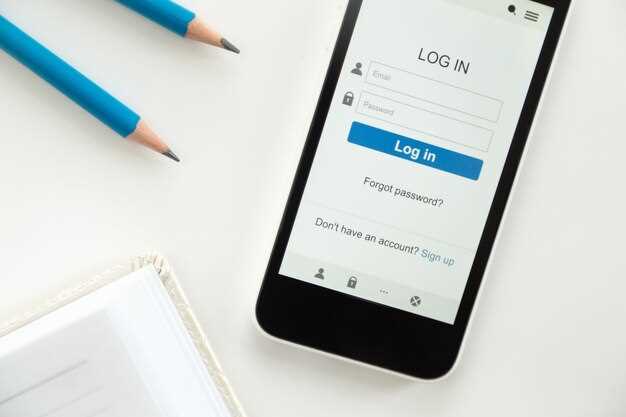
Для восстановления доступа зайдите на страницу входа Facebook и выберите опцию «Забыли пароль?». Введите связанный с аккаунтом адрес электронной почты или номер телефона и следуйте инструкциям для получения кода восстановления. Если доступ к указанным данным потерян, попробуйте выбрать вариант «Нет доступа к этим данным?» и следовать дальнейшим подсказкам.
При возникновении подозрения, что ваш аккаунт взломан, перейдите по ссылке «Помощь по взлому аккаунта» или используйте раздел «Сообщить о взломе», чтобы связаться с поддержкой. В этом случае рекомендуется подтвердить свою личность, например, предоставив фото документа или ответив на контрольные вопросы, связанные с аккаунтом.
Если автоматические способы не помогают, воспользуйтесь функцией восстановления через доверенных лиц. Для этого необходимо заранее указать нескольких доверенных друзей, которые смогут помочь вам в процессе подтверждения вашего владения аккаунтом.
Не забудьте изменить пароли связанных почтовых ящиков и аккаунтов, чтобы исключить возможность повторного взлома. Также рекомендуется проверить безопасность устройства и установить двухфакторную аутентификацию для усиления защиты во время восстановления доступа.
Пошаговая процедура восстановления по email или телефону
Перейдите на страницу входа Facebook и нажмите кнопку «Забыли аккаунт?». В появившемся окне введите адрес электронной почты или номер телефона, связанные с аккаунтом.
После этого нажмите кнопку «Поиск». Система предложит найти ваш профиль по введенным данным. Выберите нужный аккаунт из списка, если их несколько.
Далее выберите способ получения кода восстановления: по электронной почте или по SMS. Убедитесь, что доступ к выбранному способу у вас есть и он активен.
| Способ восстановления | Что делать |
|---|---|
| Получите письмо с кодом. Откройте его и введите в соответствующее поле на странице восстановления. | |
| Телефон | Получите SMS с кодом. Введите его в поле для восстановления аккаунта. |
Через некоторое время система подтвердит получение правильного кода. Следуйте подсказкам для смены пароля и восстановления доступа к аккаунту.
Что делать, если электронная почта или телефон недоступны
Если восстановить доступ через указанный ранее адрес или номер невозможно, перейдите на страницу восстановления аккаунта и выберите вариант «Другие способы». Там выберите опцию передачи документов, подтверждающих вашу личность, например, сканы паспорта или водительского удостоверения.
Подготовьте скан или фото документа в хорошем качестве. Далее следуйте инструкциям на сайте, чтобы отправить запрос.
Обратите внимание, что сейчас Facebook может запросить дополнительные сведения: старую фотографию профиля, названия друзей или недавние сообщения. Эти данные помогают подтвердить ваш личный контакт с аккаунтом.
Если доступ к аккаунту потерян из-за взлома и у вас есть доступ к связанным аккаунтам (например, Instagram или Messenger), используйте эти ресурсы для восстановления. Иногда можно установить связь или подтвердить личность через интегрированные сервисы.
Также попробуйте обратиться в поддержку через официальные формы обращения – это увеличит шансы на восстановление доступа, особенно после предоставления подтверждающих документов. Не забудьте подробно описывать ситуацию, указывая, что не можете получить доступ к ранее использованным контактам и почему.
Периодически проверяйте почтовый ящик, связанный с аккаунтом, на наличие писем от поддержки Facebook. Иногда там могут прислать инструкции или запросы о дополнительных подтверждениях.
Если все перечисленные шаги не помогли, на некоторое время создайте новый аккаунт, сохраняя безопасность пароля и восстановления доступа, чтобы избежать подобных проблем в будущем. Используйте для этого актуальные электронные адреса и номера телефонов.
Обход блокировки при подозрении на взлом
Для восстановления доступа к аккаунту при блокировке из-за подозрения на взлом, попробуйте пройти процесс подтверждения личности через раздел «Обратная связь» в настройках безопасности. Введите точные сведения о себе, загрузите документы, подтверждающие личность, такие как паспорт или водительское удостоверение. Это ускорит снятие ограничений и позволит подтвердить, что вы – владелец аккаунта.
Сразу после обнаружения блокировки перейдите в раздел помощи и выберите опцию «Восстановить доступ», заполняя форму с максимально точной информацией. Опишите ситуацию, укажите даты последнего входа и особенности активности, которая могла показаться подозрительной.
Особое внимание уделите проверке электронной почты и номера телефона, привязанных к аккаунту. Обеспечьте их работу, чтобы получать уведомления от Facebook. При необходимости восстановить эти данные воспользуйтесь функцией «Изменить контактные данные».
Если соцсеть запрашивает подтверждение через сторонние приложения, такие как Google или Apple, выполните авторизацию через них. Это ускорит процесс возврата доступа, особенно если вы ранее авторизовались через такие сервисы.
При невозможности вернуть аккаунт стандартными способами, обратитесь в службу поддержки с детальным описанием ситуации. Не забывайте сохранять скриншоты всех сообщений и подтверждающих документов – это поможет ускорить рассмотрение вашего обращения.
Обращение в поддержку Фейсбук: что подготовить и как пройти проверку
Перед обращением в поддержку подготовьте копии документов, подтверждающих личность, например, паспорт или водительское удостоверение. Обеспечьте их четкое изображение, избегайте размытостей и тёмных участков.
Сообщите максимально подробно о ситуации, укажите точное описание проблемы, дату последней успешной входа и любые действия, которые могли привести к блокировке или потере доступа. Не забудьте включить контактный email и номер телефона, привязанный к аккаунту.
При обращении используйте официальный канал поддержки, заполняя формы через Центр помощи на сайте или в приложении. Постарайтесь избегать сообщений с длинными, неструктурированными текстами – четкость и лаконичность значительно ускорят обработку.
Для прохождения проверки будьте готовы подтвердить свою личность, отправив фото или сканы документов. Следите за качеством изображений – читаемый шрифт, отсутствие бликов и хорошее освещение ускоряют идентификацию.
После отправки запросов регулярно проверяйте статус обращения, входя в раздел поддержки или почтовый ящик. В случае задержки не стесняйтесь повторно обратиться, уточняя статус. Такой подход помогает быстро получить ответ и восстановить доступ к аккаунту.