
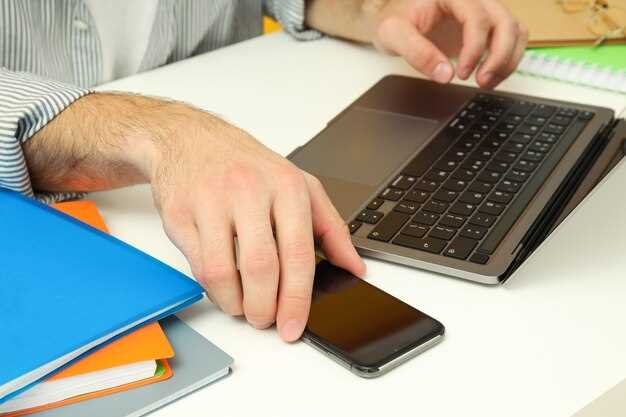
Начните с установки специального приложения на телефон, например, TeamViewer или AnyDesk. Эти инструменты позволяют устанавливать безопасное соединение с ПК и управлять им так же, как с обычной мыши и клавиатуры. После настройки вы сможете переключаться между гаджетом и компьютером за несколько минут и получать доступ к файлам, запускать программы или делать быстрые правки.
Подключение через облако или локальную сеть остается наиболее популярным способом. Используйте Wi-Fi для быстрой и стабильной связи или настройте VPN для доступа из любой точки. В обоих случаях важно следить за конфиденциальностью данных и использовать надежные пароли, чтобы защитить соединение.
Прямое управление в большинстве приложений предполагает наличие специального клиента на ПК, который обеспечит стабильное взаимодействие. Вариантом также служит использование встроенных функций Windows или macOS, таких как удаленный рабочий стол, если ваш телефон поддерживает соответствующие протоколы. Для Android или iOS доступны дополнительные расширения и плагины, расширяющие возможности управления.
- Настройки и приложения для удаленного доступа
- Выбор подходящего приложения: TeamViewer, AnyDesk, Chrome Remote Desktop
- Установка и настройка удаленного соединения через смартфон
- Настройка безопасности: пароли, двухфакторная аутентификация
- Проблемы соединения и способы их устранения
- Обновление приложений и системных компонентов для стабильной работы
- Практические советы по управлению и использованию функций ПК с телефона
- Управление файлами и папками на ПК через мобильное устройство
- Использование клавиатуры и мыши на телефоне (виртуальные и внешние устройства)
- Запуск и остановка программ, настройка системных настроек
- Работа с мультимедиа: воспроизведение видео, прослушивание музыки, фотосъемка
- Автоматизация задач с помощью мобильных команд и сценариев
Настройки и приложения для удаленного доступа

Начинайте с установки проверенного приложения, например, TeamViewer или Microsoft Remote Desktop. Они позволяют быстро подключаться к компьютеру, настроить разрешения и создать учетные записи для быстрого входа. В настройках каждого приложения отключите функции, которые не собираетесь использовать, чтобы сократить риск несанкционированного доступа.
Важно настроить уникальные пароли и двухфакторную аутентификацию. В большинстве приложений есть разделы безопасности, где можно активировать двухэтапный вход или установить дополнительные проверки. Это защищает учетную запись при попытках попасть в нее с неизвестных устройств.
Проверьте настройки доступа к файлам и папкам на ПК. Некоторые приложения позволяют ограничить права удаленного пользователя, устанавливать уровень доступа или вводить ограничения по времени. Это помогает сохранить приватность и контроль над данными.
Для повышения надежности подключения включайте опцию автоматического запуска приложения при старте системы. Настройте автоматическую проверку обновлений, чтобы пользоваться новыми функциями и исправлениями безопасности без вмешательства вручную. Наслаждайтесь быстрым и безопасным удаленным управлением по Wi-Fi или мобильным интернету.
Выбор подходящего приложения: TeamViewer, AnyDesk, Chrome Remote Desktop
Если ищешь быстрый и надежный способ управлять компьютером с телефона, TeamViewer отлично подойдет для большинства задач благодаря своей стабильной работе и широкому функционалу. Оно поддерживает подключение независимо от операционной системы, что удобно при работе с разными устройствами.
AnyDesk выделяется высокой скоростью передачи данных и низкой задержкой, что особенно ценно при выполнении задач, требующих высокой отзывчивости. Легкий интерфейс и быстрая установка делают его хорошим вариантом для пользователей, которым важна оперативность.
Chrome Remote Desktop предлагает простое решение через браузер Google Chrome или мобильные приложения. Оно хорошо подходит для быстрого доступа, если уже используетесь экосистему Google. При этом, его бесплатность и минимализм делают его привлекательным для пользователей, которым не нужны расширенные функции.
При выборе слушай свои предпочтения: если нужен более универсальный инструмент с расширенными возможностями, выбирай TeamViewer или AnyDesk. Для быстрого и простого доступа без лишних настроек – Chrome Remote Desktop станет хорошим вариантом. Обрати внимание на интерфейс, скорость соединения и наличие поддержки для нужных тебе устройств.
Установка и настройка удаленного соединения через смартфон
Загрузите и установите приложение для удаленного доступа, например, TeamViewer или AnyDesk, из магазина приложений. После установки откройте программу и зарегистрируйтесь или войдите в аккаунт, если это требуется.
Запустите приложение на компьютере. Для этого скачайте и установите соответствующий клиент, следуя инструкциям. В большинстве случаев потребуется ввести уникальный ID или код вашего устройства, который отображается в приложении на компьютере.
На смартфоне введите полученный ID или код в поле подключения. В случае необходимости введите пароль, если он был задан при настройке компьютера для удаленного доступа.
После соединения убедитесь, что отображается рабочий экран вашего ПК. Проверьте качество изображения и отклика, чтобы понять, удобно ли управлять устройством через телефон.
Настраивайте параметры соединения в приложении, чтобы повысить стабильность и качество работы. Для этого перейдите в раздел настроек и выберите параметры видео, звука и управления мышью или клавиатурой.
Осуществляйте тестовые действия: открывайте файлы, управляйте приложениями и проверяйте отклик системы. Так убедитесь, что соединение настроено правильно и все функции доступны.
Настройка безопасности: пароли, двухфакторная аутентификация
Создайте уникальный и сложный пароль для каждого сервиса. Используйте сочетание из букв, цифр и специальных символов, избегайте очевидных комбинаций вроде «password123». Для хранения паролей подключите менеджер паролей, например, LastPass или 1Password, чтобы легко управлять множеством учетных записей.
Включите двухфакторную аутентификацию (2FA) на всех доступных сервисах. Обычно это делается через настройки аккаунта, раздел безопасности. После включения 2FA потребуется вводить код, который приходит на смартфон или генерируется специальным приложением (например, Google Authenticator или Authy), при каждом входе в учетную запись.
Настроив 2FA, минимизируете риск доступа к аккаунту при утечке пароля. В случае взлома пароля злоумышленники без второго фактора не смогут войти, даже зная правильный пароль. Не используйте одинаковые пароли для нескольких сервисов, это увеличит риски.
Обновляйте пароли раз в полгода, особенно если есть подозрение, что они могли скомпрометироваться. Не забывайте о резервных кодах – их стоит сохранить в надежном месте, чтобы в случае блокировки аккаунта иметь возможность восстановить доступ.
Для обеспечения безопасности телефона иногда полезно запретить автоматическую синхронизацию паролей и подключение к публичным Wi-Fi без VPN. Используйте надежные антивирусные программы и регулярно обновляйте систему безопасности гаджета. Постоянная внимательность к этим аспектам поможет сохранить контроль над данными и аккаунтами.
Проблемы соединения и способы их устранения

Проверьте стабильность Wi-Fi-сигнала, переместив телефон ближе к роутеру или увеличив мощность сигнала. Перезагрузите маршрутизатор, отключив его на 10 секунд, чтобы обновить соединение. Убедитесь, что оба устройства подключены к одной сети и используют одинаковый протокол передачи данных. Если проблема осталась, переключитесь между Wi-Fi и мобильными данными, чтобы определить источник неисправности.
Проверьте в настройках телефона наличие обновлений для приложений и системы. Иногда баги устраняются через свежие версии программного обеспечения. В случае, если соединение прерывается постоянно, отключите временно VPN или брандмауэр, так как они могут блокировать обмен данными. Также убедитесь, что настройки времени и даты установлены правильно, поскольку это влияет на авторизацию и подключение.
Используйте функцию сброса настроек сети, если другие методы не помогают. В настройках телефона выберите раздел «Сброс» или «Восстановление сети» – это удалит все сохранённые Wi-Fi-сети, пароли и настройки VPN. После этого подключитесь заново к сети, введя пароль. Если соединение всё равно нестабильно, попробуйте изменить канал на роутере, выбирая менее нагруженные диапазоны (например, 5 ГГц вместо 2,4 ГГц).
Обратите внимание на наличие помех в окружающей среде, таких как микроволновки, беспроводные телефоны или другие устройства, которые могут влиять на качество сигнала. Регулярный обзор настроек соединения и обновление программного обеспечения помогают держать связь стабильной и быстродействующей, а также избегать долгих сбоев.
Обновление приложений и системных компонентов для стабильной работы
Регулярное обновление приложений и системных компонентов помогает избежать ошибок и повышает производительность устройства. Для этого используйте встроенные функции вашего телефона или компьютера, чтобы автоматически скачивать и устанавливать последние версии.
На Android откройте Google Play Маркет, перейдите в раздел ‘Мои приложения и игры’ и установите автоматические обновления. На iOS зайдите в настройки, выберите ‘Обновление ПО’ и включите автоматические обновления для всех приложений.
Обновления системных компонентов особенно важны, поскольку в них исправляют уязвимости, расширяют возможности и повышают стабильность работы устройства. На ПК это можно сделать через настройки операционной системы, загрузив последние версии драйверов и патчей.
Перед установкой обновлений убедитесь, что подключены к стабильной сети Wi-Fi или интернету с хорошей скоростью, чтобы избежать прерываний или ошибок. Также рекомендуется делать резервные копии данных перед обновлением, чтобы избежать потери информации в случае непредвиденных сбоев.
Если автоматические обновления отключены или возникают сложности с их внедрением, скачивайте обновления вручную с официальных сайтов разработчиков приложений или производителях устройств. После этого перезагрузите устройство для завершения процесса установки.
Не забывайте периодически просматривать список доступных обновлений и своевременно их устанавливать, чтобы обеспечить максимально стабильную и безопасную работу системы и приложений.
Практические советы по управлению и использованию функций ПК с телефона
Управление файлами и папками на ПК через мобильное устройство

Для быстрого доступа к файлам на ПК используйте приложения, такие как Unified Remote или TeamViewer. Они позволяют управлять файлами прямо с телефона, перетаскивать их между папками, создавать новые или удалять старые файлы. После подключения убедитесь, что выбрали нужную папку или диск для работы.
Следующий шаг – организовать структуру папок так, чтобы было удобно находить нужные данные. Создайте иерархию, разделяя документы, мультимедиа и временные файлы. Используйте название папок, которые ясно отражают содержимое, чтобы не путаться.
Если планируете перемещать или копировать большие файлы, лучше всего использовать Wi-Fi соединение – оно быстрее и надежнее, чем мобильный интернет. Перед началом работы убедитесь, что оба устройства подключены к одной сети, чтобы избежать перебоев.
Для более аккуратного управления файлами можно воспользоваться файловым менеджером с поддержкой удаленного доступа, например, ES File Explorer или Solid Explorer. В настройках укажите IP-адрес ПК и авторизуйтесь. Тогда вы получите полноценную панель управления файлами прямо на смартфоне.
| Действие | Инструкция |
|---|---|
| Создание папки | Выберите команду ‘Создать папку’, введите имя и подтвердите |
| Копирование файла | Держите файл, выберите ‘Копировать’, затем переходите в нужную папку и используйте команду ‘Вставить’ |
| Перемещение файла | Выберите файл, активируйте ‘Вырезать’, перейдите к целевой папке и выберите ‘Вставить’ |
| Удаление файла | Долго нажимайте на файл и выберите ‘Удалить’ или ‘Корзина’ |
| Переименование файла | Долгий тап по файлу, затем – ‘Переименовать’, введите новое название и сохраните |
Используйте горячие клавиши или жесты для ускорения работы. Перед удалением сделайте резервную копию, чтобы избежать потери важных данных. Регулярная синхронизация папок обеспечит актуальность файлов на ПК и устройстве.
Использование клавиатуры и мыши на телефоне (виртуальные и внешние устройства)
Для подключения внешней клавиатуры и мыши к смартфону воспользуйтесь Bluetooth. Включите Bluetooth на устройстве и переведите его в режим обнаружения. После появления устройств в списке подключите их, подтвердив Pair-пароль, если потребуется. Так вы получите более комфортный ввод текста и навигацию.
Виртуальные клавиатуры позволяют управлять компьютером через программы, такие как Unified Remote или Remote Mouse. Эти приложения создают интерфейс клавиатуры и мыши прямо на телефоне и работают по Wi-Fi или Bluetooth.
При использовании внешних устройств убедитесь, что они совместимы с вашим смартфоном и операционной системой. Современные Bluetooth-клавиатуры и мыши обычно работают без дополнительных драйверов, автоматически подключаясь к телефону.
Обратите внимание на настройку раскладки клавиатуры, чтобы быстро переключаться между разными языками. В некоторых приложениях также можно настроить горячие клавиши для ускорения работы.
При использовании виртуальных решений убедитесь, что приложение, через которое осуществляется управление, работает стабильно и не тормозит. Удерживайте соединение активным для плавной работы без задержек.
Запуск и остановка программ, настройка системных настроек
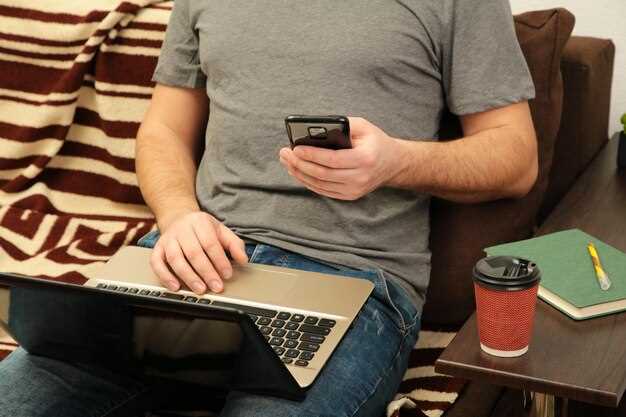
Для быстрого управления программами используйте удалённый доступ через специальные приложения, такие как Unified Remote или Microsoft Remote Desktop. Они позволяют запускать выбранные программы прямо со смартфона, даже если вы находитесь вдали от компьютера.
Чтобы остановить программу, откройте менеджер задач через приложение и завершите процесс. В некоторых случаях полезно настроить горячие клавиши для быстрого завершения задач, например, через AutoHotkey или встроенные функции ОС.
Настройка системных параметров выполняется через мобильные версии настроек Windows или macOS. Например, на Android можно подключиться к настройкам Windows через сторонние приложения, изменяя параметры дисплея, звука или сети. На iOS – через предустановленные адаптивные приложения или скрипты, подключающие к компьютеру.
| Инструмент/Метод | Описание | Рекомендации |
|---|---|---|
| Удалённый рабочий стол | Позволяет управлять всей системой с телефона, запускать и останавливать программы, менять настройки системы | Используйте защищённое соединение и настройте автоматический запуск приложений при необходимости |
| Функции быстрого завершения задач | Через менеджер задач или скрипты останавливайте ресурсоемкие или нежелательные процессы | Создавайте горячие клавиши для часто используемых команд |
| Мобильные настройки ОС | Настраивайте параметры системы через приложения-удалённые интерфейсы, например, Windows Settings или macOS System Preferences | Обеспечьте доступ через Wi-Fi или Bluetooth, чтобы не зависеть от кабелей |
| Автоматизация | Запланируйте запуск программ или изменение настроек с помощью скриптов или встроенных планировщиков задач | Проверяйте работу автоматических сценариев, чтобы избежать неожиданных сбоев |
Работа с мультимедиа: воспроизведение видео, прослушивание музыки, фотосъемка
Для управления мультимедийными файлами с телефона подключите его к компьютеру через приложение дистанционного доступа или файловый менеджер. Используйте медиаплееры на ПК с возможностью удаленного управления – например, VLC или Spotify, чтобы запускать и контролировать воспроизведение.
Для просмотра видео легко запустить потоковую передачу через приложения вроде Plex или Kodi, управляя ими с телефона. Передача видео осуществляется через Wi-Fi, что обеспечивает высокое качество картинки и минимальную задержку.
Музыкальные плейлисты можно легко запускать и менять прямо с устройства. Используйте облачные сервисы, такие как Яндекс Музыка или Google Play Музыка, чтобы иметь доступ к любимым трекам без копирования на телефон.
Для фотосъемки по удаленной связи рекомендуется использовать камеры с функциями Wi-Fi или Bluetooth. Например, подключите телефон к зеркальной или беззеркальной камере через специальные приложения – это позволит управлять настройками или делать снимки дистанционно.
- Применяйте встроенные функции операционной системы для быстрого поиска мультимедийных файлов на ПК;
- Настраивайте автоматические синхронизации и резервные копии фото и видео, чтобы не потерять важные изображения;
- Используйте голосовые команды или специальные жесты для контроля воспроизведения и съемки;
Обеспечьте быстрое соединение через Wi-Fi или Bluetooth, чтобы избежать задержек и сделать работу с мультимедиа максимально плавной и удобной.
Автоматизация задач с помощью мобильных команд и сценариев
Создавайте собственные команды для выполнения повторяющихся действий, соединяя их в сценарии, чтобы управлять компьютером быстрее и удобнее. Например, настройте команду для запуска всех необходимых приложений или для отключения уведомлений перед важной презентацией.
Используйте приложения вроде Tasker или Automate для Android, которые позволяют писать сценарии, реагирующие на события, такие как подключение к Wi-Fi или по времени. Это даст возможность автоматически запускать определённые команды без вашего вмешательства.
Для iOS можно интегрировать Shortcuts, объединяя несколько действий – например, отправлять сообщения, открывать сайты или запускать скрипты на ПК через локальные сервисы. При этом настройте запуск сценариев по таймеру или через голосовые команды, чтобы облегчить повседневные задачи.
Обратите внимание на инструменты типа IFTTT или Zapier – они помогают соединять разные сервисы и автоматически реагировать на триггеры. Например, можно настроить отправку функции на ПК по готовности отчёта или запуск музыки при входе в комнату.
Создавайте шаблоны сценариев для частых операций и храните их в приложениях для быстрого вызова. Например, команда для быстрого включения рабочего режима, отключения звука и запуска видеоконференции.







