
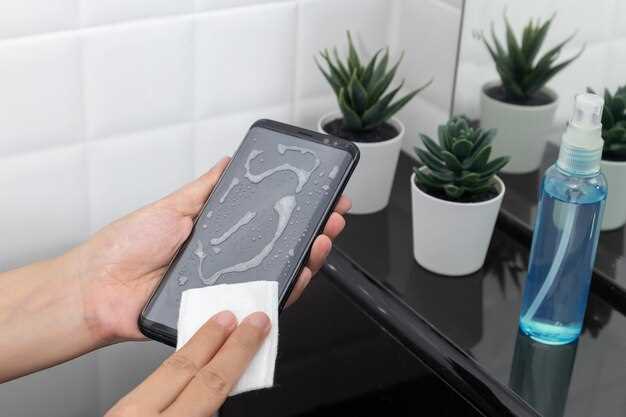
Подключите устройство к компьютеру через USB-кабель. В большинстве случаев наличие хорошего кабеля и рабочего порта обеспечит стабильный обмен данными. После этого активируйте режим передачи файлов на телефоне, чтобы компьютер получил доступ к его внутренней памяти.
Запустите специализированное программное обеспечение. Например, программы типа CCleaner для Android или утилиты, разработанные производителями смартфонов, позволяют быстро обнаружить и устранить накопившийся мусор. Не забудьте выбрать папки и файлы, которые хотите оставить, прежде чем приступать к очистке.
Произведите сканирование и удалите ненужные данные. Пошагово проверьте системные папки, временные файлы, кэш приложений и повторяющиеся медиафайлы. В большинстве программ есть опция предварительного просмотра, чтобы убедиться, что вы не удаляете важное.
Очистите мусор вручную, если необходимо. Часто системная память содержит файлы, которые проще найти через проводник на ПК и удалить, минуя автоматические инструменты. Обратите внимание на папки с временными файлами и кэшами, а также удалите дублирующиеся фото, видео и документы.
- Подготовка и подключение устройства к компьютеру
- Выбор подходящего USB-кабеля и подготовка телефона к подключению
- Настройка режима передачи данных на смартфоне
- Установка необходимых драйверов и программ для работы с устройством
- Проверка обмена файлами между телефоном и компьютером
- Очистка памяти телефона с помощью ПК
- Использование файловых менеджеров для поиска и удаления мусорных файлов
- Удаление временных и ненужных файлов через системные папки
- Очистка кеша приложений вручную и через специальные утилиты
- Удаление дублирующихся и ненужных медиафайлов
Подготовка и подключение устройства к компьютеру
Перед началом очистки убедитесь, что ваш телефон готов к подключению. Зарядите устройство до хотя бы 50%, чтобы избежать отключения во время процесса.
Используйте оригинальный или совместимый кабель USB для подключения. Чем точнее он соответствует модели телефона, тем стабильнее соединение.
Подключите телефон к компьютеру, вставив кабель в соответствующий порт. Лучше использовать USB-порты на передней панели системного блока или на ноутбуке, избегая разъемы с раздвижной дверцей, чтобы обеспечить надежный контакт.
На телефоне появится уведомление о подключении к компьютеру. Выберите режим «Передача файлов» или «Медиа-устройство (MTP)». Это обеспечит доступ к памяти устройства через компьютер.
Проверьте, что компьютер распознал устройство. В Windows откройте проводник и убедитесь, что в списке устройств отображается ваш телефон. Для устройств на базе Android обычно создается новый раздел с именем модели.
Если компьютер не видит телефон, попробуйте сменить кабель или подключиться к другому USB-порту. Убедитесь, что на устройстве установлены все необходимые драйверы. В случае необходимости скачайте драйвер с официального сайта производителя телефона или воспользуйтесь программой для управления устройством.
После успешного соединения вы готовы к следующему этапу – очистке и управлению файлами через компьютер. Проверьте, что все действия совершаются аккуратно, чтобы не повредить данные или устройство.
Выбор подходящего USB-кабеля и подготовка телефона к подключению
Используйте оригинальный или сертифицированный кабель для подключения смартфона к компьютеру, чтобы избежать проблем с совместимостью и повреждениями разъемов.
Перед подключением отключите все ненужные устройства, чтобы уменьшить риск конфликта портов и обеспечить стабильное соединение.
Проверьте целостность кабеля: он не должен иметь признаков изломов, порезов или других повреждений, которые могут привести к прерыванию передачи данных.
Подготовьте телефон к подключению: разблокируйте устройство и убедитесь, что оно разблокировано, чтобы компьютер мог получить доступ к файлам.
Выберите правильный режим передачи данных: при подключении открывайте уведомление на телефоне и выбирайте опцию ‘Передача файлов’ или ‘MTP’, чтобы обеспечить обмен данными через компьютер.
Проверьте наличие свободного USB-порта на компьютере и убедитесь, что драйверы для вашего устройства установлены и работают корректно.
Настройка режима передачи данных на смартфоне
Подключите телефон к компьютеру с помощью USB-кабеля. После подключения появится уведомление на смартфоне с несколькими вариантами выбора. Для передачи файлов выберите режим ‘Передача данных’ или ‘MTP’.
Если уведомление не появилось автоматически, откройте настройки телефона. Перейдите в раздел ‘Подключение’ или ‘Связь’, найдите пункт ‘USB-режим’ или ‘Настройки USB’. Активируйте его и выберите ‘Передача файлов’ или аналогичный вариант.
Обратите внимание, что иногда нужно разблокировать телефон для отображения уведомлений. Проверьте, что экран разблокирован и разрешения подтверждены, чтобы Windows или другая ОС распознала устройство correctly.
| Шаг | Действие | Совет |
|---|---|---|
| 1 | Подключить телефон к компьютеру через USB-кабель | Используйте оригинальный кабель или совместимый для стабильности соединения |
| 2 | Дождаться отображения уведомления на смартфоне | Если не появляется, перейдите в настройки и выберите режим ‘Передача данных’ |
| 3 | Выбрать режим ‘Передача файлов’ или ‘MTP’ | Это позволит компьютеру видеть внутреннюю память или SD-карту телефона |
| 4 | Если устройство не определяется компьютером | Перезапустите оба устройства, попробуйте сменить USB-порт или кабель |
Правильная настройка помогает избежать ошибок при передаче данных и обеспечивает быстрый доступ к файлам для дальнейшей очистки и оптимизации.
Установка необходимых драйверов и программ для работы с устройством

Подключите телефон к компьютеру через USB-кабель. Если устройство не определяется автоматом, скачайте драйверы, специально предназначенные для вашей модели. Перейдите на официальный сайт производителя устройства, найдите раздел поддержки или загрузок и скачайте последнюю версию драйверов.
Обратите внимание, что для некоторых моделей достаточно установить универсальные драйверы, такие как ADB или драйверы от Google для устройств Android. Для устройств на базе iOS потребуется установка iTunes, которая включает все необходимые драйверы для определения iPhone или iPad в системе.
Скачайте и установите драйверы, запустив скачанный файл. Следуйте подсказкам установщика, соглашайтесь с условиями и дождитесь завершения процесса. После установки перезагрузите компьютер для корректной работы драйверов.
Кроме драйверов, для управления телефоном с компьютера потребуется установить соответствующее программное обеспечение. Для устройств Android подойдут программы типа Android Debug Bridge (ADB), для чего потребуется скачать Android SDK Platform Tools. Для устройств Apple – iTunes.
Скачав необходимые файлы, установите программу, следуя инструкциям. После завершения установки запустите программу, подключите телефон и убедитесь, что устройство определяется системой без ошибок. Проверьте правильность работы инструментов, например, выполнив команду `adb devices` в командной строке при использовании ADB.
Проверка обмена файлами между телефоном и компьютером
Кроме USB-кабеля, можно использовать беспроводные способы: подключитесь к одной Wi-Fi сети, запустите на телефоне приложение для обмена файлами, например, AirDroid или Send Anywhere, и отпечатайте тестовое сообщение или файл. Проверьте, отображается ли он в приложении на компьютере или через веб-интерфейс. При этом удостоверитесь, что на устройстве и в приложении разрешены соответствующие разрешения для передачи данных.
Повторите процедуру, если возникнут сложности. Перезагрузите оба устройства, переподключите кабель или повторите подключение по Wi-Fi. Убедитесь, что на телефоне отображается сообщение о разрешениях для передачи данных. Если компьютер не распознаёт телефон, проверьте наличие драйверов, переустановите их при необходимости, особенно для устройств Android, скачивая драйверы с сайта производителя.
Очистка памяти телефона с помощью ПК
Подключите телефон к компьютеру через USB-кабель и активируйте режим передачи данных. Откройте проводник и найдите устройство в списке подключенных устройств. Перейдите к папкам, содержащим временные файлы, кэш приложений и загрузки.
Используйте специальное программное обеспечение, такое как Android Debug Bridge (ADB), если смартфон на Android. Введите команду `adb shell` и удалите ненужные файлы с помощью команд `rm` или через встроенные функции программы. Для пользователей iPhone подойдет iTunes или сторонние менеджеры, позволяющие просматривать и удалять ненужные файлы из резервных копий и медиафайлов.
Очистите кэш приложений, удалите файлы временного хранения через настройки программы или через менеджеры файлов на ПК. В случае Android проверьте папки `/cache` или `/sdcard/`, чтобы удалить лишние данные. В iOS удалите ненужные медиаконтенты или фотографии, перенесенные через компьютер, чтобы освободить память.
Обратите внимание на наличие больших файлов в папках загрузок и временных данных, удалите старые файлы или перенесите их на внешний носитель. Регулярное выполнение этих действий поможет освободить много пространства и ускорить работу устройства. Используйте встроенные средства операционной системы или сторонние программы для управления файлами, чтобы сделать процесс более быстрым и точным.
Использование файловых менеджеров для поиска и удаления мусорных файлов
Подключите устройство к компьютеру и откройте выбранный файловый менеджер. Перейдите к папкам, в которых накапливается временный или ненужный контент, например, папкам «Downloads», «Temp» или папкам приложений.
Используйте функцию поиска по размерам файлов. Отсортируйте файлы по убыванию их объема, чтобы сразу выявить «гигантов», занимающих много места без особой необходимости. Удаляйте файлы, которые не служат важными целями, например старые загрузки, дубликаты и временные файлы.
Обратите внимание на скрытые и системные файлы. В настройках файлового менеджера включите отображение скрытых элементов и внимательно проверьте их перед удалением, чтобы не повредить важные системные компоненты.
Используйте встроенные инструменты поиска мусора или утилиты для поиска дубликатов, если они есть. Они позволяют быстро выявить повторяющиеся файлы, такие как одинаковые фотографии или документы, и удалить их. Это позволит освободить дополнительное место.
После удаления убедитесь, что корзина очищена. Некоторые файловые менеджеры предлагают эту опцию автоматически или позволяют делать это вручную, что помогает окончательно избавиться от мусорных данных.
Регулярное использование таких методов поможет держать устройство чистым и обеспечить более быстрое и стабильное функционирование. Не забывайте проверять папки и файлы, которые часто остаются за рамками внимания, чтобы не накапливать ненужный «мусор».
Удаление временных и ненужных файлов через системные папки
Откройте файловый менеджер на компьютере и перейдите в папку устройства Android. Она обычно располагается по пути: /storage/emulated/0 или в разделе ‘Внутренняя память’.
Найдите папки, содержащие временные файлы, например, папки кэша приложений или папки с временными данными браузеров. Их можно очистить вручную, выделив содержимое и удалив его. Особенно часто встречаются папки с названиями cache, temp или temp_files.
В некоторых случаях стоит проверит папки системных приложений, как например, папки загрузок или кэш браузеров, которые хранят файлы, временно сохраняемые в процессе работы. Обычно их можно очистить без ущерба для данных приложений.
Используйте встроенные средства системы или специальные программы, чтобы обнаружить и удалить остальные временные файлы. Например, попробуйте открыть раздел ‘Настройки’ > ‘Память’ или ‘Хранилище’. Там есть сегменты, отображающие временные файлы и кэш, который можно безопасно очистить.
Следующая таблица показывает пример локализаций системных папок и типов файлов, которые можно проверять:
| Папка | Тип файлов | Рекомендации |
|---|---|---|
| /storage/emulated/0/Android/data | Данные приложений | Удаляйте файлы старых приложений или временную информацию |
| /storage/emulated/0/Download | Загруженные файлы | Очистите, если эти данные не нужны |
| /storage/emulated/0/Android/cache | Кэш приложений | Очистить для освобождения объема памяти |
Для безопасной очистки копируйте важные файлы перед удалением, особенно в системных папках. Очистка этих данных ускоряет работу вашего телефона и помогает устранить забитый мусором объем.
Очистка кеша приложений вручную и через специальные утилиты
Для удаления кеша вручную откройте настройки телефона, перейдите в раздел «Приложения», выберите нужное приложение и нажмите кнопку «Очистить кеш». Этот метод позволяет быстро освободить место и избавиться от временных файлов, которые могут замедлять работу устройства. Обратите внимание, что на некоторых моделях операция может чуть отличаться, но общий принцип остается одинаковым.
Чтобы ускорить процесс очистки нескольких приложений сразу, используют встроенные инструменты в настройках или дополнительные функции, позволяющие выделять сразу несколько программ для очистки кеша. Это особенно удобно, если множество приложений работают в фоновом режиме и зачастую создают временные файлы без необходимости вручную заходить в каждое.
Специальные утилиты для очистки кеша, такие как CCleaner, SD Cleaner или All-in-One Toolbox, автоматизируют процесс. Они сканируют систему, обнаруживают файлы, занимающие место, и предлагают удалить их одним нажатием. Эти программы часто включают опции для чистки не только кеша, но и других ненужных данных, временных файлов и мусора, что максимально расширяет освободимое пространство.
Перед использованием таких утилит рекомендуется проверить разрешения доступа и только доверять проверенным разработчикам, чтобы исключить риск удаления важных данных. Регулярная чистка с помощью утилит позволяет избежать накопления мусора и поддерживать оптимальную работу системы без лишних усилий.
Удаление дублирующихся и ненужных медиафайлов
Начинайте с запуска специальной программы для поиска дублирующихся файлов, например, CCleaner или Duplicate Files Fixer. Эти инструменты быстро сканируют память телефона и позволяют выбрать все одинаковые фотографии, видео или аудиозаписи для удаления. Обратите внимание на название и размер файла, чтобы не удалять случайно важные или уникальные материалы.
Проверьте список найденных дубликатов и осмотрите каждый файл перед удалением. Иногда автоматический поиск ошибочно отмечает схожие по названию или содержанию файлы как дубли. Не спешите удалять крупные видеофайлы без предварительного просмотра, чтобы не потерять что-то ценное.
Посмотрите на фотографические серии и выберите только самые лучшие снимки, избавляясь от похожих или размытых изображений. Для видео оставьте оригинальный файл, если он используется в качестве оригинала, или удалите копии, если они дублируют материал.
Параллельно избавляйтесь от старых или неиспользуемых мультимедийных файлов, например, заброшенных фотографий или аудиозаписей с прошедших мероприятий. Выделите файлы по дате или размеру, чтобы быстрее найти ненужные копии.
После очистки запустите системный анализ или программу для новых дубликатов, чтобы убедиться, что мусор полностью устранен. Регулярная проверка поможет избежать накопления лишних файлов и повысит производительность устройства.







