
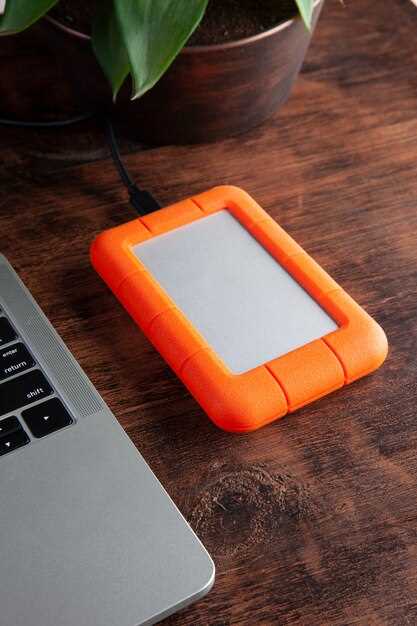
Поддерживайте состояние своего жесткого диска, регулярно проверяя его SMART-атрибуты. Используйте специальные программы, такие как CrystalDiskInfo или HD Tune, чтобы отслеживать температуру, наличие ошибок и количество переработанных секторов. Эти показатели позволяют заранее заметить признаки износа и принять меры до возникновения серьезных сбоев.
Оптимизируйте работу диска, избегая фрагментации файлов. Регулярная дефрагментация ускоряет доступ к данным, снижая нагрузку на устройство и продлевая его эксплутацию. Однако для SSD эта процедура не только не нужна, но и вредна – в таком случае используйте встроенные команды TRIM.
Чтобы повысить эффективность использования диска, создавайте резервные копии важных данных и своевременно очищайте накопитель от ненужных файлов. Очищая мусорные папки, кеши и временные файлы, вы освобождаете пространство и снижаете нагрузку на устройство, что способствует более стабильной работе и увеличению срока службы.
- Как понять, что жесткий диск nearing конец срока службы
- Показатели и признаки физических повреждений диска
- Обзор S.M.A.R.T. данных и их интерпретация
- Проверка скорости чтения и записи для выявления проблем
- Анализ ошибок в системных журналах и событиях Windows/Linux
- Способы продлить срок службы жесткого диска и подготовить замену
- Настройка регулярного резервного копирования данных
- Использование программ для профилактического тестирования диска
- Оптимизация работы жесткого диска и снижение нагрузки
- Выбор и подготовка замены: что учитывать при выборе нового диска
Как понять, что жесткий диск nearing конец срока службы
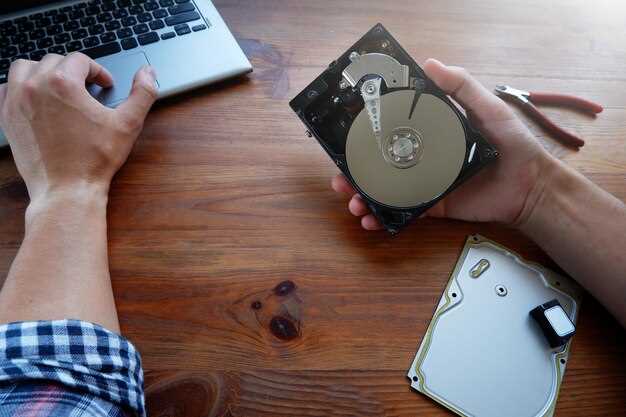
Обнаружите признаки ухудшения работы диска, если начали замечать частые задержки или сбои при запуске программ и копировании файлов. Это сигнал, что устройство давно вышло из зоны хорошей работы и требует внимания.
Регулярно проверяйте SMART-данные с помощью специальных программ, таких как CrystalDiskInfo или HD Sentinel. Обратите внимание на такие показатели, как уровень износа, количество ошибок чтения и записи. Значительное превышение пределов по этим параметрам указывает на необходимость задуматься о замене.
Обратите внимание на появление звуковых сигналов или необычных шумов из-под корпуса диска. Вибрации, скрежет или свист свидетельствуют о внутреннем износе механики или повреждениях плат. Игнорировать подобные сигналы опасно для данных.
Следите за увеличением времени отклика системы и ошибок при чтении данных. Если файлы или системы начинают часто зависать или показывать ошибочные сообщения, устройство, скорее всего, находится на грани отказа.
Обратите внимание на статистику ошибок в журнале событий операционной системы. Частые сбои и сбои чтения при загрузке системы указывают на проблемы, связанные с диском.
Если обнаружите хотя бы один из этих признаков, стоит начать подготовку к резервному копированию информации и планировать замену диска. Работайте с актуальными резервами, чтобы избежать потери данных при окончательном отказе устройства.
Показатели и признаки физических повреждений диска
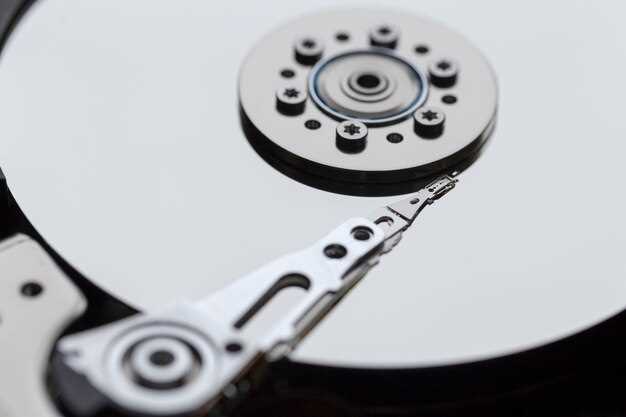
Обратите внимание на увеличение количества ошибок чтения и записи. Если диск начинает часто выдавать сбои при открытии файлов или программ, это сигнал, что его физическая структура подвергается повреждению.
Обнаружение шумов и писка из-под корпуса жесткого диска говорит о механических повреждениях головок чтения/записи или плиты. Постоянный шум сопровождается долгой задержкой при запуске системы или постоянными ошибками.
Обратите внимание на появление визуальных дефектов, таких как царапины или вмятины на поверхности диска. Хотя их трудно определить без специальных инструментов, признаки физического повреждения могут проявиться и в виде вибрации или прерывистого функционирования устройства.
Нарастание температуры диска во время работы, особенно при отсутствии высокой нагрузки, указывает на неправильную работу механики или повреждение элементов. При этом может наблюдаться отключение диска системой или его полное отказание.
Помимо внешних признаков, возможны случаи появления сбоев при запуске BIOS или отображение диска в системе как необнаруженного. Такая симптоматика свидетельствует о серьезных физических повреждениях внутри устройства.
Оценивайте состояние диска по SMART-статистике, обращая внимание на параметры, связанные с некорректными секторами, ошибками чтения и механическими сбоями. Наличие нескольких подобных ошибок часто предвещает приближение отказа.
Обзор S.M.A.R.T. данных и их интерпретация
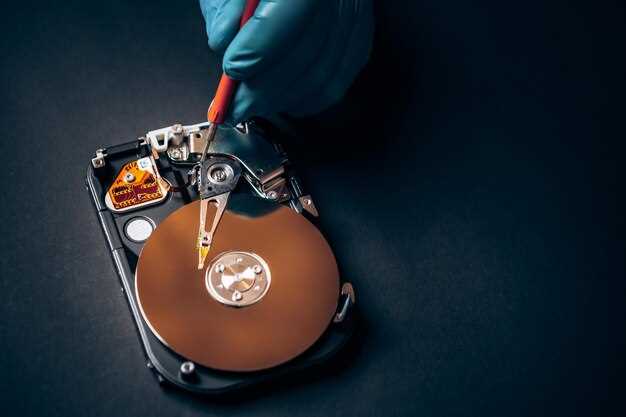
Для оценки состояния жесткого диска регулярно проверяйте параметры S.M.A.R.T., особенно такие показатели, как Health, Reallocated Sectors Count и Power-On Hours.
Обратите внимание на признаки увеличения количества перераспределённых секторов – это сигнал о накоплении поврежденных участков и возможном приближении отказа диска. Значение Reallocated Sectors Count должно оставаться в пределах нормы, ниже 5 или 10 секторов для большинства накопителей.
Высокий показатель Power-On Hours свидетельствует о длительном использовании диска. Если число превышает 80-100 тысяч часов, стоит подумать о резервных копиях данных и планировании замены устройства.
Параметры, такие как Spin Retry Count или Seek Error Rate, указывают на наличие механических дефектов. Значения, повышенные за пределы допустимых норм, требуют диагностики и возможной замены диска.
Обратите внимание на параметры ‘Current Pending Sector’ и ‘Uncorrectable Sector Count’ – их рост часто предшествует сбоям или потере данных. Лучше оперативно выполнить резервное копирование всей информации.
Используйте программы для мониторинга S.M.A.R.T., чтобы отслеживать динамику этих показателей и своевременно принимать решения о профилактике или замене накопителя. Чем лучше вы будете знать состояние диска по этим показателям, тем меньше риска потери данных и неожиданных сбоев.
Проверка скорости чтения и записи для выявления проблем
Используйте утилиту CrystalDiskMark, чтобы протестировать текущие показатели скорости чтения и записи жесткого диска. Запустите тест с настройками по умолчанию или масштабируйте параметры в зависимости от объема данных, которые вы обычно обрабатываете. Обратите внимание на задержки при одновременной записи и чтении, а также на показатели IOPS, если применимо. Если скорость значительно ниже заявленных характеристик производителя или устаревших оценок, пора искать причины.
| Тестируемый параметр | Оптимальное значение | Фактическое значение |
|---|---|---|
| Скорость чтения (мегабайт в секунду) | 150-550 | |
| Скорость записи (мегабайт в секунду) | 100-520 | |
| IOPS при случайной чтении/записи (при 4К блоках) | 20 000+ |
Если показатели падают ниже стандартных значений, стоит проверить состояние диска с помощью S.M.A.R.T. данных. Определите наличие ошибок или признаков износа, которые могут указывать на предстоящий сбой. Обратить внимание также на длительные задержки при запуске теста или при выполнении нескольких операций подряд – это укажет на необходимость проведения дефрагментации или физической чистки.
Обязательным шагом становится сравнение полученных результатов с характеристиками конкретной модели диска. Используйте официальную документацию или онлайн-базу данных. При обнаружении существенного отставания от нормы приступайте к анализу. Возможные причины: фрагментация данных, наличие битых секторов, устаревшие драйвера или скопившийся мусор на накопителе.
Анализ ошибок в системных журналах и событиях Windows/Linux
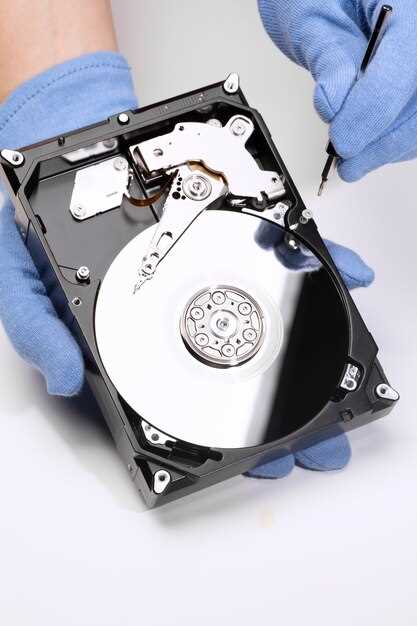
Начинайте с регулярной проверки системных журналов с помощью встроенных инструментов, таких как Event Viewer для Windows или journalctl для Linux. Эти средства позволяют быстро выявить повторяющиеся ошибки, сбои или предупреждения, связанные с жестким диском. Обратите внимание на сообщения, связанные с чтением/записью, ошибками SMART или сигналами сбоя.
Для Windows используйте фильтры по уровню критичности, чтобы сосредоточиться на наиболее важных событиях. Например, ошибки с статусом ‘Critical’ или ‘Error’ зачастую указывают на проблемные сектора или механические сбои. Анализируйте идентификаторы событий, такие как 7, 51, 52, чтобы понять характер и возможные причины. В Linux обращайте внимание на записи, связанные с блокировками устройств, сбоями драйверов или ошибками в логах ядра.
Настройте автоматическую диагностику с помощью сценариев или утилит, как CrystalDiskInfo или smartctl, которые собирают и интерпретируют показатели SMART. Совмещая результаты логов и данных SMART, легко обнаружите ранние признаки износа диска. Такие показатели как увеличенное количество ошибок чтения, падение скорости передачи данных или срабатывание пределов SMART сигнализируют о необходимости планировать замену.
Постоянное отслеживание и фильтрация данных помогает выявить закономерности. Например, увеличение числа ошибок в определенный момент может совпадать с интенсивной работой диска или скачками нагрузки. Регулярный анализ ускорит обнаружение потенциальных проблем и снизит риск потери данных, а также повысит общий срок службы устройства.
Способы продлить срок службы жесткого диска и подготовить замену
Используйте дефрагментацию, чтобы расставить файлы по диску равномерно, что снизит нагрузку на механические части и уменьшит износ. Не забывайте о резервных копиях важных данных: создавайте их на внешних носителях или в облаке, чтобы избежать потери информации при возникновении проблем.
Обратите внимание на температуру диска и следите за охлаждением. Высокие температуры ускоряют износ компонентов. Устанавливайте дополнительные вентиляторы или охлаждающие системы, чтобы поддерживать оптимальный режим работы.
Не перегружайте диск длительными большими файлами или постоянной записью, старайтесь избегать работы в экстремальных условиях, таких как высокая влажность или вибрации, которые могут повредить механическую часть диска.
Планируйте замену, если заметили частые сбои, увеличение времени поиска данных или снижение скорости записи и чтения. Соберите информацию о модели и состоянии диска, чтобы подобрать подходящую замену, подготовить файлы для миграции и избежать простоев в работе.
Настройка регулярного резервного копирования данных
Автоматизируйте создание копий, чтобы не забывать о важности сохранности информации. Настройте программы резервного копирования так, чтобы они запускались ежедневно или по нужному графику, выбирая удобное для вас время, например, ночные часы. Используйте встроенные инструменты операционной системы или проверенные сторонние решения, предоставляющие возможность выбора папок и дисков для сохранения копий.
При настройке учитывайте объем данных, чтобы определить оптимальные интервалы, избегая чрезмерной нагрузки на систему и занимаемого пространства. Настройте хранение резервных копий в удаленных облачных сервисах или на внешних носителях, исключая риск потери в случае физического повреждения основного диска. Для защиты данных включите шифрование резервных копий, чтобы обеспечивать безопасность и конфиденциальность информации.
Обязательно проверяйте исправность резервных копий раз в несколько недель – восстанавливайте файлы для проверки целостности. Автоматические уведомления о завершении процесса помогут своевременно обнаружить и устранить ошибки. Используйте возможности сортировки версии – регулярное обновление копий предотвращает потерю важных изменений. Интегрируйте автоматическую очистку устаревших копий для экономии места.
Использование программ для профилактического тестирования диска
Запланируйте регулярное проверка состояния диска с помощью специализированных программ, таких как CrystalDiskInfo, HD Tune или HDDScan. Эти инструменты дадут вам быстрый обзор параметров здоровья жесткого диска, включая температуру, количество ошибок, уровень износа и SMART-параметры.
Настройте автоматическую проверку не реже одного раза в месяц, чтобы своевременно обнаруживать признаки ухудшения. Многие утилиты позволяют настроить уведомления или автоматическую очистку ошибок, что помогает поддерживать диски в оптимальном состоянии без лишних усилий.
Обязательно фиксируйте результаты тестов и обратите внимание на изменения показателей. Быстрый рост количества ошибок или снижение SMART-параметров станет сигналом для более глубокой диагностики или резервного копирования данных перед возможной поломкой.
При использовании программ внимательно изучайте рекомендации по настройке параметров тестирования – это обеспечит более точную диагностику. Например, выбирайте полное сканирование поверхности диска, если есть симптомы сбоев, или быстрый тест для регулярных проверок.
Некоторые программы позволяют создавать отчеты о состоянии диска в формате PDF или других файлов. Эти отчеты удобны для отслеживания динамики состояния накопителя и эффективного планирования профилактических мер.
Использование автоматизированных инструментов помогает не только обнаружить возможные проблемы на ранних стадиях, но и своевременно принять меры по исправлению ошибок или замене диска. Мощный, регулярно обновляемый софт позволяет значительно повысить надежность хранения данных и продолжительность службы жесткого диска.
Оптимизация работы жесткого диска и снижение нагрузки
Регулярно отключайте индексацию файлов, чтобы снизить нагрузку на диск и повысить его скорость работы. Для этого в настройках системы отключите опцию поиска по файлам, особенно если вы не пользуетесь ей постоянно.
Очистите диск от временных и ненужных файлов с помощью встроенных инструментов или специализированных программ. Чем меньше лишних данных, тем быстрее работает система и меньше изнашивается жесткий диск.
Оптимизируйте распределение данных, избегая фрагментации. Используйте встроенную утилиту дефрагментации или автоматические инструменты операционной системы, чтобы обеспечить непрерывность данных и ускорить доступ к ним.
Настройте параметры энергосбережения так, чтобы жесткий диск не выключался слишком часто или не переходил в спящий режим, если это не нужно. Постоянное включение и выключение диска увеличивает износ, что снижает его эффективность и срок службы.
Следите за системой охлаждения. Переохлаждение или перегрев неблагоприятно сказываются на работе диска. Используйте правильное расположение внутри корпуса и дополнительные вентиляторы при необходимости.
Ограничьте интенсивность работы на фоне, закрывая ресурсоемкие приложения и фоновые процессы. Это позволяет снизить нагрузку на жесткий диск и уменьшить износ его механических частей.
Время от времени проверяйте состояние диска с помощью специальных утилит для диагностики ошибок, чтобы своевременно выявлять и устранять проблемы, которые могут повлиять на скорость и ресурс жесткого диска.
Выбор и подготовка замены: что учитывать при выборе нового диска
Обратите внимание на тип жесткого диска: для стационарных систем предпочтительнее HDD с объемом не менее 2 ТБ или SSD для более быстрой работы. Определите, какой интерфейс подойдет – SATA или NVMe, исходя из слота на материнской плате. Повышение скорости чтения/записи зависит от выбранных характеристик: для SSD проверьте показатели скорости передачи данных, у HDD ориентируйтесь на RPM, чем выше, тем быстрее работает диск.
Выбирайте модель с хорошей репутацией и подтвержденной надежностью, изучайте отзывы и рейтинги. Обратите внимание на поддержку функций, таких как автоматическое исправление ошибок и защита от перегрева, чтобы продлить срок службы. Проводите сравнение стоимости, избегайте слишком дешевых вариантов, которые могут быстро выйти из строя.
Перед покупкой проверьте совместимость диска с нынешней системой: убедитесь, что есть достаточный объем кэша и поддержка нужных интерфейсов. Оцените формы корпуса – 3.5 дюйма для ПК или 2.5 дюйма для ноутбуков. Также важно учитывать ограничения по питанию и шумности устройства, чтобы не создавать лишнего дискомфорта в работе.
После приобретения подготовьте систему к замене: создайте резервные копии данных, отключите питание и извлеките старый диск аккуратно. Перед установкой нового жесткого диска выполните проверку его работоспособности, подключив к другой системе или воспользовавшись тестовым программным обеспечением. Очистите рабочее место, подготовьте необходимые инструменты и документацию для быстрого и безопасного монтажа.






