Чтобы играть вместе с другом, нужно подключить второй джойстик к вашей PS4. Этот процесс занимает всего несколько минут и не требует сложных настроек. Важно, чтобы оба контроллера были полностью заряжены и находились в зоне досягаемости консоли.
Начинаем с включения консоли, нажимая кнопку питания. После загрузки перейдите к главному экрану и убедитесь, что ваш первый джойстик уже подключен и функционирует. Далее возьмите второй контроллер, зажмите кнопку PS и кнопку Share одновременно примерно на 3 секунды. Это активирует режим поиска устройств.
На экране появится уведомление о обнаружении нового контроллера. Выберите его из списка и подтвердите соединение. В большинстве случаев, если контроллер распознается, он автоматически подключится и сможет использоваться для игры. Повторите эти шаги, если понадобится подключить дополнительных устройств или восстановить соединение.
- Подключение и настройка второго джойстика через провод и Bluetooth
- Подключение через USB-кабель: пошаговая инструкция
- Настройка второго джойстика по Bluetooth: подготовка и подключение
- Обновление прошивки контроллера для совместимости
- Проверка подключения и исправление ошибок
- Настройка и использование второго джойстика после подключения
- Выбор второго контроллера в списке устройств
- Настройка профилей и кнопок для второго джойстика
- Обнаружение и решение конфликтов при игре
- Расширенные функции: разделение управления и совместная игра
- Советы по комфортному использованию двух контроллеров во время игры
Подключение и настройка второго джойстика через провод и Bluetooth
Подключите второй джойстик через USB-кабель, вставив один конец в порт DualShock 4, а другой – в свободный USB-порт PS4. После подключения система автоматически распознает устройство, и оно станет готовым к использованию. Для настройки убедитесь, что джойстик включен – кнопка PS загорается, указывая на его готовность. Далее перейдите в раздел настроек через главное меню и выберите пункт «Устройства» > «Устройства Bluetooth».
Для беспроводного подключения активируйте режим сопряжения на джойстике. Для этого нажмите и удерживайте кнопку PS и кнопку «Share» одновременно, пока индикатор не начнет быстро мигать. На экране ищите устройство «Wireless Controller». Выберите его и завершите сопряжение. После успешной связи кнопка PS на джойстике загорится постоянно, показывая, что устройство подключено и готово к использованию.
Если возникнут проблемы с обнаружением джойстика, перезагрузите консоль и повторите процедуру. В случае, если Bluetooth-соединение не устанавливается, можно попробовать отключить и снова включить Bluetooth в настройках PS4, а также убедиться, что джойстик заряжен или подключен через провод.
Настройка второго джойстика через Bluetooth не отличается от использования кабеля, однако рекомендуется использовать провод для быстрой и стабильной связи при первом подключении. Провода также востребованы для зарядки устройства без необходимости отключения его от консоли.
Подключение через USB-кабель: пошаговая инструкция
Подключите второй джойстик к PS4 с помощью совместимого USB-кабеля. Обычно это кабель micro-USB или USB-C, в зависимости от модели контроллера. Просто вставьте один конец кабеля в порт на джойстике, другой – в свободный USB-порт на консоли.
Включите PS4, отпустите кнопку PS на джойстике – это автоматически запустит его в режиме сопряжения. Подождите несколько секунд, пока система распознает устройство. На экране появится уведомление о новом контроллере или он начнет мигать индикаторный свет.
Для синхронизации нажмите кнопку PS на джойстике, если он не активируется автоматически. После того, как световой индикатор стабилизируется и перестанет мигать, контроллер полностью подключен и готов к использованию.
Если возникнут проблемы с распознаванием, попробуйте отключить и повторно вставить кабель, либо перезапустить консоль. В некоторых случаях помогает подключение через другой USB-порт или использование другого кабеля.
После успешного соединения рекомендуется проверить работу джойстика в настройках системы или в меню запуска игры. Такой способ соединения подходит для первоначальной установки и быстрых игровых сессий без необходимости использования Bluetooth.
Настройка второго джойстика по Bluetooth: подготовка и подключение

Перед подключением убедись, что второй геймпад заряжен и находится в режиме обнаружения. Для этого удерживай кнопку PS и кнопку Share одновременно примерно 3-5 секунд, пока индикатор не начнет быстро мигать.
Активируй Bluetooth на консоли, заходя в настройки через главное меню. Выбери раздел “Устройства” и перейди в подраздел “Bluetooth”.
На втором джойстике его идентификация появляется в списке доступных устройств. Найди название, которое начинается с “Wireless Controller”, или аналогичное. Выбери его, и начнется автоматическая установка соединения.
Если система запрашивает подтверждение или код, введи или подтвердите стандартный PIN-код “0000” или “1234”. После успешного соединения индикатор на геймпаде стабилизируется или гаснет.
Проверь работоспособность, запусти игру или интерфейс, чтобы убедиться, что второй джойстик корректно реагирует. В случае проблем повтори процедуру, перезагрузив оба устройства, и убедись, что другие устройства Bluetooth не мешают подключению.
Обновление прошивки контроллера для совместимости

Обновите прошивку контроллера через официальное приложение DualShock 4 или через ПК, чтобы обеспечить совместимость с PS4 и другими устройствами. Заводите USB-кабель, подключите контроллер к компьютеру или консоли, и запустите соответствующую программу.
Для обновления подключите контроллер через кабель и убедитесь, что он заряжен или подключен к источнику питания. В приложении появится запрос на обновление. Следуйте инструкциям на экране, чтобы установить последнюю версию прошивки.
Переходите на официальный сайт PlayStation для скачивания актуальных версий программ и инструкций, если обновление происходит через ПК. Важно иногда проверять наличие новых обновлений, так как они могут включать улучшения совместимости с различными моделями джойстиков и новые функции.
Проверьте, что версия прошивки на контроллере совпадает с рекомендуемой для вашей системы. После обновления перезагрузите контроллер и повторно подключите его к консоли.
- Обновление часто решает проблему совместимости дополнительных контроллеров.
- Следите за уведомлениями системы о необходимости обновления прошивки.
- Используйте оригинальные кабели и программное обеспечение для предотвращения ошибок.
Правильное обновление помогает подключить любой джойстик, который ранее мог быть несовместим с вашей системой, и обеспечивает более стабильную работу устройств во время игры.
Проверка подключения и исправление ошибок

Перед началом игры убедитесь, что второй джойстик правильно подключен к PS4. Если устройство не определяется системой, попробуйте выполнить следующие шаги.
| Действие | Описание |
|---|---|
| Перезагрузка консоли | Выключите PS4 полностью, отключите питание на 30 секунд и включите снова. Это помогает системе обнаружить подключенное устройство. |
| Проверка батареи | Убедитесь, что аккумулятор джойстика заряжен. Проверьте световой индикатор; если он не горит или мигает, подсоедините джойстик к консоли через USB-кабель и подождите окончания зарядки. |
| Повторное сопряжение | Зажмите кнопку PS и кнопку «Share» одновременно до появления сигнала (мигание светового индикатора). Затем на дисплее PS4 выберите ‘Настройки’ → ‘Устройства’ → ‘Bluetooth-устройства’ и найдите джойстик. Выберите его для повторного сопряжения. |
| Проверка USB-кабеля и порта | Используйте другой USB-кабель и порт на консоли. Иногда проблема кроется в неисправном кабеле или сломанном порте. |
| Обновление прошивки | Обновите системное программное обеспечение PS4. Перейдите в «Настройки» → «Язык и параметры» → «Обновление системы» и следуйте инструкциям. |
| Обновление драйверов контроллера | Если подключаете через USB-компьютер, убедитесь, что драйверы контроллера обновлены и совместимы с вашей ОС. |
| Диагностика конфликта устройств | Отключите все лишние беспроводные устройства, мешающие работе Bluetooth, и отключите другие джойстики, чтобы исключить конфликт. |
Если после выполнения этих шагов джойстик по-прежнему не определяется или не подключается, попробуйте подключить другой джойстик – таким образом вы определите, в оборудовании ли причина или в настройках системы.
Настройка и использование второго джойстика после подключения
После успешного подключения второго джойстика к PS4 убедитесь, что он правильно зарегистрирован в системе. Для этого откройте меню настроек и выберите раздел ‘Устройства’ > ‘Устройства Bluetooth’. Здесь появится подключённый контроллер. Если он отображается, переходите к следующему шагу.
Обновите прошивку джойстика через меню ‘Настройки’ > ‘Устройства’ > ‘Контроллеры’, чтобы обеспечить совместимость и устранить возможные баги. В случае, если джойстик не реагирует, отключите его и повторно выполните подключение через меню Bluetooth.
Настройте индивидуальные параметры управления. В разделе ‘Настройки’ найдите пункт ‘Устройства Bluetooth’ или ‘Настройки контроллера’ и установите нужные опции – например, ярлыки команд, чувствительность или адаптацию под игру.
Запустите игру, поддерживающую работу с двумя контроллерами. Через меню настроек самой игры проверьте, отображаются ли оба джойстика и работают ли их кнопки корректно. При необходимости переназначьте кнопки в параметрах игры или системы.
Для комфортного совместного использования подключите дополнительные аксессуары – например, рули или вспомогательные кнопки, если игра предусматривает такие опции. Они могут улучшить взаимодействие и сделать игровой процесс более приятным.
Если возникнут сложности с определением второго джойстика в игре, попробуйте перезагрузить консоль и повторно установить подключение. Иногда помогает отключение Bluetooth и повторное подключение обоих контроллеров.
Выбор второго контроллера в списке устройств
Обратите внимание, что для успешного соединения название должно совпадать с тем, что отображается на экране. Если контроллер не появляется, попробуйте его перезагрузить или выключить и снова включить в режиме поиска. Важно убедиться, что контроллер полностью заряжен или подключен к источнику питания, чтобы избежать проблем с обнаружением.
При выборе в списке устройств нажмите на его название. После выделения система выполнит сопряжение, и индикатор на контроллере начнет быстро мигать, что означает установление соединения. Когда название устройства станет выделенным, а индикатор перестанет мигать, контроллер готов к использованию. Появление сообщения о подключении подтвердит успешность шага.
Если список устройств не отображает контроллер или происходит сбой соединения, попробуйте отключить все другие Bluetooth-устройства, которые могут мешать, и повторите попытку. Это обеспечит стабильное обнаружение второго джойстика и быструю настройку.
Настройка профилей и кнопок для второго джойстика
Создайте отдельный профиль для второго джойстика в настройках консоли, чтобы сохранить индивидуальные настройки для разных игр. Перейдите в меню ‘Настройки’ → ‘Устройства’ → ‘Профили устройств’, выберите ‘Создать новый профиль’ и назначьте его для второго контроллера. Это позволит быстро переключаться между профилями без необходимости перенастраивать кнопки.
Настройте кнопки на втором джойстике под свои предпочтения. В разделе ‘Настройка кнопок’ выберите второй контроллер и назначьте действия на каждую кнопку, учитывая игровой стиль. Например, можно переназначить сложные для быстрого доступа кнопки или оставить стандартные для обычных команд.
Используйте режим ‘Параллельной настройки’, если хотите настроить разные профили для разных игр или сценариев. Это поможет быстро адаптировать управление под конкретные условия без постоянного изменения настроек вручную.
Проверьте работу настроек, запустив выбранную игру и протестировав новые схемы управления. Обратите внимание на комфорт и отзывчивость – при необходимости скорректируйте расположение кнопок для повышения эффективности и удобства во время длительных игровых сессий.
Обнаружение и решение конфликтов при игре
Перед началом игры убедитесь, что оба джойстика правильно подключены и отображаются в настройках системы. Если один из контроллеров не реагирует, переустановите его соединение, отключив и снова подключив устройство через USB или Bluetooth. Проверяйте уровень батареи – низкий заряд может привести к сбоям в работе джойстика.
Если при игре появляются неожиданные перемещения или задержки, выполните следующую проверку:
- Перезапустите консоль и повторно подключите оба джойстика. Иногда перезапуск устраняет временные сбои.
- Обновите прошивку контроллеров через меню настроек системы. Обновления часто исправляют ошибки и улучшают совместимость.
- Проверьте наличие других беспроводных устройств, которые могут мешать соединению Bluetooth, и отключите их.
Если конфликт возникает в виде некорректной работы кнопок или стиков, попробуйте выполнить следующую последовательность:
- Откройте настройки и выполните калибровку контроллера – это поможет устранить возможные отклонения в работе стиков.
- Если проблема сохраняется, сбросьте контроллер до заводских настроек, удерживая кнопку Reset на задней стороне контроллера около 5 секунд.
- В случае продолжительных сбоев отключите оба контроллера, затем подключите один за другим и проверьте работу каждого отдельно.
Иногда важна проверка совместимости игр и контроллеров: убедитесь, что выбранные игры не имеют ограничений по использованию нескольких джойстиков. Если конфликт продолжает возникать, попробуйте временно отключить все дополнительные устройства, которые могут мешать соединению, и протестировать работу джойстиков по отдельности.
Расширенные функции: разделение управления и совместная игра

Чтобы максимально эффективно использовать второй джойстик, применяйте режим разделения управления. В настройках консоли перейдите в раздел «Устройства» и выберите «Настройки разделения управления». Там можно назначить кажду часть экрана под отдельное управление, что идеально подходит для игр с разделённым экраном.
Для запуска совместной игры подключите второй контроллер через меню настроек, затем запустите игру, поддерживающую режим разделения экрана. В большинстве случаев это активируется автоматически, при наличии второго джойстика и правильных настроек. При необходимости можно вручную выбрать режим разделения в меню игры или в настройках PlayStation.
Важно настроить дележ управления, чтобы оба игрока получали нужные функции и комфортно взаимодействовали. В настройках системы найдите параметры разделения управления и настройте раскладку, подчеркивающую игровые привычки и предпочтения каждого игрока. Это поможет снизить конфликты между контроллерами и ускорит старт совместного процесса.
| Шаг | Действие | Что делать |
|---|---|---|
| 1 | Перейти в настройки PS4 | Раздел «Устройства», затем «Настройки разделения управления» |
| 2 | Выбрать режим разделения | Настройка ролей и функций для каждого контроллера |
| 3 | Подключить второй джойстик | Через меню «Устройства» и выбрать «Добавить устройство» |
| 4 | Запустить совместную игру | Настроить режим разделения внутри игры, проверить работу каждого джойстика |
Настройка разделённого управления делает совместные игровые сессии более равными и приятными. Внутри совместных игр можно назначать разные роли, разделять управление рабочими зонами и увеличивать динамичность прохождения. Достигайте новых высот в командных режимах, используя расширенные функции консоли.
Советы по комфортному использованию двух контроллеров во время игры
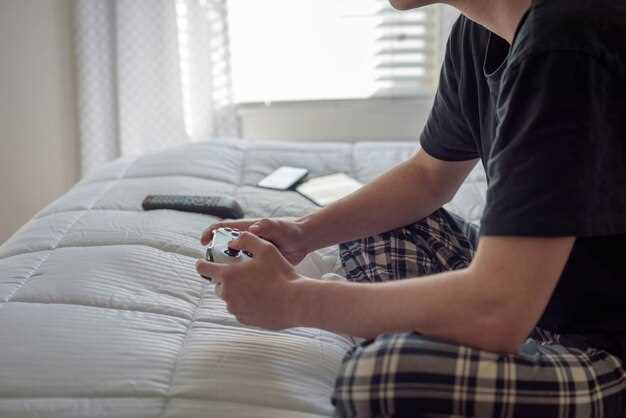
Регулярно делайте короткие перерывы, чтобы дать рукам отдых и снизить риск возникновения дискомфорта. Каждые 30-40 минут меняйте положение рук и разминайте пальцы, чтобы сохранить удобство.
Используйте дополнительные аксессуары, такие как накладки или рукава для контроллеров, чтобы уменьшить скольжение и добавить комфорт при длительном использовании.
Настраивайте чувствительность и расположение кнопок под свои предпочтения, чтобы снизить нагрузку на пальцы и ускорить реакции. В большинстве случаев это делается через настройки самой консоли или в меню игры.
Проверьте баланс веса контроллеров. Некоторые модели оснащены аккумуляторами или дополнительными элементами, увеличивающими вес. Операция с более сбалансированными контроллерами менее утомительна и повышает точность движений.
Обратите внимание на положение тела и ваше место для игры. Располагайтеся так, чтобы бедра и спина были в удобной позе, а руки находились на уровне лодки или чуть ниже уровня экрана – это снизит напряжение во время длительных сессий.
Используйте настройку яркости освещения контроллеров и отключайте возможность случайных нажатий, чтобы снизить раздражение и повысить точность управления. Узнайте о специальных режимах или настройках для длительного геймплея.