Создание треков в FL Studio 20 открывает множество возможностей для музыкального самовыражения. Начать можно с изучения основ интерфейса, который включает панель инструментов, секвенсер и микшер. Каждый элемент имеет свои функции, и понимание их назначения поможет быстрее освоиться в программе.
Первое, что стоит сделать, – это установить композицию, выбрав темп и настроив длину паттернов. Знание, как изменить настройки проекта, сэкономит время в дальнейшей работе. Рекомендуется начать с простого 4/4 ритма, который является основой большинства музыкальных стилей.
По мере глубже погружения стоит сосредоточиться на создании уникальных мелодий с помощью Piano Roll. Это инструмент позволяет не только прописывать ноты, но и настраивать параметры каждой ноты, такие как громкость и длительность. Игра с элементами синтеза и обработкой звука на этом этапе поможет выработать индивидуальный стиль.
Не забывайте о важности создания групп для управления звуками в микшере. Использование эффектов, таких как реверберация и эквалайзер, придаст вашему треку профессиональный звук. Практика – лучший наставник, поэтому создавайте и экспериментируйте с различными жанрами, чтобы понять, что вам по душе.
- Установка и настройка FL Studio 20 на компьютере
- Обзор интерфейса: знакомство с основными панелями и инструментами
- Создание нового проекта: выбор темпа и формата
- Импорт аудиофайлов и использование семплов в проекте
- Создание и редактирование MIDI-дорожек в Piano Roll
- Создание собственного звука с помощью синтезаторов
- Микширование треков: основы уровня громкости и эффектов
- Экспорт проекта: как сохранить готовую композицию
- Советы по дальнейшему обучению и практике в FL Studio
Установка и настройка FL Studio 20 на компьютере
Скачайте установочный файл с официального сайта. Выберите версию, соответствующую вашей операционной системе. Для Windows это может быть полная версия или демо-версия, предлагающая базовые возможности.
После завершения загрузки, откройте файл. Появится мастер установки, который проведет вас через процесс. Рекомендуется выбрать стандартные настройки и указать место для установки. Следите за процессом и дождитесь завершения инсталляции.
После завершения инсталляции запустите приложение. Чтобы избежать дополнительных проблем, проверьте обновления сразу после первого запуска. Перейдите в меню «Help» и выберите «Check for updates». Установите доступные обновления для повышения стабильности и безопасности.
Настройка аудиоинтерфейса – важный шаг. Перейдите в «Options» и выберите «Audio settings». В поле «Device» выберите ваш аудиодрайвер. Для пользователей ASIO рекомендуются драйвера ASIO4ALL, если не установлен специальный. Убедитесь, что частота дискретизации соответствует вашим нуждам, обычно это 44.1 кГц или 48 кГц.
При настройке MIDI-устройств важно проверить подключение клавиатуры или контроллера. Зайдите в меню «Options» и выберите «MIDI settings». Убедитесь, что ваше устройство отображается в списке. Установите необходимые параметры для управления и выберите протокол, если это необходимо.
Разберитесь с настройками тембра и темпов. Перейдите в «Project settings» и установите нужные значения. Определите темп для вашего проекта. Если вы планируете использовать семплы, настройте их параметры в разделе «Library».
Включите автоматическое сохранение ваших работ, чтобы избежать потери данных. Перейдите в «Options», затем в «General settings» и установите частоту автоматического сохранения.
На этом подготовка к созданию музыки завершена. Вы можете начинать экспериментировать с инструментами и звуковыми шаблонами. Убедитесь в сохранении всех настроек после завершения работы для их использования в будущем.
Обзор интерфейса: знакомство с основными панелями и инструментами
Программное обеспечение предлагает удобный интерфейс с рядом панелей и инструментов, необходимых для создания музыки. Рассмотрим ключевые элементы этого интерфейса.
- Главное окно
Содержит секции для редактирования, секвенсора и микширования. Это центр управления проектом, отображающий все активные треки и параметры.
- Панель инструментов
Находится в верхней части экрана и включает иконки для доступа к часто используемым функциям: сохранение проекта, экспорт, настройки и другие команды. Знание горячих клавиш повысит скорость работы.
- Секвенсор
Это основная область для компоновки треков. Здесь можно размещать и редактировать записи, повторять фразы. Используйте режимы работы с блоками для организации идей.
- Панель микшера
Позволяет управлять уровнями громкости, эффектами и панорамированием отдельных треков. Настройки здесь влияют на общий звук проекта; используйте визуализацию для оптимизации звучания.
- Браузер
Обеспечивает доступ к библиотекам звуков, инструментов и пресетов. Удобная навигация благодаря категории позволяет быстро находить нужные элементы. Создайте свои папки для упрощения поиска.
- Панель Playlist
Здесь размещаются аудиофайлы, паттерны и другие элементы. Позволяет редактировать время и структуру композиции, что упрощает внедрение идей. Используйте цветовую кодировку для упрощения восприятия.
Знание элементов интерфейса позволяет оптимизировать процесс создания музыки. Рекомендуется регулярно практиковаться с этими инструментами, чтобы максимально раскрыть их потенциал.
Создание нового проекта: выбор темпа и формата
При открытии новой сессии необходимо настроить темп. Это значение измеряется в ударах в минуту (BPM). Наиболее распространённые диапазоны: от 60 до 140 BPM для медленных треков, и от 120 до 180 BPM для более быстрых. Например, электронная музыка часто варьируется между 120 и 150 BPM.
Чтобы установить темп, обратите внимание на панель управления. Вы увидите поле с надписью ‘BPM’. Просто щёлкните на него и укажите желаемое значение с помощью мыши или клавиатуры. Улучшить звучание поможет использование ключевых диапазонов: 120 BPM подходит для хаус-треков, в то время как 140 BPM более уместен для техно.
Следующим пунктом станет выбор формата аудиофайла. FL Studio поддерживает различные типы, такие как WAV, MP3 и OGG. Если требуется наивысшее качество, выбирайте WAV. Этот формат обеспечивает полную потерю звука, но файлы занимают больше места. MP3 подходит для распространения, так как его размер меньше, но с потерями в качестве. OGG также хорош для хранения, но менее распространен.
Не забывайте о частоте дискретизации, которая влияет на чистоту звука. Рекомендуется устанавливать частоту 44.1 кГц для музыки и 48 кГц для видео. Эти настройки помогут добиться наилучших результатов в вашем проекте.
Следуя этим рекомендациям, создадите надёжный фундамент для своих музыкальных экспериментов. Установленный темп и выбранный формат станут основой для дальнейшего творчества.
Импорт аудиофайлов и использование семплов в проекте
- Чтобы импортировать файл, щелкните правой кнопкой мыши в области браузера и выберите ‘Импортировать аудиофайл’.
- Обзор откроет проводник, где можно выбрать нужный аудиофайл. Поддерживаются форматы WAV и MP3.
После выбора файла, он появится в списке семплов. Щелкнув на аудиофайле, вы сможете предварительно прослушать его, используя встроенный плеер.
Семплы можно перетаскивать на плейлист, где они сразу будут добавлены в проект. Для редактирования аудио-вставок доступны различные инструменты:
- Обрезка: выделите участок аудиотрека и используйте комбинацию клавиш Ctrl + T для обрезки.
- Изменение высоты тона: используйте плагин ‘Pitcher’ для настройки высоты звука без изменения скорости.
- Эффекты: добавьте различные эффекты с помощью вкладки ‘Mixer’. Можно применять реверберацию, эхо и другие настройки.
Полезно организовать семплы в папки, чтобы упорядочить проект. Создайте убирайте ненужные файлы, чтобы не засорять рабочую область. Установите семплы по категориям, это существенно упрощает поиск нужного материала.
Работа с комбинациями звуков и семплов требует творческого подхода. Экспериментируйте с тембром и ритмом, сочетая разные элементы. Каждый семпл можно настроить по своему вкусу, меняя настройки, микшируя и обрабатывая эффектами.
Обратите внимание на баланс громкости. Сложите аудиотреки так, чтобы они не заглушали друг друга, корректируя уровень вмикшере.
Создание и редактирование MIDI-дорожек в Piano Roll
Piano Roll в FL Studio представляет собой мощный инструмент для работы с MIDI-дорожками. Чтобы начать, создайте новую MIDI-дорожку, кликнув правой кнопкой мыши на канале в микшере или плейлисте, выберите ‘Insert’, затем ‘MIDI Out’. Переключитесь на Piano Roll, выбрав соответствующий пункт в меню.
Музицирование начинается с размещения нот. Нажмите на поле Piano Roll, чтобы добавить ноты, щелкая в нужных местах. Размеры и длина нот регулируются перетаскиванием. Выделите ноту и измените ее высоту с помощью вертикального перемещения, а длину – горизонтального.
Чтобы копировать или перемещать группы нот, используйте инструмент ‘Режим выделения’. Выделите необходимые ноты, затем можете воспользоваться сочетаниями клавиш Ctrl+C и Ctrl+V для копирования и вставки соответственно. Позиционируйте ноты, удерживая клавишу Shift, что позволит точно разместить их в нужном месте.
Редактирование звучания нот выполняется через панель параметров. Здесь можно настроить параметры, такие как громкость, панорама и скорость. Постоянно экспериментируйте с этими значениями, чтобы создавать уникальные мелодии. Также доступны функции ‘Quantize’ для выравнивания нот по временным сеткам, что особенно полезно для коррекции временных неточностей.
Добавьте выражение в композицию, изменяя длину нот. Укоротите ноты, чтобы создать ритмичные паузы, или удлините, чтобы создать затяжные моменты. Существуют специальные инструменты для изменения динамики, которые помогут сделать переходы более плавными.
Не забывайте сохранять свой проект регулярно. Используйте команды ‘Сохранить’ или ‘Сохранить как…’ из меню ‘Файл’. Это позволит избежать потери работы и сохранить все ваши наработки.
Пробуйте разные варианты и не бойтесь экспериментировать. Следите за тем, как ваши изменения влияют на общую композицию, что может привести к созданию интересных музыкальных идей.
Создание собственного звука с помощью синтезаторов
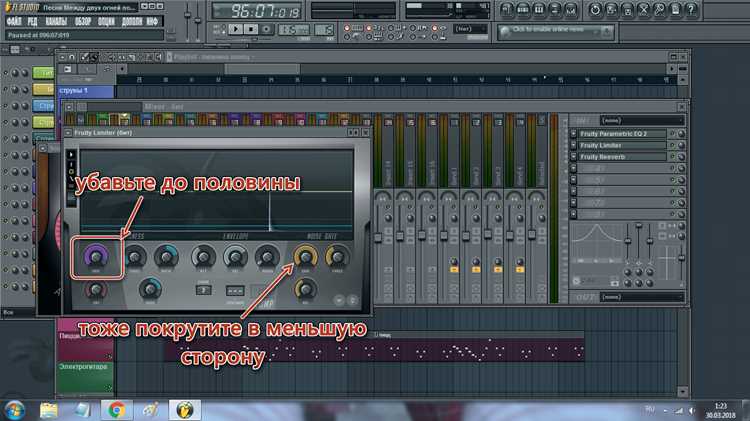
Синтезаторы позволяют создавать уникальные звуки, основываясь на различных принципах генерации звука. Для начала, ознакомьтесь с основными компонентами синтезатора.
- Восприятие звука: Определение, какой звук хотите получить. Это может быть падение, природа или абстракция.
- Генерация звука
- Фильтры: Регулируйте частоты, чтобы откорректировать звук. Используйте низкие и высокие фильтры для изменения тембра.
- Модуляция: С помощью огибающей ADSR (Attack, Decay, Sustain, Release) задайте, как звук будет развиваться со временем.
Для более детальной настройки зоны звучания примените следующие техники:
- Слои звуков: Создайте несколько слоев, комбинируя разные типы волн. Это добавляет глубину и текстуру.
- Эффекты: Используйте реверберацию, дилеи и хорус для создания атмосферы. Эти элементы добавляют пространство и объем.
- Помните о модуляции Частоты: Использование LFO для изменения параметров (например, фильтра или громкости) добавляет динамику. Создайте пульсацию звука.
- Подбор настроек: Экспериментируйте с различными настройками. Даже небольшие изменения могут привести к интересным результатам.
Тестируйте разные комбинации и не бойтесь создавать что-то новое. Прокладывайте свой путь к уникальному звучанию, комбинируя теорию с практикой.
Микширование треков: основы уровня громкости и эффектов
Начните с настройки громкости. В FL Studio доступен микшер, в который вы сможете перетаскивать звуковые каналы. Настройте уровни так, чтобы они не перекрывали друг друга. Например, бас и ударные должны находиться на нужной глубине, чтобы не конфликтовать с мелодией.
Используйте визуализацию. Микшер отображает уровни в виде фейдеров и индикаторов. Следите за красным сигналом: если он появляется, значит уровень громкости слишком высок. Оптимальные уровни находятся в диапазоне -6 до -3 дБ.
Добавление эффектов обогащает звук. Эффекты, такие как реверберация и задержка, могут добавить глубину, но их следует применять с осторожностью. Например, применяя реверберацию, не переусердствуйте – слишком много эффекта может сделать трек ‘мульти’. Достаточно небольшого количества, чтобы создать пространство.
Эквализация – еще один важный шаг. Помните, что каждый инструмент занимает свою частотную область. Используйте эквалайзер для вырезания частот, которые мешают другим. Например, при микшировании вокала уберите низкие частоты, чтобы избежать ‘грязи’ и создать чистое звучание.
Моделируйте динамику с помощью компрессоров. Компрессор помогает контролировать пики звука, делая его более стабильным. Установите порог так, чтобы он захватывал только самые громкие моменты, и отпускайте более медленно, чтобы сохранить естественное звучание.
После применения эффектов и настройки уровней, прослушайте результат на разных устройствах. Это поможет выявить недостатки и убедиться в сбалансированности вашего микса.
Секрет успешного микширования заключается в терпении и внимательности в деталях. Регулярная практика обеспечит уверенность и понимание процесса, а эксперименты с эффектами откроют новые горизонты в музыке.
Экспорт проекта: как сохранить готовую композицию
Когда композиция завершена, важным этапом станет экспорт созданного проекта. Это позволит сохранить его в формате, пригодном для воспроизведения и распространения.
Чтобы осуществить экспорт, следуйте указанным ниже этапам:
- Убедитесь, что все элементы вашего проекта завершены. Проверьте уровни громкости, эффекты и другие настройки.
- Перейдите в меню в верхней части интерфейса. Выберите опцию Файл.
- Кликните на Экспорт. Здесь вам будет предложено несколько вариантов.
- Выберите желаемый формат файла. Наиболее распространенными являются WAV и MP3. WAV подходит для высококачественного звука, тогда как MP3 удобен для последующей публикации.
Следующим шагом станет выбор места сохранения вашего файла:
- Укажите папку, куда будет экспортирован итоговый трек.
- Вводите имя для вашего файла. Это поможет в дальнейшем быстро его найти.
После этого откроется окно настроек экспорта. В этом окне вам предложат установить параметры качества:
| Настройка | Описание |
|---|---|
| Качество | Выберите битрейт. Например, для MP3 рекомендуется 192 kbps или выше. |
| Канал | Определите, будет ли трек монофоническим или стереофоническим. |
| Формат | Выберите нужный формат: WAV, MP3, OGG или другие. |
После настройки параметров нажмите Экспорт. Появится процесс выполнения, который завершится уведомлением.
Готовая композиция теперь сохранена на вашем устройстве. Проверьте файл, воспроизведя его на различном оборудовании. Это позволит удостовериться в корректности исполнения и качестве звука.
Таким образом, экспорт готового проекта становится завершающим аккордом, который открывает новые возможности для промоции и демонстрации вашего творчества. Не забывайте сохранять резервные копии своих работ для предотвращения потерь.
Советы по дальнейшему обучению и практике в FL Studio
Изучение новых функций: Регулярно проверяйте обновления программы. Каждая версия включает новые инструменты и улучшения, которые помогут расширить ваши возможности. Ознакомьтесь с документацией и официальными видеоуроками.
Практика с проектами: Ищите готовые проекты или создавайте свои. Начинайте с простых мелодий и постепенно увеличивайте сложность. Анализируйте структуру треков, чтобы понять, как они организованы.
Участие в сообществе: Присоединяйтесь к форумам и группам, где обсуждаются аспекты использования FL Studio. Общение с другими пользователями даст доступ к новым идеям и техникам.
Изучение теории музыки: Знания о гармонии, ритме и аранжировке значительно повысят качество ваших работ. Занимайтесь теорией, чтобы понимать, как создавать интересные и запоминающиеся композиции.
Работа с плагинами: Экспериментируйте с различными плагинами и синтезаторами. Каждый из них имеет свои уникальные особенности, которые значительно влияют на звук. Опробуйте VST и встроенные инструменты, чтобы расширить звуковую палитру.
Запись и микширование: Практикуйтесь в записи живых инструментов или вокала. Это позволит вам лучше понимать процесс работы с аудио. Изучите основы микширования, чтобы ваши треки звучали профессионально.
Создание сетов: Воспользуйтесь возможностью создания сетов для живых выступлений. Это не только развивает навыки, но и позволяет опробовать ваш материал в реальных условиях.
Работа с аудиторией: Специализируйтесь на мнениях слушателей. Обратная связь поможет вам выявить сильные и слабые стороны ваших произведений.
Создание времени: Уделяйте постоянное время на занятия. Даже 30 минут в день могут значительно улучшить техники и навыки за короткий срок.
Творческие перерывы: Не забывайте про отдых. Порой изменения в восприятии возникают именно тогда, когда вы предоставляете себе немного времени для релаксации.