

Начинайте с определения размера вашего будущего календаря: выберите подходящий документ, задав ширину и высоту в параметрах файла. Для стандартных календарей удобно использовать формат A4 или A3, что позволяет разместить достаточно информации и оформить его стильно. После создания документа переключитесь на панель линз или направляющие, чтобы точно распределить пространство для сетки и заголовков.
Создайте основную сетку календаря, используя инструмент «Прямоугольник». Делите рабочее пространство на 12 месяцев или на недели – все зависит от задумки. Помните, что линии лучше сделать тонкими или пунктирными, чтобы они не отвлекали внимание от основной информации. Для равномерного расположения элементов воспользуйтесь функцией «Выровнять» или настройками распределения
Следующий шаг – создайте заголовки для каждого месяца или дня. Для этого используйте инструмент «Текст», подбирая крупный шрифт, который хорошо читается. Расположите названия в верхней части каждого блока, а внутри добавьте номера дат, размещая их в виде таблицы или сетки. Не забудьте оставить место для украшений или изображений, чтобы календарь выглядел живым и привлекательным.
- Настройка рабочего пространства и подготовка шаблона календаря
- Выбор правильных размеров страницы для календаря
- Создание сетки и оформление по шаблонным стандартам
- Настройка направляющих для четкого размещения элементов
- Использование готовых шаблонов и их адаптация
- Добавление элементов, оформление и автоматизация работы с календарем
- Создание и вставка текстовых полей для дат и названий месяцев
- Использование слоёв и групп для организации элементов
- Применение стилей и шаблонов для униформизации оформления
- Автоматизация заполнения дат с помощью данных и символов
- Экспорт готового календаря в различные форматы для печати и онлайн-распространения
Настройка рабочего пространства и подготовка шаблона календаря

Создайте новый документ с размерами, соответствующими формату вашего календаря – например, A4 или собственное разрешение 210×297 мм. В настройках уберите фону или установите прозрачный, чтобы фоновый слой не мешал визуализации. Выберите единицы измерения в миллиметрах для точной работы с позиционированием элементов.
Откройте панель «Рабочая область» и разместите панели «Слои», «Грид» и «Метки», чтобы быстро ориентироваться в структуре документа. Переместите их на удобное место, не закрывая основное окно. Вы также можете закрепить панели и настроить их размер под свои потребности, чтобы быстрый доступ не мешал работе.
Для шаблона календаря создайте основные указатели расположения – расположите рамки для месяцев и дат. Используйте инструмент «Прямоугольник» (M), чтобы сформировать блоки, задайте им одинаковые размеры, например, 100×100 мм для каждого месяца, и разместите их равномерно по странице или в соответствии с запланированным дизайном. При необходимости включите сетку или направляющие – вызовите их через меню «Просмотр» > «Правила» > «Показать направляющие» или настройте собственные линии для точного выравнивания элементов.
Настройте сетку и направляющие так, чтобы между компонентами было достаточно места для добавления текста, иллюстраций и декоративных элементов. Для этого в меню «Просмотр» выберите «Настроить сетку», задайте шаг, соответствующий ширине и высоте ваших блоков, и активируйте привязку элементов к сетке или направляющим. Это ускорит работу и улучшит равномерность расположения.
Создайте один раз нужные графические или текстовые элементы и сохраните как шаблон – так вы сможете быстро копировать их в новые документы или использовать повторно при создании разных версий календаря. Используйте слои, чтобы легко скрывать или блокировать части макета и работать только с нужными элементами.
Выбор правильных размеров страницы для календаря
Определите формат календаря в зависимости от его назначения и предполагаемой аудитории. Для настольных или настенных вариантов чаще всего используют форматы A3 (297х420 мм) и A4 (210х297 мм). Эти размеры легко размещать на стене или столе, а также удобно распечатывать.
Если планируете печатать календарь для личного использования или как мини-версию, лучше выбрать формат 148х210 мм (A6). Он компактный и легко умещается в сумке или кармане.
Для календарей с большой сеткой или куда включены дополнительные разделы выбирайте формат более крупный – например, A2 (420х594 мм). Он даёт простор для оформления и заметных отметок.
При выборе размеров также учитывайте количество информации и элементы дизайна. Чем больше деталей, тем больше пространство потребуется, чтобы не перегружать страницу. Особое внимание уделите межстрочным расстояниям и полям, чтобы сохранить читаемость и эстетичность.
Обдумайте ориентацию страницы: вертикальную подходит для большинства календарей с разбивкой по месяцам, горизонтальную – для дизайнов с многоуровневым отображением информации или постеров.
Итак, выбирая размеры, ориентируйтесь на формат использования, размеры предполагаемой печати и объем данных, который планируете разместить. Это поможет создать гармонично сбалансированный и удобный для просмотра календарь.
Создание сетки и оформление по шаблонным стандартам

Начинайте с определения размеров вашего календаря, чтобы сетка точно соответствовала выбранному формату. Создайте прямоугольник, который послужит основой, и задайте для него точные размеры в панели трансформирования.
Разделите основной прямоугольник на равные секции, используя функцию «Разделить» или команду «Создать сетку» в менеджере линий линий направляющих. Для стандартных ежемесячных календарей обычно используют сетку из 7 колонок и 5-6 строк, чтобы разместить все дни и заголовки.
Настройте параметры линий линий направляющих, чтобы они точно делили область без зазоров. Стабилизуйте линии, чтобы затем было удобно вставлять текстовые блоки и графику.
Используйте стандартные шаблоны шрифта и размеров, чтобы обеспечить единообразие оформления. Обычно это – жирный шрифт для названий месяцев и выделенных дат, а также аккуратные шрифты для дней недели и чисел.
Для оформления создайте отдельные блоки для заголовков, номеров и даты, применяя принятые стандарты отступов. Расположите их равномерно и выровняйте относительно сетки, чтобы добиться аккуратной и читаемой компоновки.
В качестве стандарта оформления используйте умеренные размеры шрифтов и контрастные цвета для границ, чтобы визуально структурировать страницу. Добавьте тонкие линии для разделения дней, избегая чрезмерной детализации, которая усложняет восприятие.
Проверяйте равномерность и симметричность элементов, с помощью функции выравнивания и распределения в Adobe Illustrator. Обеспечьте, чтобы все элементы следовали единому стилю, в том числе линии и текстовые блоки.
После завершения оформления, сгруппируйте все элементы сетки и элементов текста, чтобы легче было редактировать и применять массовые изменения. Примените необходимые цвета и стили, следуя заранее выбранной цветовой палитре и стандартам оформления документа.
Настройка направляющих для четкого размещения элементов
Начинайте с установки основных направляющих по краям рабочего пространства. Для этого перетащите их из линейки, удерживая левую кнопку мыши и тяните внутрь документа.
Активируйте отображение линейки, чтобы точно знать размеры. Для этого перейдите в меню ‘Просмотр’ и выберите ‘Линейки’.
Используйте комбинацию Ctrl+R (или Cmd+R на Mac) для быстрого включения/выключения линейки.
Зажмите клавишу Shift во время перетаскивания направляющих, чтобы зафиксировать их на кратных интервалах, например, 5 мм или 10 мм.
Для точной настройки позиции направляющих откройте меню ‘Просмотр’ и выберите ‘Настройки направляющих’. Введите точное значение координат, чтобы установить линию ровно там, где нужно.
Используйте привязку к направляющим для автоматического выравнивания объектов. Включите ее через меню ‘Вид’ -> ‘Привязка’ -> ‘Привязка к направляющим’.
Для объединения нескольких направляющих в один узор или создание сетки, используйте функцию ‘Пробел’ или ‘Объединение’, чтобы сохранить аккуратность и избегать случайных смещений.
Проверяйте расположение элементов с помощью линейки и направляющих, чтобы обеспечить равномерность и симметрию, особенно при подготовке календаря с множеством элементов.
Использование готовых шаблонов и их адаптация
Обратите внимание на расположение блоков, шрифты и цветовые схемы. После этого приступайте к адаптации: замените даты, добавьте свои важные события или заметки. Для этого используйте инструмент Текст, чтобы быстро встроить новую информацию и обеспечить единый стиль оформления.
Если потребуется, скорректируйте размеры элементов. Например, увеличьте или уменьшите поля, поменяйте шрифты или цвета для достижения более гармоничного вида. Используйте инструмент Выделение для быстрого масштабирования и позиционирования компонентов. Не бойтесь экспериментировать с цветами и шрифтами – так календарь станет более персонализированным.
Чтобы разнообразить внешний вид, добавьте собственные графические элементы или иконки. Для этого воспользуйтесь инструментами Кисть и Перо. Импортируйте изображения и интегрируйте их в макет так, чтобы сохранить баланс между информацией и графикой.
Когда завершите адаптацию, проверяйте визуальную целостность и читаемость. Обратите особое внимание на шрифты и цвета, чтобы важные даты и события были легко заметны. Такая работа поможет получить уникальный календарь, максимально соответствующий вашим потребностям, при этом значительно сокращая время на подготовку.
Добавление элементов, оформление и автоматизация работы с календарем
Добавьте в календарь важные элементы, такие как названия месяцев, дни недели и ключевые даты, используя инструмент «Текст». Для однородности шрифта и размера используйте стили, создаваемые через панель «Образцы символов». Это поможет быстрее обновлять содержимое, сохраняя единообразие.
Чтобы украсить календарь, используйте простые геометрические фигуры и линии. Применяйте выравнивание по сетке, чтобы наличие элементов выглядело аккуратно и пропорционально. Не бойтесь экспериментировать с цветами, чтобы выделить выходные или важные даты, при этом учитывайте общую цветовую гамму проекта.
Автоматизация достигается за счет использования связей между текстовыми элементами и шаблонами. Например, создайте отдельный слой для даты, который можно просто обновлять, меняя значения, а все остальные элементы автоматически подстроятся. Это ускорит процесс обновления календаря в будущем.
Применяйте символы для повторяющихся элементов, таких как цифры или названия месяцев. Создайте один раз символ и вставляйте его в нужные места по всему документу. В дальнейшем редактирование символа автоматически изменит все его копии.
Используйте сочетание горячих клавиш и панель «Свойства» для быстрого изменения размера и положения элементов. После размещения всех элементов сгруппируйте их для удобства перемещения и редактирования сразу всей части календаря.
Для автоматизации обновления дат создайте отдельный слой с переменными текстовыми областями. Используйте функцию «Динамический текст» – она позволяет задать автоматическую подстановку текущих дат или чисел, избавляя от ручного обновления.
Фиксируйте воображаемые размеры элементов с помощью привязки к сетке и направляющим, чтобы все части календаря имели аккуратную структуру. Это значительно снижает риск ошибок при изменениях и ускоряет работу.
Создание и вставка текстовых полей для дат и названий месяцев
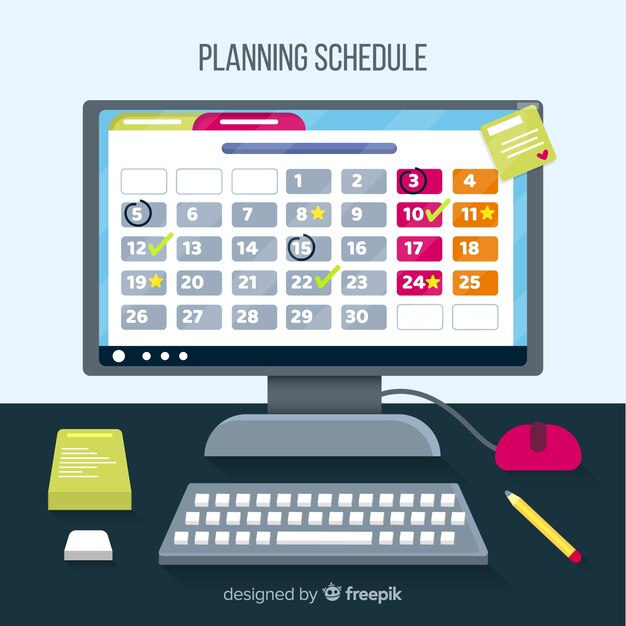
Начинайте с выбора панели “Текст” в панели инструментов и создавайте новое текстовое поле, перетаскивая его в нужное место на макете календаря. Для простоты обновления дат и названий месяцев используйте один и тот же стиль и размер шрифта, подберите читаемый шрифт, например, Arial или Helvetica.
Вводите названия месяцев и числовые обозначения вручную или копируйте из файла и вставляйте в созданные поля. Чтобы избегать ошибок при вводе дат, советуем использовать автоматическое повторение или шаблоны текста, если Illustrator это поддерживает, или просто быстро копировать и обновлять отдельные элементы.
Для удобства редактирования создайте отдельные слои для месяцев и дат, чтобы можно было быстро менять их местами или редактировать без затрагивания других элементов календаря. Также задайте одинаковую разметку и межстрочные интервалы, чтобы сохранить аккуратность и гармонию визуального представления.
Используйте функции поиска и замены, чтобы быстро корректировать названия или числа, особенно при необходимости подготовить календарь на целый год с минимальными затратами времени. Если заранее подготовить перечень месяцев и дат, вставляйте их как текстовые файлы или шаблоны, что ускорит работу.
Для выделения важной информации или визуальной структуризации используйте жирный или курсивный шрифт, а также цветовые акценты. После добавления текста проверяйте каждое поле на наличие ошибок и соответствие формату, чтобы итоговый вид получился аккуратным и легко читаемым.
Создайте отдельные текстовые поля для каждой даты и названия месяца, используя инструмент ‘Type Tool’ (T). Это даст вам максимальную гибкость при редактировании и форматировании. Разместите эти поля в нужном месте на вашем календаре, обеспечив четкое и организованное отображение.
После размещения текстовых полей, сгруппируйте их с соответствующими элементами дизайна, чтобы случайно не переместить их при редактировании. Это сохранит структуру вашего календаря и облегчит дальнейшую работу.
Использование слоёв и групп для организации элементов

Создавайте отдельные слои для каждой категории элементов календаря: фон, цифры, заголовки, декоративные элементы и даты. Это ускорит работу и сделает исправления проще. Например, расположите месяцы на отдельном слое, а дни – на другом. В таком виде можно легко отключать видимость или блокировать отдельные части.
Группируйте связанные элементы, чтобы перемещать их одним движением. Например, все названия дней недели можно объединить в одну группу, чтобы сохранить их положение или быстро выбрать для редактирования. Для группировки выделите элементы, нажмите Ctrl+G или Cmd+G на Mac.
| Совет | Практика |
|---|---|
| Используйте слои для разделения логики | Создайте слой «Дни» и слой «Фон»; отключайте их по мере необходимости |
| Группируйте связанные элементы | Объедините цифры чисел и их фоновые рамки для одновременного перемещения |
| Переименовывайте слои для удобства | Даже в небольшой проект назовите слой «Даты» или «Заголовки», чтобы быстро ориентироваться |
| Используйте ярлыки и цвета для слоёв | Выберите яркий цвет для активных слоёв или элементов, чтобы не потеряться среди множества слоёв |
| Не бойтесь экспериментировать | Создавайте временные слои для пробных элементов и удаляйте их после проверки |
Такой подход существенно ускоряет работу, помогает избегать путаницы и делает процесс создания календаря максимально аккуратным и гибким. Организация слоёв и групп – это фундамент для легкого управления сложными макетами в Adobe Illustrator.
Применение стилей и шаблонов для униформизации оформления

Создавайте собственные стили для текста, чтобы быстро применять одинаковые шрифты, цветовые схемы и размеры к разным элементам календаря. Настройте стиль для заголовков, дат, комментариев и фона, чтобы сохранить единый визуальный стиль.
Используйте шаблоны для элементов оформления, такие как сетки для месяцев, блоки для заметок и цветовые акценты. Это позволит сохранить последовательность и сэкономить время при создании новых страниц.
| Шаг | Действие | Совет |
|---|---|---|
| 1 | Создайте стиль текста | Настройте шрифт, размер, интерлиньяж и цвет, сохраняя их в стиле для повторного использования |
| 2 | Разработайте шаблон для заголовков | Может включать уникальный шрифт, наложение цвета или тень, чтобы выделять важные даты |
| 3 | Определите шаблон для оформления фона и рамок | Используйте одинаковые цвета и линии для закрепления общего стиля календаря |
| 4 | Примените стили к новым страницам | Выбирайте сохранённые шаблоны, чтобы быстро делать оформление одинаковым |
| 5 | Редактируйте шаблоны по необходимости | Обновляйте элементы, чтобы сохранять свежий и последовательный внешний вид |
Настройка единых стилей, шаблонов и элементов оформления поможет сделать календарь более профессиональным и удобным для восприятия. Это особенно важно, если вы работаете с несколькими календарями или регулярно обновляете их. Быстрая модификация шаблонов позволяет легко внедрять новые идеи, сохраняя фирменный стиль.
Автоматизация заполнения дат с помощью данных и символов

Для быстрого заполнения календаря датами используйте функцию создания списка данных с помощью файла CSV или TXT. Создайте таблицу, где каждый столбец содержит отдельное поле, например, ‘Дата’.
Импортируйте файл через меню ‘Файл’ > ‘Импортировать’ или ‘Параметры’ > ‘Данные’. После импорта создайте символы для дат: выделите область, вставьте как символ (через ‘Создать символ’), и убедитесь, что имена символов совпадают с названиями данных.
Далее примените команду ‘Автоматическая заливка’ с помощью шаблонов для последовательного отображения дат. Используйте переменные текстовые поля и свяжите их с данными через панель ‘Мастер-кадр’.
Чтобы добавлять даты с шагом, можно подготовить скрипты или автоматические вычисления. Например, создайте список дат в виде числовых данных, а затем с помощью встроенных функций или скриптов (JavaScript) генерируйте последовательности, увеличивающиеся на нужное число.
Для более автоматизированных решений используйте плагины или расширения, например, Data Merge, которые позволяют на лету привязывать данные к шаблону, избегая ручного ввода. В таком случае просто подготовьте массив дат и генерируйте сразу весь календарь.
Экспорт готового календаря в различные форматы для печати и онлайн-распространения
Если планируете разместить календарь в интернете или соцсетях, настройте разрешение в 72-150 dpi, чтобы снизить размер файла, сохранив при этом видимость деталей. Для печати используйте 300 dpi, чтобы добиться максимально четкого изображения. В разделе настроек выберите нужный диапазон цветовой гаммы – RGB для цифровых носителей или CMYK для печати – это поможет избежать искажения цвета.
При сохранении в формат SVG или PDF убедитесь, что шрифты защищены и встроены в файл – это предотвратит искажения текста при открытии на другом устройстве. Укажите параметры сжатия и качество в соответствии с целью публикации: сжатие JPEG или PNG повышает скорость загрузки без потери значительной детализации, а при экспорте в PDF можно выбрать слойность и совместимость с разными версиями Acrobat.
Перед окончательным сохранением рекомендуют просмотреть файл на различных устройствах и в программах для предварительной проверки. Так вы убедитесь, что все элементы календаря отображаются правильно и не возникают ошибки совместимости. После этого полученные файлы можно загружать в сети или отправлять на печать, выбирая оптимальный вариант для каждого случая.






