

Чтобы быстро избавиться от лишней раскладки и упростить переключение между языками, нужно выполнить несколько простых шагов. Сначала убедитесь, что язык, который хотите удалить, действительно не нужен, ведь после удаления он перестанет быть доступным для смены на клавиатуре.
Затем откройте настройки системы через меню Пуск или сочетанием клавиш Win + I. Перейдите в раздел «Время и язык», затем выберите вкладку «Язык и регион». Там отображаются все установленные языки и связанные с ними раскладки.
Чтобы убрать лишний язык, нажмите на него и выберите опцию «Удалить». После этого система автоматически очищит все связанные с этим языком раскладки, и переключатель на клавиатуре будет показывать только оставшиеся нужные варианты. Не забудьте проверить, чтобы выбранная основная раскладка оставалась активной после изменений, чтобы не возникло неудобств при работе.
- Как быстро избавиться от лишних языков раскладки в Windows 10
- Удаление языка раскладки через настройки системы
- Переход к разделу «Языки» в настройках Windows 10
- Удаление языка раскладки с помощью меню «Дополнительные параметры»
- Использование панели управления для удаления языков
- Обработка ошибок при удалении языка раскладки
- Дополнительные способы и советы по управлению языками раскладки
- Удаление языка через редактор реестра Windows
- Использование горячих клавиш для переключения языков
- Создание резервных копий настроек языков
- Как избегать случайных добавлений новых языков
- Обновление Windows для устранения возможных проблем с языками
Как быстро избавиться от лишних языков раскладки в Windows 10
Откройте параметры системы через сочетание клавиш Win + I, выберите раздел ‘Время и язык’ и перейдите в вкладку ‘Язык’.
Нажмите на ‘Дополнительные параметры клавиатуры’ или ‘Дополнительные параметры’ под разделом ‘Клавиатура’.
В разделе ‘Языки ввода’ найдите список используемых раскладок. Выделите лишние языки и нажмите кнопку ‘Удалить’.
Если какие-то языки остаются, убедитесь, что при необходимости удалили их из ‘Сервисов ввода’ в настройках. Это предотвратит появление нежелательных раскладок.
Перезагрузите систему или перезапустите службу ‘Служба ввода текста’, чтобы изменения вступили в силу.
Удаление языка раскладки через настройки системы
Чтобы убрать язык раскладки из системы, откройте меню ‘Пуск’ и выберите ‘Параметры’. Перейдите в раздел ‘Время и язык’, затем выберите вкладку ‘Язык’. В списке языковых пакетов найдите тот, который хотите удалить, и нажмите на него. Появится кнопка ‘Удалить’, которая позволит полностью избавиться от выбранного языка. Обратите внимание, что если вы используете этот язык как основной, сначала поменяйте язык интерфейса на другой, чтобы избежать ошибок.
Если язык расположен в разделе ‘Дополнительные параметры клавиатуры’, нажмите кнопку ‘Дополнительные настройки клавиатуры’. В новом окне откройте пункт ‘Языки ввода’ и выберите нужный язык. После этого нажмите ‘Удалить’, чтобы освободить список от ненужного варианта. Такой подход помогает держать интерфейс чистым и максимально удобным для использования.
| Шаг | Действия |
|---|---|
| 1 | Открыть ‘Параметры’ через меню ‘Пуск’ |
| 2 | Перейти в раздел ‘Время и язык’ |
| 3 | Выбрать ‘Язык’ из меню слева |
| 4 | Найти нужный язык в списке и нажать ‘Удалить’ |
| 5 | Если язык используется по умолчанию, сменить его через ‘Параметры’ – ‘Дополнительные параметры’ и выбрать другой язык |
| 6 | Перезагрузить компьютер для применения изменений |
Переход к разделу «Языки» в настройках Windows 10
Чтобы открыть раздел «Языки», нажмите кнопку «Пуск» и выберите значок шестерёнки для входа в настройки Windows.
В открывшемся окне нажмите на пункт «Время и язык», затем в левом меню выберите «Язык». Это приведёт вас прямо к разделу, где управляется язык интерфейса и раскладка клавиатуры.
Изучите список установленных языков – он появляется сразу после перехода, и здесь удобно добавлять или удалять языковые комплекты.
Если нужен быстрый доступ к настройке раскладок, выберите текущий язык и кликните по нему, чтобы открыть дополнительные параметры.
Здесь можно будет увидеть настройки, связанные с вводом текста, изменение порядка языков и настройку методов ввода, что поможет вам легко управлять раскладками.
Удаление языка раскладки с помощью меню «Дополнительные параметры»
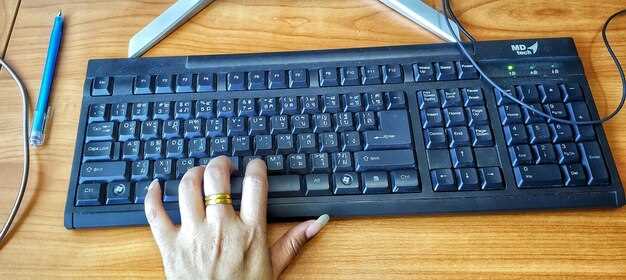
Откройте меню «Параметры» через меню «Пуск» или сочетанием клавиш Win + I. Перейдите в раздел «Время и язык», затем выберите подраздел «Язык и регион». В списке установленных языков найдите нужный вам язык клавиатуры. Нажмите на него и выберите опцию «Параметры». В открывшемся окне найдите раздел «Языки ввода» и нажмите «Дополнительные параметры клавиатуры». Перед вами появится окно настроек.
В новом окне найдите кнопку «Дополнительные параметры», которая откроет меню с настройками способов ввода. Там вы увидите список всех доступных раскладок. Выберите тот язык, который хотите удалить. После выделения нажмите кнопку «Удалить» или «Удалить язык» – эта кнопка чаще всего расположена внизу окна или рядом с выбранным языком.
Подтвердите удаление, если появится запрос. После этого выбранный язык или раскладка исчезнет из выбранного списка. Закройте все окна, чтобы изменения вступили в силу. В большинстве случаев приемлемо сразу после удаления перезагружать компьютер, чтобы всё корректно применилось.
Использование панели управления для удаления языков
Откройте Панель управления через меню «Пуск» и перейдите в раздел «Часы и регион». Там выберите пункт «Языки» или «Регион и язык» в зависимости от версии Windows 10. В списке языковых вариантов найдите язык, который хотите убрать, и щелкните по нему. После этого появится кнопка «Удалить». Кликните по ней, чтобы удалить выбранный язык из системы. Обратите внимание, что если язык установлен как основной, перед его удалением потребуется изменить язык интерфейса на другой. Для этого выберите новый язык из списка и установите его как основной, затем повторите процедуру удаления. После удаления языка не забудьте перезагрузить компьютер для внесения изменений в работу системы. Весь процесс занимает несколько минут и позволяет избавиться от лишних раскладок, избегая сложных настроек через комбо-панель или командную строку.
Обработка ошибок при удалении языка раскладки
Перезагрузите компьютер, чтобы приложения или процессы, блокирующие язык, завершились. После этого повторите попытку удаления.
Если проблема сохраняется, запустите PowerShell с правами администратора и выполните команду для удаления языка:
| Команда для удаления языка |
|---|
| Remove-WinUserLanguageList -LanguageList <код_языка> -Force |
Замените <код_языка> на соответствующий код вашего языка, например, «ru-RU». Перед удалением проверьте текущий список языков командой:
| Проверка текущих языков |
|---|
| Get-WinUserLanguageList |
Если команда вызывает ошибку, убедитесь, что у вас есть права администратора и все обновления Windows установлены. В редких случаях помогает временное отключение антивирусного софта, который может блокировать изменение системных настроек.
Обратите внимание, что при возникновении системных ошибок или сбоев, связанных с языками, иногда помогает запуск режима восстановления или откат системы до предшествующего состояния, чтобы избежать потери данных или ухудшения работы системы.
Дополнительные способы и советы по управлению языками раскладки

Используйте сочетания клавиш для быстрого переключения между раскладками без вызова меню. Обычно это Shift + Alt или Win + Пробел, что позволяет быстро менять язык прямо в процессе работы или набора текста.
Настройте автоматическую смену раскладки при запуске определённых приложений или в конкретных папках через создание специальных скриптов или горячих клавиш, что ускорит рабочий процесс.
Обратите внимание на настройки панели задач; добавьте ярлык для быстрого переключения языков, чтобы избежать поиска в настройках системы каждый раз, когда нужно сменить раскладку.
Для удобства можно назначить индивидуальные комбинации клавиш для каждого языка, что обеспечивает более точное и комфортное управление. Это делается через свойства сочетаний клавиш в настройках панели управления или в сторонних утилитах.
Рассмотрите возможность отключения ненужных языков в системе, чтобы снизить риск случайного переключения. Это поможет сосредоточиться только на нужных раскладках и избежать путаницы.
Используйте специальные программы или сторонние утилиты, такие как AutoHotkey. Они позволяют автоматизировать переключение между языками, добавляя собственные правила и скрипты, что особенно удобно при работе с большим количеством раскладок.
Обновляйте драйверы и компоненты Windows, поскольку иногда ошибки или баги мешают корректной работе переключения языков. Новые версии системных компонентов часто исправляют такие баги или улучшают работу с раскладками.
Рассмотрите использование английской или другой международной раскладки по умолчанию, чтобы минимизировать случайные переключения во время длительной работы или написания текста на основном языке.
Удаление языка через редактор реестра Windows

Запустите редактор реестра, набрав в поиске Windows команду ‘regedit’ и выбрав соответствующий вариант. Обратите внимание, что для внесения изменений потребуется права администратора.
Перейдите по адресу: HKEY_LOCAL_MACHINESYSTEMCurrentControlSetControlKeyboard Layouts. Здесь находятся настройки для всех установленных языков ввода.
Откройте каждую папку с именем, начинающимся с идентификатора языка, например, 00000409 для английского. Внутри найдите значение Layout Text – оно показывает язык, связанный с этим ключом.
Чтобы определить, какой ключ соответствует нужному языку, сравнивайте значения или используйте внешний справочник идентификаторов. Затем идентифицируйте тот, что отвечает за языковую раскладку, которую хотите удалить.
Удалите ключи, связанные с нежелательным языком, щелкнув по ним правой кнопкой мыши и выбрав Удалить. После этого закройте редактор реестра и перезагрузите компьютер.
Если после перезагрузки язык не исчез – проверьте, осталась ли в разделе HKEY_USERS.DEFAULTKeyboard LayoutPreload запись с номером, соответствующим удаленной раскладке. Удалите ее, чтобы полностью избавиться от языка.
Завершив все изменения, рекомендуется создать точку восстановления системы на случай непредвиденных ошибок. Внесение изменений в реестр требует точности – избегайте случайного удаления других ключей, так как это может повлиять на работу системы.
Использование горячих клавиш для переключения языков
Для быстрого смены языка клавиатуры используйте комбинацию клавиш Alt+Shift. Нажатие этих двух одновременно переключает текущий язык на следующий из списка установленных. Чтобы изменить порядок или настроить эти горячие клавиши, откройте параметры языка и клавиатуры в панели управления или настройках Windows.
Если предпочитаете более удобный или быстрый способ, активируйте комбинацию Win+Пробел. Она мгновенно переключает языки, не отвлекаясь на дополнительные диалоговые окна или меню.
После настройки горячих клавиш рекомендуется протестировать их работу: откройте любой текстовый редактор и переключайтесь между языками. Это поможет убедиться, что выбранная комбинация комфортна для использования в повседневных задачах.
Вы также можете создать собственные сочетания с помощью сторонних программ или настроек Windows, если стандартных комбинаций вам недостаточно. В таких случаях выбирайте наиболее простую и запоминающуюся комбинацию, чтобы ускорить работу и снизить вероятность ошибок.
Создание резервных копий настроек языков
Перед внесением изменений в настройки языков рекомендуется сохранить текущие параметры. Для этого используйте встроенную команду в PowerShell.
- Откройте PowerShell с правами администратора.
- Введите команду:
Export-WinUserLanguageList -LanguageList (Get-WinUserLanguageList) -FilePath 'C:BackupLanguageBackup.xml'.
Эта команда создаст файл XML с текущими настройками языков. Убедитесь, что папка для сохранения существует, или создайте её предварительно.
- Если нужно восстановить настройки, запустите PowerShell от имени администратора.
- Импортируйте сохранённый файл командой:
Import-WinUserLanguageList -FilePath 'C:BackupLanguageBackup.xml' | Set-WinUserLanguageList.
Регулярное создание таких резервных копий помогает быстро восстанавливать параметры в случае ошибок или случайных изменений. Храните файлы в надёжной папке, чтобы иметь возможность легко найти нужные настройки при необходимости.
Как избегать случайных добавлений новых языков
Отключите автоматическую установку языков через настройки системы. Перейдите в ‘Параметры’ > ‘Время и язык’ > ‘Язык’ и отключите опцию ‘Автоматически добавлять языки’.
Регулярно удаляйте ненужные языки из списка. В разделе ‘Дополнительные параметры’ выберите ‘Языки ввода’ и уберите лишние варианты, чтобы избежать их случайного появления.
Ограничьте доступ к настройкам языковых панелей. На вкладке ‘Дополнительно’ отключите возможность изменения языков ввода через сочетания клавиш, чтобы случайные добавления не происходили по неосторожности.
Используйте сочетания клавиш для переключения текущего языка. Настройте удобное для вас сочетание, например, Ctrl+Shift, чтобы избегать случайного выбора другого языка, включая добавленные по ошибке.
Обратите внимание на настройки панели задач. Уберите отображение всех языков, чтобы выбрать только те, что действительно используете. Это поможет избегать случайных переключений и путаницы.
Периодически проверяйте список языков и удаляйте те, которые не используете. Такой подход сократит риск непреднамеренного добавления новых вариантов при переключении клавишами или ошибочных действиях.
Обновление Windows для устранения возможных проблем с языками

Проверьте наличие обновлений Windows и установите все доступные версии. Это позволяет устранить известные баги и несовместимости, связанные с языковой поддержкой. Для этого откройте настройки, перейдите в раздел Обновление и безопасность, выберите Проверить наличие обновлений и дождитесь завершения процесса.
Обновите драйверы дисплея и клавиатуры, особенно если используете сторонние устройства или кастомные драйверы. Перейдите на сайт производителя устройств и скачайте последние версии программного обеспечения. Иногда обновленные драйверы исправляют ошибки, вызывающие неправильное отображение или работу языковых раскладок.
Используйте встроенные средства устранения неполадок Windows. В разделе настроек найдите раздел Обновление и безопасность, выберите Устранение неполадок, затем – Дополнительные средства устранения неисправностей, и запустите инструменты, связанные с языковой поддержкой или клавиатурой. Эти проверки автоматически выявляют и исправляют распространённые проблемы.
Проверьте системные файлы через командную строку. Запустите команду sfc /scannow (выполните её от имени администратора), чтобы обнаружить и исправить поврежденные системные компоненты. После завершения перезагрузите компьютер и проверьте работу языков.
Обратите внимание на наличие обновлений BIOS или прошивки материнской платы. Иногда именно устаревшие версии вызывают несовместимости с языковыми пакетами. Проверьте сайт производителя компьютера или материнской платы и установите последние обновления, если они есть.
Создайте точку восстановления системы перед выполнением обновлений. Это позволит откатить систему в исходное состояние, если новые версии вызовут дополнительные проблемы с языковыми настройками. Используйте стандартный инструмент Windows для создания точки восстановления, указывая наиболее подходящее время для возврата.





