
Установка правильных модов ускоряет прогресс и добавляет новые возможности, позволяя максимально раскрыть потенциал Райдена и разнообразить игровой опыт.
Рекомендуется начинать с тихих улучшений, таких как кастомные скины и визуальные изменения, чтобы создать индивидуальный стиль без потери производительности. После этого можно переходить к более существенным дополнениям: новые оружия, системы прокачки и настройка интерфейса.
Лучшие моды включают в себя улучшенные модели оружия и новые костюмы, которые открывают доступ к уникальным эффектам и стилям боя. Для создания полной отдачи стоит подключить больше полей для кастомизации, позволяющих адаптировать игру под собственные предпочтения – будь то повышенная сложность или расширенные возможности оружия.
Обратите внимание на совместимость модов и наличие обновлений – зачастую отдельные дополнения требуют или конфликтуют с другими модами, что может влиять на стабильность игры. Перед установкой обязательно очищайте папки и делайте резервные копии, чтобы легко восстановить исходную версию при необходимости.
Наконец, стоит ознакомиться с активными сообществами и форумами, где делятся лучшими практиками и подборками модов – так можно не пропустить ни одну важную улучшалку и продолжать играть максимально комфортно и интересно.
- Обзор популярных модов и их установка
- Определение совместимых версий игры и подготовка к установке
- Инструкции по установке наиболее популярных модов для ПК
- Обзор лучших визуальных улучшений и графических дополнений
- Модели оружия и костюмов: что выбрать для уникального стиля
- Обновления игровых систем: повышение производительности и стабильности
- Советы по созданию собственных модов и их распространению
- Практические советы по улучшению игрового процесса с помощью модов
- Настройка сложности и балансировки через моды
- Добавление новых миссий и сцен с помощью дополнений
- Модификации врагов и боссов: изменение поведения и сложности
- Использование модов для расширения возможностей персонажей
- Оптимизация модификаций для стабильной работы и совместимости
Обзор популярных модов и их установка
Чтобы установить моды, скачайте проверенные файлы с ресурсов, таких как NexusMods или ModDB, избегая сомнительных источников. Перед установкой сделайте резервную копию папки с игрой, чтобы легко вернуть исходное состояние при необходимости.
Основные шаги установки заключаются в распаковке архивов в соответствующие папки игры, чаще всего это папка ‘mods’ или ‘game files’. В некоторых случаях потребуется использовать менеджер модов или специальные инструменты, например, Mod Organizer. Перед запуском убедитесь, что все файлы корректно размещены и соответствуют версии игры.
| Название мода | Особенности | Рекомендуемый источник |
|---|---|---|
| Enhanced Graphics | Повышает качество текстур, добавляет дополнительные эффекты света и теней | NexusMods |
| Weapon Pack | Добавляет новые виды оружия, улучшенные модели и звуки | ModDB |
| Hardcore Mode | Увеличивает сложность, делает бой более реалистичным | NexusMods |
| Custom Costume | Новые костюмы для персонажей, уникальные стили | Крепкие сторонние сайты с проверенной репутацией |
После установки рекомендуется запускать игру через специальный лаунчер или менеджер модов, чтобы убедиться, что все файлы работают корректно и моды не конфликтуют между собой. Также следите за обновлениями модов и совместимостью с текущей версией игры, чтобы избежать ошибок при запуске или возникновении багов.
Определение совместимых версий игры и подготовка к установке
Перед началом установки модов убедитесь, что ваша версия игры соответствует требованиям выбранных дополнений. Tак как большинство модов для Metal Gear Rising: Revengeance рассчитаны на оригинальную версию или определённые патчи, уточните их совместимость в описании или на форумах. Используйте только официальные или проверенные российские платформы для загрузки обновлений, чтобы избежать ошибок.
Проверьте текущую версию игры через главное меню или системные файлы. Обычно номера версий отображаются в настройках или при запуске. Если ваша версия отличается от требуемой для мода, скачайте и установите последние обновления с официального сайта или клиента, если он есть. Это устранит возможные конфликты и повысит стабильность работы дополнений.
Создайте резервную копию оригинальных файлов игры, чтобы легко вернуть её к исходному состоянию в случае необходимости отката. Обычно копию структурных папок или отдельных файлов сохраняют в отдельной папке на рабочем столе или в другом месте. Такой шаг значительно ускорит восстановление игры, если моды вызовут сбои или несовместимость.
Перед началом установки отключите антивирусное программное обеспечение или добавьте папку с игрой в исключения. Некоторые антивирусы могут воспринимать изменения в файлах как угрозу, что создаст препятствия для корректной работы модов. После подготовительных процедур приступайте к загрузке и установке дополнений согласно инструкциям разработчиков или проверенных гайдлайнах.
Инструкции по установке наиболее популярных модов для ПК
Начинайте с загрузки файла мода с проверенного сайта или источника, например, Nexus Mods. После скачивания распакуйте архив в удобное место на диске.
Откройте папку с игрой и найдите директорию, где хранятся файлы игры, обычно это папка ‘SteamsteamappscommonMetal Gear Rising Revengeance’.
Для большинства модов потребуется заменить или добавить файлы в папки игры. Перед этим сделайте резервную копию оригинальных файлов, чтобы в случае ошибок вернуть всё обратно.
Используйте менеджер модов, например, ‘Vortex’, или установите моды вручную, перенося файлы по указанным разработчиками инструкциям.
Обратите внимание на инструкции к конкретному моду – там часто указывают, какие файлы и куда нужно разместить. Некоторые моды требуют запуска игры через специальные лаунчеры или с дополнением конфигурационных файлов.
После установки запустите игру и проверьте работу мода, обращая внимание на наличие ошибок или неожиданных сбоев. В случае проблем возвращайте оригинальные файлы из резервной копии.
Если мод содержит дополнительные файлы конфигурации, настройте их согласно рекомендациям, чтобы добиться желаемого результата.
Обновляйте моды только с официальных ресурсов и избегайте конфликтов между несколькими модами, отключая ненужные или устаревшие версии. Перед установкой новых модов очистите кеш и сохранения, чтобы избежать ошибок.
Обзор лучших визуальных улучшений и графических дополнений
Для максимального погружения в мир Metal Gear Rising: Revengeance рекомендуется установить моды, которые улучшают освещение и тени. Попробуйте такие версии, как ‘Enhanced Lighting’ и ‘Realistic Shadows.’ Они создают более глубокий и насыщенный визуальный опыт, делая окружение живым и динамичным.
Особое внимание стоит уделить текстурам окружения. Моды вроде ‘High-Resolution Environment Textures’ перерабатывают графику и делают объекты более четкими и детализированными. Это особенно заметно в городских сценах и локациях на открытом воздухе, где качество текстур напрямую влияет на визуальное восприятие.
Для улучшения внешнего вида персонажей используйте моды, добавляющие реалистичное освещение и мягкое отражение. Например, ‘HDR Effects’ и ‘Advanced Skin Textures’ помогают добиться более естественного отражения света на коже и доспехах, а также повышают достоверность визуальных эффектов при движении персонажей.
Также стоит внимание уделить эффектам постобработки. Моды, такие как ‘Color Correction’ и ‘Film Grain Removal,’ корректируют цветовую гамму и уменьшают зернистость, создавая более чистое и яркое изображение без неприятных искажений.
| Модель | Описание | Реальное влияние |
|---|---|---|
| Enhanced Lighting | Добавляет более реалистичное и насыщенное освещение | Глубина и объем окружения становятся более заметными, создавая эффект присутствия |
| High-Resolution Environment Textures | Обновляет текстуры для большей детализации | Улучшает качество окружающих объектов и делает их более визуально приятными |
| HDR Effects | Улучшает работу с освещением и отражениями | Обеспечивает более мягкое и естественное освещение, подчеркивая важные детали |
| Color Correction | Настраивает цветовую палитру, устраняет блеклость | Создает яркое и насыщенное изображение с более точной цветопередачей |
| Film Grain Removal | Уменьшает зернистость и шумы в изображении | Обеспечивает чистое и гладкое изображение без утомительных эффектов |
Модели оружия и костюмов: что выбрать для уникального стиля
При подборе оружия, первым делом отдайте предпочтение модам, которые позволяют добиться не только высокой мощности, но и необычного внешнего вида. Например, замените стандартные клинки на кастомизированные катаны с агрессивным дизайном или сияющими эффектами, чтобы подчеркнуть индивидуальность.
Для костюмов стоит выбирать моды, добавляющие уникальные элементы в образ, такие как металлические пластины, яркие вставки или тематические стили, основанные на известных фильмах и комиксах. Их наличие выделит вас среди других игроков и подарит неповторимый визуальный стиль.
Если хотите подчеркнуть агрессивность, выберите модели оружия с эффектами огня или электричества – они не только выглядят эффектно, но и придают бою особую динамичность. Для более элегантного образа подойдут мягкие, темные костюмы с тонкими деталями, например, кожаные элементы или моды с готическими мотивами.
Обратите внимание на возможности совместного использования разных модов: комбинируйте оружие с уникальными костюмами для создания особого образа, подчеркивающего ваш стиль игры. Также экспериментируйте с настройками частицы и анимациями – иногда это превращает стандартное оружие в настоящее произведение искусства.
Ключ к эффектному образу – баланс между функциональностью и внешним видом. Не бойтесь пробовать разные комбинации, чтобы найти именно тот стиль, который делает ваше прохождение по-настоящему запоминающимся.
Обновления игровых систем: повышение производительности и стабильности
Для устранения тормозов и частых сбоев рекомендуется регулярно проверять наличие новых драйверов графической карты. Установите последние версии драйверов Nvidia, AMD или Intel, чтобы максимально использовать возможности аппаратного обеспечения и снизить риск зависаний. Также полезно отключить ненужные фоны программы, чтобы освободить ресурсы системы; например, закрывайте менеджеры загрузки, браузеры и другие приложения перед игрой.
Обновление BIOS материнской платы вместе с драйверами системы помогает устранить конфликты, связанные с совместимостью оборудования. Не забывайте выполнять очистку диска и проверку целостности системных файлов с помощью встроенных инструментов Windows или аналогичных программ. Это способствует уменьшению ошибок во время запуска и повышения стабильности игры.
Настройка параметров электропитания на «Высокая производительность» исключит автоматическую пониженную работу компонентов, что особенно заметно в тяжелых сценах. При использовании SSD-накопителя убедитесь, что включена функция Trim, для поддержания высокой скорости чтения и записи данных. Повышение стабильности достигается и путем отключения автоматической разгонки видеокарты, чтобы снизить нагрев и риск сбоев.
Использование программ для мониторинга температуры и загрузки системы позволяет своевременно выявить узкие места. В случае перегрева рекомендуется очистить радиаторы и проверить работу кулеров, чтобы добиться стабильной работы и избегать падений частот или аварийных отключений. В целом, регулярный уход за компонентами и своевременные обновления создают условия для оптимальной работы игровых систем.
Советы по созданию собственных модов и их распространению
Начинайте с анализа исходных моделей и текстур, чтобы понять, как можно изменить существующие элементы без потери совместимости. Используйте популярные инструменты для редактирования, например, Unreal Engine или Blender, чтобы создавать более точные и качественные моды.
Создавайте небольшие тестовые версии, чтобы быстро проверять идеи и выявлять возможные ошибки. Это сэкономит время на длинных циклах редактирования. Ваша задача – добиться стабильности и плавности работы модификаций.
Обязательно документируйте процесс: сохраняйте версии файлов, делайте скриншоты и описывайте изменения. Такой подход упростит дальнейшую доработку и поможет при общении с сообществом.
Для распространения используйте платформы, где собирается сообщество Metal Gear Rising, – например, Nexus Mods или специальные форумы. Загружайте файлы в правильных форматах и сопровождайте их подробными инструкциями по установке и использованию.
Обеспечьте обратную связь через комментарии и отзывы. Вносите улучшения, основываясь на потребностях игроков, и не бойтесь делиться исходными файлами для совместной доработки. Так вы создадите активное и заинтересованное сообщество вокруг своих модов.
При создании нововведений старайтесь сохранить баланс между оригинальной механикой и новыми возможностями, чтобы ваши моды оставались привлекательными и играбельными. Важно регулярно обновлять свои материалы, исправлять баги и добавлять новые функции.
Практические советы по улучшению игрового процесса с помощью модов
Установите моды, расширяющие возможности кастомизации оружия и боевых навыков, чтобы сделать бой разнообразнее и более стратегичным.
Используйте моды, увеличивающие стойкость врагов или добавляющие новые типы противников, чтобы усложнить прохождение и сделать его интереснее.
Добавьте визуальные улучшения, такие как HD-замены текстур и новые эффекты освещения, чтобы повысить качество графики и усилить атмосферу игры.
Установите моды, позволяющие изменять интерфейс, например, уменьшить или убрать индикаторы, чтобы сосредоточиться на визуальных и звуковых компонентах.
Используйте моды, которые настраивают управление или добавляют новые комбинации клавиш, чтобы повысить реагирование и комфорт при игре.
Добавляйте моды с новыми миссиями или уровнями, чтобы расширить сюжетный опыт и добавать разнообразие в повторное прохождение.
Перед установкой убедитесь, что моды совместимы друг с другом и с вашей версией игры, чтобы избежать ошибок и сбоев.
Читайте отзывы и инструкции к модам, чтобы понять, как правильно их внедрять и избегать возможных проблем с производительностью.
Регулярно обновляйте моды и используйте менеджеры модов, которые помогают управлять установками и быстро переключаться между наборами изменений.
Настройка сложности и балансировки через моды
Используйте моды, которые позволяют регулировать параметры врагов, увеличивая или снижая их здоровье, скорость атаки и уровень урона. Такие настройки помогают создать более подходящий вариант сложности и обеспечить баланс между вызовом и комфортом.
Обратите внимание на моды, добавляющие новые уровни сложности или же автоматическую адаптацию сложности, которая меняется в зависимости от вашего прогресса или характеристик персонажа.
Модовые настройки часто сопровождаются функциями, позволяющими отключать или изменять механики, например, снижать урон от врагов или увеличивать количество их появления. Это дает возможность корректировать баланс, чтобы игра оставалась интересной, не становясь слишком сложной или слишком легкой.
Комбинируйте различные модули для настройки параметров врагов и сложности. Например, уменьшите здоровье боссов и увеличьте здоровье меньших врагов, чтобы создать баланс между элементами боя и подготовкой к сложным сценам.
Используйте моды, добавляющие пользовательские настройки сложности, которые позволят сохранить баланс при прохождении режима «Новая игра+» или после получения максимальных способностей персонажа, чтобы враги соответствовали вашему уровню сил.
Обратите внимание на совместимость модов, чтобы избежать конфликтов и обеспечить стабильную работу игры. Чем больше вы экспериментируете с комбинированием настроек, тем точнее сможете подобрать оптимальный уровень сложности и баланс для своего стиля игры.
Добавление новых миссий и сцен с помощью дополнений
Чтобы расширить игровой опыт, установите дополнительные DLC и моды, специально созданные для Metal Gear Rising: Revengeance. Некоторые разработчики предлагают полные наборы миссий, которые интегрируются в основную игру, добавляя новые сюжетные линии и сценарии.
Перед загрузкой убедитесь, что выбранные дополнения совместимы с вашей версией игры и правильно установлены через обновленные менеджеры модов или официальные площадки распространения.
После установки начните новую игру или загрузите сохранение, в котором появятся новые миссии. Обычно они обозначены отдельными разделами в меню или помечены в списке миссий, что облегчает переход к ожидаемым задачам.
Обратите внимание, что некоторые дополнения расширяют не только сюжет, но и вводят новые сценические вставки, диалоги и дополнительные босс-бои, что делает прохождение более насыщенным.
Пробуйте комбо различных дополнений, чтобы создать уникальную последовательность миссий и сцен, подчеркивающих ваш стиль игры. Высоко ценится использование специальных модов, которые меняют графику или добавляют новые анимации, придавая сценам свежий вид.
После завершения новых миссий оцените их качество и интеграцию в сюжет, что поможет понять, насколько удачно дополняют оригинальный геймплей и дают ощущение полноценного расширения мира игры.
Модификации врагов и боссов: изменение поведения и сложности
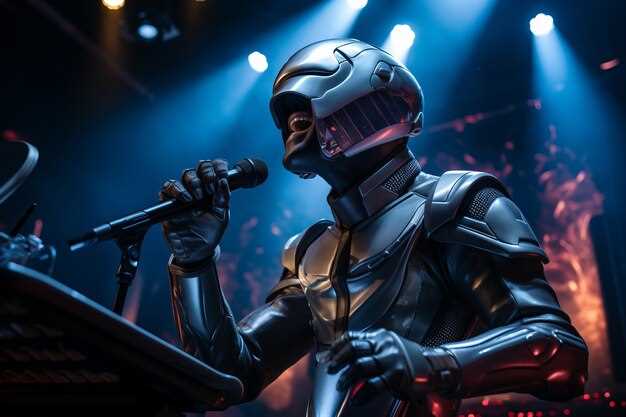
Используйте моды, которые увеличивают скорость атаки и реакции врагов, чтобы повысить динамику боя. Это заставит противников действовать быстрее и требовать более точных таймингов.
Настройте поведение врагов, чтобы они стали более агрессивными, например, увеличьте частоту их замечаний о вашем присутствии и сокращайте время реакции на ваши действия. Такие изменения создают ощущение постоянной угрозы и заставляют больше полагаться на укрытия и тактику.
Добавьте моды для боссов, которые меняют их тактику. Например, заставьте их использовать новые комбинации атак или усилить их защиту, чтобы сражение стало более сложным и требовало поиска новых подходов.
Поиграйтесь с настройками сопротивляемости врагов к разным видам урона, чтобы сделать их более уязвимыми или наоборот более стойкими. Это позволяет создавать уникальные задачи, требующие смены экипировки и способностей.
Интегрируйте моды, которые увеличивают количество живых врагов в сценах борьбы или добавляют новых типажей с уникальными механиками. Это обеспечит разнообразие и более насыщенные битвы, требующие постоянной адаптации.
Обратите внимание на баланс сложности: расширьте возможности врагов, но следите за тем, чтобы противостояние оставалось увлекательным, а не чрезмерно разочаровывало. Подбирайте настройки так, чтобы игровой процесс оставался интересным и стимулирующим навыки игрока.
Использование модов для расширения возможностей персонажей
Установка модов, увеличивающих урон и скорость атаки, позволяет быстрее уничтожать врагов и сокращает время боя. Попробуйте внедрить моды, такие как ‘Enhanced Combat’ или ‘Fast Strike’, чтобы значительно улучшить динамику сражений.
Моды, добавляющие новые способности или оружие, расширяют арсенал персонажа. Например, установите ‘Vortex Blade’ или ‘Jet Boost’, чтобы освоить новые тактические приемы и легко преодолевать сложные ситуации.
Обеспечьте совместимость выбранных модов, внимательно читаю инструкции и избегая конфликтов между файлами. Используйте менеджеры модов или специальные папки для организации, чтобы легко управлять установками и находить нужные дополнения.
| Название мода | Описание | Дополнительные советы |
|---|---|---|
| Enhanced Combat | Увеличивает урон и скорость атак | Регулярно обновляйте мод, чтобы сохранить совместимость с последними версиями игры |
| Vortex Blade | Добавляет новое мощное оружие | Комбинируйте с другими модами для максимальной эффективности боевых сценариев |
| Jet Boost | Позволяет быстро перемещаться по карте | Используйте для избегания врагов или неожиданных атак |
Оптимизация модификаций для стабильной работы и совместимости

Перед установкой новых модов убедитесь в их совместимости с вашей версией игры и другими дополнениями. Проверьте наличие обновленных версий модификаций и читайте отзывы других пользователей о возможных конфликтах.
Используйте менеджер модов, такой как Nexus Mod Manager или MO2, чтобы упростить управление файлами. Это поможет организовать установку и быстро исключить проблемные файлы при сбоях.
Регулярно создавайте резервные копии папки с модами и сохранений игры. Такой подход позволяет легко восстановить стабильное состояние при возникновении конфликтов или ошибок.
Аккуратно разбивайте установку модов на этапы. После каждого этапа запускайте игру и проверяйте работу, чтобы определить, какая конкретная модификация вызывает сбои. Таким образом, легко локализовать источник проблемы.
Избегайте использования устаревших или неподдерживаемых модов. Обновляющие патчи и исправления часто исправляют ошибки, которые могут ухудшить совместимость и стабильность игры.
В случае конфликтов используйте инструменты диагностики, такие как LOOT или xEdit, чтобы определить и устранить проблемы с совместимостью. Анализ логов поможет понять, какие файлы вызывают сбои.
Настройки конфигурационных файлов позволяют отключить или настроить определённые параметры модов. Такой шаг помогает адаптировать модификации под конкретные особенности вашей системы и снизить риск ошибок.
Проведите тестовые запуски после внедрения каждого значительного дополнения. Дайте игре прогрузиться на несколько минут, чтобы убедиться в отсутствии сбоев или просадок в производительности.






