
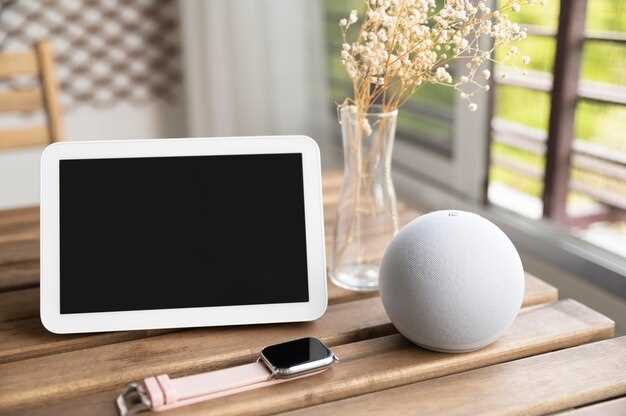
Обратите внимание, что минимальная версия Яндекс Алиса отлично справляется с управлением любимыми гаджетами и бытовой техникой, объединяя их в единую систему команд.
Настройка и использование занимает всего несколько минут: достаточно подключить устройство к интернету и выбрать нужные функции в приложении. Это делает Алису доступной даже новичкам, желающим автоматизировать бытовые сценарии.
Интеграция с умным домом помогает создать удобное пространство: голосовые команды включают свет, регулируют температуру или запускают музыку, что делает жилье более комфортным и функциональным.
- Функциональные возможности и сценарии использования
- Управление умной техникой через Алису
- Интеграция с бытовыми устройствами и системами безопасности
- Настройка индивидуальных сценариев и автоматизаций
- Использование Алисы для развлечений: музыка, вопросы, игры
- Обратная связь и обучение помощника: как улучшить его работу
- Настройка и оптимизация работы Мини Яндекс Алиса
- Пошаговая настройка голосового помощника
- Обеспечение конфиденциальности и безопасность данных
- Интеграция с другими сервисами Яндекса и сторонними приложениями
- Обновление программного обеспечения и расширение возможностей
- Советы по оптимизации взаимодействия с помощником в повседневной жизни
Функциональные возможности и сценарии использования
Настройте Алису на голосовые команды для включения и регулировки освещения в комнатах. Перед уходом скажите ‘Выключи свет в гостиной’, чтобы сэкономить электроэнергию и сделать дом более комфортным.
Используйте умного помощника для контроля бытовой техники: включайте музыку, активируйте безопасные сценарии уборки пылесосом, задавайте режимы работы кондиционера и обогревателя, не поднимаясь с дивана.
Обеспечьте безопасность, подключив Алису к камерам наблюдения, сенсорам и сигнализациям. По команде ‘Покажи кухню’ устройство передаст изображение с камеры, а при подозрительных событиях оповестит вас.
Расширьте автоматизацию с помощью сценариев: например, при прибытии домой активируется освещение, включается музыка и запускаются теплые кондиционеры. Можно задать, чтобы перед сном Алиса отключала все ненужные устройства, вызывая спокойствие и экономию ресурсов.
Используйте Алису для получения информации: спросите о погоде, новостях или расписании. Она также поможет управлять напоминаниями, создавать списки покупок и уведомлять о важных событиях.
Не забудьте о сценариях для развлечений: попросите Алису включить любимые фильмы, настроить радио или задать настроение с помощью цветовой подсветки. Для семейных вечеров создайте особую атмосферу за пару команд.
Управление умной техникой через Алису
Начинайте управлять устройствами с помощью простых команд: скажите «Алиса, включи свет в гостиной» или «Алиса, выключи телевизор». Чтобы добавить новые устройства, используйте приложение Яндекс и следуйте инструкциям по подключению. После настройки просто называйте устройство по имени, чтобы Алиса могла точно выполнить команду. Например, произнесите «Алиса, установи температуру в спальне на 22 градуса» или «Алиса, включи обогреватель».
Группируйте технику по комнатам или сценариям для удобства, например, создайте сценарий «вечер», который передаст команду отключить все освещение и включить уютную музыку. Используйте команду «Алиса, активировать сценарий «утро»», чтобы проснуться с заранее подготовленными настройками. Настраивайте расписания, чтобы техника включалась и выключалась автоматически в заданное время. Например, настройте включение кофеварки за 10 минут до вашего пробуждения.
Используйте возможность голосового управления для быстрого реагирования. Не обязательно запоминать точные названия устройств: достаточно назвать их по привычному имени. Уточняйте, например, «Алиса, останови мой умный вентилятор» или «Алиса, открой шторы». В случае необходимости повторите команду, голосовой помощник запомнит ваши предпочтения и будет работать более точно с каждым новым взаимодействием.
Продвинутые сценарии требуют создания правил в приложении Яндекс. Можно настроить автоматические действия при определённых событиях. Например, «если на улице дождь, закрой окна» или «при входе домой включи свет и музыку». Контролируйте работу устройств через приложение, чтобы в любой момент проверить статус или изменить настройки.
Поддерживайте актуальность программного обеспечения умной техники и Алисы, чтобы использовать все новые функции. Время от времени обновляйте список устройств и проверяйте соединение, чтобы избежать сбоев. Это помогает держать управление техникой простым, быстрым и надежным.
Интеграция с бытовыми устройствами и системами безопасности
Настройте Алису на управление бытовыми приборами через подключение к платформам умного дома. Например, подключите умные розетки и выключатели, чтобы управлять электроприборами с помощью голосовых команд, задавая режим работы или выключая устройства при необходимости.
Используйте совместимость с системами безопасности, такими как видеокамеры и датчики движения. Алиса сможет автоматически сообщать о срабатывании датчиков, что повышает уровень безопасности. Настройте сценарии, чтобы при обнаружении движения включались освещение или запускался оповещающий звук.
Обеспечьте интеграцию дверных замков и сигнализаций через совместимые протоколы. Такие решения позволяют, например, отпирание входных дверей по голосовой команде или автоматическую блокировку при уходе из дома. Важно правильно настроить автосценарии для автоматизации рутинных действий, что снизит риск ошибок.
Подключайте систему умного дома к охранным системам или видеостенам для централизованного контроля. Это дает возможность просматривать камеры, получать уведомления и управлять всеми устройствами через единый интерфейс голосового помощника.
Используйте приложения производителя для программирования логики работы устройств или автоматизированных сценариев. Так вы сможете создавать сложные цепочки команд – например, включение сигнализации и выключение света при входе или выходе из помещения, что существенно повышает комфорт и безопасность.
Настройка индивидуальных сценариев и автоматизаций
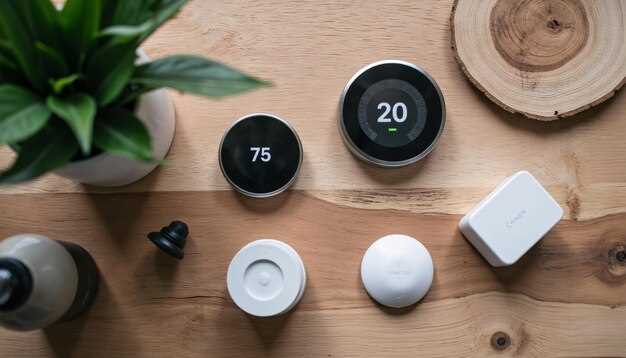
Для создания уникальных сценариев в Мини Яндекс Алиса перейдите в раздел ‘Автоматизации’ и выберите опцию ‘Создать сценарий’. Назовите его так, чтобы сразу было понятно, какую задачу он решает, например ‘Утренний свет’ или ‘Защита дома’.
Выберите триггер для запуска сценария: это может быть время, команда голосового помощника или событие, например, вход в квартиру или отключение охранной системы. После этого добавьте последовательность действий, указывая конкретные устройства и команды.
| Пример сценария | Описание |
| Время – 7:00 | Пробуждение: включение света в спальне, запуск кофеварки и озвучивание прогноза погоды |
| Команда голосом – ‘Я ухожу’ | Выключение всех лишних устройств, активация охранной системы, снижение температуры кондиционера |
| Событие – дверь открыта, и никто дома | Определяет, когда все покидают комнату, и запускает экономичный режим отопления |
Привязав конкретные действия к триггерам, сможете избегать ненужных запусков и обеспечить максимально комфортное использование системы. Используйте условные конструкции – ‘если’, ‘то’ – для добавления логики и адаптации сценариев под разные ситуации.
Настраивайте автоматизации по принципу цепочек: например, после открытия окна автоматически выключайте отопление или включайте вентиляцию. Это сделает управление умным домом более точным и удобным.
Регулярно проверяйте и обновляйте сценарии, чтобы они соответствовали изменяющимся условиям или новым устройствам. Используйте журнал событий для отслеживания работы автоматизаций и корректируйте их по мере необходимости.
Использование Алисы для развлечений: музыка, вопросы, игры
Попросите Алису воспроизвести вашу любимую музыку или создать плейлист на основе жанра, настроения или исполнителя. Просто скажите: ‘Алиса, включи музыку Вивальди’ или ‘Создай подборку классических рок-песен’. Она быстро подберет нужные треки и запустит их через выбранную вами платформу.
Задавайте Алисе самые разнообразные вопросы: от пояснений исторических событий до интересных фактов о животных или науке. Например: ‘Алиса, расскажи интересный факт про космос’ или ‘Кто изобретатель громкоговорителя?’. Она предложит короткие и информативные ответы, расширяя ваше знание или просто удовлетворяя любопытство.
Играйте с ней в викторины или загадки. Скажите: ‘Давай сыграем в 20 вопросов’ или ‘Задай мне загадку’. Алиса предложит разнообразные тесты, развивает мышление и позволяет провести время весело. Также она может помочь придумать кроссворды или головоломки для отдыха и тренировки ума.
Если хотите расслабиться или поднимать настроение, просите у Алисы юмористические анекдоты, шутки или короткие комедийные сценки. Просто скажите: ‘Расскажи анекдот’ или ‘Пошути’. Ваша гостиная наполнится забавными моментами и смехом.
Переключайтесь от развлечений к обучению или языковым практикам, предложив ей помочь в изучении иностранных слов или провести короткий диалог на другом языке. Так Алиса станет не только развлечением, но и полезным спутником в расширении кругозора.
Обратная связь и обучение помощника: как улучшить его работу
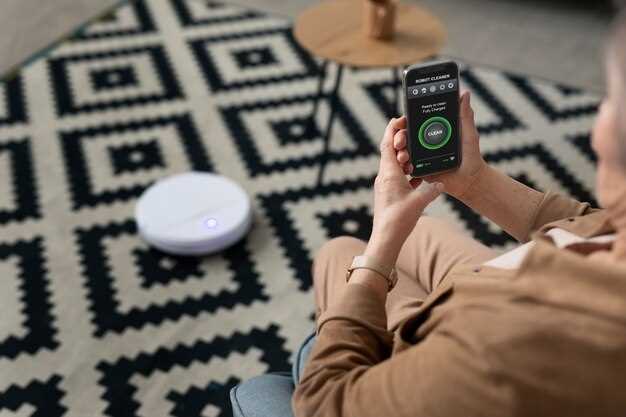
Регулярно предоставляйте точные команды и уточняйте неправильные ответы Алисы. Чем конкретнее формулируете просьбы, тем лучше помощник понимает ваши предпочтения и адаптируется к ним.
Используйте функцию оценки ответов – это помогает системе выявлять и исправлять свои слабые места. Оценивайте ответы положительно или негативно в зависимости от их качества, чтобы алгоритмы могли учиться и совершенствоваться.
Запоминайте особенности вашей речи и предпочтения, активируя соответствующие настройки в приложении. Это ускоряет адаптацию помощника к вашему стилю общения и позволяет ему лучше отвечать на обращения.
Обращайте внимание на ошибки или несогласованные ответы и исправляйте их вручную через интерфейс. Этот процесс помогает системе выявлять необычные ситуации и избегать их в будущем.
Используйте сценарии и регулярные команды для обучения помощника выполнять задачи более точно. Создавайте шаблоны, которые помогают Алисе быстрее воспринимать привычные запросы и реагировать на них без ошибок.
Обучение состоит из постоянного взаимодействия – чем чаще и осознаннее вы его практикуете, тем быстрее аккумулируется опыт и улучшаются реакции. Не бойтесь экспериментировать с командами и отмечать, что работает лучше всего.
Настройка и оптимизация работы Мини Яндекс Алиса
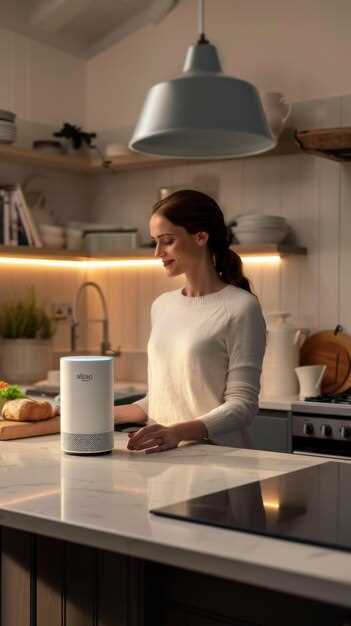
Для быстрого реагирования и точных ответов подключите Мини Яндекс Алиса к Wi-Fi с стабильным соединением, чтобы минимизировать задержки и прерывания. Проверьте, что маршрутизатор находится поблизости, и отключите устройства, создающие интерференцию на той же частоте, чтобы улучшить качество связи.
Настройте голосовые команды через мессенджеры или приложение Яндекс – укажите предпочитаемый язык и голосовые модели. Выбирайте команды, которые легко запомнить и использовать в повседневной жизни, чтобы ускорить взаимодействие с помощником.
Регулярно обновляйте прошивку устройства и приложение Яндекс, чтобы получить последние улучшения и исправления. Для этого заходите в настройки и проверяйте наличие новых версий, активируя автоматическую установку обновлений.
Настройте параметры конфиденциальности, отключая функции, которые вам не нужны, и определите уровень доступа к домашним устройствам через приложение. Это позволит избежать нежелательных команд и обеспечить безопасность данных.
Используйте сценарии автоматизации для различных ситуаций, подключая устройства умного дома. Создавайте действия при определённых командах – например, включение света или подача сигнала о температуре – чтобы минимизировать повторяющиеся команды и ускорить работу Алисы.
Обучайте Мини Яндекс Алису новым навыкам, командным шаблонам и настройкам, взаимодействуя с помощником регулярно. Чем больше пользовательских сценариев добавите, тем быстрее и точнее помощник будет ориентироваться в ваших предпочтениях.
Пошаговая настройка голосового помощника
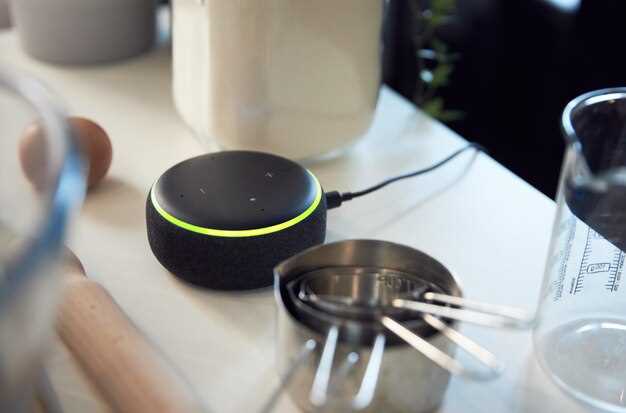
Подключите мини Яндекс Алиса к электросети и включите устройство, заждав появления индикаторного сигнала.
Откройте приложение Яндекс на телефоне или планшете. Перейдите в раздел настроек и выберите пункт ‘Подключение устройств’.
Следуйте инструкциям на экране, выбрав свою сеть Wi-Fi и введя пароль. Убедитесь, что устройство подключено к интернету, и индикатор стал стабильным.
Назовите устройство так, чтобы было удобно произносить. Например, ‘Алиса в гостиной’ или ‘Мини на кухне’. Это поможет лучше распознавать команды.
Настройте распознавание голоса. После выбора опции ‘Обучение’, произнесите несколько фраз, чтобы Алиса лучше вас слышала. Следуйте подсказкам на экране, повторяя фразы по очереди.
Подключите необходимые сервисы и навыки. В разделе настроек выберите ‘Магазин навыков’ и установите те, что чаще используете: погоду, музыка, управление умным домом и др.
Настройте голосовые команды для наиболее частых действий. Например, ‘Алиса, включи свет’ или ‘Алиса, узнай погоду’. Проверьте работу команд, произнеся их вслух.
Обновите прошивку устройства, чтобы обеспечить максимальную стабильность работы. Для этого зайдите в раздел ‘Обновления’ в приложении Яндекс и следуйте инструкции.
Проверьте работу устройства в различные периоды дня. Обратите внимание, как Алиса реагирует на различную громкость голоса и изменяющиеся условия звука в помещении.
Обеспечение конфиденциальности и безопасность данных
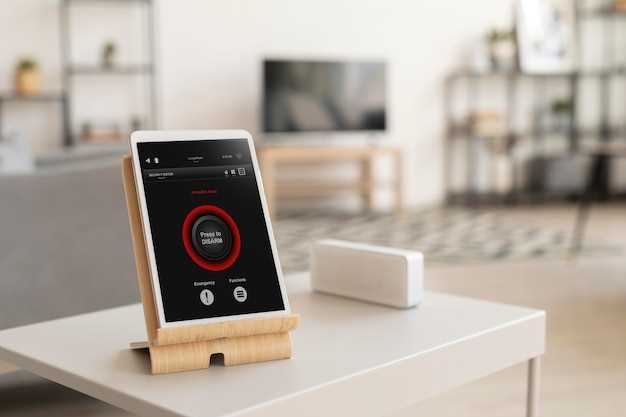
Настраивайте доступ к данным Алисы через отдельный профиль пользователя, используйте двухфакторную аутентификацию и ограничивайте разрешения приложений на доступ к личной информации.
Регулярно обновляйте программное обеспечение и прошивки гаджета, чтобы укрепить защиту от новых уязвимостей. Для этого следите за уведомлениями и устанавливайте обновления сразу после их появления.
Используйте сложные пароли и уникальные ключи для аккаунтов Яндекса и связанных сервисов. Включайте автоматическую блокировку в случае подозрительной активности или неправильных попыток входа.
Шифруйте домашнюю сеть Wi-Fi, когда устройство подключается, и избегайте использования открытых сетей без защиты при настройке или управлении устройствами. Создавайте отдельную сеть для умных гаджетов, чтобы ограничить их доступ к основным данным.
Контролируйте список устройств, подключенных к вашему аккаунту, и оперативно отключайте те, что не узнаете или не используете. Следите за настройками приватности в приложении Яндекс и отключайте сбор данных, если они вам кажутся слишком навязчивыми.
Обращайте внимание на уведомления от устройств о новых входах, обновлениях или возможных угрозах безопасности. Настраивайте автоматические оповещения и реагируйте на подозрительные ситуации незамедлительно.
При использовании умных помощников в доме избегайте голосовых команд, содержащих чувствительную информацию, и не оставляйте приставки без контроля в присутствии посторонних. Внимательно выбирайте, какая информация накапливается и хранится на серверах Яндекса.
Интеграция с другими сервисами Яндекса и сторонними приложениями
Настройте Яндекс Алису таким образом, чтобы она могла взаимодействовать с сервисами Яндекса, например, с Яндекс.Картами и Яндекс.Недвижимость. Для этого перейдите в раздел настроек в приложении и активируйте необходимые навыки. После этого Алиса сможет быстро предоставить маршруты, актуальные цены на недвижимость и другую информацию.
Используйте встроенные сценарии для автоматизации, например, создавать голосовые команды, которые запускают определённые действия в подключённых сервисах. Например, скажите: ‘Алиса, запусти сценарий ‘Утренний просмотр новостей», чтобы получать свежие новости, или ‘Алиса, включи музыку из сторонних приложений’.
Интеграция со сторонними приложениями обеспечивается через платформу Яндекс.Рокет. Подключайте умные устройства, такие как системы умного дома, камеры видеонаблюдения и мультимедийные платформы, чтобы управлять ими голосом. Для этого потребуется установить соответствующие приложения и предоставить Алисе доступ к устройствам.
Обратите внимание на возможность синхронизации с популярными приложениями, например, Spotify или YouTube. Это позволяет управлять прослушиванием музыки и видео без переключения на смартфон, что делает управление умным домом удобнее и быстрее.
Благодаря интеграции с сторонними платформами, Алиса может отправлять уведомления о событиях на устройствах, напоминать о запланированных делах или запускать сценарии по расписанию. Всё это делается через настройки связки приложений, что превращает ваш дом в более умное и управляемое пространство без сложных процедур.
Обновление программного обеспечения и расширение возможностей
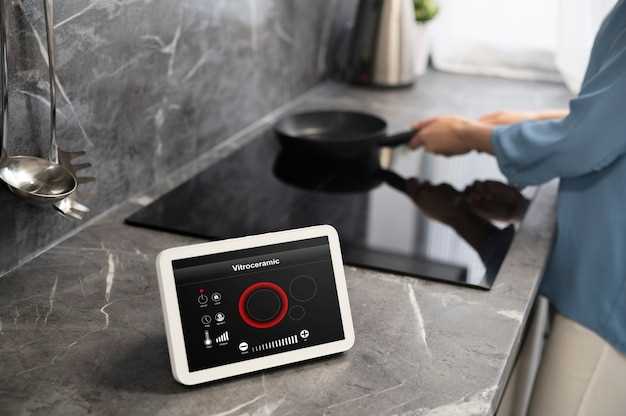
Обеспечьте регулярное обновление программного обеспечения Яндекс Алиса, скачивая новые версии через приложение или сайт. Это гарантирует исправление ошибок, повышение безопасности и получение новых функций.
Планируйте автоматические обновления: включите соответствующий режим в настройках, чтобы минимизировать пропуски важных исправлений и новых возможностей.
Используйте официальные обновления, избегая сторонних источников, которые могут нарушить работу устройства или поставить безопасность под угрозу.
Расширяйте возможности Алисы, подключая к устройству новые навыки и сценарии через раздел «Навыки». В наличии есть десятки функций, начиная от управления умным домом и заканчивая развлечениями и образованием.
| Рекомендации | Детали |
|---|---|
| Автоматические обновления | Активируйте функцию в настройках, чтобы получать свежие версии без лишних усилий |
| Обновление навыков | Регулярно проверяйте новые навыки в приложении, чтобы расширить функционал Алисы |
| Соединение с умным домом | Обновляйте совместимость устройств для более стабильной работы сценариев управления |
| Настраивание новых сценариев | Создавайте и тестируйте собственные команды, позволяющие адаптировать помощника под личные нужды |
| Следите за новостями | Подписывайтесь на уведомления и рассылки, чтобы не пропустить важные обновления и функции |
Советы по оптимизации взаимодействия с помощником в повседневной жизни
Формулируйте команды четко и конкретно, избегая двусмысленных выражений. Например, вместо ‘Подключи музыку’ скажите ‘Включи музыку на кухне’.
Разделяйте задачи по категориям: для контроля устройств используйте короткие команды, для получения информации – подробно и ясно. Это помогает Алисе понять контекст и быстрее выполнить запрос.
Используйте закрепленные навыки или сценарии, чтобы ускорить выполнение повторяющихся действий. Например, настройте сценарий ‘Утро’, чтобы запустить новости, погоду и включить кофе, проговорив одну команду.
Обучайте помощника запоминать ваши предпочтения: произнесите несколько вариантов фраз для одной команды или добавьте уникальные ярлыки для устройств. Так взаимодействие станет более естественным.
Проговаривайте команды в спокойной манере и избегайте громких звуков, чтобы помощник точно разбирал речь. Иногда помогает перефразировать запрос или повторить его, если результат не устроил.
Используйте контекстные подсказки: если делаете серию запросов, уточняйте предыдущие, например, ‘А то, что я просил за прошлый раз’ – so Алиса лучше понимает последовательность.
Обратите внимание на обновления и новые функции: новые команды или сценарии помогают максимально использовать возможности помощника. Регулярное обновление программного обеспечения предотвращает ошибки и расширяет возможности.
Держите устройство в чистоте и в хорошо освещенном месте: это минимизирует технические сбои и улучшает распознавание голоса, особенно в шумных условиях.







