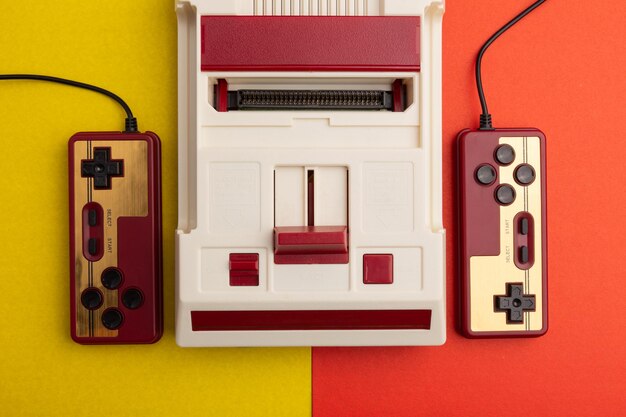
RetroArch занимает лидирующие позиции среди эмуляторов благодаря универсальности и широкому выбору поддерживаемых платформ. Он способен эмулировать игровые системы, начиная от Atari 2600 и заканчивая PlayStation, позволяя собрать полноценную библиотеку классических игр в одном приложении. Благодаря удобной настройке и активному сообществу, пользоваться RetroArch становится простым как никогда.
Если искать более специализированные решения, Snes9x отлично подойдет для эмуляции игр на Super Nintendo. Он отличается высокой стабильностью и детализацией изображения, что делает его одним из самых популярных инструментов среди ретро-геймеров. Для приставок Sega, таких как Mega Drive или Genesis, выбор падает на Kega Fusion, который славится высокой точностью эмуляции и хорошей совместимостью с оригинальными картриджами.
Для любителей приставок Sony PlayStation лучше всего подойдет . Он обладает качественной графикой и звуком, а также поддерживает многие популярные плагины, что позволяет настроить его под любые требования. В каждом из этих случаев важно обеспечить наличие бэкапов игр в виде ISO-образов и правильно настроить контроллеры, чтобы получить максимальное удовольствие от процесса. Ключ к успеху – подбор эмулятора, подходящего под нужды конкретной платформы, и аккуратная настройка системы для комфортных игр.’
- Обзор популярных эмуляторов для различных ретро-консолей
- Эмуляторы NES: особенности и доступные решения
- Поддержка SNES и используемые работы с играми
- Эмуляторы Sega Mega Drive/Genesis: основные возможности и настройка
- Платформы для PlayStation 1: выбор и установка лучших вариантов
- Эмуляторы для аркадных автоматов: что предпочесть?
- Настройка, оптимизация и запуск игр на эмуляторах
- Лучшие практики для настройки управления и графики
- Создание и использование игровых ROM-файлов: что важно знать
- Обновление BIOS и дополнительные плагины для стабильной работы
- Подключение геймпадов и настройка интерфейса
- Решение популярных проблем и ошибки запуска игр
Обзор популярных эмуляторов для различных ретро-консолей
Для запуска игр с NES идеально подойдет эмулятор FCEUX. Он поддерживает широкий набор функций: сохранение состояния, настройку геймпада и встроенные инструменты для анализа геймплея. Вариации интерфейса позволяют настроить опыт под свои предпочтения, а активное сообщество обеспечивает обновления и поддержку.
Для SNES отлично подходит Snes9x. Его легкий вес и высокая стабильность позволяют запускать игры без тормозов на большинстве современных ПК. Благодаря поддержке плагинов и расширенных настроек, Snes9x обеспечивает хорошее качество графики и звука, а также позволяет выполнять сохранения в любой момент игры.
Пользователям крутых аркадных приставок подойдет MAME. Этот эмулятор умеет воспроизводить игры с сотен платформ, включая многие классические аркады. Богатое меню настроек и поддержка различных контроллеров помогут точно воссоздать ощущение оригинальной аркады в домашних условиях.
Для платформы Sega – Kega Fusion. В нем собраны игры Sega Genesis, Master System и даже Sega CD. Прост в использовании, быстро реагирует на управление и предлагает высокое качество воспроизведения видео и звука.
| Эмулятор | Поддерживаемые платформы | Ключевые особенности |
|---|---|---|
| FCEUX | NES | Расширенные инструменты для анализа, настройка контроллеров, сохранение |
| Snes9x | Super Nintendo | Легкий, стабильный, расширенные графические настройки |
| MAME | Аркады и многие платформы | Множество игр, настройка управления, расширенные настройки |
| Kega Fusion | Sega Genesis/Mega Drive, Master System, Sega CD | Поддержка различных платформ Sega, быстрая реакция, хорошее качество звука и видео |
Эмуляторы NES: особенности и доступные решения
FCEUX занимает лидирующие позиции среди эмуляторов NES благодаря своей стабильности и богатому функционалу. Он отлично подходит как новичкам, так и опытным пользователям, предлагая поддержку save states, быстрых сохранений и расширенных настроек управления. Особенность FCEUX – встроенные инструменты для редактирования игр и просмотра памяти, что делает его популярным среди любителей модификаций.
Nestopia UE славится точностью воспроизведения оригинальной игры и поддержкой широкого спектра устройств ввода. Он предлагает минимальную задержку и высокий уровень совместимости с большинством игр, что делает его отличным выбором для тех, кто ищет максимально аутентичный опыт без лишних настроек.
Mednafen – это многофункциональный эмулятор, поддерживающий не только NES, но и множество других платформ. Он ориентирован на стабильную работу и высокую совместимость, хотя интерфейс может показаться менее дружелюбным по сравнению с FCEUX или Nestopia. Для опытных пользователей он станет отличным инструментом для коллекционирования ретро-игр и сохранения их в виртуальной библиотеке.
RetroArch с ядром Nestopia или FCEUX объединяет функциональность нескольких эмуляторов и обладает возможностью централизованного управления настройками. Он подходит тем, кто предпочитает один интерфейс для большого количества платформ и хочет легко переключаться между ними.
Для новичков хорошим стартом станет FCEUX, благодаря пошаговым настройкам и понятным руководствам. Опытные пользователи могут рассмотреть медианфен, а для тех, кто ценит универсальность – RetroArch с соответствующими ядрами. Важно учитывать особенности каждого варианта и подобрать решение, исходя из предпочтений в управлении, установки и требуемого уровня точности эмуляции.
Поддержка SNES и используемые работы с играми
Для качественного эмуляции SNES важно выбирать эмулятор, который хорошо справляется с сохранением оригинальной графики и звука. Cross-platform эмуляторы типа Snes9x и bsnes отлично подходят для этой задачи, обеспечивая высокую совместимость и стабильность. В них широко используются подготовленные rom-файлы, которые можно легко найти в свободном доступе и загрузить с проверенных источников.
Работы с играми обычно представляют собой файлы с расширениями .smc или .zip, где содержится образ игр. В большинстве случаев, эмуляторы позволяют запускать такие файлы без дополнительных настроек, но для достижения полного соответствия оригинальному опыту рекомендуется настроить управление, видео- и аудиопараметры вручную.
Некоторые эмуляторы поддерживают функции сохранений состояния, что значительно облегчает прохождение сложных уровней или тестирование стратегий. Также стоит обратить внимание на возможность использования чит-кодов и модов, если хочется разнообразить игровой процесс, не теряя при этом стабильности эмулятора.
Интеграция с торрент-сетями или сайтами по обмену rom-образами должна осуществляться с осторожностью. Легальные копии игр рекомендуется закачивать только из проверенных источников, чтобы избежать проблем с авторскими правами и malware. В целом, много популярных игр SNES работают без заметных задержек и багов, если выбран правильный профиль конфигурации и исходные файлы соответствуют стандартам.
Эмуляторы Sega Mega Drive/Genesis: основные возможности и настройка

Для запуска игр Sega Mega Drive/Genesis рекомендуется использовать эмуляторы, такие как Kega Fusion, Genesis Plus GX или RetroArch с ядрами для Sega. Эти программы обеспечивают точное воспроизведение оригинальной аппаратуры и позволяют настраивать управление, видео и аудио параметры.
При запуске эмулятора попробуйте выбрать режим отображения без рамки или в полноэкранном режиме, чтобы максимально приблизиться к оригинальному опыту. Обратите внимание на шейдеры и фильтры, которые улучшают визуализацию изображений, делая графику более четкой и насыщенной.
Настройка управления – важный этап. В большинстве эмуляторов предусмотрена возможность переназначения клавиш, выделения зон управления для разных устройств и использования геймпадов. Подключите джойстик или геймпад через USB и настройте раскладку для комфортной игры.
Для повышения совместимости с файлами ROM выбирайте формат разделения образов, такого как BIN/CUE или ZIP, чтобы обеспечить стабильную работу игр. Некоторые эмуляторы автоматически определяют формат, но ручная настройка поможет исключить сбои.
Когда все параметры установлены, создайте файлы сохранений или снимки экрана для быстрого восстановления прогресса или делитесь ими с друзьями. Некоторые программы позволяют сохранять пословные снимки состояния игры, что гарантирует сохранение прогресса в любой момент.
Используйте встроенные функции для настройки скорости эмуляции или применения хаков, чтобы исправлять баги или адаптировать игру под ваш стиль. Регулярно обновляйте эмулятор, чтобы получить доступ к новым функциям и улучшениям совместимости.
Платформы для PlayStation 1: выбор и установка лучших вариантов
PCSX-Reloaded – один из самых стабильных эмуляторов с широкой поддержкой игр и настройками для комфортной игры. Он работает на Windows, Linux и macOS, а установка сводится к загрузке последней версии с официального сайта и копированию образов игр в поддерживаемый формат.
ePSXe показывает отличную совместимость с большинством популярных игр PlayStation 1. Чтобы начать, скачайте версию для вашей ОС, установите BIOS-файл, что и понадобится для запуска игр, и подключите виртуальный контроллер. Эмулятор отлично подходит для настройки графики и управления по желанию.
PPSSPP также хорош для игр на ПК, особенно для тех, кто хочет играть в портированные версии или через мобильные устройства. Его легко настроить, он поддерживает большинство популярных платформ и обеспечивает приятную графику без боли в голове.
RetroArch объединяет разные эмуляторы в один интерфейс благодаря ядрам. Для PlayStation 1 установите ядро Beetle PSX HW, скачайте его через менеджер ядер, добавьте образы игр и настройте управление. Такой подход позволяет переключаться между платформами без переустановки программ.
Установка каждого эмулятора начинается с загрузки с официальных источников или доверенных ресурсов. После установки потребуется BIOS-файл, который нужно найти отдельно, он необходим для полноценной работы эмуляторов. Образы игр лучше сохранять в поддерживаемых форматах, таких как ISO или BIN/CUE.
Эмуляторы для аркадных автоматов: что предпочесть?

Retropie с MAME (Multiple Arcade Machine Emulator) занимает лидирующие позиции благодаря поддержке множества классических автоматов и простоте настройки. Он предлагает стабильную работу и богатство возможностей для эмуляции таких легендарных игр, как Pac-Man, Street Fighter или Galaga.
FBA (Final Burn Alpha) отличается высокой точностью эмуляции аренных классовых игр, особенно для систем Sega, Capcom и Konami. Он совместим с большинством старых аркадных плат и обеспечивает плавное взаимодействие без значительных задержек.
Fightcade становится отличным выбором для любителей файтингов. Этот эмулятор специально адаптирован под классику жанра и обладает встроенной мультиплеерной поддержкой, что делает его подходящим для онлайн-состязаний.
Supermodel специализируется на аркадных автоматах Sega Model 3 и включает в себя полноценную поддержку онлайн-игр. Он подходит для тех, кто ценит аутентичное ощущение оригинальной аппаратной части и хочет воссоздать атмосферу учебных залов прошлого.
Для тех, кто ищет универсальное решение, рекомендуется использовать RetroArch. Он объединяет несколько движков эмуляции, включая ядра для MAME и FBA, обеспечивая широкие возможности без необходимости перехода между разными программами.
Когда выбираешь эмулятор, обрати внимание на совместимость с контроллерами и настройками графики. Стимулы для поиска – это поддержка многопользовательских режимов, возможность редактировать клавиши и сохранять прогресс. Выбирай тот, что максимально соответствует твоему стилю игр и техническим возможностям устройства.
Настройка, оптимизация и запуск игр на эмуляторах
Оперативную память и скорость процессора можно оптимизировать через настройки эмулятора. Увеличьте выделенные ресурсы в случае слабого железа или уменьшите их для снижения нагрузки, чтобы предотвратить зависания.
Настройте управление, подключив дополнительные контроллеры или переназначив клавиши под свои предпочтения. Используйте USB-адаптеры для подключения классических контроллеров, чтобы повысить комфорт и точность игры.
Для минимизации задержек активируйте функции синхронизации с реальным временем, такие как V-Sync. Это поможет устранить разрывы изображения и сделать игровой процесс более плавным.
Если игра тормозит или появляется графический артефакт, попробуйте отключить дополнительные эффекты, такие как сглаживание или фильтрация, в настройках графики эмулятора.
Перед запуском каждой игры обновляйте BIOS или основные файлы системы эмулятора, чтобы устранить потенциальные ошибки совместимости.
Создавайте отдельные профили для разных систем или жанров игр, чтобы быстро переключаться между оптимальными настройками и сохранять прогресс. Настройте автоматический запуск нужных конфигураций при выборе конкретной игры.
Используйте встроенные инструменты для скриншотов и записи, чтобы фиксировать достижения или делиться ими с друзьями.
Периодически проверяйте обновления эмулятора и драйверов видеокарты. Новые версии часто содержат исправления ошибок и улучшения, позволяющие запускать игры с меньшими хлопотами.
Лучшие практики для настройки управления и графики

Настройте управление с помощью персонализированных клавишных сочетаний, которые максимально соответствуют кнопкам оригинальной консоли. В большинстве эмуляторов есть возможность переназначения клавиш, что ускоряет переход между играми и устраняет неудобство. Для комфортной игры используйте геймпады или эргономичные контроллеры, совместимые с компьютером – они обеспечивают более точное и отзывчивое управление.
Для графики снизьте разрешение внутри настроек эмулятора до уровня оригинальной приставки, чтобы минимизировать нагрузку на систему и добиться точной имитации визуального стиля ретро-игр. Выключите сглаживание, фильтры и дополнительные эффекты, чтобы сохранить аутентичность. В некоторых случаях рекомендуется устанавливать нестандартные фильтры или стилизацию, приближающую внешний вид к пиксельной графике старых устройств.
Используйте режимы отображения, которые имитируют потерю качества или артефакты оригинальных консолей – это добавит ощущение ностальгии и повысит погружение. Определите оптимальный баланс между скоростью эмуляции и качеством графики: отключите вертикальную синхронизацию, чтобы снизить задержки, но следите, чтобы изображение не рвалось.
Настройте параметры управления так, чтобы использовать горячие клавиши для быстрого сохранения прогресса в любой момент. Это особенно удобно при тестировании уровней или в сложных играх. Для адаптации к разным жанрам игр меняйте параметры чувствительности стиков, чтобы повысить точность при управлении персонажем или курсором.
Экспериментируйте с настройками масштабирования и режимами отображения экрана, чтобы добиться максимально четкого изображения без рассеивания и размытия. При необходимости используйте внутренний масштабатор с просмотром через сяк, чтобы сохранить исходную четкость, оставляя при этом полный контроль над визуальными эффектами.
Создание и использование игровых ROM-файлов: что важно знать
Для начала убедитесь, что создаваемые вами ROM-файлы соответствуют исходным картинкам или файлам с оригинальной игрой. Используйте проверенные эмуляторы и избегайте нелегальных источников, чтобы снизить риск возникновения проблем с совместимостью или правовыми вопросами.
При создании ROM-файлов следите за качеством образа. Чем меньше ошибок и повреждений, тем стабильнее запустится игра. Обратите внимание, что зачастую для сохранения игрового прогресса лучше выбрать форматы, поддерживаемые конкретным эмулятором – например, .sav, .state.
Перед использованием ROM-файлов проверьте настройку эмулятора. Включите опции для оптимизации совместимости и производительности, подберите подходящий контроллер и настройте разрешение экрана. Это поможет играть максимально комфортно и без задержек.
Разархивируйте файлы только через проверенные программы, чтобы избежать повреждения данных. Не забудьте создать резервную копию оригинальных ROM-файлов, чтобы можно было быстро восстановить их в случае ошибок или повреждений.
| Совет | Описание |
|---|---|
| Используйте проверенные источники | Обеспечит качество и безопасность файлов. |
| Обратите внимание на формат | Выбирайте совместимые типы файлов и настройте сохранения. |
| Настройте эмулятор | Оптимизируйте параметры для гладкой игры. |
| Создавайте резервные копии | Позволяет восстановить данные при необходимости. |
Обновление BIOS и дополнительные плагины для стабильной работы

Перед запуском эмулятора убедитесь, что у вас установлена последняя версия BIOS для конкретной приставки. Это повышает совместимость и снижает вероятность ошибок в процессе эмуляции. Обычно файлы BIOS доступны на официальных сайтах разработчиков или на специализированных форумах. Помните, что материалы должны совпадать с моделью приставки, которую вы эмулируете, чтобы избежать несовместимости.
Для правильной работы стоит регулярно проверять наличие обновлений BIOS и загружать их из доверенных источников. Некоторые эмуляторы позволяют автоматически обновлять BIOS через встроенные менеджеры, но в большинстве случаев загрузка происходит вручную. После скачивания файла обязательно положите его в папку с эмулятором и укажите путь в настройках программы.
Дополнительные плагины расширяют функциональность эмулятора и улучшают стабильность. Например, плагины для улучшенной графики или повышения производительности помогают избегать зависаний и артефактов. Для этого рекомендуется использовать проверенные плагины, совместимые с выбранной платформой эмуляции. Установка обычно включает копирование файлов в определённые каталоги и настройку параметров внутри эмулятора.
Некоторые эмуляторы предоставляют встроенную систему управления плагинами, что упрощает процесс их активации и настройки. В таких случаях рекомендуется ознакомиться с документацией или руководствами по конкретной программе. Важно помнить, что неправильная установка или использование неподдерживаемых плагинов может привести к сбоям. Поэтому сначала ищите советы и инструкции на форумах сообщества или на официальных страницах поддержки.
Подключение геймпадов и настройка интерфейса
Подключите геймпад через USB или Bluetooth, убедившись, что он совместим с вашей системой. Для проводных устройств просто вставьте кабель в порт, и эмулятор автоматически определит устройство. Беспроводные модели подключаются через настройки Bluetooth, выбирая их из списка доступных устройств.
После подключения запустите настройки эмулятора и перейдите во вкладку управления или контроллеров. Обычно там отображается список подключенных устройств, где можно выбрать нужный геймпад. Проверьте каждый из кнопок и стики, чтобы убедиться, что система распознает их корректно. При необходимости переназначьте кнопки под свои предпочтения.
Настройка интерфейса включает выбор режима отображения и расположения элементов управления. Отключите все лишние окна и меню, чтобы получить более приятный опыт игры. В большинстве эмуляторов есть возможность изменить масштаб и положение главное меню, панелей инструментов и дополнительных окон для настройки, сделайте это по своему усмотрению.
Если планируете играть с несколькими геймпадами, настройте профили для каждого устройства. Обычно это просто, достаточно выбрать соответствующий профиль и связать его с конкретным геймпадом. В некоторых случаях потребуется перезагрузка эмулятора, чтобы изменения вступили в силу.
Дополнительно рекомендуется проверить уровень заряда или надежность соединения беспроводных геймпадов перед началом игрового сеанса. Это поможет избежать срывов и задержек во время игры, а также обеспечит комфортное управление без ошибок.
Решение популярных проблем и ошибки запуска игр
Проблема с зависанием или черным экраном часто связана с неправильной настройкой BIOS или отсутствием необходимых файлов BIOS. Проверьте, что файлы BIOS корректно вставлены в папку эмулятора и названы правильно. Также убедитесь, что выбран нужный BIOS в настройках эмулятора.
Иногда игры не запускаются из-за несоответствия версии игры или её формата. Обратите внимание, что для некоторых приставок требуется конкретный формат файлов, например, ‘.bin’, ‘.smc’ или ‘.iso’. Используйте только совместимые с эмулятором файлы.
Если при запуске появляются ошибки, связанные с отсутствием компонентов или библиотек, переустановите эмулятор, убедившись, что скачали полную версию. Также проверьте наличие всех зависимостей, например, DirectX или Visual C++ Redistributable, которые могут потребоваться для корректной работы эмулятора.
Для устранения проблем с медленным запуском или низкой производительностью попробуйте уменьшить графические настройки в эмуляторе, отключить вертикальную синхронизацию или отключить ненужные фоновые программы. Не забывайте обновлять драйверы видеокарты – это часто помогает ускорить работу.
Ошибки при загрузке конкретных игр могут быть вызваны поврежденными файлами или неправильными настройками сохранений. Попробуйте скачать игру заново или переключить режим сохранения в настройках эмулятора на ‘автоматический’ или ‘системный’.
Если возникают проблемы с управлением, убедитесь, что контроллер правильно подключен и распознан эмулятором. Настройте клавиши вручную, чтобы они соответствовали игровой консоли, и проверьте, что драйверы контроллера обновлены.
При возникновении ошибок, связанных с несовместимостью версии операционной системы или программного обеспечения, попробуйте запустить эмулятор в режиме совместимости или обновить ОС до последней версии. Это часто решает проблему с запуском старых игр.