
Обновите ваше приложение Wallet, чтобы гарантировать поддержку новых форматов карт и функциональных возможностей. Перейдите в настройки устройства, откройте раздел Основные и выберите Обновление ПО. Установка последних версий iOS обеспечит правильную работу с электронными скидочными картами.
После обновления подготовьте вашу пластиковую или цифровую скидочную карту. Многие магазины предоставляют возможность скачать файл или получить ссылку на карту через приложение или электронную почту. Такая подготовка поможет ускорить процесс добавления карты и избежать ошибок.
Чтобы добавить карту, откройте приложение Wallet и нажмите кнопку Добавить. Введите вручную данные карты, следуя подсказкам, или выбирайте файл или ссылку, если таковые имеются. Посмотрите, что предлагает ваш магазин – иногда для добавления достаточно просто сфотографировать карту или воспользоваться QR-кодом, если он есть.
- Подробная инструкция по добавлению скидочной карты в Wallet
- Подготовка к добавлению: что нужно знать и подготовить
- Как сконвертировать карту в подходящий формат
- Шаги по добавлению карты через приложение или сайт
- Проверка успешности добавления и устранение ошибок
- Обновление и удаление скидочной карты в Wallet
- Дополнительные советы для удобного хранения и использования скидочных карт
- Как организовать несколько карт в Wallet
- Настройка уведомлений и напоминаний о скидках
- Обеспечение безопасности данных на карте
- Интеграция с другими приложениями для автоматического добавления карт
Подробная инструкция по добавлению скидочной карты в Wallet
Откройте приложение Wallet на iPhone и нажмите значок “+” в правом верхнем углу экрана. Выберите опцию “Добавить карту” и в списке существующих типов карт найдите раздел “Скидочные карты” или аналогичный вариант.
Используйте камеру устройства, чтобы снять изображение вашей физической скидочной карты. Расположите карту так, чтобы все важные детали были четко видны – штрихкод, название и логотип магазина. Камера автоматически распознает данные и предложит вам сохранить их в Wallet.
Если автоматическое распознавание не сработало, нажмите “Ввести вручную” и введите необходимые сведения: номер карты, название магазина и, при необходимости, код штрихкода. Также можно сфотографировать или скопировать штрихкод из электронной версии карты, чтобы сохранить его в Wallet.
После добавления всех данных подтвердите сохранение, нажав “Готово” или “Сохранить”. Перейдите в раздел “Мои карты” для проверки, что карта отображается правильно.
Если карта в виде файла (например, .pkpass), перетащите его через электронную почту или файлообменник на устройство, затем откройте файл и выберите “Добавить в Wallet”.
Подготовка к добавлению: что нужно знать и подготовить
Убедитесь, что у вас есть действующая скидочная карта или её электронный вариант в виде файла или номера. Проверьте, чтобы устройство было подключено к Wi-Fi или мобильной сети для возможной синхронизации или загрузки данных.
Обратите внимание на совместимость карты с Apple Wallet; большинство популярных программ, таких как Tesco, Starbucks или карты лояльности магазинов, поддерживаются автоматически, но некоторые могут требовать дополнительных шагов.
Обновите операционную систему iPhone до последней версии iOS, чтобы избежать несовместимости и получить доступ к последним функциям Wallet.
Подготовьте скан-копии или скриншоты карты для быстрого доступа и возможной вставки информации вручную, если автоматический импорт не сработает.
Запишите или запомните PIN-код или пароль, связанный с вашей картой, особенно если она защищена дополнительной аутентификацией. Это поможет легко пройти проверку безопасности при добавлении.
Если карта привязана к определённому приложению или аккаунту, авторизуйтесь в нем заранее. Это ускорит процесс интеграции и снизит риск ошибок.
Как сконвертировать карту в подходящий формат
Используйте сервисы онлайн-конвертации, такие как CloudConvert или Zamzar, чтобы преобразовать файл карты из формата PDF, JPG или PNG в формат, подходящий для добавления в Wallet, например, .pkpass. Перед конвертацией убедитесь, что исходный файл содержит четкое изображение или скан карты без размытостей и меловых участков.
Загружайте оригинал в выбранный сервис, выбирайте целевой формат .pkpass, при необходимости укажите дополнительные параметры, например, качество изображения или разрешение. После завершения процесса скачайте преобразованный файл и проверьте его целостность.
Используйте специальные программы или скрипты, такие как Passkit или Pass Creator, чтобы вручную или автоматически создать файл .pkpass из данных вашей карты. Там можно внести все необходимые параметры, включая название, срок действия и уникальный код.
Обратите внимание на структуру файла: он должен включать файлы изображений, JSON-метаданные и сертификаты, чтобы корректно отображаться в Wallet. Если самостоятельно создавать такой файл сложно, пользуйтесь готовыми шаблонами или скачивайте их у разработчиков.
| Шаг | Действие |
|---|---|
| 1 | Определите формат исходного файла карты (JPG, PNG, PDF). |
| 2 | Выберите онлайн-сервис или программу для конвертации в .pkpass. |
| 3 | Загрузите файл и выберите целевой формат. |
| 4 | Настройте параметры конвертации, если это возможно. |
| 5 | Скачайте результат и проверьте его на совместимость с Wallet. |
| 6 | При необходимости редактируйте или дополняйте файл метаданными для правильного отображения. |
Шаги по добавлению карты через приложение или сайт
Загрузите официальное приложение выбранной программы для управления скидочными картами в App Store или перейдите на сайт сервиса. Введите свои учетные данные или зарегистрируйтесь, если аккаунта нет. После входа ищите раздел ‘Добавить карту’ или ‘Добавить новую’.
Выберите тип карты – физическую или виртуальную. Если есть возможность, используйте функцию сканирования QR-кода или штрих-кода. Расположите карту перед камерой или загрузите изображение с электронной копии персонифицированной карты. Введите номер карты и другие запрашиваемые данные вручную, если это необходимо.
| Шаг | Действие |
| 1 | Откройте приложение или сайт сервиса для карт |
| 2 | Авторизуйтесь или зарегистрируйтесь |
| 3 | Перейдите в раздел добавления карт |
| 4 | Выберите способ добавления: сканирование, загрузка изображения или ручной ввод |
| 5 | Выполните выбранное действие, следуя подсказкам системы |
| 6 | Проверьте правильность введенных данных и подтвердите добавление карты |
| 7 | Сохраните карту в приложении или на сайте для последующего использования |
Для быстрого доступа рекомендуется закрепить карту в отдельном разделе или добавить в избранное. Так вы сможете легко находить ее при совершении покупок.
Проверка успешности добавления и устранение ошибок
Если карта не отображается или появляется сообщение об ошибке, сначала проверьте соединение с интернетом. Иногда проблема связана с временными сбоями службы или некорректным обновлением данных. Выполните перезагрузку телефона и повторите попытку добавить карту.
Убедитесь, что выбранная карта совместима с вашим устройством и поддерживается текущей версией прошивки. Обновите iOS до последней версии, если есть доступные обновления, чтобы исключить программные несовместимости.
Проверьте правильность данных, внесённых при добавлении. В случае ошибок в информации попробуйте удалить карту из Wallet и повторить добавление, следуя инструкции ещё раз.
Если после всех попыток карта всё равно не активируется, обратитесь в поддержку банка или компании, выпускающей скидочную карту. Они смогут провести дополнительную проверку или выдать новые параметры для корректного добавления.
Обновление и удаление скидочной карты в Wallet
Для обновления информации о карте откройте приложение Wallet и выберите нужную карточку. Нажмите на кнопку «Редактировать» или иконку с тремя точками, чтобы внести изменения. Обратите внимание, что некоторые данные, такие как баланс или срок действия, можно обновлять вручную или автоматически при входе в приложение или веб-сервис, связанный с картой. После внесения исправлений не забудьте сохранить изменения.
Если необходимо полностью удалить скидочную карту, найдите её в списке приложении Wallet. Проведите пальцем влево по карте и нажмите «Удалить» или выберите соответствующую опцию в меню. После этого карта исчезнет из вашего Wallet, и она больше не будет отображаться на устройства. Можно также удалить карту через настройки iPhone: перейдите в «Настройки» > «Wallet и Apple Pay», выберите нужную карточку и кликните «Удалить карту».
Проведение обновлений или удалений не требует перезагрузки устройства, однако рекомендуется удостовериться, что все изменения сохранились корректно. При необходимости заново добавьте скидочную карту, следуя стандартной процедуре, чтобы обеспечить актуальность данных и возможность использования карты без перебоев.
Дополнительные советы для удобного хранения и использования скидочных карт
Добавьте все свои скидочные карты в один раздел в приложении, чтобы быстро находить нужную карту без переключения между разными приложениями. Используйте категории и метки, например, «продукты», «одежда» или «кафе», чтобы быстро ориентироваться в большом списке.
Регулярно проверяйте срок действия карт и удаляйте устаревшие или неактивные. Это поможет избежать путаницы и ускорит поиск нужной карты при покупке.
Настройте уведомления о скидках и специальных предложениях от магазинов, где у вас есть карты. Так вы не пропустите выгодные акции и сможете использовать скидку точно в нужное время.
Создайте резервную копию своих виртуальных карт, сделав скриншоты или сохранив данные в облаке, чтобы не потерять их при сбое или смене телефона. Это особенно актуально при использовании нескольких устройств или смене смартфона.
Используйте виджеты на главном экране iPhone для быстрого доступа к самым часто используемым картам. Просто добавьте их через настройки, чтобы открывать скидочные карты одним касанием.
Объединяйте карты в Apple Wallet с помощью группировок, если есть возможность, чтобы не было разбросанных по разным разделам. Это снижает риск забыть или потерять важную карту в потоке уведомлений.
Следите за обновлениями приложений, в которых хранятся ваши карты. Новые версии часто улучшают интерфейс и добавляют полезные функции, повышающие комфорт использования.
Как организовать несколько карт в Wallet
Используйте функцию группировки карт, чтобы держать все платежные и скидочные карты отдельно, но удобно в пределах одного раздела Wallet. Для этого откройте приложение Wallet и нажмите на кнопку «Редактировать» или значок с тремя точками, затем выберите опцию «Создать группу» или «Добавить папку» – в зависимости от версии iOS. Назначьте название для группы, например, «Бонусные карты» или «Клубные карты».
После создания группы добавляйте туда нужные карты через кнопку «Добавить карту». При этом можно перемещать уже добавленные карты между группами, удерживая их и перетаскивая в нужный раздел. Это удобно для разделения персональных карт и деловых или разделения по типам – например, клубные, транспортные и подарочные карты.
Чтобы быстро найти нужную карту, используйте поиск внутри Wallet или организуйте порядок отображения вручную – перетаскивая их в список. Так вы избегаете путаницы при использовании нескольких карт за один день – стимул для экономии времени и повышения комфорта.
Настройка уведомлений и напоминаний о скидках
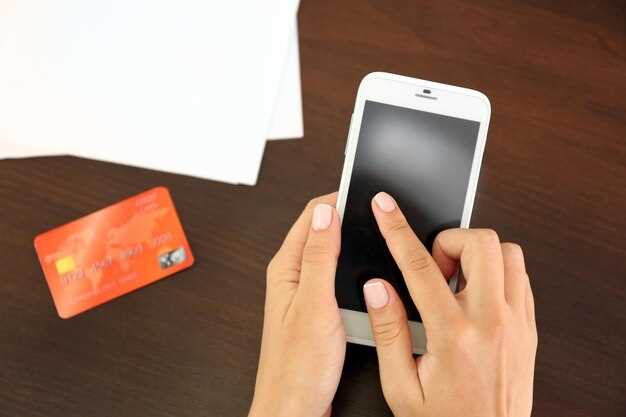
Для получения своевременных оповещений активируйте уведомления для приложения, связанного с вашей скидочной картой. Откройте настройки iPhone, перейдите в раздел Уведомления и выберите нужное приложение, включив разрешение на показ уведомлений. Настройте звук и стиль оповещений, чтобы они привлекали внимание в нужное время.
Создайте напоминания о специальных акциях или датах действия скидочной карты через встроенный приложение ‘Напоминания’. Задайте точное время и повторяемость поиска, чтобы не пропустить выгодные предложения. Такие напоминания можно установить на определённые дни или перед крупными распродажами.
Если приложение поддерживает интеграцию с календарём, добавьте напоминания прямо в календарь, указывая дату окончания действия скидки или напоминание о проверке условий акции. Используйте функцию уведомлений о приближающейся дате, чтобы не забывать актуализировать скидочную карту.
Настраивайте звуковые сигналы и всплывающие окна в настройках уведомлений, чтобы получать явные оповещения даже при заблокированном экране. Это поможет заметить скидки и акции в самый лучший момент.
Регулярно проверяйте настройки уведомлений и обновляйте их в зависимости от изменения условий акций и новых предложений. Такой подход гарантирует, что не пропустите важные скидки и всегда будете оповещены о выгодных возможностях.
Обеспечение безопасности данных на карте
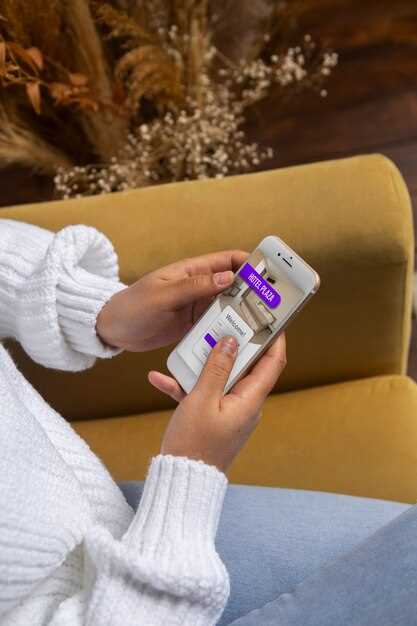
Обновляйте операционную систему iPhone и все связанные приложения до последних версий, чтобы закрыть возможные уязвимости в безопасности. Настройте функции блокировки экрана, отключите уведомления о деталях транзакций, если они отображаются на замке, чтобыких посторонние не увидели информацию о ваших покупках.
Используйте встроенные средства защиты Apple, такие как шифрование данных и безопасное хранение информации в Security Enclave. Храните копии карты или номера только в защищенных заметках или менеджерах паролей, избегайте сохранения их в общем доступе или простых файлах. При использовании мобильных платежных систем убедитесь, что настройка платежных методов выполнена правильно, и активируйте оповещения о каждом платеже.
При возникновении подозрений о несанкционированных операциях или компрометации данных немедленно заблокируйте карту через приложение банка и свяжитесь с поддержкой для подтверждения безопасности аккаунта. Регулярно просматривайте историю транзакций, чтобы отслеживать любые необычные активности. Эти шаги помогут держать контроль и быстро реагировать на возможные угрозы.
Интеграция с другими приложениями для автоматического добавления карт
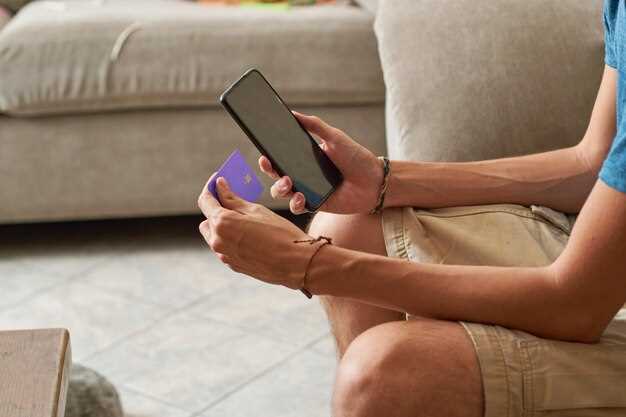
Используйте приложения, такие как Wallet или сторонние менеджеры карт, чтобы автоматически добавлять скидочные карты. Некоторые приложения позволяют синхронизировать ваши карты с соответствующими платформами, что избавляет от необходимости вручную вводить данные.
Настройте автоматическую передачу карт через интеграцию с приложениями азартных игр, приложениями лояльности или брендами партнеров. Обычно это происходит путем авторизации через API или Direct Link, что позволяет картам появляться в вашем кошельке без лишних действий.
Обратите внимание на возможность интеграции с браузерными расширениями или приложениями-синхронизаторами, которые автоматически обнаруживают и добавляют карты при посещении специализированных сайтов или мобильных приложений брендов.
Некоторые сервисы позволяют получать обновления карт и скидок через уведомления или подписки, что помогает держать все данные актуальными без постоянного вмешательства. Также стоит проверить наличие опций автоматического обновления карт внутри настроек сторонних приложений.
Используйте встроенные функции обмена данными между приложениями на iPhone – например, функции ‘поделиться’ или ‘скопировать в Wallet’ напрямую из других приложений. Это ускоряет процесс добавления и минимизирует ошибки при ручном вводе.


