
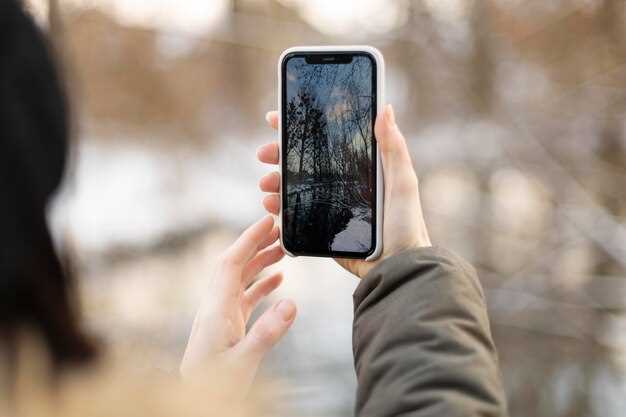
Нужна рекомендация для тех, кто хочет запечатлеть неповторимые моменты с помощью iPhone 13? Обратите внимание на его камеру, которая позволяет получать кадры с яркими цветами и высокой детальностью даже при сложных условиях освещения. Это устройство предлагает гибкие режимы съемки, которые помогают создавать качественные фотографии без дополнительных настроек.
Погружайтесь в мир съемки, где креатив и технологии сочетаются. Камеры iPhone 13 оснащены сенсорами с крупными пикселями, что позволяет увековечивать насыщенные яркими оттенками сценки и мгновения. Благодаря улучшенной стабилизации и ночному режиму, устройства легко вытягивают максимум из любого освещения, делая снимки четкими и насыщенными деталями.
Используйте возможности «Портретного режима» и автоматического HDR. Эти функции помогают создавать снимки с эффектом глубины и сохранять яркость даже в условиях высокой контрастности. В результате каждое изображение визуально интересно и полноценно передает атмосферу события. Фото на iPhone 13 становятся инструментом для рассказа уникальных историй без необходимости использования профессиональной техники.
- Техники съемки и настройки для ярких снимков на iPhone 13
- Использование режима Ночной съемки для съемки в слабом освещении
- Настройка экспозиции и фокусировки для достижения эффектных кадров
- Применение HDR и Deep Fusion для повышения детализации
- Оптимизация настроек камеры для различных условий съемки
- Лучшие примеры фото и советы по их созданию
- Фотосъемка городских пейзажей и ночных улиц
- Запечатление ярких портретов с размытым фоном
- Космические кадры и фотографии природы: что выбрать
- Использование сторонних приложений для обработки фотографий
Техники съемки и настройки для ярких снимков на iPhone 13
Используйте режим Smart HDR для автоматического балансирования яркости и теней, что позволяет получить четкие детали даже в сложных условиях освещения. Перед съемкой активируйте функцию HDR, чтобы усилить контрастность и сохранить насыщенность цветов.
Для увеличения динамического диапазона снимков переключайте камеру в режим «Портрет» или «Поляна», особенно при съемке при ярком солнце или в условиях сильных теней. Это помогает избегать пересветов и недоэкспонированных участков.
Настройте экспозицию вручную, коснувшись экрана и потянув за значок яркости. чуть-чуть снижение экспозиции уменьшит пересветы на ярких участках, а повышение сделает детали в тенях более выраженными.
Используйте сетку для композиции по правилу третей, чтобы расположить главный объект в интересной части кадра. Это помогает создавать более гармоничные и динамичные снимки.
Включите сетку в настройках камеры и старайтесь избегать сильных наклонов для достижения балансированного кадра. Правильная ориентация и расположение объектов значительно повышают визуальное восприятие изображения.
Экспериментируйте с режимами съемки, включая ночной режим, который активируется автоматически при слабом освещении. Он использует длительную выдержку для получения ярких и четких фото без шумов. Для большей стабильности используйте штатив или опору при съемке в ночном режиме.
Используйте функцию «Квадрат» для получения сбалансированных композиций, особенно когда планируете делиться снимком в соцсетях. Кадрирование по формату квадрата помогает сосредоточиться на главном и сохранить яркие цвета.
Обратите внимание на освещение: избегайте прямых солнечных лучей, которые могут создавать резкие тени и пересветы. Попадая в тень или мягкий свет, смягчаете тени и придаете фото более приятную атмосферу.
При необходимости скорректируйте баланс белого перед съемкой или уже после с помощью встроенных инструментов редактирования. Это поможет подчеркнуть натуральность цветов и создать более живой снимок.
Использование режима Ночной съемки для съемки в слабом освещении
Если хотите добиться еще более ярких и детализированных снимков, попробуйте использовать штатив или другую опору. Это снизит дрожание и обеспечит максимальную четкость. В режиме Ночной съемки камера объединяет серию коротких экспозиций, поэтому любые малейшие движения могут привести к размытости. Удерживайте телефон максимально стабильно до окончания съемки.
Обратите внимание на настройки конфигурации: при необходимости можно отключить функцию автоувеличения экспозиции для контроля освещенности вручную. В некоторых случаях помогает изменение положения объекта или источника света, чтобы улучшить итоговое изображение. Также не забывайте о чистоте объектива: даже небольшой пыл или отпечатки пальцев могут ухудшить качество фото в условиях слабого освещения.
После съемки просмотрите результаты и при необходимости повторите кадр, изменяя положение или угол съемки. Использование режима Ночной съемки позволяет запечатлеть атмосферные сценки и детали в темноте, которые трудно заметны при обычной фотосъемке. Освоение этого инструмента откроет новые возможности для творчества и поможет получать яркие, насыщенные фотографии даже в самых сложных условиях освещения.
Использование режима Ночной съемки для съемки в слабом освещении
Настройка экспозиции и фокусировки для достижения эффектных кадров
Чтобы сделать яркие и выразительные снимки на iPhone 13, воспользуйтесь функцией ручной регулировки экспозиции и фокусировки. Для этого коснитесь объекта на экране, чтобы зафиксировать точку фокусировки. Затем, передвиньте ползунок яркости вверх или вниз, чтобы настроить уровень экспозиции и подчеркнуть детали в светлых или теневых участках кадра.
Если снимаете в сложных условиях освещения, используйте функцию блокировки автофокуса и экспозиции, удерживая палец на нужной точке, пока не появится индикатор блокировки. Это поможет сохранить выбранные настройки при смене ракурса или движении камеры.
При съемке объектов с низким контрастом или в условиях недостаточного освещения, увеличьте экспозицию для раскрытия деталей. В ярких ситуациях уменьшите яркость, чтобы избежать пересветов и сохранить цветовую насыщенность.
Для получения размытых фонов и акцента на главном объекте экспериментируйте с точечной фокусировкой, медленно касаясь экрана и регулируя экспозицию одновременно или отдельно. Такой подход позволяет добиться четкости именно там, где нужно, и создать эффектный контраст между фокусом и размытым задним планом.
Используйте настройки экспозиции и фокусировки комплексно, переключаясь между ними в зависимости от ситуации. В результатах вы получите кадры с высокой четкостью, насыщенными цветами и особым настроением. Следите за изменениями условий освещения и не бойтесь экспериментировать для достижения наиболее выразительных изображений.
Применение HDR и Deep Fusion для повышения детализации
Включайте функцию HDR при съемке в условиях сильного контраста, чтобы сбалансировать яркость и сохранить детали в светлых и темных участках изображений. iPhone автоматически объединяет несколько снимков, чтобы получить более широкий динамический диапазон, что особенно полезно при съемке сцен с ярким солнцем или контрастным освещением.
Используйте режим Deep Fusion для съемки в сценариях со средним освещением, например, внутри помещений или при пасмурной погоде. Эта технология анализирует пиксели на уровне детализации и объединяет их, создавая изображение с заметно более высоким качеством и четкостью мелких элементов – текстуры, волокна, узоры.
Для наилучших результатов не рекомендуется вручную отключать автоматическое применение данных технологий, однако, при желании, можно временно выключить HDR, чтобы сфокусироваться на специфических визуальных эффектах. В случаях с движущимися объектами следует избегать активного использования Deep Fusion, так как это может привести к размытости.
При съемке пейзажей или архитектуры старайтесь нажимать кнопку спуска, когда в кадр попадают объекты, создающие нужный уровень контраста. Это поможет камере оптимально сочетать HDR и Deep Fusion, создавая яркое, насыщенное изображение с тончайшими деталями.
Оптимизация настроек камеры для различных условий съемки
Используйте режим HDR, чтобы сбалансировать яркие участки и тени при ярком солнце или на ярких сценах. В ночных условиях включайте ночной режим и увеличивайте экспозицию, удерживая телефон неподвижным, чтобы добиться четкости.
Для съемки в условиях низкой освещенности уменьшайте разрешение и активируйте функцию Deep Fusion, которая улучшает детали и снижает шум. В дневных условиях снижайте яркость и используйте автоматическую балансировку белого для естественных цветов.
В условиях сильных контрастных сцен переключайтесь на профиль с высоким динамическим диапазоном и вручную регулируйте экспозицию, чтобы избежать пересветов или потерь в тенях. При съемке движущихся объектов выбирайте режим спортивной съемки, чтобы получить четкое изображение без смаза.
Для макросъемки отключайте автофокус и используйте режим масштаба, вручную увеличивая объект. В случае пейзажей отключайте автоматическую настройку фокуса и используйте гиперфокальное расстояние для получения резкости по всему кадру.
Лучшие примеры фото и советы по их созданию
Используйте естественный свет, особенно в часы мягкого освещения – около рассвета и заката. Эти моменты добавляют теплого оттенка и мягкости к снимкам, делая цвета насыщеннее и глубже.
Держите камеру стабильно, чтобы избежать смазывания. Можно использовать штатив или опереться на устойчивую поверхность, особенно при съемке в условиях слабой освещенности.
Композицию стоит строить по правилу третей: разместите ключевые объекты вдоль линий или в точках пересечения линий сетки, что создаст более гармоничный и привлекательный кадр.
Обратите внимание на фон – избегайте отвлекающих элементов, выбирая более упорядоченное пространство, или создавайте расфокусировку с помощью режима портрета, чтобы выделить главный объект.
Экспериментируйте с ракурсами: снизу, сверху, сбоку. Это поможет найти необычные и интересные перспективы, которые подчеркнут особенность сцены или объекта.
Настраивайте экспозицию и фокус вручную, когда фото требуют более точной передачи деталей. В iPhone 13 это делается простым удержанием точки фокусировки и регулировкой ползунка экспозиции.
Используйте встроенные фильтры и редактирование для усиления цвета и контраста, не переборщите – яркие, живые снимки лучше выглядят естественно, без перенасыщенности.
Обращайте внимание на результаты в режиме «Портрет» или «Ночь», где камера показывает особую чувствительность к условиям освещения и формирует резкие, четкие изображения с минимальными шумами.
Создавайте серии фотографий с небольшими изменениями ракурса или настроек – это поможет выбрать самое удачное и подготовить материал для финальной обработки или публикации.
Фотосъемка городских пейзажей и ночных улиц
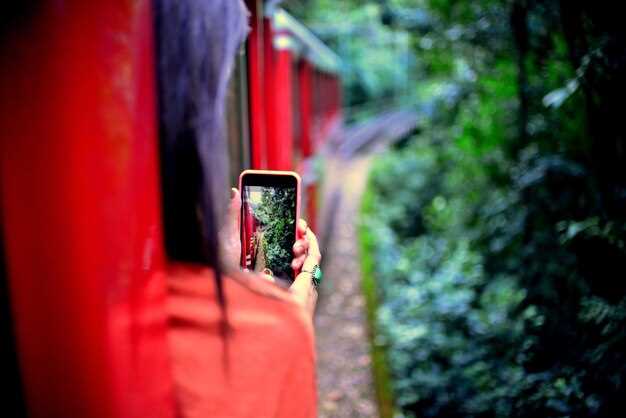
Для съемки ночных улиц используйте режим ночной съемки, активированный автоматически или вручную. Он позволяет автоматически увеличивать выдержку и стабилизировать изображение, что поможет захватить больше света и сделать снимки яркими и четкими.
Настройте экспозицию так, чтобы избежать пересветов на ярких источниках света, например, уличных фонарях и вывесках. На iPhone 13 можно легко регулировать экспозицию, с помощью свайпа по экрану и появления иконки солнца; потяните ее вверх или вниз для увеличения или уменьшения яркости.
Используйте функцию съемки в режиме Pro, чтобы управлять ISO и скоростью затвора для достижения максимальной детализации. В темных условиях не стойте в одном месте; стремитесь к стабильности, используя штатив или опору для телефона, чтобы исключить смазывание.
При съемке городских пейзажей во время сумерек или ночью ищите интересные ракурсы, выделяющие источники света, световые полосы автомобилей и иллюминацию зданий. Такой подход добавит динамики изображению и сделает его насыщенным.
При постобработке не бойтесь применять простое увеличение контраста и уменьшение шумов – это поможет сделать изображение более четким. Используйте встроенные редакторы в приложении Фото или сторонние приложения, чтобы подчеркнуть детали и выделить яркие акценты.
Помните: разнообразие ракурсов и аккуратная настройка параметров позволяют добиться эффекта профессиональной съемки, даже без специальных навыков. Экспериментируйте с режимами и настройками, чтобы находить наиболее выразительные кадры ночных городов.
Запечатление ярких портретов с размытым фоном
Используйте режим портретной съемки, который автоматически активируется при выборе соответствующего режима камеры iPhone 13. Это помогает подчеркнуть объект и размыть фон, создавая эффект боке.
Обратите внимание на расстояние между объектом и задним планом. Чем дальше фон, тем сильнее размывается изображение, создавая более четкое отделение портрета.
Держите камеру устойчиво – использование штатива или опоры помогает избежать смазывания, особенно при съемке в условиях низкого освещения или при использовании зуммирования.
Настройте экспозицию вручную, коснувшись экрана и перемещая ползунок яркости, чтобы подчеркнуть детали лица и избежать переэкспонированных участков.
| Параметры съемки | Рекомендации |
|---|---|
| Режим | Портретный режим или портретная съемка |
| Фокус | Тапните по объекту для автофокуса, удерживая, чтобы заблокировать фокус |
| Расстояние до объекта | Оптимально 1-2 метра для достижения мягкого размыва фона |
| Освещение | Используйте естественный свет или добавляйте источник мягкого освещения для лиц без тени |
| Объектив | Избегайте использования цифрового зума – лучше приблизиться физически или использовать оптический зум при необходимости |
Чтобы подчеркнуть яркость портретов, экспериментируйте с яркостью и контрастом в редакторе после съемки – это поможет подчеркнуть эмоции и детали лица.
Космические кадры и фотографии природы: что выбрать
Если хочешь запечатлеть яркие космические объекты, сфокусируйся на использовании функции макроса и ночного режима iPhone 13. Высокая чувствительность сенсора позволяет захватить мельчайшие детали даже в условиях слабого освещения. Для астрономических снимков удобно использовать штатив и устанавливать таймер, чтобы исключить дрожание камеры. Оборачивай карту звездного неба крупноплановыми снимками ярких созвездий или лунных кратеров, добавляя комфортный уровень глубины с помощью цифровой зум.
Для природных сцен особенно ценны широкий угол и способность захвата контрастных световых решений. Вбирай в кадр яркое солнце, отражения воды или густую зелень, делая акцент на насыщенных оттенках. Переключение между режимами HDR и ночным режимом поможет сохранять баланс между яркими и темными участками, избегая пересвета и потерянных деталей.
Обдумай, что именно важнее: динамика таинственного космоса или спокойствие природных пейзажей. Для космических снимков понадобится терпение и правильный подбор настроек, в то время как фотографии природы зачастую требуют быстрого реагирования, чтобы поймать момент с движением или переменами света. В обоих случаях хорошая композиция и точный фокус придают снимкам выразительность и глубину.
Использование сторонних приложений для обработки фотографий
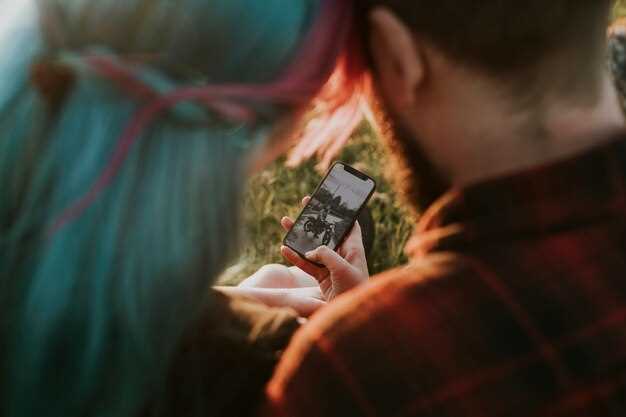
Для получения уникальных эффектов и более точной настройки снимков стоит установить такие приложения, как Lightroom, Snapseed или VSCO. Эти инструменты позволяют регулировать параметры яркости, контраста, насыщенности и резкости с высокой точностью. Например, в Lightroom можно скорректировать баланс белого, выбрать профиль цвета и применять локальные корректировки, что улучшит детализацию и цветовую передачу фотографий.
Snapseed предлагает широкий набор фильтров и инструментов редактирования, включая исправление перспективы, дотягивание до мелких деталей и добавление эффектов размытия. В нем легко применять точечные корректировки, что делает снимки живыми и насыщенными. В свою очередь, VSCO славится своими стилизованными фильтрами, которые можно настроить под стиль конкретной фотографии, получая эффект пленочных снимков.
Они позволяют не только исправить недостатки снимка, но и экспериментировать с цветами, фильтрами, текстурами и слоями, создавая уникальные визуальные истории. Такой подход помогает раскрыть потенциал камеры iPhone 13 и сделать каждую фотографию настоящим произведением искусства.


