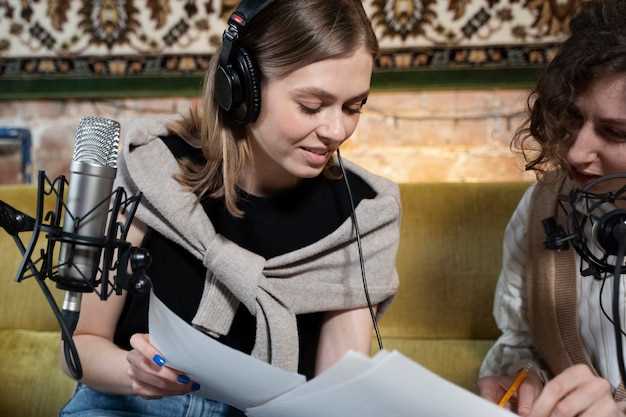
Чтобы получить чистое и разборчивое звучание в любой ситуации, стоит обратить внимание на современные системы активного шумоподавления. Такие технологии позволяют не только уменьшить фоновый шум, но и значительно повысить качество передачи речи. В первую очередь, выбирайте микрофон с встроенными алгоритмами шумоподавления или совместимые с программным обеспечением, которое умеет эффективно отделять голос от окружающего шума.
Настройка микрофона – ключ к успеху. Определите оптимальное расстояние до рта, избегайте резких движений в ходе записи или трансляции и используйте функции автоматической регулировки уровня громкости. Дополнительные аксессуары, такие как поп-фильтр или ветровой экран, помогают снизить нежелательные звуковые эффекты и делают звук более четким.
Разница между моделями кроется не только в технических характеристиках, но и в удобстве использования. Обратите внимание на наличие программных настроек, эквалайзеров и возможностей автоматической адаптации к разным условиям. В конечном итоге, правильный выбор и грамотная настройка способны сделать звук на вашем микрофоне по-настоящему профессиональным и комфортным для слушателей.
- Выбор оборудования и программных средств для шумоподавления
- Критерии выбора микрофона с встроенной функцией шумоподавления
- Обзор внешних устройств и аудиоинтерфейсов с шумоподавлением
- Настройка программных решений и плагинов для чистого звука
- Плюсы и минусы цифровых и аналоговых методов шумоподавления
- Обновление и интеграция систем шумоподавления с существующим оборудованием
- Практические советы по настройке и оптимизации шумоподавления
- Настройка уровней и параметров шумоподавления в программных приложениях
- Использование фильтров и эквалайзеров для снижения фона
- Тонкие настройки для разных условий записи: голос, музыка, комнаты
- Проблемы и типичные ошибки при настройке систем шумоподавления
- Советы по тестированию и калибровке для достижения наилучших результатов
Выбор оборудования и программных средств для шумоподавления
Для оптимальной работы шумоподавления рекомендуется обратить внимание на микрофоны с встроенными фильтрами и активными системами подавления шума. Обеспечьте наличие устройства с шумоподавляющими характеристиками, поддерживающими технологию DSP или аналогичные алгоритмы, которые позволяют уменьшать фоновые звуки прямо на аппаратном уровне.
При выборе программных средств отдавайте предпочтение приложениям, поддерживающим динамическое адаптивное подавление шума, например, Nvidia Broadcast, Krisp или RTX Voice. Они используют алгоритмы машинного обучения для анализа и удаления нежелательных звуков, что повышает качество записи и коммуникации.
| Тип оборудования | Ключевые характеристики | Рекомендуемые модели или продукты |
|---|---|---|
| Микрофоны с активным шумоподавлением | Реализуют внутреннюю фильтрацию шума, имеют встроенные цепи DSP, подходят для стриминга, подкастов, конференций | Blue Yeti X, Rode NT-USB, HyperX QuadCast |
| Устройства с технологией шумоподавления | Подключаются через USB или XLR, имеют встроенные алгоритмы для фильтрации фонового шума | Elgato Wave:3, Shure MV7, Rodecaster Pro |
| Программное обеспечение | Использует алгоритмы искусственного интеллекта, легко интегрируется с различными приложениями и платформами | Krisp, Nvidia Broadcast, RTX Voice, Noise Blocker |
| Дополнительные устройства | Микрофонные петли, шумоизоляционные кабинеты, поп-фильтры | Самонесущие панели, направления для минимизации нежелательного звука |
Обязательно протестируйте выбранные решения в реальных условиях, чтобы понять их способность справляться с конкретными источниками шума. Совмещая аппаратные и программные средства, можно добиться максимальной чистоты звука и комфортной работы в различных сценариях.
Критерии выбора микрофона с встроенной функцией шумоподавления

Обратите внимание на характеристики сенсора микрофона – его качество напрямую влияет на способность улавливать голос и подавлять окружающий шум. Лучше выбирать модели с кардиоидной или гиперкардиоидной направленностью, так как они фокусируются на звуке, идущем чуть ближе, и минимизируют посторонние звуки со сторон.
Обратите внимание на алгоритмы шумоподавления, встроенные в микрофон: их наличие и качество позволяют добиться более четкого звука без лишнего фона. Чем совершеннее технология, тем меньше потребуется настройка и обработка сигнала в процессе использования.
Обратите внимание на частотный диапазон. Микрофоны с расширенным диапазоном способны точно воспроизводить голос, что особенно влияет при четком различении говорящего в шумных условиях.
Обратите внимание на уровень отдачи и чувствительность – чем выше показатели, тем лучше микрофон улавливает тихие звуки и минимизирует шумы окружающей среды. Хорошо, когда есть возможность ручной регулировки этих параметров.
Проверьте наличие функции автоматического включения и выключения, а также уровни уровней шумоподавления – их наличие сделает работу с микрофоном более удобной и эффективной. Важен также тип подключения: USB обеспечивает простоту настройки, а XLR позволяет подключать к профессиональному оборудованию и иметь большие возможности по настройке звука.
Обратите внимание на модели с встроенным улавливанием и подавлением вентиляторных или компьютерных шумов, особенно если микрофон используется в условиях высокой акустической нагрузки или на шумных площадках.
Наконец, проверьте отзывы и тесты – они помогают понять реальную эффективность шумоподавления и соответствие модели заявленным параметрам. Надежный микрофон с хорошими отзывами быстро покажет преимущества встроенных технологий и позволит добиться максимально чистого звука.
Обзор внешних устройств и аудиоинтерфейсов с шумоподавлением
Выбор внешних устройств с встроенными системами шумоподавления позволяет значительно повысить качество записи. Среди популярных вариантов – Microphone with Active Noise Cancellation (ANC). Они используют геометрические и акустические методы подавления шума, что особенно полезно в шумных условиях.
Качественные аудит-интерфейсы с функциям шумоподавления интегрируют цифровые процессоры, которые фильтруют сигнал перед передачей на компьютер. Например, интерфейсы Focusrite Scarlett с улучшенными встроенными фильтрами или Universal Audio Apollo оснащаются специализированными алгоритмами снижения фонового шума.
Обратите внимание на параметры устройств:
- Активное шумоподавление – реализуется через встроенные микрофоны, которые улавливают и подавляют посторонние звуки.
- Частотный диапазон фильтрации – определяет, какие частоты блокируются. Чем шире диапазон, тем лучше для сложных звуковых условий.
- Настраиваемые режимы – позволяют адаптировать фильтрацию под конкретную среду и голосовые особенности.
Обзор лучших моделей включает:
- Shure MV88+ – компактное USB-устройство с активным шумоподавлением и возможностью подключения к смартфонам и ПК.
- Rode Broadcaster – профессиональный микрофон с встроенными фильтрами для подавления шума и эхоподавлением.
- Focusrite Scarlett 2i2 с программным обеспечением – универсальный аудиоинтерфейс с возможностью использования сторонних фильтров и плагинов для шумоподавления.
Встроенные системы шумоподавления требуют правильной настройки. Специализированные голосовые приложения и драйверы позволяют добиваться лучшего результата. Перед выбирами стоит определить, в каких условиях чаще всего используется устройство и какие уровни шумов нужно устранить.
Настройка программных решений и плагинов для чистого звука
Начинайте с выбора популярного программного обеспечения, такого как Krisp, NVIDIA Broadcast или Adobe Audition. Установите обновления, чтобы обеспечить совместимость с вашей системой и получить последние улучшения алгоритмов шумоподавления.
В настройках активируйте функции шумоподавления и регулируйте уровень фильтрации так, чтобы минимизировать фоновый шум без искажения голоса. Например, в Krisp опция ‘Noise Cancellation’ позволяет выбрать степень подавления – попробуйте средние или высокие режимы для более чистого результата.
Используйте встроенные пресеты или создавайте собственные профили. В Adobe Audition можно настроить параметры эквалайзера и фильтра высоких частот, чтобы дополнительно очистить звук, убрав шумы, свойственные вашей микрофонной среде.
Проведите тестовые записи с разными настройками и слушайте результат через качественные наушники. Обратите внимание на баланс: голос должен оставаться четким, а фон – максимально приглушенным, без заметных теневых эффектов или искажений.
Если используете плагины для DAW или стриминговых платформ, обязательно включите их в цепочку обработки. Некоторые плагины на базе AI, такие как iZotope RX Noise Reduction или Waves NS1, позволяют быстро добиться профессиональной чистоты звука, регулируя уровень подавления в реальном времени.
Обновляйте программное обеспечение по мере появления новых версий или патчей, чтобы использовать наиболее эффективные алгоритмы обработки. Обязательно сохраняйте настройки и делайте резервные копии профилей для быстрого восстановления в будущем.
Плюсы и минусы цифровых и аналоговых методов шумоподавления
Цифровые методы шумоподавления позволяют с легкостью адаптировать параметры через программное обеспечение, обеспечивая гибкую настройку в зависимости от ситуации. Они отлично справляются с сложными уровнями шума и могут автоматически приспосабливаться к изменяющимся условиям, что делает их подходящими для профессиональных студийных и стриминговых решений.
Однако цифровые системы требуют наличия вычислительных ресурсов и могут вводить задержки в передачу звука. Это становится заметным в случаях необычно быстрых или чувствительных аудиосистем, таких как студийное оборудование или живые выступления. Цена таких решений тоже зачастую выше, особенно при необходимости мощного аппаратного обеспечения.
Аналоговые методы шумоподавления, такие как активные схемы и фильтры, не требуют программного обеспечения и работают мгновенно, что исключает задержку. Они отлично справляются с постоянными и устойчивыми шумами, особенно низкочастотными, например, вентиляции или городским фоном.
С другой стороны, аналоговые системы менее гибки и требуют регулярной настройки вручную. Они могут плохо справляться с быстро меняющимися шумами и часто дают более низкое качество подавления при сложных звуковых сценариях, что сказывается на чистоте звука.
| Особенность | Цифровое шумоподавление | Аналоговое шумоподавление |
|---|---|---|
| Гибкость настройки | Высокая, через программное обеспечение | Ограничена аппаратными возможностями |
| Обработка сложных шумов | Эффективна благодаря алгоритмам | Меньше подходит для сложных сценариев |
| Задержки | Могут появляться из-за обработки | Практически отсутствуют |
| Цена | Чаще выше, требует аппаратных ресурсов | Может быть дешевле |
| Работа с постоянными шумами | Хорошо справляется | Отлично в стабильных условиях |
Обновление и интеграция систем шумоподавления с существующим оборудованием
Перед внедрением систем шумоподавления убедитесь, что ваше текущее оборудование совместимо с новыми технологиями. Особенно важно проверить разъемы и интерфейсы: убедитесь, что микрофонные входы, USB или Ethernet-порты соответствуют требованиям выбранных решений.
Обновляйте драйверы и прошивки устройств, чтобы обеспечить стабильную работу с новыми модулями шумоподавления. Используйте официальные программы и утилиты производителей, так как это снижает риск несовместимости и ошибок.
Интеграция системы шумоподавления возможна через маршрутизаторы или аудио интерфейсы, которые позволяют подключать дополнительное оборудование. Настройте приоритеты обработки сигнала, чтобы шумоподавление не мешало естественной передаче голоса.
При использовании программных решений подключите их к существующему микрофонному оборудованию через специальные драйверы или плагинов, что позволит добиться оптимальной работы. В случае аппаратных решений подключайте фильтры или усилители сразу к микрофонным кабелям или разъемам.
Для плавного перехода проверьте работу системы в условиях реального использования, устранив возможные конфликты между оборудованиями. Настройте параметры шумоподавления так, чтобы они гармонично сочетались с существующими настройками звука и не ухудшали качество передачи.
Обеспечьте резервные копии конфигураций и драйверов перед обновлением, чтобы сохранить возможность быстрого отката при необходимости. Правильная интеграция снизит риск ошибок и обеспечит бесперебойную работу без сбоев.
Практические советы по настройке и оптимизации шумоподавления

Начинайте с выбора подходящего режима шумоподавления: для статического шума, такого как кондиционер или вентилятор, выберите максимально сильные настройки, чтобы снизить уровень нежелательных звуков. Для активных условий, например, при разговоре, настройте фильтр на средний или низкий уровень, чтобы сохранить естественность голоса.
Используйте приближенную регулировку чувствительности микрофона. Понизьте её, если замечаете, что микрофон реагирует на бытовой шум или фоновый гул, и увеличьте, чтобы нормально улавливать голос в шумных условиях. Не забывайте тестировать настройки при разных уровнях шума.
Применяйте функцию автоматической адаптации – если она есть, – чтобы микрофон сам подстраивал уровень шумоподавления в зависимости от окружающей среды. Это устраняет необходимость постоянных ручных корректировок и позволяет быстро переключаться между разными режимами.
Обращайте внимание на качество и расположение микрофона. Расположите его ближе к рту, избегая открытия дверей, окон и кухонных приборов рядом с рабочим пространством, чтобы снизить поступающий шум. Используйте поп-фильтр или ветрозащитную накидку, чтобы уменьшить ветровые шумы и шумы дыхания.
Обязательно тестируйте настройки в ходе использования. Меняйте уровни шумоподавления постепенно, чтобы понять, где достигается баланс между подавлением фона и сохранением качества звука. Записывайте наиболее удачные профили и используйте их как стартовые точки при новых условиях.
Для определённых задач используйте сторонние программы или драйверы, дополнительно усиливающие работу встроенных фильтров. Убедитесь, что программное обеспечение не создает задержки или искажения, мешающие коммуникации.
Настройка уровней и параметров шумоподавления в программных приложениях
Начинайте с установки уровня подавления таким образом, чтобы сохранить качество голоса, при этом минимизируя фоновый шум. Обычно в настройках есть ползунок или числовое значение, которое можно регулировать. Начинайте с среднего значения и постепенно повышайте его, проверяя, как меняется звучание микрофона.
Обратите внимание на параметры «threshold» или порог срабатывания фильтра. Устанавливайте их так, чтобы шум приглушался в периоды без речи, не искажая при этом речь. Если есть настройка «ratio» или «уровень степени подавления», подбирайте её так, чтобы шум исчезал без заметных артефактов и искажения голоса.
- Экспериментируйте с режимами шумоподавления – автоматический или ручной. Автоматические режимы часто быстро адаптируются, но иногда вызывают неожиданные эффекты.
- Проверяйте уровень задержки обработки. В некоторых приложениях параметры могут влиять на задержку, так что выбирайте баланс между качеством и отзывчивостью.
Для точной настройки используйте тестовые записи или прямой звук во время разговора. Обратите внимание на частотный диапазон, где концентрируются большинство шумов (например, низкочастотный гул или высокочастотный шелест). Настраивайте параметры так, чтобы снизить эти шумы, сохранив естественное звучание голоса.
Если программное обеспечение позволяет, используйте спектральный анализ для наблюдения за частотным содержанием. Это поможет понять, какие частоты стоит подавлять и какие оставить без изменений.
Периодически обновляйте настройки, учитывая изменения в окружающей среде или микрофонных характеристиках. Не стесняйтесь отключать шумоподавление на короткие периоды для сравнения качества и определить оптимальные параметры.
Использование фильтров и эквалайзеров для снижения фона
Настройте микрофон с помощью фильтров, чтобы убрать постоянные шумы. Например, применяйте высокочастотный фильтр для исключения стойких высоких шумов, таких как вентиляция или фоновый гул. Убирайте низкочастотные звуки с помощью полосового фильтра, чтобы уменьшить вибрации и низкочастотный шум, связанные с движением воздуха или электросетями.
Эквалайзер поможет усилить нужные диапазоны и приглушить лишние. Увеличьте уровень средних частот для улучшения четкости голоса и снизьте низкие и высокие диапазоны при необходимости, чтобы уменьшить шумовые артефакты. На практике стоит устанавливать параметры так, чтобы голос стал более разборчивым: это быстро заметно повысит качество аудиосигнала.
Используйте автоматические режимы фильтров, если есть возможность, это позволит автоматически адаптировать настройки под изменение окружающей среды. Не забывайте тестировать настройки в реальных условиях, чтобы понять, как фильтры и эквалайзеры влияют на звучание, и выбирайте только те параметры, которые действительно уменьшают фон и делают речь более чистой.
Самое важное – избегайте чрезмерного применения фильтров. Слишком сильные настройки могут привести к искажениям и ухудшению передачи голоса, что негативно скажется на коммуникации. Постоянное малое регулирование и мониторинг результата гарантируют оптимальный баланс между шумоподавлением и сохранением естественного звучания.
Тонкие настройки для разных условий записи: голос, музыка, комнаты
Для записи голоса снизьте чувствительность микрофона, отключите автоматическую регулировку усиления и используйте режим ‘кардиоид’ или ‘жесткое направление’ для минимизации фоновых шумов, особенно в шумных условиях.
Когда создаёте музыкальные треки, настройте шумоподавление на минимальные значения, чтобы сохранить нюансы и динамику звука. При этом включите режим ‘для музыки’, который более мягко уменьшает посторонние звуки, не искажая качество оригинала.
В комнатных условиях избавляйтесь от резонансов с помощью направленных микрофонов и установки пороговых фильтров на уровне 80-100 Гц. Регулируйте подавление низких частот, чтобы устранить эхосостояния и вибрации, мешающие чистоте записи.
При необходимости используйте автоматические режимы шумоподавления с возможностью ручной корректировки. Выбирайте интуитивные параметры: например, усиление подавления при очень тихих звуках или мягкое снижение при средних уровнях, чтобы сохранить естественную динамику записи.
Подбирайте предустановки, соответствующие условиям: для ярко выраженного вокала чаще выбирайте режим ‘чёткое очищение’, для камерных записей – более мягкую обработку. В конфигурациях с переменным освещением или шумным фоном меняйте параметры в процессе, чтобы добиться баланса.
Проблемы и типичные ошибки при настройке систем шумоподавления

Не правильно устанавливайте уровень чувствительности микрофона: слишком высокий настройка приводит к тому, что система начнет подавлять даже необходимые звуки, включая речь. Слишком низкий уровень не справляется с охлаждением шума, оставляя его заметным. Проверяйте настройки в условиях реального использования, постепенно увеличивая чувствительность, чтобы добиться баланса между ясностью речи и подавлением шума.
Игнорируйте правильное расположение микрофона: неправильная позиция близко к источникам шума или слишком далеко от рта усложняет работу системы шумоподавления. Экспериментируйте с размещением, чтобы минимизировать захват нежелательных звуков. Обычно предпочтительно использовать направленные модели или расположить микрофон так, чтобы он максимально точно захватывал речь, избегая шума окружающей среды.
Недостаточно тестируйте настройки в реальных условиях: настройка системы только в тихой комнате не даст полного понимания ее эффективности в шумных ситуациях. Выполняйте проверки, имитирующие типичный уровень шума, чтобы выявлять слабые места. Используйте разные источники звука и уровень окружающего шума, вносите коррективы и повторяйте тесты.
Неправильно настраивайте параметры подавления шума: полное выключение или чрезмерное усиление подавления приводит к искажениям речи или недостаточной работе системы. Настраивайте параметры плавно и по одному, прослушивая результат на практике. В некоторых случаях умное автоматическое подавление лучше регулируется вручную, чтобы сохранить естественность голосового сигнала.
Игнорируйте обновление и поддержку программного обеспечения: устаревшие версии систем шумоподавления могут иметь недостатки, которые исправили в новых релизах. Регулярно проверяйте наличие обновлений, чтобы устранить баги и улучшить эффективность обработки звука. Это помогает избегать проблем с несовместимостью и улучшает качество работы системы.
Советы по тестированию и калибровке для достижения наилучших результатов

Для точного определения оптимальных настроек шумоподавления начни с проведения теста в привычных условиях работы. Запишись на короткий разговор или голосовое сообщение с микрофоном, чтобы услышать исходный уровень шума и отклик системы.
Используй статику или минимальный движение вокруг микрофона во время записи, чтобы не искажать результаты. После этого активируй режим шумоподавления и прослушай запись. Обрати внимание на уровень фильтрации – если слышен искажающий эффект или искажение голоса, отключи текущие настройки и попробуй снизить интенсивность шумоподавления.
Настраивай параметры поэтапно: увеличивай и уменьшай уровень подавления, проверяя каждый раз качество звука. Важно выделить баланс между удалением шума и сохранением естественной звуковой картины, избегая эффектов «затыкания» или «губания» звука.
Используй программные индикаторы или метки уровня сигнала, чтобы удостовериться, что уровень входного сигнала не превышает пределов системы. Это особенно важно при работе с громкими звуками или резкими шумами.
Обязательно проводи повторное тестирование в различных условиях, чтобы понять, как изменяются показатели при наличии разных источников шума и расстояния до микрофона. Попробуй сменить монтаж или расположение микрофона, чтобы добиться более чистого и четкого звучания.
Записывай каждую настройку с указанием использованных параметров – так легче сравнить результаты и выбрать оптимальные значения. Не бойся экспериментировать и возвращаться к предыдущим конфигурациям, если текущие не дают желаемого качества.