
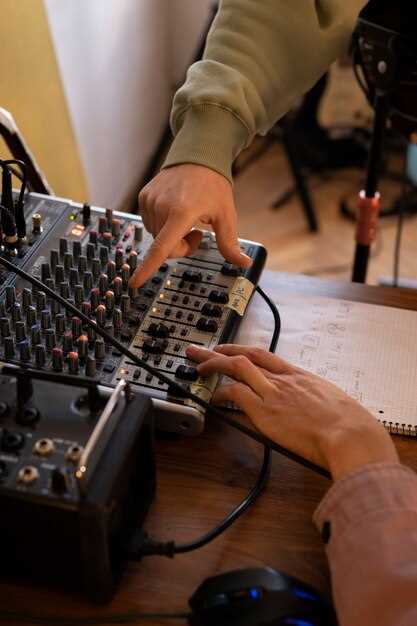
Если вы хотите получить качественный звук на своем ПК, правильный микшер – ключ к успеху. Он позволяет не только регулировать громкость отдельных приложений, но и обеспечивать баланс между различными источниками звука. Умение настроить микшер под свои нужды превращает обычную аудиосистему в мощный инструмент для работы, развлечений и творчества.
Выбор микшера начинается с анализа потребностей: нужны ли вам простые настройки для ежедневного использования или продвинутый контроль для работы со звуком в видеомонтаже и стриминговых программ. После этого стоит присмотреться к популярным решениям: некоторые предлагают богатые функции и гибкие фильтры, а другие – легкий интерфейс и быструю настройку. Правильный выбор мотивирует экспериментировать с настройками и добиваться именно того звучания, которое вас устраивает на каждодневной базе.
- Выбор подходящего микшера: параметры и функции
- Обзор встроенного звукового микшера Windows 10
- Дополнительные программные микшеры: плюсы и минусы
- Интерфейс и удобство использования
- Поддержка различных аудиоустройств и каналов
- Настраиваемые параметры для разных типов контента
- Настройка микшера для достижения качественного звука
- Оптимизация уровней громкости и балансировки
- Использование эквалайзеров и эффектов
- Настройка микшеров для игровых и профессиональных задач
- Обход стандартных ограничений и устранение шума
- Создание профилей для разных сценариев использования
Выбор подходящего микшера: параметры и функции
Обратите внимание на возможность управления несколькими источниками звука одновременно. Микшер с достаточным количеством каналов позволяет настраивать баланс между системными звуками, музыкальными треками и микрофоном, что важно при работе с разными приложениями.
Настройка баланса, усиления и громкости – ключевые параметры. Выбирайте программное обеспечение с точной регуляцией уровней, чтобы избежать искажения и креш-эффектов. В случае необходимости корректировки качества звука, ищите микшеры с встроенными эквалайзерами или предустановками для разных условий прослушивания.
Обратите внимание на наличие фильтров и эффектов, таких как шумоподавление, реверберация или компрессия. Эти функции помогают добиться более чистого и приятного звучания как при записи, так и при прослушивании.
Для удобства работы полезны устройства с возможностью автоматизации настроек. Распределение уровней по сценариям или создание профилей для разных задач значительно ускоряет уровень контроля за звуком.
| Параметр | Описание |
|---|---|
| Количество каналов | Позволяет подключать и управлять несколькими источниками звука одновременно, например, микрофоном, музыкой, системными звуками. |
| Эквалайзер и эффекты | Настраивают тембр звука, добавляют эффект реверберации, подавляют шумы или создают уникальные звуковые сцены. |
| Автоматизация настроек | Позволяет сохранять и переключать профили уровней и эффектов для разных сценариев использования без постоянной информационной настройки. |
| Интерфейс и управление | Удобная регулировка уровней, быстрый доступ к функциям, поддержка горячих клавиш или интерфейса с пользовательскими настройками. |
| Совместимость и ресурсы | Обеспечьте поддержку выбранного программного обеспечения вашей операционной системы и совместимость с необходимыми драйверами и аудиоустройствами. |
Обзор встроенного звукового микшера Windows 10
Для настройки звука в Windows 10 откройте раздел ‘Звук’ в панели управления или щелкните по иконке динамика в системном трее и выберите ‘Открыть микшер громкости’. Именно здесь можно быстро регулировать уровень звука для отдельных приложений, не мешая общей громкости системы.
Обратите внимание на наличие системной опции ‘Все устройства’ в верхней части окна – она позволяет переключаться между стандартными и подключёнными аудиоустройствами, если подключаете, например, внешние колонки или наушники. В микшере также можно отключить конкретное приложение, убрав галочку или уменьшив уровень громкости до нуля.
Если необходимо быстро перейти к настройкам звука на уровне самого устройства, в микшере нажмите на иконку шестерёнки или выберите ‘Настройки устройства воспроизведения’. Там доступны более продвинутые параметры, такие как качество звука, пространственное звучание или уровни усиления микрофона.
Ключевое преимущество встроенного микшера – возможность мгновенного контроля за звуком без необходимости запускать дополнительные программы или менять системные настройки. Он подходит для повседневного использования, когда нужно быстро отрегулировать уровень звука или исключить шумы отдельных приложений.
Дополнительные программные микшеры: плюсы и минусы
Использование сторонних программных микшеров дает возможность значительно расширить функциональность встроенных решений. Они позволяют точно настраивать баланс, регулировать уровни звука разных приложений и применять эффекты без необходимости менять системные настройки.
К преимуществам таких микшеров относится гибкость настройки: многие из них позволяют сохранять presets, экспериментировать с конфигурациями и быстро переключаться между ними. Это идеально для тех, кто работает с разными задачами и нуждается в индивидуализированном управлении звуком.
Дополнительные программы зачастую предоставляют улучшенное качество звука, поддержку многоканальных систем и интеграцию с профессиональными звуковыми устройствами, что важно для музыкантов, стримеров и дикторов. Они также позволяют использовать дополнительные эффекты и обработки, что делает звук более насыщенным и чистым.
Минусы проявляются в сложности настройки: множество параметров может запутать новичка. Некоторые решения требуют ресурсов процессора и памяти, что иногда вызывает задержки или снижение общей производительности системы. Кроме того, установка и обновление таких микшеров требует дополнительных действий, что увеличивает риск возникновения несовместимостей с другими программами или драйверами.
Еще одной проблемой становится необходимость искать подходящий софт, который точно соответствует требованиям конкретной системы и задач пользователя. Не все программы подходят для обычного домашнего ПК, а некоторые могут быть платными или иметь ограниченные бесплатные версии.
Итак, подходя к выбору, стоит оценивать свой уровень навыков, системные возможности и конечные цели, чтобы получить максимум от дополнительных микшеров без лишних трудностей и рисков.
Интерфейс и удобство использования
Выбирайте микшер с интуитивным интерфейсом, где основные элементы находятся на видимых и легко доступных позициях. Простая навигация позволяет быстро переключаться между настройками без дополнительных усилий. Обратите внимание на наличие ярких, четких меток для регуляторов громкости, баланса и эффектов, чтобы не тратить время на поиск нужных элементов. Наличие предустановленных профилей или режима быстрого выбора настроек ускоряет работу в процессе игрового или музыкального прослушивания. Эргономичное расположение элементов управляющих панелей снижает усталость при длительном использовании. Поддержка горячих клавиш или быстрых переключений облегчает адаптацию к разным сценариям использования. Тестируйте интерфейс, чтобы понять, насколько он вам удобен, и избегайте сложных схем навигации, которые требуют долгого привыкания. Удобство управления – залог не только комфорта, но и качества звука, поэтому отдавайте предпочтение тем моделям, которые воспринимаются как ‘понятные’ с первых минут работы.
Поддержка различных аудиоустройств и каналов
Для полноценной работы с разными аудиоустройствами выберите микшер, который поддерживает подключение как встроенных, так и внешних устройств: USB-акустики, наушники, звуковые карты и микрофоны. Обратите внимание, чтобы программное обеспечение могло автоматически определять новые устройства и обеспечивать их настройку без лишних усилий.
Настройте поддержку многоканального звука, если используете системы домашнего кинотеатра или многодрайверные наушники. Обратите внимание на наличие поддержки 5.1, 7.1 или более расширенных форматов, что позволит вам полноценно погрузиться в аудиовосприятие без потери качества и правильной расстановки каналов.
Некоторые микшеры позволяют управлять отдельными каналами каждой аудиосцены, что особенно важно для профессионалов или тех, кто хочет тонко настраивать звук. Проверьте, чтобы в настройках присутствовали параметры балансировки, дезактивации каналов и индивидуальной обработки, чтобы максимально адаптировать звуковой поток под конкретные условия использования.
Также важно, чтобы программное обеспечение поддерживало разные типы подключения – аналоговые, цифровые (S/PDIF, HDMI), беспроводные (Bluetooth, Wi-Fi). Это обеспечит гибкость в подключении и избавит от необходимости внешних преобразователей или адаптеров, уменьшая риск потери качества звука.
Обратите внимание, что расширенная поддержка обновляемых драйверов и регулярных профилей устройств позволяет микшеру оставаться актуальным и легко работать с большинством новых моделей устройств, появляющихся на рынке. Так вы будете уверены, что ваше оборудование всегда совместимо и полноценно используется в системе.
Настраиваемые параметры для разных типов контента
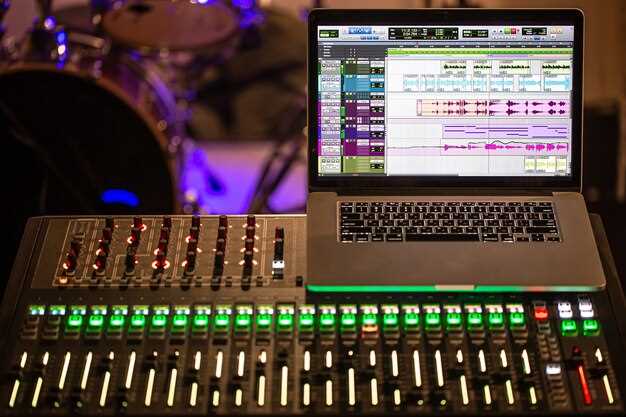
Настройте параметры микширования для различных типов контента, чтобы добиться оптимального звука в любой ситуации. Для музыки установите более высокую чувствительность в разделе эквалайзера, увеличивая частоты от 1 кГц и выше, чтобы подчеркнуть детали и яркость. Для фильмов отключите или снизьте параметры стерео расширения, чтобы добиться более насыщенного и широкого звучания без искажения.
При использовании голосовых чатов или звонков активируйте режим шумоподавления и настройки адаптивного усиления. Это поможет снизить фоновый шум и сделает речь более четкой. В случае работы с профессиональными записями или подкастами включите режим минимальных задержек и настройте баланс между воспроизведением и записью, чтобы получить максимально чистый звук без сбоев.
Примерная настройка для разных типов контента представлена в таблице:
| Тип контента | Эквалайзер | Эффекты | Особенности настройки |
|---|---|---|---|
| Музыка | Увеличение высоких частот | Добавить легкое усиление басов | Подчеркнуть яркость и объем |
| Фильмы | Легкое снижение средних частот | Эффекты объемного звучания | Обеспечить насыщенное, широкое звучание |
| Голосовые вызовы | Нормальные или чуть повышенные низкие | Шумоподавление, усиление речи | Четкая передача голоса, снижение фона |
| Записи и подкасты | Минимизация эха и реверберации | Отсутствие эффектов или мягкое наложение | Чистый, прозрачный звук без посторонних шумов |
Экспериментируйте с этими параметрами, чтобы подобрать настройки под конкретное приложение и тип контента. Не бойтесь вносить корректировки и сохранять их, чтобы быстро переключаться между режимами при необходимости.
Настройка микшера для достижения качественного звука
Начинайте с регулировки основных уровней звука прямо в микшере Windows. Установите громкость системы так, чтобы пики не достигали красного цвета, избегая искажения. После этого откройте настройки микшера и увеличьте уровень звука для основных приложений, использующих звук, чтобы обеспечить баланс между ними.
Используйте панорамирование, чтобы распределить звучание по стереополю. Например, расположите диалоговые окна слева или справа в зависимости от источника звука и создавайте ощущение присутствия. Это помогает снизить нагрузку на отдельные динамики и сделать звук более объемным.
Обратите внимание на уровни громкости для каждого входа. Если выбран системный микрофон или внешние источники, проверьте их уровень, чтобы избежать перебиваний и шумов. В микшере регулируйте баланс между микрофоном и остальными источниками, чтобы голос был чётким и разборчивым.
Используйте фильтры и эффекты внутри микшера для устранения нежелательных шумов и повышения чистоты звука. Например, активируйте шумоподавление или усиление низких частот, если звук кажется слишком тонким. Экспериментируйте с настройками, чтобы добиться наилучшего звучания в ваших условиях.
Регулярно проверяйте качество звука во время использования. Воспроизведите аудиофайл или сделайте запись, чтобы убедиться, что уровень, баланс и чистота соответствуют вашим пожеланиям. В случае необходимости вносите небольшие коррективы, чтобы сохранить оптимальный звук в процессе работы или развлечений.
Оптимизация уровней громкости и балансировки
Для балансировки между левым и правым каналами используйте укрепленная секция в настройках громкости или внешние параметры микшера Windows. Уделите внимание тому, чтобы звук был ровным и сбалансированным, особенно если используете наушники или стереосистему.
Примите во внимание особенности акустики комнаты или размещение динамиков: если один канал звучит громче или тише, попробуйте изменить положение гаджетов или настроить баланс так, чтобы компенсировать эти шумовые различия.
Задачи по точной настройке могут включать использование специальных программных средств или плагинов, позволяющих точно регулировать уровни звука для каждого источника. Делайте это, чтобы снизить уровень фона и выделить важные звуковые элементы.
Периодически проверяйте уровни, особенно после установки новых драйверов или обновлений системы. Используйте встроенные визуальные индикаторы громкости и спектральные анализаторы для контроля и быстрых корректировок.
Если получаете искажения или заметные шумы, снижайте громкость или баланс, пока звук не станет чистым и сбалансированным. Не бойтесь экспериментировать – правильная настройка сделает прослушивание комфортным и приятным.
Использование эквалайзеров и эффектов
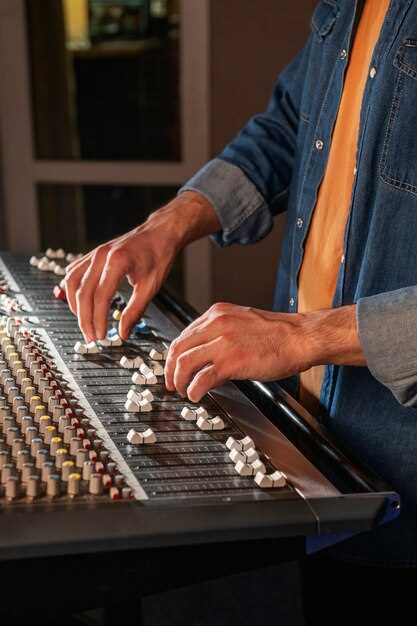
Настройте эквалайзер так, чтобы усилить звуковой баланс и избавиться от нежелательных резонансов. Используйте предустановленные режимы или создавайте собственные кривые, чтобы подчеркнуть голос или музыку. Обратите внимание на басовую, среднюю и высокую частоты, регулируя их в зависимости от жанра и предпочтений.
Добавляйте эффекты, такие как реверберация или задержка, чтобы придать звучанию глубину и пространство. Например, для вокала используйте небольшую реверберацию, чтобы звучание стало более насыщенным, а для инструментов – более четким и объемным.
Не переборщите с эффектами, иначе звук может потерять ясность. Постоянно тестируйте настройки, слушая через разные устройства и на разной громкости, чтобы добиться гармоничного звучания.
Используйте автоматические режимы или плагины, которые подстраиваются под жанр или качество источника. Это поможет быстро добиться нужного результата без долгой ручной настройки.
Эквалайзеры позволяют выделить характерные особенности композиции или голосов, создавая более приятное восприятие. Пример – повышение верхних частот для повышения четкости речи или снижение средних для устранения резонансов.
Настройка микшеров для игровых и профессиональных задач
Для оптимизации звука в игровых и профессиональных сценариях важно правильно настроить уровни и параметры микшера. Начинайте с разделения входных потоков – выделите отдельные каналы для микрофона, системных звуков и сторонних приложений. Регулируйте уровни так, чтобы обеспечить ясность голоса при подавлении фона и шумов.
Используйте функцию монитора в микшере для проверки результата в реальном времени. Поддерживайте баланс так, чтобы голос был отчетливым, а внешние звуки не перебивали его. В случае работы с профессиональным аудио оборудованием настройка включает гармонизацию с помощью эквалайзера – повысите четкость речи или инструмента, убрав лишние частоты.
Для геймерского использования включите ослабление окружающего шума и создайте профиль с приоритетом звука игровой или голосовой дорожки. Оптимальная работа микшера достигается, если устанавливать глобальные уровни так, чтобы не было клипа и искажений, а при этом сохранялась динамика звука.
Параллельно настройкам уровня используйте эффекты обработки, такие как компрессия и реверберация, чтобы придать звуку плотность и сбалансированность. В профессиональных задачах дополнительно подключайте плагины для универсального формирования звука, например, для устранения эхосистем или повышения четкости языка.
Регулярно проверяйте настройки с помощью тестовых записей и вновь прослушанных файлов, чтобы выявить и устранить слабые места в конфигурации микшера. Уделите внимание настройкам маршрутизации – правильная их организация поможет легко переключаться между сценами для разных задач, без необходимости постоянных регулировок. Такой подход позволяет достичь высокого качества звука во время игр, стримов или профессиональной работы с аудио.
Обход стандартных ограничений и устранение шума
Используйте специализированные драйверы звуковой карты, которые позволяют отключить встроенные ограничения Windows 10 и повысить качество звука. Найдите их на сайте производителя устройства и установите, следуя инструкциям. Этот шаг позволяет получить более глубокий контроль над настройками и уменьшить влияние программных ограничений.
Обратите внимание на настройки буфера и частоты дискретизации в разделе ‘Звук’ в панели управления Windows или в настройках микшера. Увеличение размера буфера снижает задержки и уменьшает звуковые помехи, особенно при входящих звонках или проигрывании мультимедиа.
Тонко настройте параметры усиления и эквалайзера, чтобы устранить фоновый шум и сделать звук чистым. Используйте профессиональные аудиоплагины или сторонние приложения, такие как Equalizer APO или Voicemeeter, чтобы получить доступ к более гибким фильтрам и регулировкам. Активное управление эквалайзером помогает подавить низкочастотный шум и повысить четкость речи или музыкальных инструментов.
Если обнаружите источники помех – отключите все устройства, которые могут создавать электромагнитные помехи, например, зарядные устройства, беспроводные маршрутизаторы или блютуз-устройства. Расположите кабели и оборудование так, чтобы минимизировать возможное пересечение с цепями питания или вибрациями, вызывающими шум.
Для более чистого звука подключайте микрофоны и колонки через фильтры снижения шума или аккустические панели. Также убедитесь, что в настройках Windows отключена функция «Автоматическая регулировка громкости» – она иногда вызывает резкие скачки и дополнительные шумы.
Создание профилей для разных сценариев использования
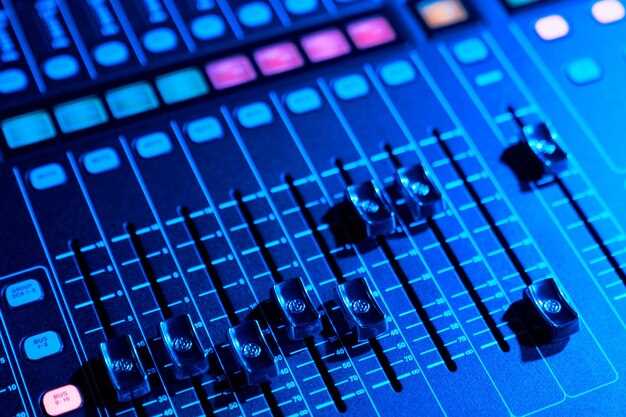
Настройте отдельные профили для игровой, музыкальной или профессиональной работы, чтобы мгновенно переключаться между оптимальными настройками звука. Используйте программные интерфейсы микшера, чтобы сохранить параметры эквалайзера, объем звука и эффектов, соответствующие каждому сценарию.
Для каждого профиля задайте подходящие уровни громкости для различных источников: микрофон, системные звуки, внешние устройства. Это позволит добиться однородности и высокого качества в любой ситуации. Например, для игр уменьшите задержки и усилите низкие частоты, а для общения – сделайте голос чистым и четким.
Автоматизируйте переключение профилей с помощью настроек горячих клавиш или специальных сценариев. Это быстро избавит от необходимости вручную настраивать параметры, что особенно актуально во время стриминга или видеоконференций.
Регулярно тестируйте выбранные профили, записывайте образцы звука и сравнивайте их. Так вы сможете выявить слабые места и адаптировать настройки, чтобы обеспечить максимальное качество звука в разных условиях.





