
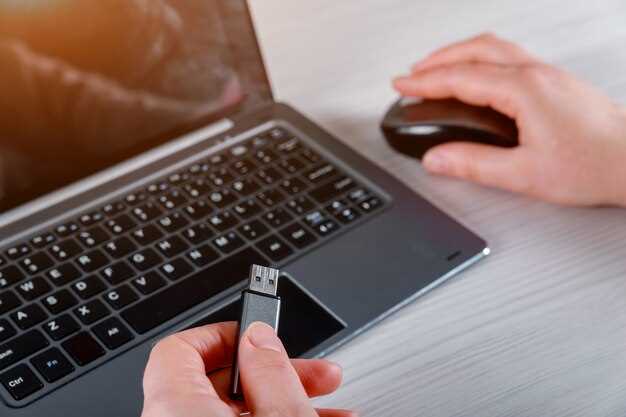
Подготовьте установочную флешку заранее. Для этого скачайте официальное образ ISO Windows 10 с сайта Microsoft и запишите его на USB-носитель с помощью бесплатных программ, таких как Rufus или Media Creation Tool. Убедитесь, что у вас есть достаточно свободного места – не менее 8 ГБ – и правильно выбрали файловую систему (обычно FAT32 или NTFS).
Настройте BIOS ноутбука HP. Включите ноутбук и нажимайте клавишу F10, F2 или Esc (зависит от модели) сразу после включения. Войдя в настройки BIOS, установите в качестве первоочередного устройства загрузки вашу флешку. Не забудьте отключить Secure Boot, если он активирован, чтобы ноутбук допустил загрузку с внешнего носителя.
Запустите процесс установки. Вставьте подготовленную USB-флешку в ноутбук и перезагрузите устройство. После начала загрузки должно обнаружиться сообщение о выборе загрузочного устройства – выберите вашу флешку. Следуйте на экране инструкциям по установке Windows 10, выбирайте раздел для установки, форматируйте его при необходимости и ждите завершения процесса.
- Подготовка к установке Windows 10 с флешки на ноутбуке HP
- Создание загрузочной флешки: программное обеспечение и требования
- Загрузка ISO-образа Windows 10 и выбор версии
- Настройка BIOS для загрузки с USB-устройства
- Проверка совместимости оборудования HP с Windows 10
- Процесс установки Windows 10 на ноутбук HP с флешки
- Запуск ноутбука с загрузочной флешки: порядок действий
- Выбор раздела для установки и форматирование диска
- Настройка параметров установки: язык, регион, учетная запись
Подготовка к установке Windows 10 с флешки на ноутбуке HP

Первым шагом отключите все внешние устройства, кроме флешки. Удалите любые подключенные накопители или периферию, чтобы избежать конфликтов при загрузке.
Создайте загрузочную флешку с Windows 10, скачав официальный образ ISO с сайта Microsoft и использовав программу для записи, например, Rufus. Выберите файловую систему FAT32 или NTFS в зависимости от объема файла. Убедитесь, что образ записан корректно и флешка загружается на другом компьютере.
Зайдите в настройки BIOS или UEFI ноутбука HP. Для этого при включении сразу нажимайте клавишу Esc или F10, пока не откроется меню или интерфейс настройки. В разделе «Boot» поставьте первым устройством загрузки USB-носитель. Отключите режим Secure Boot, чтобы обеспечить возможность загрузки с неофициальных источников. В некоторых моделях нужно отключить безопасный запуск вручную или установить опцию «Legacy Boot».
| Параметр | Действие |
|---|---|
| Secure Boot | Отключить |
| Legacy Boot | Включить, если есть |
| Первый загрузочный носитель | USB-накопитель с Windows 10 |
| Сохранить настройки | Да, выйти из BIOS/UEFI |
Проверьте целостность флешки перед началом процедуры установки. Некоторые ноутбуки требуют перезагрузки или повторного входа в BIOS, чтобы убедиться, что изменения применены правильно.
Также рекомендуется подключить ноутбук к электросети, чтобы избежать отключения во время установки. Подготовьте резервную копию важных данных, поскольку процесс может привести к удалению существующей информации с системного диска или разделов.
Создание загрузочной флешки: программное обеспечение и требования
Для создания загрузочной флешки потребуется проверенное программное обеспечение, которое позволяет быстро и без ошибок подготовить носитель. Наиболее популярные инструменты – Rufus и Media Creation Tool от Microsoft.
- Rufus: поддерживает Windows и Linux ISO-образа, обеспечивает быструю запись и настройки для различных схем разделов и файловых систем.
- Media Creation Tool: специально предназначена для создания официальных установочных носителей Windows, автоматически скачивает нужный образ.
Перед началом убедитесь, что флешка имеет объем не менее 8 Гб, так как Windows 10 требует достаточного места для записи образа. Используйте флешку с высокой скоростью чтения и записи, предпочтительно USB 3.0 для ускорения процесса.
Обратите внимание на качественное подключение флешки к компьютеру, чтобы избежать ошибок при записи. Современные компьютеры поддерживают загрузку с USB-носителей, но стоит проверить настройки BIOS, отключив режим Secure Boot и активировав загрузку с USB устройства.
Перед началом работы рекомендовано сохранить все данные с флешки, так как процесс форматирует носитель. Также убедитесь, что скачаете чистую ISO-образ Windows 10 с официального сайта Microsoft для избегания проблем с лицензией и безопасностью.
Загрузка ISO-образа Windows 10 и выбор версии

Переходите на официальный сайт Microsoft для скачивания ISO-образа Windows 10. Для этого откройте страницу загрузки и выберите раздел «Загрузить образ диска Windows 10» или аналогичный. В разделе выбора языка укажите предпочтительный вариант, а затем выберите нужную редакцию – обычно это «Windows 10» или более конкретные версии, такие как «Windows 10 Домашняя», «Windows 10 Pro» или «Windows 10 Education».
Обратите внимание, что для загрузки потребуется выбрать архитектуру системы: 32-битную или 64-битную. Обычно, если ваш ноутбук новый или современный, подойдет 64-битная версия. В случае старых устройств с меньшим объемом оперативной памяти используйте 32-бит.
Скачать ISO-файл можно прямо с сайта, нажав кнопку «Загрузить». Размер файла составляет примерно 4-5 Гб, поэтому запаситесь хорошим подключением к интернету. После завершения загрузки сохраните файл в легко доступное место, лучше в папке, специально предназначенной для образов ОС.
- Выберите версию Windows 10 в соответствии с вашими задачами и лицензией.
- Обратите внимание на разрядность системы – 32 или 64 бита.
- Дождитесь полной загрузки файла перед переходом к следующему шагу установки.
Настройка BIOS для загрузки с USB-устройства
Подключите флешку к ноутбуку и перезагрузите устройство.
При загрузке нажимайте клавишу для входа в настройки BIOS, обычно это клавиша F10, F2, Esc или Del. Точное обозначение зависит модели, посмотрите на стартовом экране или в руководстве к ноутбуку.
Войдя в BIOS, найдите раздел, связанный с порядком загрузки–часто он называется Boot, Boot Order или Boot Priority.
Обратите внимание на список устройств загрузки. Перетащите или выберите USB-устройство, чтобы установить его в первую позицию.
Если в BIOS есть опция Secure Boot, отключите её, чтобы избежать блокировки загрузки с флешки.
Некоторые ноутбуки требуют включения режима UEFI или отключения режима CSM для корректной загрузки с USB. Проверьте соответствующие параметры и при необходимости измените их.
Сохраните настройки, выбрав Save and Exit или аналогичный пункт меню, и перезагрузите устройство.
На экране появится сообщение, предлагающее выбрать устройство загрузки, или система автоматически начнет загрузку с флешки, если она установлена и правильно выбрана в порядке загрузки.
Проверка совместимости оборудования HP с Windows 10
Перед началом установки убедитесь, что ваш ноутбук HP соответствует минимальным требованиям Windows 10. Проверьте на сайте производителя или в технической документации наличие поддержки вашей модели. Обратите внимание на модель процессора, объем оперативной памяти и тип накопителя – все должны соответствовать требованиям Microsoft.
Запустите утилиту HP Support Assistant или аналогичный софт для автоматической проверки драйверов и совместимости. В ней можно будет получить рекомендации по обновлению BIOS и драйверов, что значительно снизит риск проблем при установке. Также важен статус встроенного оборудования: наличие Wi-Fi, видеокарты, звуковых устройств и дисплея должно подтверждаться в системе.
Обратите внимание на наличие обновлений BIOS – именно он играет ключевую роль в обеспечении совместимости новых ОС. Посетите официальный сайт HP, найдите свою модель и скачайте последнюю версию BIOS. Не забудьте подготовить резервную копию важных данных, чтобы избежать потери информации в случае неожиданных ошибок.
Проверьте поддержку драйверов и программного обеспечения. Многие устаревшие устройства требуют обновлений драйверов для корректной работы в Windows 10. Это особенно важно для таких компонентов, как видеокарты, звуковые карты и сетевые адаптеры. Для этого используйте автоматические обновления Windows или скачайте драйверы с сайта производителя компонентов.
Определите, есть ли у вашей модели ноутбука HP активированные особенности, которые могут мешать установке или работе Windows 10. Сюда входят устаревшие аппаратные компоненты, несовместимые чипсеты и уникальное оборудование, требующее особой настройки или дополнительных драйверов. В случае сомнений обратитесь за помощью к официальной техподдержке HP, которая предоставит точную информацию касательно совместимости конкретной модели.
Процесс установки Windows 10 на ноутбук HP с флешки
Подключите подготовленную загрузочную флешку к ноутбуку HP, затем перезагрузите устройство и сразу нажимайте клавишу для входа в меню загрузки, обычно это F9 или Esc. В меню выберите устройство USB с указанием названия вашей флешки и подтвердите выбор. После загрузки появится окно с установкой Windows 10: выберите язык, регион и раскладку клавиатуры, затем нажмите ‘Далее’.
На следующем экране нажмите ‘Установить сейчас’. Введите лицензионный ключ, если он есть, или выберите опцию для установки без ключа и активируйте Windows позже. В списке вариантов установки выберите ‘Выборочная’ (или кастомная) – она позволяет выбрать раздел для установки ОС. Если на диске есть ненужные разделы, удалите их, чтобы оставить один незанятый раздел или раздел, предназначенный для Windows.
Выберите раздел для установки системы и подтвердите форматирование или удаление данных, если необходимо. Система начнет копировать файлы, устанавливать компоненты и завершать настройку. По завершении он автоматически перезагрузится. После этого следуйте инструкциям на экране для первоначальной настройки Windows 10, включая создание учётной записи и настройку параметров безопасности.
Обратите внимание, что при использовании флешки для установки важно отключить в BIOS опции Secure Boot и активировать режим загрузки с UEFI, если это требуется. Также убедитесь, что в настройках BIOS выбран приоритет загрузки с USB перед жестким диском. Эти мелкие шаги помогут избежать ошибок и ускорить процесс инсталляции.
Запуск ноутбука с загрузочной флешки: порядок действий

Подключите подготовленную загрузочную флешку к ноутбуку и включите его. Немедленно нажмите кнопку входа в меню выбора загрузки или BIOS, часто это клавиши F9, F12, ESC или Delete, в зависимости от модели HP. Появится меню или экран BIOS.
Перейдите в раздел, отвечающий за порядок загрузки или Boot меню. Используйте стрелки или клавиши навигации, чтобы установить приоритет загрузки: выберите вашу флешку на первое место. Иногда необходимо выбрать устройство вручную из списка устройств загрузки.
После выбора сохраните настройки – для этого нажмите F10, Enter или выполните команду «Save and Exit». В BIOS подтвердите сохранение и перезагрузите ноутбук.
Если экран загрузки не появился или флешка не определяется, отключите и повторно подключите её, убедившись, что она правильно вставлена и работает. Также убедитесь, что в BIOS включена функция загрузки с USB-носителя.
При правильных настройках ноутбук автоматически начнет запуск с флешки, и появится окно установки Windows. Если загрузка не стартовала, повторите процесс, проверив правильность каждого шага.
Выбор раздела для установки и форматирование диска
Для установки Windows 10 выберите раздел, на который ранее не устанавливали систему или подготовьте новый раздел. Обычно для этого используют неразмеченную область или раздел с файловой системой NTFS, который можно форматировать.
В процессе установки откроется окно выбора раздела. Убедитесь, что выбран правильный диск – обычно это диск с названием вроде «Drive 0» и размером, соответствующим вашему накопителю.
Чтобы подготовить раздел, удалите все существующие разделы на диске, если хотите чистую установку без сохранения данных. Это делается через команду «Удалить» в меню установки, после чего появится неразмеченная область.
Создайте новый раздел прямо из Неразмеченной области и выберите его для установки. Установка автоматически сформирует файловую систему NTFS и подготовит раздел к системной загрузке.
Обратите внимание, что форматирование удалит все данные с выбранного раздела. Перед этим сохраните важную информацию на внешних носителях или в облаке.
Если есть сомнения, выберите раздел с достаточным размером, обычно от 100 ГБ и выше, чтобы обеспечить комфортную работу системы и хранения данных.
Настройка параметров установки: язык, регион, учетная запись

Когда дойдете до этапа выбора языка, региона и учетной записи, важно выбрать параметры, соответствующие вашему месту проживания и использованию компьютера. Выберите язык системы так, чтобы интерфейс был понятен и комфортен для вас, после чего укажите регион для правильной работы стандартных сервисов и форматирования дат. В меню региональных настроек выберите свою страну, чтобы автоматические параметры, такие как формат времени, валюты и календарь, соответствовали вашему графику.
При выборе учетной записи сразу определите, хотите ли использовать локальную учетную запись или входить через Microsoft. Для локальной учетной записи введите название и пароль, если нужно. Если предпочитаете аккаунт Microsoft, введите свои логин и пароль, что обеспечит автоматическую синхронизацию настроек и данных между устройствами. Обратите внимание, что использование учетной записи Microsoft дает доступ к облачным сервисам и возможностям восстановления доступа, а локальная – повышает приватность.
| Параметр | Рекомендации |
|---|---|
| Язык системы | Выберите язык, который лучше всего понимаете. Поменять его можно будет позже в настройках, но первоначальный выбор влияет на все системные уведомления и интерфейс. |
| Регион | Укажите свою страну для корректных форматов отображения даты, времени и валюты. Это облегчит работу с файлами и сервисами, особенно при использовании локальных приложений. |
| Тип учетной записи | Решите, хотите ли использовать локальный аккаунт или привязать систему к учетной записи Microsoft. Для работы с облаком и восстановления данных лучше выбрать Microsoft, для повышения приватности – локальную учетную запись. |



