
Если перед вами стоит задача собрать компьютер с минимальными затратами, выбор подходящей видеокарты становится ключевым моментом. Многие бюджетные модели предлагают вполне приличную производительность для популярных игр и рабочих задач, даже при ограниченном бюджете.
На рынке представлено множество решений, которые сочетают низкую стоимость с достойными техническими характеристиками. Например, модели на базе GeForce GTX 1650 или Radeon RX 6400 зачастую стоят значительно дешевле топовых вариантов, но при этом обеспечивают приемлемый уровень FPS для большинства современных игр и позволяют выполнять повседневные задачи без существенных задержек.
В этом обзоре мы рассмотрим именно такие модели, расскажем о их преимуществах, недостатках и, самое главное, дадим рекомендации по выбору. Правильный подбор бюджетной видеокарты поможет вам не только сэкономить деньги, но и получить устройство, которое справится с нагрузками без постоянных лагов и ошибок. Погрузимся в детали и узнаем, какие решения заслуженно занимают место в рейтинге лучших дешевых видеокарт.
- Обзор самых доступных видеокарт: характеристики и ограничения
- Лучшие модели для старта в играх и мультимедиа
- Ограничения по производительности и совместимости
- Стоимость и доступность на рынке новых и б/у устройств
- Как выбрать среди недорогих вариантов: на что обращать внимание
- Реальные примеры использования в повседневных задачах
- Практичные советы по установке и оптимизации бюджетных видеокарт
- Подбор комплектующих и требования к системе питания
- Настройка драйверов и программных средств для повышения комфорта
- Обход узких мест в производительности: что реально улучшить
- Советы по долговечности и избежанию поломок
Обзор самых доступных видеокарт: характеристики и ограничения
AMD Radeon RX 6400, оснащённая 4 ГБ видеопамяти GDDR6 и 768 ядрами, предлагает лучшие показатели в бюджетном сегменте. Она прекрасно справляется с популярными онлайн-играми и графическими программами на среднем уровне настроек, но при этом обнаруживаются ограничения по мощности при работе с 3D-редакторами высокого разрешения. Важное преимущество – поддержка современных интерфейсов, таких как HDMI 2.1 и DisplayPort 1.4, что обеспечивает совместимость с новыми мониторами.
| Модель | Процессор/ядра | Объем памяти | Тип памяти | Техпроцесс | Поддержка видеовыходов | Ограничения |
|---|---|---|---|---|---|---|
| GT 1030 | 384 CUDA ядра | 2 ГБ | GDDR5 | 14 нм | HDMI, DVI, DisplayPort | Менее подходящая для игр с высокими требованиями, слабая в 3D-редактировании |
| AMD Radeon RX 6400 | 768 потоковых процессоров | 4 ГБ | GDDR6 | 6 нм | HDMI 2.1, DisplayPort 1.4 | Ограниченная производительность при тяжелых играх, в сравнении с более дорогими моделями |
Недорогие видеокарты часто требуют хорошего охлаждения и энергообеспечения, несмотря на низкую стоимость. В большинстве случаев они используют однухолостные разъемы питания или не требуют внешнего питания вовсе. Важной особенностью является ограниченная производительность, которая хорошо проявляется при использовании в офисных приложениях или на начальном уровне игр, но быстро проявляет слабые стороны при работе с ресурсоемкими задачами.
Лучшие модели для старта в играх и мультимедиа
Для уютных игровых сессий и просмотра мультимедийных файлов подойдут видеокарты, не превышающие 3000 рублей. В этой ценовой категории выделяется модель GeForce GT 730. Она обеспечивает достаточно плавный геймплей в казуальных проектах и хорошо справляется с просмотром 4K-видео. Обратите внимание на версии с 2 ГБ видеопамяти – они позволяют запускать большинство игр на средних настройках.
Еще один кандидат – AMD Radeon R5 240. Эта карта порадует тех, кто ищет дешевый вариант для старта. В основном она подходит для игр вроде League of Legends или CS:GO при умеренных настройках. Для мультимедиа она тоже неплоха, обеспечивая хорошую поддержку HD- и 4K-форматов.
Если готовите систему под обновление, обратите внимание на модели GT 610 или Radeon HD 7570. Они имеют низкое энергопотребление и совместимы со многими материнскими платами. Важно, чтобы блок питания был достаточным для их питания – обычно 300 Вт вполне подойдет.
Для тех, кто ищет чуть большую производительность за те же деньги, подойдет GT 1030. Она чуть дороже, но знакомится с современными играми на низких настройках без больших задержек. Её видеопамять обычно составляет 2 ГБ, чего хватает для многих популярных игр и мультимедиа задач.
Следить за состоянием рынка помогает сравнить модели с поддержкой технологий CUDA и DirectX 11 – так вы получите оптимальный баланс цены и функциональности. Выбирайте карты, ориентируясь на необходимый уровень производительности и характер игр или мультимедийных приложений.
Ограничения по производительности и совместимости
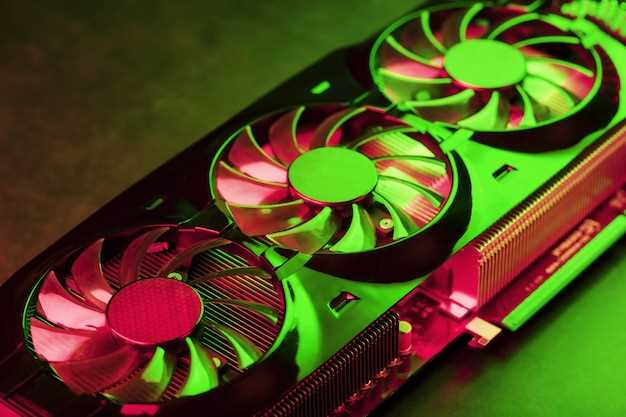
При выборе самой дешевой видеокарты важно учитывать её ограничения по производительности. Бюджетные модели часто оснащаются устаревшими или менее мощными графическими чипами, что может привести к низким fps в современных играх и долгому времени обработки графики в рабочих приложениях. Например, карты с чипами на базе архитектур Nvidia GT 710 или AMD Radeon HD 5450 не справляются с требовательными игровыми проектами или 3D-подрендерингом.
Если планируете играть в новые игры, обращайте внимание на минимальные требования: видеокарта должна поддерживать такие технологии как DirectX 11 или выше. Модели без поддержки современных стандартов могут отображать графику неправильно или вообще не запускаться.
Совместимость с другими компонентами системы тоже играет важную роль. Многие дешевые карты используют низкопробные драйверы, что ведет к возможным конфликтам с операционной системой или видеопамятью. Перед покупкой стоит проверить наличие драйверов для вашей ОС и убедиться, что видеокарта физически подходит к слоту на материнской плате.
Обратите внимание на объём видеопамяти: не менее 2 ГБ рекомендуется для комфортной работы в большинстве современных приложений. Модели с меньшим объёмом могут значительно снизить качество графики или вызвать увеличение времени рендеринга.
Также важна ширина шины памяти и пропускная способность. Более узкие шины или низкая тактовая частота памяти ограничивают скорость передачи данных, что особенно заметно в игре с высоким разрешением или при использовании сложных графических эффектов.
Наконец, будьте готовы к тому, что для снижения затрат многие низкоуровневые видеокарты требуют использования мощного блока питания или нуждаются в апгрейде системы охлаждения, поскольку более дешевые компоненты могут перегреваться или плохо работать под нагрузкой.
Стоимость и доступность на рынке новых и б/у устройств

Если ищете самую дешевую видеокарту, лучше ориентироваться на рынки, где представлены как новые, так и бывшие в использовании устройства. Новые модели зачастую стоят дороже – от 4 000 до 8 000 рублей за базовые решения, такие как GT 710 или GT 1030. Их преимущество – гарантия и минимальный риск поломки, однако цена часто превышает бюджетный уровень для многих пользователей.
Вариант б/у видеокарт значительно доступнее: найти рабочие решения по цене от 1 500 до 3 500 рублей реально на площадках типа Avito или в специализированных сообществах. При покупке б/у важно проверять работоспособность, запрашивать историю использования и осматривать на предмет физических повреждений. Иногда продавцы предлагают комплектующие без гарантий, поэтому стоит быть аккуратным.
| Тип устройства | Средняя стоимость (рубли) | Плюсы | Минусы |
|---|---|---|---|
| Новая GTX 1050 / GT 1030 | 4 500 – 8 000 | Гарантия, новая компонента, меньший риск поломки | Дороже, лимит возможностей при минимальных требованиях |
| Б/у GTX 750 Ti / GTX 950 | 2 000 – 3 500 | Доступная цена, хорошие для начального уровня | Нет гарантии, возможен износ элементов |
| Внутренние интегрированные графические решения | Бесплатно (в комплекте с CPU) | Еще дешевле, полностью бесплатное решение | Меньшая производительность, подходит только для самых простых задач |
При покупке б/у устройств важно учитывать источник и историю отображения работы – это поможет избежать лишних затрат. В большинстве случаев, для игр начального уровня и некоторых рабочих задач дешевле выбрать б/у видеокарту, чем новую из-за разницы в цене и функциональности. Для более стабильной работы лучше отдавать предпочтение проверенным продавцам или сервисам с гарантией.
Как выбрать среди недорогих вариантов: на что обращать внимание
Обратите внимание на объем видеопамяти: для игр с низкими и средними настройками подойдут карточки с 2-4 ГБ, а для работы с графикой или видео – лучше выбрать минимум 4 ГБ.
Проверьте поддержку технологий: убедитесь, что выбранная модель совместима с нужными вам технологиями, например, DirectX или OpenGL, чтобы обеспечить работу современных приложений и игр.
Обратите внимание на разъемы и интерфейсы: наличие HDMI, DisplayPort, DVI или VGA поможет подключить видеокарту к разным мониторам и обеспечить комфортную работу или развлечения.
Рассмотрите параметры энергопитания: некоторые дешевые карты требуют меньшего потребления энергии, что делает их более подходящими для сборок с ограниченным блоком питания.
Обратите внимание на отзывы и отзывы пользователей: реальные обзоры помогают понять, насколько карта стабильно работает в реальных сценариях, какие у нее возможные недостатки и слабые места.
Учтите наличие гарантийных условий: дешевые видеокарты могут иметь меньший гарантийный срок, поэтому важно ознакомиться с условиями обслуживания и возможностью возврата или обмена.
Реальные примеры использования в повседневных задачах
Если у вас ограниченный бюджет, можно использовать дешевую видеокарту для обработки фотографий и видеомонтажа на базовом уровне. Например, при редактировании снимков в Photoshop или небольших видео в DaVinci Resolve старой или недорогой видеокартой обеспечивается достаточная плавность работы, особенно при низких настройках.
Игровые задачи на низких настройках требуют меньших графических ресурсов. Можно запускать популярные игры вроде CS:GO или Minecraft, где встроенные или бюджетные видеокарты обеспечивают приемлемую частоту кадров. Особенно это заметно в проектах с простым графическим стилем и умеренными требованиями к графике.
Для работы с офисными приложениями и веб-серфинга достаточно использовать видеокарту начального уровня. Обработка документов, просмотр PDF-файлов, работа с электронной почтой и браузинг не требуют мощной графической подсистемы – встроенные видеокарты современных CPU или недорогие модели справляются в полной мере.
Фактически, даже для некоторых задач по обучению, например, просмотра видеолекций или выполнения программ для кодирования, бюджетные карты показывают хорошую стабильность. Это позволяет реализовать полноценный домашний компьютер, не тратя деньги на мощное графическое оборудование.
Практичные советы по установке и оптимизации бюджетных видеокарт
Проверьте совместимость видеокарты с материнской платой и блоком питания перед покупкой, чтобы избежать incompatibility. Используйте антисостатический браслет или заземлите себя, чтобы предотвратить повреждение компонентов статическим электричеством во время установки.
Убедитесь, что на компьютере установлены последние версии драйверов. Для этого скачайте их с официального сайта производителя видеокарты и используйте инструмент для автоматического обновления драйверов, чтобы избежать ошибок и обеспечить стабильную работу.
Настройте параметры BIOS и UEFI, отключив режим автоматической разгонки и задействовав профиль ‘бюджетных’ настроек. Это поможет снизить нагрузку на видеокарту и сократить тепловыделение, что особенно важно при использовании недорогих решений.
Рекомендуется установить дополнительный корпусной вентилятор или улучшить существующий поток воздуха внутри корпуса, чтобы уменьшить температуру видеокарты и обеспечить ее стабильную работу при длительных нагрузках.
В настройках графической панели снизьте разрешение и отключите или уменьшите качество графики в игровых и рабочих приложениях. Это снизит нагрузку на GPU и обеспечит плавное изображение без лишнего торможения.
Включите функции энергосбережения и ограничивайте частоту кадров в игрушках для уменьшения теплового режима видеокарты. Используйте специализированные утилиты для мониторинга температуры и загрузки видеокарты, чтобы своевременно реагировать на перегрев или падение производительности.
Следите за обновлениями микропрограмм и драйверов, устанавливайте их аккуратно, например, через чистую установку без старых файлов, чтобы избежать конфликтов и ошибок.
Подбор комплектующих и требования к системе питания
Для стабильно работы недорогой видеокарты важно выбрать блок питания мощностью от 350 до 450 Ватт, при этом важно учитывать запас по мощности не менее 20%. Обратите внимание на наличие необходимых разъемов – минимум один 6- или 8-контактный разъем PCIe для видеокарты и достаточное число разъемов для остальных компонентов.
Наиболее рекомендуемые модели – это блоки питания сертификации 80 PLUS Bronze или выше, что гарантирует меньшее энергопотеря и большую стабильность. В бюджетных системах лучше отказаться от блоков с очень длинным сроком службы, чтобы сразу иметь возможность обновить его при необходимости.
При подборе комплектующих ориентируйтесь на баланс между производительностью и потребляемой энергией. Процессор и другие компоненты должны потреблять не более половины мощности блока питания, оставляя запас для кратковременных пиков. Обратите внимание на качество кабелей – они должны быть с хорошей изоляцией и надежным соединением.
Выбирая комплектующие, убедитесь, что блок питания совместим с интерфейсом корпуса по размеру и уровню вентиляции. Для систем с ограниченными возможностями охлаждения предпочтение стоит отдавать моделям с хорошей вентиляцией и защитой от перегрева.
Обратите внимание, что при использовании более слабого блока питания есть риск нестабильной работы системы при нагрузках, особенно при долгой работе под нагрузкой или разгонных настройках. Поэтому разумный запас по мощности и качество питания помогают избежать проблем и обеспечить стабильную работу всей системы.
Настройка драйверов и программных средств для повышения комфорта
Обновите драйверы видеокарты до последней версии, скачивая их напрямую с официального сайта производителя. Это снизит вероятность ошибок и улучшит совместимость с различными играми и программами.
Используйте утилиты для автоматического обновления драйверов, такие как Driver Booster или GeForce Experience, чтобы регулярно получать свежие версии без лишних забот.
Настройте параметры графики в панели управления видеокартой: уменьшите уровень сглаживания, отключите ненужные эффекты и снизу активируйте режим высокой производительности. Это поможет снизить нагрузку и улучшить плавность работы.
Для снижения уровня шума и температуры регулируйте вентиляторы через встроенные средства или программные решения типа MSI Afterburner. Установите кривые оборотов вентиляторов так, чтобы они включались только при необходимости.
Проверьте работу драйверов через встроенные средства Windows: откройте диспетчер устройств, найдите видеокарту, кликните по ней и выберите «Обновить драйвер» или «Параметры драйвера» для настройки оптимальных режимов работы.
Используйте профили для конкретных игр и задач, что позволит быстро переключаться между оптимальными настройками. Многие драйверы позволяют создавать индивидуальные параметры для разных условий работы.
Если замечаете заметное снижение производительности или сбои, попробуйте полностью удалить драйверы с помощью Display Driver Uninstaller и установить свежие версии с нуля. Это устранит возможные конфликты и остатки предыдущих драйверов.
Обход узких мест в производительности: что реально улучшить
Проверьте настройки графического драйвера и отключите все неиспользуемые функции, такие как вертикальная синхронизация или сглаживание, чтобы снизить нагрузку на видеокарту. Это позволит повысить показатель fps и стабилизировать работу системы.
Оптимизируйте разрешение и параметры графики в играх или приложениях, снизив уровень тени, качество текстур и детализациюDistance. Такой подход даст ощутимый прирост скорости без серьезных потерь качества изображения.
Обратите внимание на наличие обновлений драйверов. Производители часто выпускают релизы, устраняющие узкие места в производительности, и добавляющие поддержку новых функций. Регулярное обновление поможет поддерживать видеокарту в рабочем состоянии на максимальной скорости.
Используйте инструменты для мониторинга нагрузки: во время работы определите, какие компоненты нагружены максимально и где возникают «узкие места». Например, при высокой загрузке видеопамяти стоит рассмотреть увеличение объема или уменьшение разрешения рендера.
Пересмотрите конфигурацию ПК, добавив оперативную память или заменив жесткий диск на SSD. Эти шаги ускоряют работу всей системы, уменьшая задержки при обмене данными между компонентами.
Замените драйверы или программное обеспечение, утяжеляющие процесс, на более легкие аналоги. Например, используйте менее ресурсоемкие серверные или графические библиотеки, что снизит нагрузку и повысит стабильность работы.
Настроить параметры энергопитания в системе так, чтобы видеокарта могла работать в режиме максимальной производительности. Воспользуйтесь профилями мощностей, встроенными в драйвер или BIOS, отключите энергосбережение.
Если проблема остается, рассматривайте возможность уменьшения количества одновременно запущенных приложений или вкладок браузера. Чем меньше процесса одновременно использует ресурсы, тем больше они достанутся видеокарте.
Советы по долговечности и избежанию поломок
Регулярно очищайте видеокарту от пыли с помощью мягкой кисти или сжатого воздуха, чтобы предотвратить перегрев и скопление грязи, которая может ухудшить теплоотдачу.
Убедитесь, что система охлаждения работает исправно: заменяйте термопасту каждые 2-3 года и проверяйте вентиляторы на наличие пыли и повреждений.
Следите за температурой видеокарты в процессе работы, используя специальные программы. При заметном повышении температуры отключайте компьютер и диагностируйте проблему.
Не допускайте перегрузки графической системы: избегайте запуска слишком требовательных игр или приложений при отсутствии опыта, чтобы снизить риск перегрева и ускоренного износа.
Используйте источник питания с запасом мощности и стабильной подачей электроэнергии. Защищайте системный блок от скачков напряжения, подключая его через стабилизатор или UPS.
Обеспечьте хорошую вентиляцию корпуса: не перекрывайте вентиляционные отверстия и вставляйте дополнительные вентиляторы, если нужно снизить температуру внутри системного блока.
Обратите внимание на качество кабелей и разъемов: поврежденные или изношенные кабели могут привести к коротким замыканиям или нестабильной работе видеокарты.
Работайте в среде с минимальной влажностью и уровнем пыли, чтобы снизить риск окисления контактов и загрязнения внутренних компонентов.







