
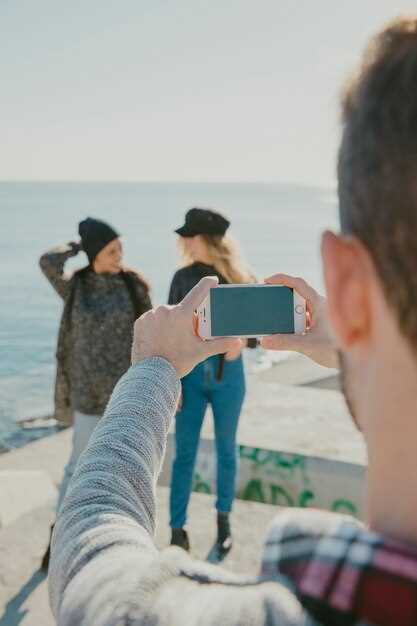
Найти идеальное приложение для съёмки в iPhone несложно, если знать, на что обращать внимание. Какие инструменты помогут подчеркнуть каждую деталь, а какие позволяют экспериментировать с профессиональной обработкой? Разобраться с этим вопросом помогут подборки, в которых собраны лучшие решения для разных задач.
Snapseed остаётся одним из наиболее универсальных редакторов, предоставляющих богатый набор инструментов для тонкой настройки фотографий. Приложение предоставляет возможность редактировать цветовые схемы, управлять экспозицией и создавать уникальные эффекты без необходимости досконально разбираться в сложных программах. Для тех, кто хочет не только снимать, но и творить – оно станет надежным помощником.
Если цель – быстрый и качественный снимок с возможностью сразу делиться, стоит обратить внимание на VSCO. Это приложение сочетает простоту использования и широкий выбор фильтров, которые не искажают оригинальную цветовую гамму. Для любителей креатива в настройках доступны дополнительные инструменты для тонкой обработки изображений.
Для фотографов, стремящихся к созданию профессиональных портретов или макроснимков, подойдет ProCamera. Оно предлагает расширенные настройки экспозиции, ручной фокус и стабилизацию. Такой набор функций позволяет добиться снимков, которые выглядят как кадры из студийных съемок, прямо на мобильном устройстве.
- Обзор ведущих приложений для профессиональной фотосъемки: функции и особенности
- Приложения для управления экспозицией и фокусом вручную
- Лучшие редакторы RAW-файлов для высокой детализации
- Платные и бесплатные решения: что выбрать?
- Интеграция с внешним оборудованием: дополняем настройки айфона
- Практические советы по выбору и использованию фото-приложений для iPhone
- Как подобрать приложение под стиль съемки
- Настройки для съемки в условиях низкой освещенности
- Использование фильтров и эффектов для улучшения снимков
- Организация фототеки и быстрая обработка больших объемов фотографий
Обзор ведущих приложений для профессиональной фотосъемки: функции и особенности
Snapseed заслуженно входит в список лучших благодаря расширенным возможностям ручной настройки изображений. Пользователям доступны контроллеры экспозиции, баланса белого и резкости, а также множество фильтров и инструментов для точечной коррекции. Отличительная особенность – встроенный редактор RAW, что даёт возможность сохранять качество снимков и далее дорабатывать их на высшем уровне.
VSCO выделяется своей богатой коллекцией профессиональных фильтров, которые создают уникальную стилистику. В приложении реализована возможность работы с настройками ISO, выдержки и фокуса, а также поддержка RAW-файлов. Совместная работа с камерой реализована через ручные режимы, что позволяет снимать более гибко и творчески.
ProCamera предоставляет расширенные функции для контроля съемочного процесса, включающие настройку экспозиции, баланс белого, фокусировку и стабилизацию. Встроенный редактор позволяет быстро редактировать изображения и сразу же экспортировать их в выигрышных форматах, сохраняя максимум деталей. Поддержка файлов RAW делает его идеальным инструментом для сложных съемок с требованиями к качеству.
Halide предлагает профессиональные возможности для работы с ручными настройками через интуитивно понятный интерфейс. Пользователи могут регулировать экспозицию, баланс белого и фокус, а также снимать в форматах RAW и HEIF. Высокоточный фокус и гистограмма помогают точно контролировать каждую фотографию, а возможность предварительно просматривать параметры делает управление процессом максимально прозрачным.
- Snapseed – мощные инструменты редактирования, поддержка RAW, точечная коррекция.
- VSCO – крупная библиотека фильтров, контроль настроек камеры, RAW-поддержка.
- ProCamera – продвинутые ручные режимы, высокий контроль за параметрами съемки.
- Halide – точная ручная настройка, просмотр гистограммы, поддержка RAW и HEIF.
Приложения для управления экспозицией и фокусом вручную
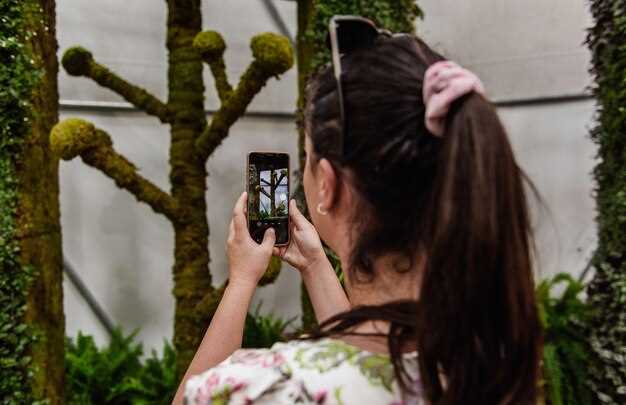
Snapseed и Lightroom позволяют настраивать экспозицию и фокус прямо с интерфейса приложения. В них можно быстро повысить или понизить яркость, тень и светлые участки, чтобы добиться нужного эффекта. Переключение между автоматическим и ручным режимами происходит в несколько касаний, что ускоряет съемку в сложных условиях.
ProCamera предлагает отдельные ручные настройки для экспозиции, ISO, выдержки и фокуса. В нем можно зафиксировать фокус на конкретной области, за счет чего снимки с глубокой перспективой приобретают четкость и выразительность. Также удобно регулировать параметры прямо во время съемки, что особенно ценно при портретах и съемке на природе.
Filmic Pro оснащено продвинутыми средствами управления экспозицией и фокусом, что делает его отличным выбором для тех, кто ищет контроль над видеосъемкой. В этом приложении можно задавать точечные настройки, блокировать экспозицию и фокус, а также использовать гистограммы для точного анализа сцены.
Camera+ 2 предлагает быстрый доступ к ручной настройке экспозиции, ISO, баланса белого и фокуса через перетаскиваемые полосы управления. Это помогает минимизировать необходимость постоянных корректировок в процессе съемки и повышает шансы получить яркое, насыщенное изображение без постобработки.
Это все инструменты, которые позволяют сделать съемку более управляемой и точной, исключая случайные ошибки и позволяя экспериментировать с настройками, добиваясь нужных художественных эффектов. Вариант выбора зависит от специфики съемки и личных предпочтений, но каждая из этих программ дает возможность расширить возможности камеры iPhone за счет ручных настроек.
Лучшие редакторы RAW-файлов для высокой детализации
Adobe Lightroom широко признан за свою универсальность и богатство инструментов для работы с RAW-файлами, позволяя сохранить максимальную детальность изображения без потери качества. Внутренний движок обработки обеспечивает точность передачи тонов и деталей, а расширенные настройки по работе с шумом и резкостью делают его одним из лучших вариантов.
DxO PhotoLab выделяется благодаря интеграции технологии Super Resolution, которая увеличивает разрешение без ухудшения качества. Кроме того, он отлично справляется с восстановлением деталей в тенях и светах и предлагает интеллектуальные автоматические корректировки, экономящие время.
Capture One Pro особенно ценится за профессиональные инструменты редактирования и работу с цветами. Его высокая точность в обработке RAW-файлов позволяет добиваться богатой детализации, идеально подходит для съемок с высоким динамическим диапазоном и сложных сцен.
ON1 Photo RAW предлагает быстрый и интуитивно понятный рабочий процесс и мощную обработку в режиме реального времени. За счет специальных алгоритмов он сохраняет мельчайшие детали и уменьшает шум, предоставляя гибкие инструменты для тонкой настройки изображений.
FastRawViewer обеспечивает мгновенный просмотр RAW-файлов без задержек и служит отличной платформой для предварительной оценки изображений. Он не выполняет сложной обработки, что помогает точно определить, какие кадры требуют более глубокой доработки.
Для тех, кто ищет бесплатные решения, Darktable и RawTherapee предлагают богатый функционал для профессиональной обработки RAW, включая калибровку цветов, работу с тенями и светами, а также поддержку многослойных редакций без ухудшения детализации.
Платные и бесплатные решения: что выбрать?
Если ищешь баланс между бюджетом и качеством, начни с бесплатных приложений, таких как Snapseed или Lightroom Mobile. Они предоставляют мощные инструменты для быстрого редактирования и позволяют добиться профессиональных эффектов без дополнительных затрат.
Платные варианты, например, Lightroom Premium или Pixelmator, открывают доступ к расширенным функциям – расширенным кистям, слоям, автоматическому исправлению и более точной управляемости. Если хочешь создавать сложные композиции или профессиональные кадры, эти инвестиции оправданы.
Определись с приоритетами: для простоты и быстрого результата достаточно бесплатных решений, но для более глубокой работы и творчества стоит рассмотреть платные приложения. Также часто платные версии предлагают бесплатные пробные периоды или скидки, что дает шанс протестировать функционал перед покупкой.
Если ты новичок или не планируешь регулярно заниматься фотосъемкой, бесплатные опции сохранят отличное качество без дополнительных расходов. Для тех, кто ищет максимум возможностей, платные приложения становятся полноценным инструментом для профессиональной работы и творчества.
Интеграция с внешним оборудованием: дополняем настройки айфона
Используйте качественные фотосветильники с возможностью подключения через USB или Bluetooth, чтобы повысить яркость и баланс цветов без необходимости менять внутренние настройки телефона. Для съемки с профессиональными объективами подключите адаптеры Lightning или USB-C, совместимые с камерой iPhone, что даст возможность управления фокусом и экспозицией напрямую с корпуса устройства.
Обратите внимание на использование штативов с встроенными пистолетами или датчиками стабилизации, которые позволяют получить четкое изображение даже в условиях низкой освещенности или при длинных экспозициях. Некоторые модели поддерживают дистанционное управление через Bluetooth, что сокращает риск сотрясения и повышает точность кадра.
Для съемки в нестандартных условиях дополнительно подойдут внешние микрофоны и аудиорекордеры с возможностью подключения через разъем Lightning или USB-C, позволяя фиксировать чистый звук, если планируется видеосъемка или создание фотоархивов с комментариями.
Обмен данными с внешними устройствами осуществляется через приложения производителей оборудования или стандартные утилиты iOS, которые позволяют быстро менять настройки, видеть текущий статус и получать обновления firmware. Правильное использование этих инструментов значительно расширяет функциональные возможности камеры iPhone, сохраняя высокое качество снимков без компромиссов.
Практические советы по выбору и использованию фото-приложений для iPhone
Определите основную цель съемки: для портретов подойдет приложение с хорошими функциями обработки и редакторами, а для пейзажей – с акцентом на управление экспозицией и стабилизацией.
Обратите внимание на наличие ручных настроек, таких как баланс белого, ISO и выдержка. Они позволяют получить результат, максимально соответствующий вашему замыслу, особенно при съемке в сложных условиях.
Рассмотрите возможности работы с RAW-форматами. Такой формат дает больший диапазон для редактирования снимка без потери качества и подходит для тех, кто хочет получить профессиональный результат.
Проверьте поддержку фильтров и эффектов, позволяющих быстро улучшить снимки прямо в приложении. Также актуально наличие предустановленных шаблонов и пресетов для быстрого стилизации изображений.
Обратите внимание на интерфейс: он должен быть интуитивно понятным и удобным для быстрого доступа к нужным функциям, особенно в процессе съемки.
| Критерий | Что учитывать |
|---|---|
| Простота интерфейса | Минимум лишних кнопок, быстрый доступ к важным функциям |
| Дополнительные функции | Гистограмма, сетка, таймер, стабилизация |
| Редактор изображений | Многообразие инструментов для обрезки, коррекции цвета, ретуши |
| Поддержка форматов | RAW, JPEG, ProRAW |
| Обновления и отзывы | Пользовательские оценки помогают выбрать более стабильное и актуальное приложение |
Как подобрать приложение под стиль съемки
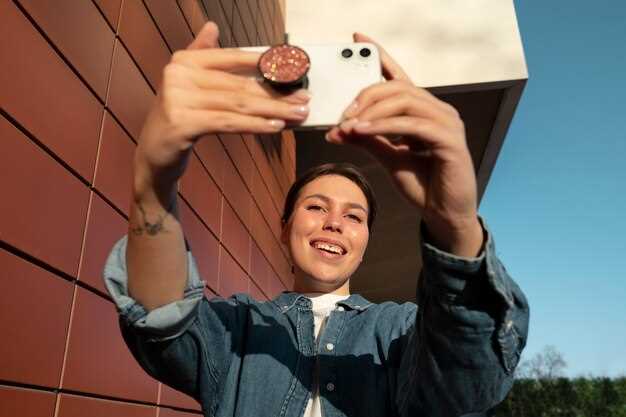
Определите основные характеристики своих фотографий: если предпочитаете яркие и насыщенные цвета, выбирайте приложение с богатым набором предустановленных фильтров и возможностью тонкой настройки цветовой гаммы.
Для тех, кто ценит четкость и детальность, важно наличие режимов высокой резкости и инструментов для обработки мелких деталей. Такие приложения предоставляют расширенные настройки контраста, резкости и структуры изображения.
Если ваш стиль – минимализм и чистота, обратите внимание на инструменты для простой коррекции экспозиции и приглушенных фильтров, которые помогают добиться сдержанных и элегантных эффектов.
Фотографии в стиле ретро или винтаж требуют приложений с отдельными локациями фильтров и текстур, создающих эффект старых пленочных снимков или потертых фотографий.
Для творчества в жанрах портретной или художественной съемки ищите программы с возможностью размытия фона, профессиональной регулировкой освещения и тонкой подстройкой нюансов цвета.
Если любите экспериментировать с нестандартными эффектами, выбирайте приложения с встроенными инструментап для наложения графики, текстур или анимации, что поможет создавать уникальные визуальные истории.
Пробуйте разные приложения и тестируйте их в условиях, похожих на ваш стиль съемки. Обратите внимание на интерфейс: он должен быть понятен для быстрого редактирования, особенно если снимаете в движении или в спешке.
Опыт использования разных программ выдаст представление о том, какие функции идеально подходят именно вам, и поможет сделать выбор по-настоящему комфортным и вдохновляющим.
Настройки для съемки в условиях низкой освещенности
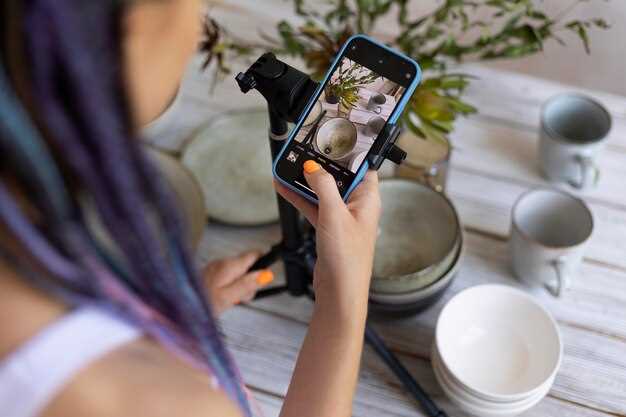
Увеличьте экспозицию, чтобы захватить больше света. В настройках камеры установите более длительное время экспозиции, например, 1/10 или 1/15 секунды, если есть возможность ручного режима. Используйте штатив или опору для стабилизации смартфона, чтобы избежать смазывания изображения. Включите ISO на максимально допустимый уровень без появления шумов, чтобы повысить чувствительность сенсора.
Настройте фокус на объект, чтобы изображение было максимально четким. В большинстве приложений для камеры на iPhone активируйте режим ручных настроек, переключитесь на ‘Профессиональный’ или ‘Pro’ режим, если такая опция есть. Перед съемкой убедитесь, что в настройках отключена автоматическая стабилизация, которая может ухудшить качество при длинных выдержках.
| Параметр | Рекомендуемое значение |
|---|---|
| Экспозиция | Увеличьте время до 1/10 секунды или вручную подберите оптимальное значение |
| ISO | Повышайте до максимума, не вызывающего заметных шумов, часто до 800 или 1600 |
| Фокус | Ручной, фиксированный на объекте съемки |
| Штатив | Используйте для стабильности, особенно при длинных выдержках |
При съемке в условиях плохого освещения избегайте быстрого движения и вибрации, чтобы изображение осталось резким. Для лучшего результата экспериментируйте с настройками: иногда небольшое снижение ISO и короткое время экспозиции могут дать более приятное изображение без шума.
Использование фильтров и эффектов для улучшения снимков
Выбирайте фильтры, которые усиливают атмосферу снимка, не перегружая изображение. Например, мягкие теплые оттенки создают уютную атмосферу, а холодные – добавляют свежести. Не злоупотребляйте эффектами, чтобы сохранить естественную красоту фото.
Используйте корректировку яркости и контраста, чтобы подчеркнуть детали и сделать цвета более насыщенными. Это особенно важно при съемке в условиях недостаточного освещения или сложных световых сценах.
Обратите внимание на насыщенность и оттенки – они помогают выделить главный объект на кадре. Если нужно оставить фото более натуральным, снизьте насыщенность или выберите фильтр с легким теплым или прохладным оттенком.
Добавляйте эффекты размытости для создания фокусных точек или размытия фона, что помогает выделить главный объект. В большинстве приложений настройку размытости можно выполнять вручную, подбирая максимально приятный результат.
Комбинируйте разные фильтры и эффекты в градиентных слоях, чтобы добиться уникального стиля. Например, наложите теплый фильтр и чуть затемните края, чтобы сфокусировать взгляд на центре снимка.
Используйте предварительные настройки фильтров для быстрого улучшения оптимального варианта, но не забывайте подгонять их под условия конкретной съемки. Иногда небольшие корректировки дают лучший результат, чем автоматические пресеты.
Организация фототеки и быстрая обработка больших объемов фотографий
Для быстрой сортировки и поиска нужных снимков используйте встроенные теги и категории в приложениях, таких как Google Фото или Photos. Создавайте альбомы по событиям, датам или темам и регулярно обновляйте их, чтобы избежать скопления ненужных файлов.
Автоматизация процессов помогает ускорить работу: настройте автоматическую сортировку с помощью меток, распознавания лиц или геотегов. Это позволяет находить фотографии по ключевым признакам без ручного поиска.
Удаляйте дубли или неудачные кадры сразу после скачивания или обработки, освобождая место и снижая нагрузку на устройство. Используйте сторонние сервисы для массового удаления одинаковых или похожих снимков, такие как Gemini Photos или Remo Duplicate Photos.
Для обработки большого объема фотографий лучше применять быстрые редакторы с пакетной обработкой, например, Lightroom или Snapseed. Они позволяют применить одни и те же настройки к нескольким файлам одновременно, экономя время.
Оптимизируйте хранение, используя облачные сервисы, такие как iCloud или Dropbox, которые позволяют автоматическую синхронизацию и резервное копирование без перегрузки внутренней памяти iPhone. Это даст быстрый доступ и безопасное хранение всего архива.
Регулярно создавайте бэкапы и организуйте файлы по папкам с понятными названиями, избегая хаотичных маршрутов. Так вы быстро ориентируетесь и избегаете потери данных при случайных сбоях или сбросах.


