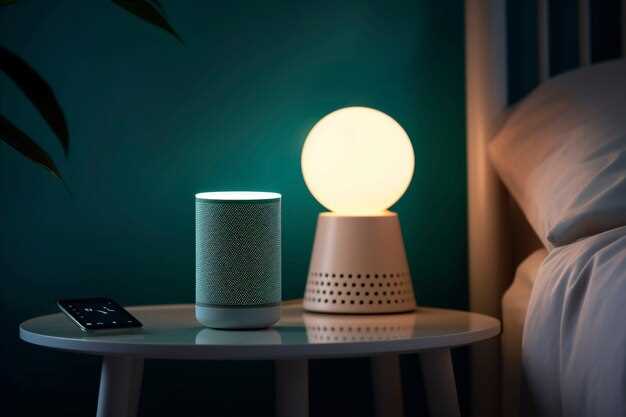
Инвестируйте в совместимые с Алисой умные лампочки, чтобы сразу получить контроль над освещением через голосовые команды или приложения. Современные модели позволяют менять яркость, цвет и режим освещения, что делает домашнюю атмосферу максимально комфортной и подвижной.
Выбирайте устройства с возможностью настройки автоматического включения и выключения по расписанию или при обнаружении движения. Это не только повышает удобство, но и помогает снизить энергопотребление, благодаря точечной автоматизации.
Обратите внимание на функции, такие как совместимость с системами ‘умного дома’, наличие Wi-Fi или Zigbee, а также наличие прошивки, регулярно обновляемой производителем. Такие лампочки обеспечивают стабильную работу и могут управляться даже при слабом сигнале сети.
- Выбор умных лампочек, совместимых с Алисой: характеристики и особенности
- Тип подключения: Wi-Fi, Zigbee или Bluetooth
- Регулировка яркости и цвета: что важно учитывать
- Совместимость с другими умными устройствами и экосистемами
- Энергопотребление и тарифы на электроэнергию
- Защита данных и безопасность устройства
- Примеры популярных моделей на рынке
- Настройка и использование умных лампочек с Алисой: практические советы и трюки
- Добавление лампочек в умный дом: пошаговая инструкция
- Создание сценариев и автоматизаций через Алисуплан
- Группировка ламп и управление несколькими устройствами одновременно
- Настройка сцен для разных настроений и времени суток
- Обнаружение и устранение проблем при работе лампочек
Выбор умных лампочек, совместимых с Алисой: характеристики и особенности
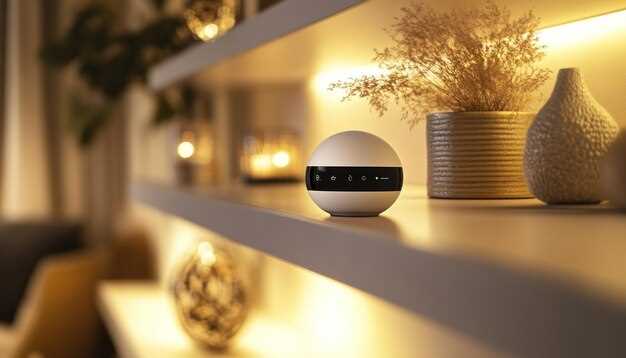
Обратите внимание на поддержку стандарта Wi-Fi или Zigbee – именно эти протоколы обеспечивают стабильное соединение и быструю реакцию. Обратите внимание, чтобы лампа была совместима именно с Алисой, проверяйте наличие соответствующих навыков или встроенной поддержки в инструкции производителя.
Обратите особое внимание на яркость. Для чтения или работы лучше выбрать модели с минимумом 800 люмен. Для общего освещения подойдут лампы с яркостью 600-800 люмен. Также важно учитывать цветовую температуру – от теплого белого (2700-3000K) до холодного (5000-6500K), чтобы создать уют или офисную атмосферу.
Тип цоколя имеет решающее значение. Среди популярных решений – цоколь E27 и E14, их легко найти и установить в большинство домашних светильников. Не забудьте проверить максимальный потребляемый ток и мощность ламп, чтобы избежать поломок или перегрева.
Обратите внимание на функцию диммирования. Диммируемые модели позволяют регулировать яркость через голосовые команды и управлять атмосферой в комнате. Также полезна возможность настройки сценариев, позволяющих автоматизировать смену освещения в зависимости от времени суток или вашего настроения.
Выбирайте лампы, поддерживающие управление через мобильное приложение. Это поможет настраивать индивидуальные режимы, отслеживать энергоэффективность и быстро реагировать на любые сбои. При покупке обратите внимание на отзывы и рейтинги, чтобы убедиться в надежности конкретной модели.
Тип подключения: Wi-Fi, Zigbee или Bluetooth
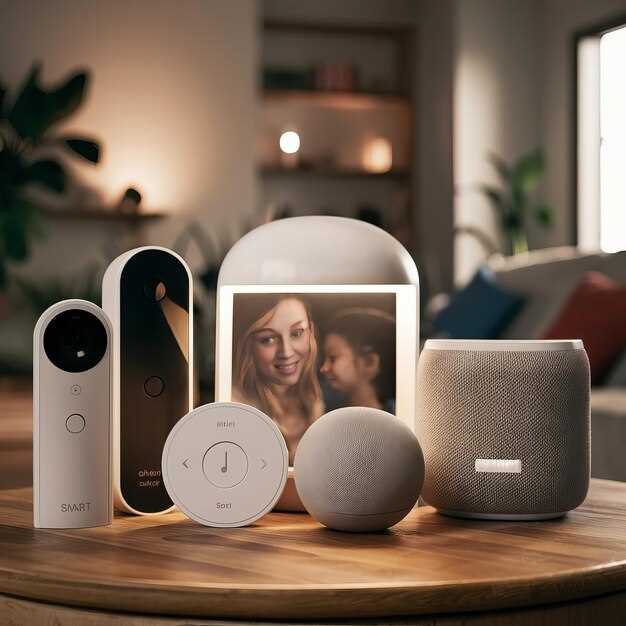
Если выбрать нужно стабильное соединение с возможностью управлять лампочками через интернет, предпочтение отдают моделям с Wi-Fi. Они легко интегрируются в домашнюю сеть, не требуют дополнительных устройств и позволяют управлять лампочками из любой точки мира.
Для тех, кто ценит низкое энергопотребление и безопасность, подойдут устройства с Zigbee. Они образуют сеть с помощью шлюза (хаба) и работают в отдельном протоколе, что уменьшает нагрузку на основную Wi-Fi сеть и увеличивает защищенность данных.
Bluetooth-аппараты подходят для локального управления в пределах комнаты или квартиры. Они не требуют внешних устройств, работает быстро и стабильно, но ограничиваются короткой дальностью действия.
- Wi-Fi:
- Легко управлять дистанционно, подходит для удалённого доступа через приложение или Алису.
- Не нуждается в дополнительных устройствах, работает прямо через домашнюю сеть.
- Обладает более высоким потреблением энергии по сравнению с Zigbee и Bluetooth.
- Zigbee:
- Обеспечивает стабильную работу в рамках умного дома с большим количеством устройств.
- Требует наличия шлюза или хаба, что усложняет настройку, но обеспечивает более надежную сеть.
- Менее загружает Wi-Fi сеть, снижает риски перегрузки.
- Bluetooth:
- Обеспечивает короткое расстояние соединения, идеально для локального управления.
- Подключается быстро, подходит в случае небольших квартир или комнат.
- Не требует дополнительных устройств, обеспечивает высокую скорость отклика.
Выбор зависит от специфики дома и предпочтений. Wi-Fi подходит для удаленного управления и интеграции с голосовыми помощниками. Zigbee отлично подойдет для масштабных систем домашней автоматизации. Bluetooth – оптимальный вариант для ограниченного пространства и быстрой настройки.
Регулировка яркости и цвета: что важно учитывать
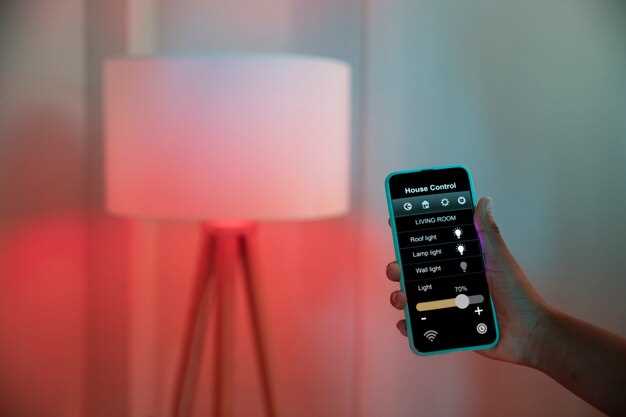
Чтобы добиться комфортного освещения, выбирайте лампочки с плавной регулировкой яркости и цветовой температуры. Это поможет легко адаптировать свет под разные ситуации: от мягкого спокойного света для отдыха до яркого для чтения или работы.
Обратите внимание на диапазон изменения цвета: желательно, чтобы лампочка поддерживала не только холодные и теплые оттенки, но и промежуточные значения. Такой выбор позволит подобрать оптимальный световой настрой для любой задачи.
Обеспечьте совместимость с вашей системой управления – убедитесь, что выбранная модель поддерживает стандарт протокола, используемый в Алисах. Это гарантирует беспроблемную интеграцию и быстрый отклик при изменении настроек.
Оценивайте наличие настроек автоматического регулирования яркости. Такая функция подстраивает освещение под текущие условия, например, уменьшая яркость ночью или при сильном солнце за окном.
Не забывайте о качестве материалы и технологии цветопередачи. Чем точнее лампочка отображает цвета, тем привлекательнее выглядит освещенное пространство и тем комфортнее глазам. Обратите внимание на индекс RGB, он отражает, насколько ярко и насыщенно отображаются цвета.
Совместимость с другими умными устройствами и экосистемами
Выбирайте умные лампочки, которые поддерживают протокол Zigbee или Z-Wave, чтобы обеспечить легкую интеграцию с основной системой умного дома. Эти протоколы позволяют подключать лампочки к широкому ассортименту устройств и платформ, таких как Hubitat или Samsung SmartThings, создавая единое управляемое пространство.
Обратите внимание на наличие поддержки стандартов Wi-Fi или Bluetooth, что упрощает подключение к маршрутизаторам и другим гаджетам без необходимости использования дополнительных концентраторов. Это особенно удобно для систем, уже оборудованных такими интерфейсами.
Используйте модели совместимые с платформами, которые интегрируются с Алисой: Google Home, Apple HomeKit или Яндекс.Станция. Такие решения позволяют управлять освещением через разные голосовые помощники, создавая цепочку команд без дополнительных настроек.
Проверьте наличие интеграции с приложениями систем автоматизации, например, IFTTT или Home Assistant. Это откроет возможности для создания сценариев, автоматических реакций и объединения лампочек с другими умными гаджетами – камерами, датчиками или розетками.
Обращайте внимание на совместимость с несколькими экосистемами одновременно, чтобы иметь возможность выбирать платформу для управления в зависимости от ситуации или настроения. Это дает гибкость в управлении и расширяет сценарии использования умного дома.
Энергопотребление и тарифы на электроэнергию
Обратите внимание на энергопотребление умных лампочек, выбирая модели с классом энергоэффективности не ниже A+. Такие устройства используют в среднем от 5 до 12 Вт, что значительно ниже по сравнению с традиционными лампами накаливания. При установке нескольких устройств в доме этот показатель существенно влияет на итоговые счета.
Планируйте работу системы автоматизации так, чтобы минимизировать потребление в пиковые часы. Многие тарифы на электроэнергию предусматривают пониженную ставку в ночное время, что позволяет запускать автоматические сценарии, например, включение освещения или зарядку устройств, именно в эти часы.
Используйте умные лампочки с функцией автоматического отключения или снижения яркости в отсутствие человека в комнате. Каждая включенная лампа без необходимости может потреблять около 10 Вт, а при регулярном использовании это увеличивает отопление счета за электроэнергию.
Подбирайте устройства с возможностью мониторинга потребления – такие модели отображают дневную и месячную статистику, помогая определить зоны энергозатрат и своевременно корректировать их. Экономия достигается за счет грамотной настройки режима работы и использования энергоэффективных сценариев автоматизации.
Обратите внимание на тарифный план, чтобы понять, в какие часы выгоднее всего активировать автоматические сценарии. Иногда установка таймера или автоматического отключения позволяет снизить расходы, особенно при высоких тарифах в пиковое время.
Защита данных и безопасность устройства
Настройте сложный пароль для доступа к управлению лампочками и аккаунту Алисы, избегая стандартных комбинаций. Регулярно обновляйте прошивку устройства, поскольку производители выпускают патчи, закрывающие уязвимости.
Используйте двухфакторную аутентификацию, если она доступна, чтобы повысить уровень защиты. Включите шифрование данных на уровне Wi-Fi, применяя WPA3 вместо WPA2, что защитит сеть от перехвата информации.
Ограничьте доступ к устройствам в настройках маршрутизатора. Создайте отдельную сеть для умных устройств, чтобы изолировать их от основной сети и снизить риск несанкционированного входа.
Проверьте разрешения приложений, связывающихся с лампочками и Алисой. Удалите или отключите ненужные права, чтобы минимизировать возможности сбора лишних данных.
Обеспечьте физическую безопасность устройства: размещайте его в недоступных местах и отключайте при необходимости, если сеть или устройство подозрительно себя ведут. Регулярно мониторьте активность на аккаунте для выявления аномалий.
Используйте VPN при управлении устройствами через публичный Wi-Fi, чтобы шифровать трафик и препятствовать перехвату команд или данных.
Инвестируйте в интеллектуальные системы безопасности, такие как системы обнаружения вторжений или антивирусы, совместимые с вашей сетью, чтобы предотвратить внешние атаки.
- Обновляйте пароли каждые три месяца и не используйте одинаковые комбинации для устройств и учетных записей.
- Обратите внимание на уровень шифрования в настройках устройства и сети.
- Проводите периодические аудиты безопасности сети и подключенных устройств для выявления слабых мест.
Примеры популярных моделей на рынке
Лампа Philips Hue White and Color Ambiance остается одним из лидеров благодаря широкому диапазону цветов и совместимости с голосовыми ассистентами. Она легко интегрируется с Алисой и позволяет управлять светом через приложение или голосовые команды, создавая комфортную атмосферу в любой комнате.
Lumos’ SmartLight – даже начальный комплект предлагает возможность настройки яркости и цветовой температуры, что делает его доступным вариантом для новичков. Регулярное обновление прошивки улучшает функции и расширяет возможности управления.
Лампа Yeelight Color Choice отличается высокой точностью цветопередачи и быстрой реакцией на команды. Поддержка многофункциональных сценариев позволяет автоматизировать освещение в течение дня в зависимости от режима и настроения.
Xiaomi Mi LED Smart Bulb обеспечивает хорошее соотношение цена-качество. Благодаря своей надежности и простоте установки она подходит для тех, кто ищет универсальное устройство без дополнительных сложностей.
Eufy GravityBulb делает акцент на энергоэффективность и долговечность. Она включает встроенные датчики освещенности и движения, что позволяет автоматически включать и выключать свет, экономя электроэнергию.
Обратите внимание, что большинство современных моделей поддерживают управление через Wi-Fi или Zigbee, что обеспечивает стабильную работу и возможность масштабирования системы по мере необходимости. Выбор зависит от бюджета, желаемых функций и уже существующей домашней системы автоматизации.
Настройка и использование умных лампочек с Алисой: практические советы и трюки
Подключите лампочку к домашней сети через приложение производителя, чтобы обеспечить стабильное соединение. После этого в приложении перейдите в раздел настройки и создайте уникальное имя, например, ‘Гостиная’ или ‘Кухня’.
Для интеграции с Алисой активируйте соответств Skill или умный дом в приложении Яндекс и убедитесь, что устройство отображается в списке подключенных. В настройках Алисы назначьте лампочку нужной комнате и протестируйте голосовые команды, например, ‘Алиса, включи гостиную’.
Используйте сценарии – установите автоматические режимы, например, установите яркость 70% вечером или отключайте лампочки, когда никого нет дома. Для этого создайте условные команды: ‘Если никого нет дома, выключи все лампочки’.
Обновляйте прошивки лампочек через приложение производителя, чтобы отключить баги и получить новые функции. Регулярно проверяйте наличие обновлений в приложении и сразу их устанавливайте.
Если обнаружите задержки или сбои, перезагрузите маршрутизатор и отключите на несколько минут лампочку от питания, чтобы она пересоздала соединение. Иногда помогает повторное отключение и включение лампочки через приложение.
Для более точной работы экспериментируйте с настройками яркости и цветовых оттенков, создавайте собственные сценарии и используйте таймеры, чтобы автоматизировать режимы освещения.
Пользователи отмечают эффективность голосовых команд, если перед ними произносить их четко и без лишних слов: скажите ‘Алиса, включи свет в гостиной’, а не ‘Алиса, можно, пожалуйста, включить свет в гостиной?’.
Добавление лампочек в умный дом: пошаговая инструкция
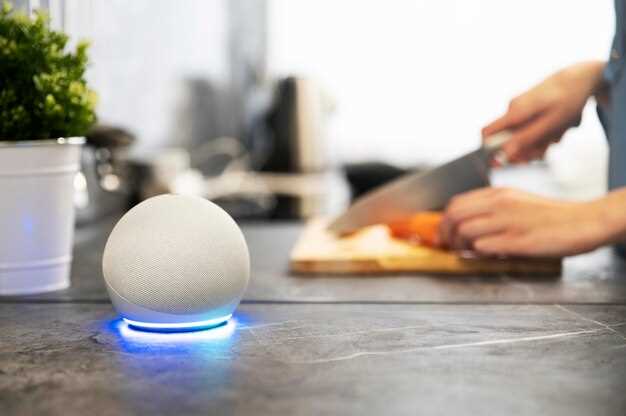
Выбирайте совместимую лампочку с вашим центром управления – например, Алиса или любой другой хаб, подключенный к Яндекс. Это обеспечит быструю настройку и работу без сбоев.
Установите лампочку в нужную svetil’nik. Открутите старую лампочку, вставьте новую и убедитесь, что крепление выполнено плотно. Не забывайте о требованиях к мощности и типу цоколя.
Подключите лампочку к Wi-Fi. Обычно для этого зажгите и погасите лампочку три раза подряд, чтобы она вошла в режим настройки. Или следуйте инструкциям конкретной модели, например, при помощи приложения производителя.
Запустите приложение для настройки. Перейдите в раздел добавления устройств, выберите тип лампочки и дождитесь обнаружения новой лампочки. Обычно это занимает несколько секунд.
После обнаружения выберите лампочку, укажите имя для удобства управления – например, ‘Гостиная’ или ‘Кухня’. Назначьте комнату или группу, чтобы облегчить создание сценариев.
| Действие | Описание |
|---|---|
| Обновление прошивки | Проверьте наличие обновлений прошивки через приложение, чтобы обеспечить максимальную стабильность и безопасность работы лампочки. |
| Настройка сценариев | Создавайте любимые режимы – например, ‘вечер’ или ‘кино’. Настройте автоматическую включение по расписанию или при определенных условиях. |
| Подключение к голосовому управлению | Свяжите лампочку с Алиса или любым другим голосовым ассистентом. Для этого следуйте инструкциям по интеграции в приложении и подключите устройство через соответствующий навигатор или раздел меню. |
Проверьте работу лампочки по управлению в приложении и через голосовые команды. Внесите необходимые корректировки в настройки и приступайте к автоматизации дома.
Создание сценариев и автоматизаций через Алисуплан
Для создания сценариев используйте встроенный редактор Алисуплан, позволяющий прописывать последовательности команд без необходимости программирования. Начинайте с определения триггера: это может быть время суток, событие или изменения в состоянии устройств.
Задайте конкретные действия, например, включение света, изменение температуры или запуск музыкального проигрывателя. Связывайте эти команды логическими связками, чтобы автоматизации выполнялись последовательно или параллельно по необходимости.
Используйте условия, чтобы автоматизация реагировала на разные ситуации: например, если освещение яркое, выключите лампочку или, наоборот, включайте его при темноте. В Алисуплан доступны предикаты, позволяющие уточнить параметры сценария, например, уровень освещенности или присутствие человека.
Рекомендуется тестировать сценарии в режиме предварительного просмотра и менять параметры, чтобы добиться точной работы. Созданы сценарии можно сохранять, копировать и редактировать, что ускоряет настройку нескольких комнат или устройств.
Обратите внимание на возможность привязки автоматизаций к голосовым командами через Алису, чтобы запускать их вручную или по определенному распорядку. Это повышает удобство и делает управление системой альтернативным, быстрой реакцией на текущие потребности.
Поддерживайте базу сценариев, постоянно обновляя их под новые устройства или условия. Используйте рекомендации сообщества и доступные шаблоны для ускорения настройки и расширения автоматизации в доме.
Группировка ламп и управление несколькими устройствами одновременно
Создавайте группы из нескольких умных ламп для одновременного управления светом в разных комнатах или зонах дома. Например, сформируйте группу «Гостиная» и объедините все лампы в этой зоне. Это позволит одним командой включать или выключать все светильники сразу, что значительно экономит время и облегчает настройку.
Настраивайте сценарии освещения, объединяя в группу лампы с разными параметрами яркости и цвета. Например, утром можно задать освещение с теплым оттенком и яркостью, а вечером – приглушенным светом для отдыха. Управление группами через приложение или Алису делает это простым и быстрым.
Используйте мультиуправление, чтобы задавать одновременно несколько групп или устройств. Можно, например, включить свет в гостиной и подсветку на улице, или выключить все освещение в доме, произнеся команду одной фразой. Такая гибкость особенно ценна при подготовке к выходу или возвращении домой.
Настройка группировок позволяет избегать необходимости управлять каждым устройством отдельно. Объедините лампы по комнатам, зонам или использованию – и получайте быстрый доступ к нескольким функциям одним нажатием или голосовой командой.
Настройка сцен для разных настроений и времени суток
Создайте сцену «Утро», установив яркое теплое освещение с цветовой температурой около 3000 К и уровнем яркости 80%, чтобы проснуться бодро и чувствовать себя комфортно.
Для вечерних сцен выберите мягкое освещение с цветовой температурой около 2200-2700 К, снизив яркость до 40%, чтобы создать расслабляющую атмосферу для отдыха или чтения.
| Название сцены | Цветовая температура (К) | Яркость (%) | Дополнительные настройки |
|---|---|---|---|
| Рабочий день | 4000–5000 | 100 | Увеличить контрастность, отключить тёмные режимы |
| Расслабление | 2200–2700 | 50–70 | Добавить теплый оттенок, выключить мерцание |
| Просыпание | 3000 | 80 | Плавное увеличение яркости |
| Ночной режим | <1000 | 10–20 | Закрашивание в красные оттенки для минимизации загрязнения сна |
Используйте временные триггеры для автоматической активации сцен в определенное время суток или при определенных событиях. Комбинируйте яркость, цветовую температуру и дополнительные параметры для создания атмосферы, соответствующей текущему настроению или деловой активности.
Обнаружение и устранение проблем при работе лампочек
Первым шагом проверить подключение лампочки к розетке и работу выключателя. Если лампа не загорается, попробуйте заменить её на другую, чтобы исключить неисправность самой лампочки. Значит, проблема может быть в контакте или внутреннем элементове лампы.
Убедитесь, что лампочка правильно вкручена и контакты не загрязнены пылью или окислом. Очистите цоколь мягкой тканью или спиртовым раствором, если обнаружите загрязнения. Это повысит электропроводимость и улучшит работу устройства.
Если лампочка подключена к системе умного освещения, проверьте соединение с сетевым хабом или маршрутизатором. Перезапустите устройство, отключив его и подключив заново. Также убедитесь, что в приложении для управления лампочками нет ошибок или обновлений, влияющих на работу устройства.
Для диагностики ошибок в программном обеспечении сбросьте лампочку к заводским настройкам или выполните её повторную настройку через приложение. Обычно это делается с помощью вкл-выкл за несколько секунд или через меню настроек устройства.
Если лампочка реагирует на команды, но не меняет яркость или цвет, проверьте совместимость с текущей версией ПО и настройками. Иногда обновление прошивки помогает устранить баги и повысить стабильность работы.
При постоянных сбоях или неполадках обратитесь к производителю или поставщику. Описание симптомов и выполненные проверки помогут быстрее найти причину и получить поддержку или обменить устройство.