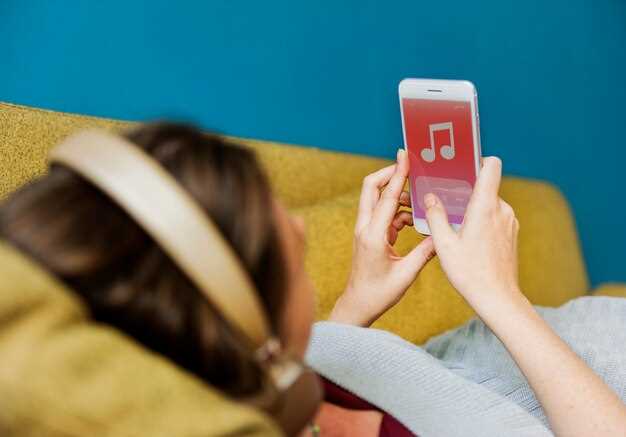
Начинайте с установки ограничений прямо в настройках устройства, чтобы контролировать доступ к приложениям и контенту. В разделе «Экранное время» найдите опцию «Ограничения контента и конфиденциальности» и настройте параметры так, чтобы запретить доступ к нежелательным сайтам, приложениям или функциям. Это поможет сократить риск случайного просмотра нежелательного контента.
Используйте функцию семейного обмена, чтобы управлять устройствами детей и устанавливать индивидуальные ограничения. Этот инструмент позволяет включить поиск устройств, отслеживать время использования и задавать ограничения прямо с вашего гаджета. Вы сможете контролировать всё в режиме реального времени и сразу реагировать на попытки обойти ограничения.
Настройка уведомлений и расписания использования поможет создать четкий режим для ребенка. Можно установить временные рамки для игр, соцсетей и других приложений, а также отключить функции, мешающие сосредоточиться или днем, и сделать перерывы обязательными. Больше контроля – меньше риск переутомления и нежелательных ситуаций.
- Настройка Детского режима: пошаговая инструкция
- Создание учетной записи ребенка и добавление её в семейную группу
- Настройка ограничений по времени использования устройства
- Выбор и ограничение приложений для детей
- Настройка фильтров контента и ограничений на браузинг
- Настройка разрешений для камеры, микрофона и других сервисов
- Обеспечение безопасности и мониторинг активности ребенка
- Использование функции ‘Экранное время’ для отслеживания и ограничения
- Настройка уведомлений о действиях ребенка
- Использование приложений сторонних разработчиков для контроля
- Обучение ребенка безопасному использованию гаджета
Настройка Детского режима: пошаговая инструкция
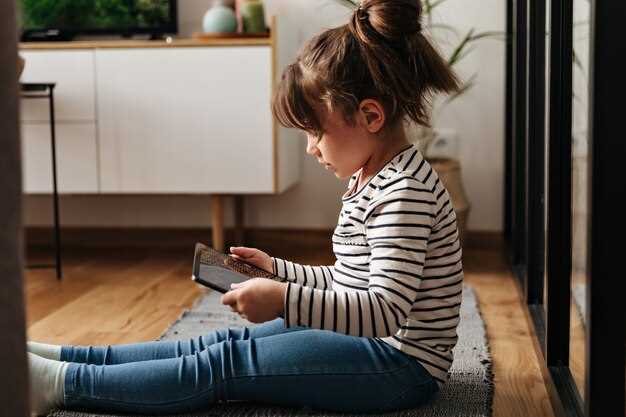
Откройте настройки iPhone и перейдите в раздел ‘Эккаунты и пароли’ или ‘Настройки’.
Выберите раздел ‘Экранное время’. Если функция еще не включена, активируйте ее, нажав на соответствующую кнопку.
Создайте код доступа для семейного режима, который будет скрыт от ребенка. Не используйте привычные пароли, чтобы ребенок не мог его изменить.
Выберите пункт ‘Ограничения контента и конфиденциальности’. Включите его и задайте параметры для фильтрации неприемлемого контента, например, блокировки веб-сайтов, фильтрацию приложений по возрасту и запрет покупки внутри приложений.
Настройте список разрешенных приложений, добавив только те, которые хотите, чтобы ваш ребенок использовал. Отключите доступ к магазинам приложений и другим системным настройкам.
Задайте ограничения продолжительности использования приложений, установив дневные лимиты для каждого из них или для всей категории ‘Игры’ и ‘Образование’.
Обязательно активируйте функцию ‘Время перед сном’, чтобы ограничить использование устройств в определенное время вечером и ночью.
Проверьте работу настроек, попросив ребенка попытаться получить доступ к заблокированным разделам и функциям. В случае необходимости внесите коррективы, чтобы полностью ограничить нежелательный доступ.
Создание учетной записи ребенка и добавление её в семейную группу
Начинайте с открытия приложения «Настройки» и перехода в раздел «Эккаунты и пароли» или «Ваш Apple ID».
Выберите опцию «Создать учетную запись для ребенка» и следуйте подсказкам на экране. Введите дату рождения ребенка, чтобы автоматически активировать ограничения по возрасту.
Создайте уникальный Apple ID для малыша, указав адрес электронной почты и назначив пароль. Поддерживайте его в тайне, чтобы ребенок не мог самостоятельно его изменить.
Для добавления новой учетной записи в семейную группу откройте раздел «Настройки» > «Ваше имя» > «Семейный доступ».
Нажмите «Добавить члена семьи» и выберите «Создать учетную запись для ребенка». Введите данные нового аккаунта и подтвердите добавление. Это быстрый способ обеспечить контроль и совместное управление.
После этого ребенок получит собственный Apple ID, и вы сможете настроить ограничения и мониторинг через семейную группу. Обновление данных базы происходит автоматически, и вся информация объединяется в одном месте.
Настройка ограничений по времени использования устройства
Откройте настройки Эк Screen Time на iPhone и выберите раздел Ограничения по времени. Установите ежедневные лимиты для разных приложений или категорий, чтобы контролировать, сколько времени ребенок проводит за конкретными активностями. Например, выделите 30 минут для игр, 1 час для соцсетей и 2 часа для учебных приложений.
Используйте функцию «Общее время использования», чтобы установить максимальный часовой лимит в сутки. После достижения этого порога устройство автоматически блокирует доступ к выбранным приложениям или функциям, информируя ребенка о завершении времени.
Настройте «План отключения» для автоматического переключения устройства в режим ограничений в определённое время, например, на ночь или во время занятий. Это поможет исключить возможность обхода ограничений временем сна или учебы.
Рекомендуется регулярно пересматривать лимиты и адаптировать их под возраст и потребности ребенка. Обсуждайте эти лимиты, чтобы ребенок чувствовал поддержку, а не ограничение. Такой подход делает контроль менее навязчивым и помогает формировать у ребенка понимание важности балансировки времени за гаджетом.
Выбор и ограничение приложений для детей
Используйте семейные настройки iPhone для создания защищенного списка приложений, доступных вашему ребенку. Добавьте только те программы, которые соответствуют возрасту и интересам, избегая рискованных или неподходящих вариантов.
Настройте ограничение покупок внутри приложений и отключите доступ к App Store, если не хотите, чтобы ребенок скачивал новые программы самостоятельно. Это предотвратит нежелательные траты и случайные загрузки.
Обратите внимание на встроенные категории для детей: выберите раздел с одобренными приложениями или подписками, специально предназначенными для их возрастной группы. Это гарантирует безопасность и качество контента.
Регулярно обновляйте список разрешенных программ, добавляя новые подходящие игры или учебные приложения, и убирая те, что уже не соответствуют возрасту или интересам ребенка.
При использовании родительского контроля установите лимиты по времени использования конкретных приложений. Это поможет балансировать между развлечениями и учебой.
Обсуждайте с ребенком, зачем нужны ограничения и почему важно соблюдать режим использования приложений. Совместное понимание повышает ответственность и помогает проще воспринимать ограничения.
Настройка фильтров контента и ограничений на браузинг

Откройте раздел ‘Экранное время’ в настройках iPhone и выберите ваш профиль или создайте новый для ребенка. Перейдите в пункт ‘Контент и ограничение поездок’ и активируйте его. Включите фильтры для поиска и выберите возрастную категорию, которая соответствует вашему ребенку. Это ограничит видимость нежелательного контента при поиске в браузере.
Настройте ограничения на сайты, разделив их на разрешённые и запрещённые. В разделе ‘Всегда разрешённые’ добавьте сайты, к которым ребенок должен иметь доступ, например, образовательные ресурсы. В ‘Всегда запрещённые’ добавьте слова или конкретные URL, блокирующие доступ к неподходящему контенту.
Используйте функцию ‘Ограничения контента’ для фильтрации мультимедийных материалов, таких как видео или изображения. Это поможет предотвратить просмотр нежелательного визуального контента без полного блокирования сайта. Также включите функцию ‘Ограничение поиска’ в Safari, чтобы исключить результаты, содержащие контент для взрослых или неподходящих тем.
Проверьте настройки через браузер, чтобы убедиться, что фильтры работают правильно. Регулярно обновляйте список запрещённых сайтов и проверяйте эффективность фильтров. В случае необходимости добавьте новые ресурсы или скорректируйте ограничения, чтобы обеспечить безопасность при серфинге в интернете.
Настройка разрешений для камеры, микрофона и других сервисов
Зайдите в настройки iPhone и найдите раздел ‘Экранное время’. Там откройте подраздел ‘Ограничения контента и приватности’. Введите пароль и перейдите к настройкам ‘Разрешения приложений’.
Выберите разделы, отвечающие за доступ к камере, микрофону, геолокации и другим сервисам. Для каждого приложения установите разрешения по необходимости:
- Камера: разрешите использование только для тех приложений, которым доверяете. Отключите доступ для приложений, не связанных с фотографией или видеосъемкой.
- Микрофон: аналогично, предоставьте доступ только нужным программам. Отключите для приложений, которые могут использовать микрофон без вашего контроля.
- Геолокация: регулируйте доступ по необходимости. Установите разрешение ‘При использовании приложения’ для часто используемых сервисов и ‘Никогда’ для остальных.
Также обратите внимание на разрешения для службы уведомлений и фоновой активности приложений. Отключите ненужные опции, чтобы снизить риск несанкционированного доступа к данным ребенка.
Для более строгого контроля используйте функцию ‘Запретить изменение’ в настройках конфиденциальности, чтобы ребенок не мог самостоятельно менять разрешения.
Обратите внимание, что регулярное обновление системы и контроль за установленными приложениями помогают сохранить безопасность и избегать случайных или нежелательных доступов к личной информации.
Обеспечение безопасности и мониторинг активности ребенка
Настройте функцию семейного доступа, чтобы регулярно проверять активность ребенка и управлять его настройками. В разделе «Журнал активности» просматривайте посещённые сайты, запущенные приложения и время, проведённое за каждым из них. Это помогает выявить потенциально опасные или неподходящие действия.
Используйте встроенные ограничения времени использования, чтобы ограничить ежедневное время, которое ребенок проводит за устройством, и устанавливайте периоды полного отключения для отдыха. Это способствует развитию здоровых привычек и уменьшает риск чрезмерной зависимости.
Активируйте функцию ограничения контента, чтобы блокировать нежелательные сайты и нежелательный материал. В меню настроек укажите возрастные ограничения, что автоматически предотвратит доступ к неподходящим ресурсам и материалам.
Включите опцию поиска нежелательной активности через настройки «Отчёты о использовании» или сторонние приложения для мониторинга, чтобы своевременно заметить необычную активность или попытки обхода установленных ограничений. Обсуждайте с ребенком причины таких мер и подчеркивайте их безопасность.
Регулярно обновляйте программное обеспечение устройства, чтобы обеспечить защиту от новых видов угроз. Также проверяйте разрешения приложений, чтобы убедиться, что они не запрашивают доступ к лишним данным или функциям.
Настраивайте прямую связь с ребенком через беседы о его активности в интернете. Важно понимать его интересы и помогать ориентироваться, чтобы он научился пользоваться устройствами безопасно и ответственно. Использование этих методов позволяет создавать безопасное пространство для ребенка и сохранять контроль за его цифровым поведением.
Использование функции ‘Экранное время’ для отслеживания и ограничения
Настройте ‘Экранное время’, чтобы получать подробные отчеты о использовании устройства ребенком. В разделе ‘Все показы’ отображаются приложения, веб-сайты и категории, на которые тратится больше всего времени, что помогает понять привычки ребенка.
Установите лимиты на использование конкретных приложений или категорий через раздел ‘Лимиты приложения’. Например, можно ограничить время в социальных сетях или игре до 30 минут в день.
Добавьте ограничения на использование устройства в отдельные периоды, создавая ‘Параметры простоевого времени’. Это позволит автоматически блокировать доступ к приложениям во время уроков, ночи или другого запланированного времени.
Используйте раздел ‘Ограничения контента’, чтобы фильтровать нежелательный веб-контент и запрещать доступ к определенным сайтам или типам сайтов. Настройте возрастные фильтры и активируйте режим ‘Ограничение взрослых сайтов’.
Проверьте активность через графики и отчеты, чтобы понять, в какие часы ребенок чаще всего пользуется устройством. Эти данные помогут корректировать установленные лимиты и планы использования.
Для более точного контроля связуйте ‘Экранное время’ с семейным аккаунтом. Это позволит своевременно получать уведомления о превышении лимитов и изменять настройки прямо с вашего устройства.
Настройка уведомлений о действиях ребенка
Перейдите в раздел «Настройки» на устройстве ребенка и откройте вкладку «Экранное время». Там найдите опцию «Отчеты о деятельности» и включите её. Это позволит получать ежедневные уведомления о приложениях и веб-сайтах, которые использует ваш ребенок, а также о времени, проведенном за экраном.
Настройте тип уведомлений, выбирая получение сводных отчетов или детальных логов. Для этого перейдите в раздел «Уведомления» внутри «Экранного времени» и активируйте опцию «Отправлять отчеты» на ваш телефон или электронную почту. Так вы своевременно узнаете о привычках ребенка и сможете корректировать режим.
Используя панель настроек, можете установить порог времени для каждого приложения. После достижения лимита появится уведомление, которое напомнит о необходимости сделать перерыв или проверить активность. Это поможет ребенку научиться контролировать время за гаджетом и избегать излишнего увлечения.
Для большего контроля рекомендуется включить функцию «Родительский контроль», где уведомления о попытках изменить настройки или отключить функции будут автоматически поступать вам. Создайте отдельный профиль с ограниченными правами и настройте общие уведомления, чтобы видеть любые попытки вмешательства или изменения режима.
| Тип уведомления | Описание |
| Ежедневные отчеты | Информация о приложениях и веб-сайтах за день |
| Порог времени | Оповещение, когда ребенок достигает лимита использования |
| Попытки изменения настроек | Уведомление, если ребенок пытается отключить или изменить ограничения |
Обновляйте настройки по мере развития привычек ребенка и меняйте параметры уведомлений, чтобы сохранять баланс между контролем и свободой. Регулярный обзор отчётов поможет своевременно реагировать на новые ситуации и поддерживать безопасный режим использования устройства.
Использование приложений сторонних разработчиков для контроля

Выбирайте проверенные сторонние решения, такие как Qustodio, Norton Family или Net Nanny, которые предлагают расширенные инструменты для мониторинга и ограничения активности. Они позволяют устанавливать ограничения на использование определенных приложений, блокировать нежелательные сайты и получать отчеты о действиях ребенка. Перед установкой ознакомьтесь с возможностями каждого варианта, чтобы выбрать наиболее подходящий по функциям и стоимости.
Обратите внимание на уровень скрытности приложений – некоторые из них позволяют не только контролировать, но и скрывать своё присутствие с устройства ребенка, что помогает избежать их удаления или отключения. Также важно проверять частоту обновлений и наличие поддержки от разработчика, чтобы обеспечить стабильную работу и своевременное получение новых функций.
Рассмотрите возможность организации родительского доступа через универсальные аккаунты и пароли, чтобы исключить несанкционированное изменение настроек. В этом случае вы сможете своевременно реагировать на попытки обойти ограничения или деактивировать контроль.
| Название приложения | Ключевые функции | Стоимость |
|---|---|---|
| Qustodio | Блокировка приложений, контроль времени, мониторинг звонков и сообщений | От $55 в год |
| Norton Family | Фильтрация сайтов, ограничения по времени, отчеты о действиях | Входит в состав подписки Norton 360 |
| Net Nanny | Обширная фильтрация контента, управление приложениями, история активности | От $45 в месяц |
Обучение ребенка безопасному использованию гаджета

Объясняйте ребенку, что каждое действие в Интернете оставляет след. Научите его не делиться личной информацией, такой как имя, место жительства, телефон или школа без вашего разрешения. Покажите, как использовать настройки конфиденциальности и убедитесь, что он знает, что в случае нежелательного контакта нужно сразу вам сообщить.
Практикуйте вместе просмотр контента: рассказывайте о признаках небезопасных или нежелательных материалов, помогайте отличать проверенные источники от сомнительных. Обсуждайте, почему не стоит взаимодействовать с незнакомцами и не отвечать на сообщения от неподтвержденных профилей.
Разъясняйте, что на гаджете нужно защищать паролем и не делиться им с друзьями. Рекомендуйте создавать запоминающиеся, но не очевидные пароли, и регулярно их менять. Объясняйте, что безопасность начинается с личной ответственности и внимательности к действиям в сети.
Создайте правила использования гаджета: ограничивайте время, указывайте, какие приложения и сайты доступны. Обсуждайте, что при появлении неприятных сообщений или контента необходимо сразу сообщить вам, не пытаясь решить проблему самостоятельно или игнорировать её.
Проводите ежедневные беседы о его опыте использования гаджета. Спрашивайте, что вызвало интерес или что было сложно понять. Важно быть опорой для ребенка, чтобы он чувствовал, что в случае опасности может обратиться за помощью.