
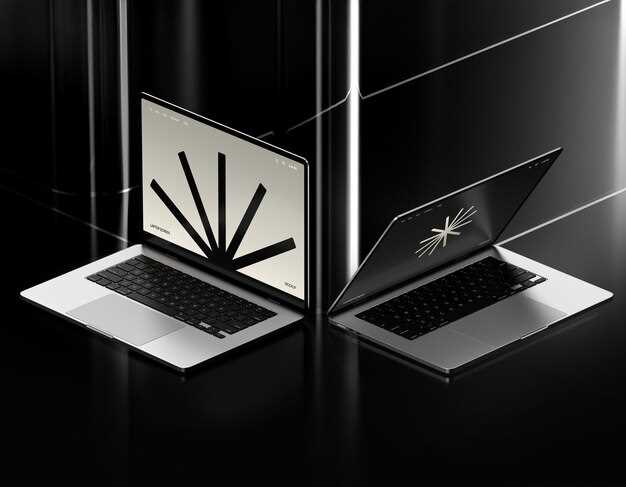
Если вам нужен ноутбук, который объединяет высокую производительность и уникальную организацию рабочего пространства, Asus ZenBook Pro Duo UX582 предлагает именно такие возможности. В нем сочетается мощный процессор Intel Core i7 или i9, видеокарта NVIDIA RTX и яркий 4K-дисплей, что позволяет одновременно работать с несколькими задачами и не торопиться переключаться между вкладками.
Дизайн UX582 поражает сочетанием изящества и технической утонченности: корпус выполнен из премиальных материалов, а компактные габариты позволяют легко транспортировать устройство без потери удобства. Благодаря продуманной эргономике и хорошей обезшумленности вентиляторов, ноутбук остается комфортным для работы даже при высоких нагрузках. Он станет востребованным решением для тех, кто создает графику, занимается монтажом или моделированием, и ищет устройство, способное держать удар и при этом выглядеть стильно.
- Ключевые особенности и технические характеристики Asus ZenBook Pro Duo UX582
- Производительность: процессор и видеокарта для ресурсоемких задач
- Дисплей и сенсорные возможности: основная и дополнительная панели
- Оперативная память и накопители: быстрый запуск и хранение данных
- Типы подключений и коммуникационные возможности
- Автономность и системы охлаждения: работа в долгих сессиях без перегрева
- Дизайн и инновационные решения, повышающие комфорт и функциональность
- Компоновка и материалы корпуса: прочность и аккуратный внешний вид
- Расположение и эргономика дополнительных экранов
- Интеграция стилуса и сенсорных элементов
- Настройки и программное обеспечение для максимальной настройки под задачи
Ключевые особенности и технические характеристики Asus ZenBook Pro Duo UX582
Обратите внимание на мощный процессор Intel Core i9-13980HX, который гарантирует высокий уровень производительности при работе с ресурсоемкими приложениями и многозадачностью. Этот CPU сочетает в себе 24 ядра и 32 потока, что позволяет быстро обрабатывать любые сложные задачи.
Для творческих проектов предусмотрена видеокарта NVIDIA GeForce RTX 4070 с 12 ГБ видеопамяти, она обеспечивает плавное редактирование видео, работу с графикой и 3D-моделированием без задержек.
Оперативная память DDR5 объемом 32 ГБ расширяет возможности одновременной работы с несколькими приложениями и большими файлами. Быстрый SSD-накопитель на 2 ТБ работает на скорости до 7000 МБ/с, ускоряя загрузку системных файлов и приложений.
Основной дисплей 15,6-дюймовый OLED с разрешением 3840×2160 и технологией Touch обеспечивает великолепную цветопередачу и яркость, а его матовая поверхность снижает блики. Дополнительный дисплей ScreenPad Plus 14,1 дюйма с разрешением 1920×550 делает рабочий процесс намного удобнее, позволяя управлять инструментами и просматривать дополнительные окна одновременно.
Обеспечивая долговечность и комфорт, корпус выполнен из алюминия с безрамочным дизайном, а клавиатура имеет подсветку и полноценный цифровой блок. Аудиосистема Harman Kardon с четырьмя динамиками и поддержкой Dolby Atmos создает объемный звук для приятного просмотра фильмов и работы с мультимедиа.
Подключение осуществляется через Wi-Fi 6E и Bluetooth 5.2, что обеспечивает стабильную связь и быструю передачу данных. В набор портов включены HDMI 2.1, Thunderbolt 4, USB-C и USB-A, а также слот для карт microSD, что добавляет гибкости при подключении периферии.
Производительность: процессор и видеокарта для ресурсоемких задач
Выбирайте Asus ZenBook Pro Duo UX582 с процессором Intel Core i9-12900HK – он обеспечивает быстрый отклик и стабильную работу при выполнении тяжелых задач. С его помощью легко рендерить 3D-модели, обрабатывать большие видеодорожки и запускать профессиональные приложения без зависаний.
Обратите внимание на видеокарту NVIDIA GeForce RTX 3070 Ti, которая отлично справляется с графически интенсивными проектами. Эта карта поддерживает технологии трассировки лучей и DLSS, что значительно ускоряет визуализацию и повышает качество финальных рендеров.
Обеспечение сбалансированной работы процессора и видеокарты важно для плавности и быстродействия. В сочетании с 32 ГБ оперативной памяти и быстрым SSD NVMe, система позволяет выполнять одновременно несколько ресурсоемких задач без задержек.
Для профессиональных пользователей, работающих с высокоточной графикой, стоит обратить внимание на возможность расширения оперативной памяти и выбора более емкого SSD, что откроет дополнительные перспективы для обработки больших файлов и многозадачности.
Дисплей и сенсорные возможности: основная и дополнительная панели
Для максимальной эффективности работы с Asus ZenBook Pro Duo UX582 рекомендуется использовать основную панель для детальной редактуры изображений или работы с текстами, а дополнительную – для управления инструментами и быстрых команд.
Основной дисплей, выполненный по технологии OLED, обеспечивает яркое и насыщенное изображение с точной передачей цветов. Его диагональ в 15,6 дюймов и разрешение 3840×2160 позволяют рассматривать работу детально и без искажений. Сенсорные возможности позволяют без усилий масштабировать, перетаскивать объекты и управлять интерфейсом, что особенно удобно при создании графики и монтаже видео.
Дополнительная панель ScreenPad Plus – это 14-дюймовый дисплей с разрешением 3840×1100, расположенный над клавиатурой. Она также сенсорная и позволяет организовать рабочее пространство так, чтобы разделить задачи. Например, на основном экране ведется основная работа, а на вспомогательной – чаты, библиотеки изображений или инструменты рисования.
Интерактивность обеих панелей позволяет быстро переключаться между режимами, настраивая рабочие поверхности под конкретные задачи. Встроенная поддержка жестов и многоугольных свайпов обеспечивает плавное управление и ускоряет рабочий процесс.
Используйте основную панель для работы на большом разрешении, а на дополнительной – для быстрого доступа к часто используемым функциям или инструментам. Водораздел для персонализации – настройка яркости, цветов и отклика, что помогает адаптировать устройство под любые сценарии работы.
В целом, комбинация чувствительных дисплеев с высоким разрешением и многофункциональными сенсорными зонами делает ZenBook Pro Duo UX582 предельно продуктивным инструментом. Важно экспериментировать с расположением элементов, чтобы максимально повысить эффективность и комфорт в работе или творчестве.
Оперативная память и накопители: быстрый запуск и хранение данных
Для быстрой загрузки системы и приложений в Asus ZenBook Pro Duo UX582 рекомендуется устанавливать минимум 16 ГБ оперативной памяти, а лучше – 32 ГБ, что способствует работе с тяжелыми файлами и мультимедийными проектами без задержек.
Объем SSD-накопителя влияет на скорость чтения и записи данных. В модели предлагаются варианты с NVMe SSD объемом 1 ТБ и более, что обеспечивает молниеносный запуск системы и быстрый доступ к крупным файлам.
Для оптимальной работы рекомендуется выбрать конфигурацию с PCIe Gen 4, обеспечивающую значительно более высокую скорость передачи данных по сравнению с предыдущими стандартами. Это особенно важно при работе с большими проектами и обмене файлами с внешней техникой.
Внутреннее хранение лучше распределить так:
- Основной SSD для системы, программ и текущих проектов, чтобы ускорить запуск и работу с файлами.
- Дополнительный накопитель, например HDD или внешний SSD, для архивирования и хранения завершенных проектов, что поможет освободить оперативную память и обеспечить компактность системы.
При покупке стоит обратить внимание на наличие быстрых интерфейсов, таких как Thunderbolt 3 или USB-C с поддержкой высокой скорости передачи данных. Это ускорит взаимодействие с внешним оборудованием и снизит время ожидания при передаче больших файлов.
Обеспечьте регулярное обновление драйверов и BIOS, чтобы максимально раскрыть потенциал установленных накопителей, поддерживая их работу на максимальной скорости и повышая стабильность системы.
Типы подключений и коммуникационные возможности
Настоятельно рекомендуется использовать встроенные порты для быстрого и надежного соединения с периферийными устройствами и внешними дисплеями. На UX582 установлены два Thunderbolt 4, один USB-C и один USB-A, что позволяет подключать современную периферию и обладающие высокой скоростью передачи данных внешние дисплеи.
Для максимально быстрой передачи данных подключите внешние SSD-накопители через порты Thunderbolt 4. Они обеспечивают скорость до 40 Гбит/с и позволяют переносить крупные файлы без задержек. USB-C также поддерживает передачу данных, зарядку и видео, что делает его универсальным решением для большинства задач.
USB-A порт подойдет для подключения привычных гаджетов, таких как мыши, клавиатуры, флешки и внешние накопители. Для старых устройств, не поддерживающих USB-C или Thunderbolt, он остается незаменимым.
На боковых сторонам размещены аудиоразъемы для наушников и микрофона, что удобно для видеомонтажа или онлайн-стриминга. Встроенный Wi-Fi 6 обеспечивает стабильное подключение к сети без задержек, а модуль Bluetooth 5.2 позволяет быстро синхронизировать периферию и беспроводные гаджеты.
Также стоит обратить внимание на наличие HDMI-выхода. Это особенно удобно для подключения внешних дисплеев или проекторов, расширяющих рабочее пространство для креативных задач и презентаций. Поддержка HDMI 2.1 гарантирует совместимость с современными дисплеями высокого разрешения.
В целом, широкие коммуникационные возможности Asus ZenBook Pro Duo UX582 позволяют создавать рабочую среду без ограничений, обеспечивая быстрый обмен данными и гибкое подключение к различным устройствам. Это помогает оптимизировать рабочие процессы и повышает эффективность в любой ситуации.
Автономность и системы охлаждения: работа в долгих сессиях без перегрева
Для поддержания продолжительной работы без перегрева используйте режимы энергосбережения, которые позволяют снизить нагрузку на систему охлаждения и увеличить время работы от аккумулятора. Активируйте их через панель управления ASUS или настройки Windows, чтобы снизить частоты процессора и ограничить работу видеокарты в моменты, когда высокая производительность не критична.
При длительных сессиях снижайте яркость экрана и отключайте ненужные фоновые приложения, что сократит энергопотребление и нагрузку на систему охлаждения. Используйте встроенные инструменты для мониторинга температуры и энергопотребления – они помогают своевременно обнаружить перегрев и принять меры.
| Режим работы | Рекомендуемые действия |
|---|---|
| Стандартный режим | По возможности уменьшайте яркость экрана и отключайте фоновые программы |
| Энергосбережение | Активируйте для снижения нагрузки и увеличения времени автономной работы |
| Высокая нагрузка | Минимизируйте использование ресурсоемких приложений, обеспечьте хорошую вентиляцию |
Регулярное очищение вентиляционных отверстий и использование охлаждающей подставки снизит температуры компонентов при длительных нагрузках. Настраивайте режим работы системы так, чтобы она переключалась на более тихие или низкоэнергетические режимы при необходимости, сохраняя баланс между производительностью и температурой.
Обратите внимание на показатели температуры процессора и GPU во время работы. При превышении 85°C для процессоров или 80°C для видеокарт стоит снизить нагрузку или выключить ресурсоемкие задачи.
Дизайн и инновационные решения, повышающие комфорт и функциональность
Разместите клавиатуру так, чтобы облегчить работу с мультитаскингом: небольшое смещение к правому краю дает больше пространства для мыши и интуитивной работы с мультимедийными инструментами. Используйте встроенную подставку для рук, которая стабилизирует положение запястий при длительной работе, снижая усталость.
Активное применение электростатической тачпад-комбинации позволяет переключаться между режимами без лишних усилий, обеспечивая быстрый доступ к нужным функциям. Подключите дополнительный дисплей, что расширит возможности по управлению несколькими окнами и инструментами одновременно, а также снизит необходимость постоянного переключения между приложениями.
Обратите внимание на прочные элементы корпуса и эргономичные изгибы: они делают массаж руки при использовании, уменьшая напряжение. Используйте специальные направляющие для кабелей, чтобы избежать мешающих запутываний и обеспечить чистоту рабочей зоны.
Небольшие, но продуманные решения, такие как подъемный механизм крышки и оптимальное расположение портов, помогают добиться максимальной эргономики и легкости в ежедневной эксплуатации. Эта комбинация внимания к деталям создает комфорт для длительных сессий, одновременно повышая эффективность работы.
Компоновка и материалы корпуса: прочность и аккуратный внешний вид
Для обеспечения надежности корпуса и эстетической привлекательности выберите устройство с корпусом из алюминия или магниевого сплава, который сочетает легкость с высокой стойкостью к механическим воздействиям. Такие материалы предотвращают деформации и царапины, сохраняя внешний вид даже при интенсивной эксплуатации.
Обратите внимание на качество сборки. Точные соединения и минимальные зазоры свидетельствуют о прочной конструкции, которая не расшатывается со временем. Хорошая жесткость каркаса помогает избежать прогибов и повреждений при случайных ударах или падениях.
Дизайн корпуса может подчеркнуть аккуратность и современность устройства. Структура поверхности – матовая или текстурированная – снижает риск появления отпечатков пальцев и придает дополнительную тактильную привлекательность. Обратите особое внимание на качество покрытий, которое должно быть стойким к изнашиванию.
Уделите внимание размещению элементов: оптимальные размеры и четкая интеграция швов помогают сохранить внешний вид и увеличить долговечность. Проработанный компоновочный подход позволяет не только выделяться визуально, но и облегчает обслуживание и возможность более рациональной вентиляции.
Подбор материала и правильная компоновка корпуса делают ноутбук не просто приятным в использовании, а и значительно увеличивают его ресурс, сохраняя аккуратность и прочность на долгие годы.
Расположение и эргономика дополнительных экранов
При использовании второго дисплея важно выбрать оптимальный угол наклона для снижения нагрузки на шею и запястья. Устройства с регулируемой по высоте стойкой помогают добиться нужного уровня и уменьшают усталость при длительной работе.
Размещение второго экрана ближе к основной клавиатуре способствует более удобному взаимодействию, особенно при перетаскивании элементов между дисплеями. Расположите его так, чтобы он не мешал открытию крышки ноутбука и оставлял достаточно пространства для мыши и других периферийных устройств.
Обратите внимание на наличие ярких и точных настроек яркости, чтобы дополнительно снизить напряжение глаз. Значение автоматической регулировки яркости помогает мгновенно адаптировать подсветку под изменение условий освещения в помещении.
При организации рабочего пространства зафиксируйте дополнительные экраны так, чтобы их поверхности находились примерно на одном уровне с линией взгляда. Это существенно уменьшает искривление шеи и способствует комфортной длительной работе.
Меньшее количество отвлекающих элементов в области дополнительного дисплея ускоряет переключение внимания и повышает концентрацию. Обеспечьте свободный доступ к меню, настройкам или часто используемым инструментам, разместив их в удобной части экрана.
Интеграция стилуса и сенсорных элементов
Для максимально комфортной работы с ZenBook Pro Duo UX582 рекомендуется активировать поддержку стилуса через специальный слот или магнитную панель, предусмотренную корпусом. Постоянное наличие стилуса под рукой ускоряет процесс создания и моделирования, позволяя мгновенно переключаться между рисованием и редактированием.
Поддержка магнитных или встроенных хранилищ для стилусов обеспечивает их надежное место хранения и избегает потери. Важно регулярно очищать контактные поверхности для поддержания четкости отклика и точности сенсорных команд.
Используйте программные настройки для тонкой корректировки чувствительности и веса пера, что поможет адаптировать устройство под индивидуальные предпочтения. Так, плавность линий и точность отражения прикосновений позволяют добиться максимально реалистичного взаимодействия.
Работа с мультитач-экранами органично сочетается с использованием стилуса, расширяя возможности управления и ускоряя выполнение творческих задач. Встроенная поддержка жестов помогает быстро переключаться между приложениями или масштабировать изображение без посторонних программных решений.
Рекомендуется также интегрировать стороннее программное обеспечение, которое позволяет кастомизировать работу стилуса и сенсорных элементов, добавляя новые функции или улучшая текущие настройки. Это особенно полезно для профессиональных художников и дизайнеров, стремящихся к глубокой настройке рабочей среды.
Настройки и программное обеспечение для максимальной настройки под задачи

Начинайте с оптимизации режима работы видеокарты через интерфейс AMD или NVIDIA, в зависимости от конфигурации, чтобы выделить ресурсы под тяжелые графические задачи. Выберите профиль, например, для 3D-моделирования или видеомонтажа, чтобы автоматически подстроить параметры производительности.
Настройте параметры дисплея в программе ASUS ScreenXpert, чтобы разделять рабочие области и управлять несколькими задачами без лишних переключений. Используйте возможность сохранять разные расположения окон для различных профессиональных сценариев.
Для повышения точности работы входных устройств настройте параметры стилуса и тачпада в встроенных утилитах Windows и фирменных программах ASUS. Это поможет добиться более точного отклика и выбрать поведение кнопок, соответствующее выбранной задаче.
Используйте приложение Armoury Crate для присвоения профилей, прямо связанных с задачами, например, увеличивая тактовую частоту CPU для рендеринга или повышая яркость и контрастность для цветокоррекции. Создавайте отдельные сочетания для игр, работы и отдыха, чтобы быстро переключаться без лишних усилий.
| Параметр | Рекомендуемые настройки |
|---|---|
| Режим производительности | Высокая производительность / Максимальная мощность |
| Контрастность и яркость | Калибрование под рабочие условия и задачи |
| Профиль графики (в драйвере) | Настройка под конкретные программы (например, Photoshop, 3ds Max) |
| Обновление драйверов | Регулярная установка последних версий через официальные источники |
| Настройки энергосбережения | Выключить или максимально снизить ограничения для тяжелых задач |







