
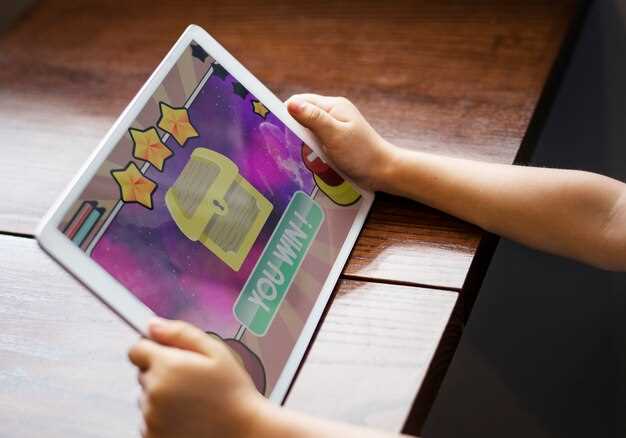
Выбирая планшет для ребенка, обратите внимание на Galaxy Tab A Kids Edition, который сочетает в себе надежность и интересный контент. Этот гаджет предоставляет удобный режим родительского контроля, позволяющий ограничивать время использования и подбор подходящих приложений. На таком устройстве ребенок может легко учиться, развивать навыки и развлекаться без рисков.
Модель оснащена ярким, удобным интерфейсом и прочным корпусом, устойчивым к случайным падениям и царапинам. Благодаря этому юные пользователи получают удовольствие от использования, а родители – уверенность в безопасности малыша. Разработчики уделили особое внимание фильтрации контента и ограничению доступа к нежелательным материалам.
Плюс, в планшете есть множество образовательных игр, мультфильмов и книг, адаптированных под возраст ребенка. Это делает устройство не только развлечением, но и надежным помощником в обучении и развитии, расширяя кругозор и стимулируя любопытство.
- Защита и контроль: безопасность и родительский контроль
- Настройки ограничения контента и времени использования
- Функции родительского контроля и мониторинг активности
- Защита личных данных и анонимность детей
- Обзор встроенных фильтров и блокировок нежелательного контента
- Особенности для развлечений и обучения: что предлагает Galaxy Tab A Kids Edition
- Предустановленные образовательные приложения и игры
- Интерактивные книги и обучающие материалы
- Мультимедийные функции и мультфильм-плейлисты
- Настройка младенческих режимов и режимов роста
- Обзор семейных режимов для совместного использования
Защита и контроль: безопасность и родительский контроль
Настройте режим ограничения времени использования, чтобы ограничить количество времени, проведенного детьми за планшетом. Это поможет избежать переутомления и поддерживать баланс между развлечениями и отдыхом.
Активируйте встроенные фильтры контента и блокируйте нежелательные сайты. Такие меры уберегут малышей от неприемлемой информации и случайных контактов с вредоносными ресурсами.
Используйте функцию одобрения приложений. Перед установкой нового программного обеспечения родители получат уведомление и смогут утвердить или отклонить его. Это предотвращает установку нежелательных или вредоносных программ.
Настройте индивидуальные профили для разных детей. Можно ограничить доступ к определенным функциям и контенту в зависимости от возраста. Удобное разделение исключает случайное ознакомление с неподходящей информацией.
Регулярно проверяйте отчеты о активности и взаимодействии ребенка с планшетом. Анализируя эти данные, можно своевременно выявить потенциальные угрозы или нежелательное влияние.
Используйте функцию удаленного контроля. Родители могут управлять устройством через собственный телефон или планшет, что позволяет легко вносить изменения в настройки или блокировать устройство при необходимости.
Установите PIN-код или пароль на настройки родительского контроля. Это исключит возможность изменения настроек детьми и обеспечит надежную защиту выбранных параметров.
Настройки ограничения контента и времени использования
Для безопасного и комфортного использования планшета настройте ограничения, чтобы регулировать доступ к контенту и управлять временем, проведённым за устройством. Начинайте с открытия раздела настроек родителей или специальных приложений для контроля, предоставляемых самой системой или дополнительно установленными программами.
Вам следует активировать функцию ограничения по возрасту, которая автоматически фильтрует контент неподходящий для детей. В настройках укажите возрастную категорию, соответствующую возрасту вашего ребёнка, чтобы отсеять нежелательные материалы, такие как взрослые темы или насилие. Обязательно обновляйте настройки по мере взросления ребёнка и появления новых развлечений.
Создайте индивидуальные ограничения для приложений и игр:
- Укажите список разрешённых программ, чтобы ребёнок мог пользоваться только безопасными и одобренными приложениями.
- Ограничьте возможность загрузки новых программ без вашего согласия.
- Удалите или скрывайте нежелательные приложения, если они оказываются доступны по случайности.
Регулярно устанавливайте лимит времени для использования планшета. В настройках режима времени используйте функцию таймера, чтобы ограничить ежедневное время за экраном. Распределяйте его равномерно между учебой, игрой и отдыхом, чтобы сформировать у ребёнка здоровые привычки.
Для лучшей автоматизации можно настроить расписание–например, отключение устройства на ночь или в течение определённых часов. Это предотвратит использование планшета в неподходящее время и поможет соблюдать режим сна.
Не забывайте периодически проверять и корректировать настройки, отслеживать активность и вносить изменения, основываясь на поведении ребёнка и его интересах. Такой подход поможет сохранить баланс между безопасностью и свободой выбора, делая использование планшета максимально полезным и приятным.
Функции родительского контроля и мониторинг активности
Настройте ограничения по времени использования устройства, чтобы дети не переутомлялись и не проводили за планшетом слишком много времени. Используйте функцию ежедневных лимитов и интервалы для отдыха, чтобы обеспечить разнообразие и баланс в повседневных занятиях.
Следите за посещаемыми сайтами и приложениями, ограничивая доступ к нежелательному контенту. Введите список одобренных ресурсов и устанавливайте допустимые возрастные категории для программ и игр.
Проверяйте журнал активности, чтобы понять, какие приложения и сайты чаще всего используют дети. Это поможет персонализировать настройки и быстрее реагировать на возможные риски.
Настройте уведомления о попытках доступа к запрещенному контенту или превышении лимитов времени. Это позволит своевременно вмешаться и корректировать режим использования устройства.
Обеспечьте безопасный чат и коммуникацию, блокируя сообщения от незнакомых пользователей и нежелательные контакты. Используйте встроенные инструменты для контроля взаимодействия в мессенджерах.
Создайте отдельный профиль для ребенка с ограниченными правами, чтобы он мог самостоятельно использовать только одобренные приложения и контент. Это reduce риски случайных действий или непреднамеренных ошибок.
Итоговая настройка функций родительского контроля помогает не только защитить ребенка, но и формирует у него ответственное отношение к использованию гаджета. Постоянный мониторинг активности дает возможность корректировать режим и по мере необходимости расширять или ужесточать ограничения.
Защита личных данных и анонимность детей
Установите на планшете строгие настройки конфиденциальности, отключая сбор данных о местоположении и доступ к информации о пользователях. Используйте отдельные профили для каждого ребенка, ограничивая доступ к настройкам и личным данным.
Настройте родительский контроль так, чтобы блокировать обмен личной информацией в чатах и форумах. Следите за активностью ребенка и исключайте использование приложений с открытым обменом данными.
Объясняйте детям, что не стоит делиться именами, фотографиями или деталями о себе вне защищенных сервисов. Утверждайте правила безопасной онлайн-игры и общения.
Регулярно проверяйте список разрешенных приложений и виджетов, исключая устройства и программы, которые собирают лишнюю информацию. Обновляйте программное обеспечение, чтобы закрывать известные уязвимости и предотвращать утечки данных.
Используйте встроенную систему родительского контроля для ограничения доступа к неподходящему контенту и фильтруйте нежелательные сайты. Обеспечьте, чтобы вся коммуникация защищена шифрованием и не сохранялась на серверах без согласия.
Обучайте детей основам информационной безопасности через простые и понятные объяснения, подчеркивая важность неразглашения личных данных. Защита их анонимности зависит от сочетания технических мер и понимания правил.
Обзор встроенных фильтров и блокировок нежелательного контента
Настройки фильтров позволяют ограничить доступ к неподобающим сайтам и материалам без необходимости установки сторонних программ. Рекомендуется активировать функцию ‘Родительский контроль’, чтобы автоматически блокировать контент с насилием, наркотиками или неприемлемой тематикой.
Используйте раздел ‘Фильтр веб-страниц’, чтобы вручную добавлять или исключать определённые сайты из списка разрешённых. Это помогает создать безопасное пространство для ребёнка, исключая нежелательные ресурсы.
Настраивайте тайм-лайны доступа к интернету, чтобы ограничить время использования планшета. Такая мера предотвращает чрезмерное пребывание в сети и делает контроль более осознанным.
Встроенная система фильтрации контента оценивает страницы по содержанию и автоматически блокирует материалы с неподобающими изображениями или текстами. В случае возникновения сомнений, фильтр запрашивает подтверждение для просмотра.
Используйте функцию ‘Отчёты о посещениях’, чтобы отслеживать, какие сайты посещает ребёнок, и оперативно реагировать при обнаружении нежелательных подключений. Это поможет корректировать настройки и адаптировать фильтры под нужды семьи.
Периодический обзор и обновление настроек фильтрации создают дополнительный уровень безопасности, исключая появление новых нежелательных материалов. В комбинировании с мягкими развивающими приложениями такие меры укрепляют доверие к использованию планшета детьми.
Особенности для развлечений и обучения: что предлагает Galaxy Tab A Kids Edition
Начинайте с настройки семейного профиля, который позволяет ограничивать доступ к нежелательному контенту и устанавливать индивидуальные параметры для каждого ребенка. Это сразу создаст безопасное пространство для обучения и игр.
Обратите внимание на встроенные образовательные приложения, которые покрывают основные школьные предметы: математику, чтение, языки и естественные науки. Они адаптируются под возраст ребенка и предлагают интерактивные задания, способствующие развитию логики и памяти.
Специальные режимы для просмотра мультфильмов и видео обеспечивают контроль над временем использования и фильтрацию контента. Это помогает избегать переизбытка информации и сохраняет баланс между развлечениями и отдыхом.
Тематические обучающие программы и игры включают задачи на развитие творческих навыков, решение логических головоломок и изучение новых слов. Они мотивируют ребенка учиться, делая процесс интересным и занимательным.
Планшет предлагает родительский контроль, с помощью которого можно отслеживать активность, устанавливать лимиты по времени и выбирать конкретные приложения или мультимедийный контент для доступа. Это создает возможность управлять образовательным и игровым временем.
Дополнительные функции для расширения знаний – такие как встроенные пособия, интерактивные книги и обучающие видео – делают каждое занятие насыщенным и разнообразным. Все они помогают ребенку получать удовольствие от обучения без перегрузки.
Предустановленные образовательные приложения и игры
В Galaxy Tab A Kids Edition предустановлены приложения, которые сразу помогают ребенку начать обучение и развитие через игру. Например, популярное приложение ABC Kids способствует развитию навыков чтения и письма, используя интерактивные упражнения и яркие анимации. Оно подходит для малышей, знакомит их с алфавитом и простыми словами.
Обратите внимание на приложение Drawing for Kids, которое стимулирует творческий подход и улучшает моторику через рисование и раскраски. Оно отлично подходит для развития воображения и моторных навыков при использовании стилуса или пальца.
Для формирования логического мышления встроено приложение Shape Puzzle. Оно предлагает пазлы с различными фигурами и предметами, помогая детям закреплять умение различать формы и улучшать умственные способности.
Встроенная коллекция игр, как Numbers & Counting, поможет малышам освоить основы математики – считать, распознавать числа и решать простые задачки. Все приложения оптимизированы для детей, имеют интуитивно понятный интерфейс и защищены от нежелательного контента.
Дополнительные приложения можно легко устанавливать через Kids Mode, что делает планшет полностью безопасным и удобным инструментом для обучения и развлечений.
Интерактивные книги и обучающие материалы
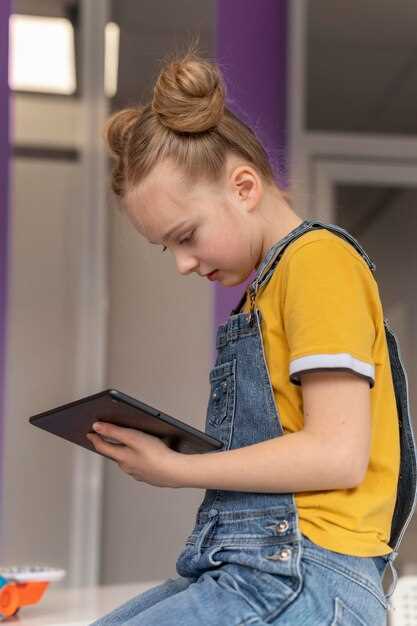
На Galaxy Tab A Kids Edition установлены разнообразные интерактивные книги, которые помогают детям учиться через игру. В их арсенале – яркие иллюстрации, звуковые эффекты и звуковые подсказки, делающие обучение более увлекательным и запоминающимся. Внутренний магазин приложений предлагает сотни популярных образовательных приложений, адаптированных под возраст ребенка, начиная с простых сказок и заканчивая задачами по развитию логики.
Рекомендуется выбрать книги с поэтапными заданиями и подробными объяснениями, которые помогают детям лучше понять материал. Например, книги по математике используют интерактивные головоломки, расширяющие понятия о числах и операциях, а книги по языкам включают упражнения на запоминание новых слов и развитие речи.
Обучающие платформы, такие как ABCmouse или Khan Academy Kids, предлагают структурированные курсы, включающие тесты, мини-игры и практические задания. Эти ресурсы позволяют ребенку повторять пройденный материал в игровой форме и закреплять навыки без лишней нагрузки.
Интерактивные книги с голосовыми озвучками способны развить у детей навыки чтения, обеспечивая плавный переход от звуковых ассоциаций к самостоятельному чтению. При выборе материалов важно учитывать интересы конкретного ребенка и подбирать книги, которые вызывают желание продолжать обучение.
Не стоит забывать о возможности создавать собственные книги и истории – для этого доступны простые в использовании приложения, позволяющие ребенку проявить творческое мышление и закрепить полученные знания через создание своих сюжетов и иллюстраций.
Мультимедийные функции и мультфильм-плейлисты
Создайте для ребенка подборку любимых мультфильмов и развивающих видео, использовать функцию плейлистов легко и удобно. В приложении Galaxy Kids выбирайте раздел ‘Мультфильмы’, добавляйте видео в плейлист, задавайте порядок просмотра и устанавливайте таймер, чтобы видео отключались автоматически по завершении. Это помогает управлять временем и избегать переутомления.
Используйте встроенные мультимедийные возможности планшета для показа образовательных видео, коротких уроков или аудиосказок. Удобная навигация по разделам и быстрое переключение между мультимедийными файлами делают процесс просмотра плавным и интуитивно понятным.
Для расширения контента подключайте облачные хранилища, такие как Google Drive или локальные папки, чтобы быстро добавлять новые мультфильмы и видео. При этом можно создавать тематические подборки, например, ‘Зоопарк’, ‘Магия и приключения’, и легко переключаться между ними.
| Особенность | Преимущество |
|---|---|
| Создание мультфильм-плейлистов | Упрощает доступ к любимым видео и контролирует время просмотра |
| Автоматическое отключение по таймеру | Позволяет ограничивать сеанс просмотра и заботиться о зрении ребенка |
| Интеграция с облаками | Обеспечивает быстрый доступ к большому количеству мультимедийных файлов |
| Поддержка различных форматов видео и аудио | Обеспечивает широкий выбор контента для разнообразных интересов |
Настройка младенческих режимов и режимов роста
Для настройки младенческого режима выберите ‘Настройки’ > ‘Родительский контроль’ > ‘Режим малыша’. Здесь можно задать ограничение по времени и выбрать разрешенные приложения. Такой режим блокирует нежелательные игры и сайты, фокусируясь только на обучающих и развивающих программах.
Режим роста позволяет планировать постепенное расширение возможностей устройства. В разделе ‘Режимы роста’ установите возрастные рамки и определите, какие функции и контент доступны на каждом этапе.
Настройки обмена данных с облаком помогают отслеживать прогресс ребенка и вносить корректировки по мере развития. Установите автоматические уведомления о значимых изменениях в режиме или функциональности.
Регулярно проверяйте и обновляйте параметры, чтобы соответствовать текущим потребностям малыша, делая переход между режимами плавным и осознанным.
Обзор семейных режимов для совместного использования
Настройте семейные режимы, чтобы управлять доступом к контенту, установить лимиты по времени и контролировать покупки. Эти функции помогают обеспечить безопасное и комфортное использование планшета всеми членами семьи.
| Функция | Описание | Рекомендации |
|---|---|---|
| Создание профилей | Можно создавать отдельные аккаунты для каждого пользователя или для детей с индивидуальными настройками. | Рекомендуется создавать отдельные профили, чтобы установить индивидуальные ограничения и дать каждому право на доступ к своему контенту. |
| Режим родительского контроля | Позволяет блокировать нежелательный контент, устанавливать ограничения времени использования и одобрять покупки. | Настройте фильтры по возрастным классификациям и регулярно проверяйте активность ребенка. |
| Планирование времени использования | Позволяет задавать ограничения по времени для определённых приложений или всего планшета. | Используйте таймеры и время отдыха, чтобы ребенок мог регулировать свой режим использования. |
| Контроль за покупками и скачками | Обеспечивает одобрение или ограничение покупки внутрь приложений и скачивание контента. | Настройте пароли и автоматические блокировки для предотвращения нежелательных покупок. |
| Общий просмотр и совместное использование | Позволяет подключать устройство к другим гаджетам для совместного просмотра фильмов или игр. | Планируйте совместные активности, чтобы использовать планшет как средство семейного общения и развлечений. |







