
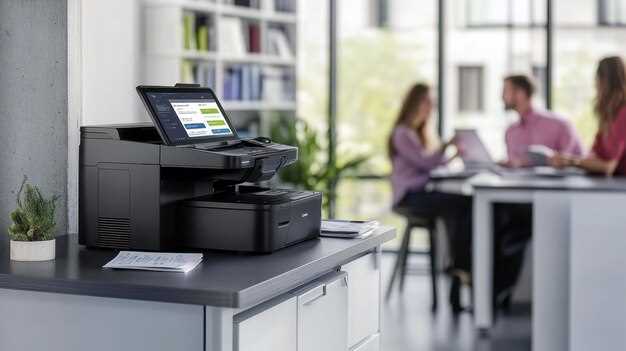
Выбираете надежное оборудование для офисной печати? HP OfficeJet Pro 8500A Plus показывает отличные результаты при высокой загрузке документов. Его широкие функции и возможность автоматической двусторонней печати помогают снизить время на рутинные задачи, а скорость печати до 20 страниц в минуту обеспечивает выполнение больших объемов работы без задержек.
Этот многофункциональный аппаратом объединяет функции печати, сканирования, копирования и факса, что делает его многосторонним помощником в любом офисе. Поддержка беспроводных технологий и Wi-Fi Direct обеспечивает беспрепятственный доступ к устройству с различных устройств и платформ. Благодаря автоматической двусторонней печати устройство экономит бумагу и ускоряет обработку документов.
Обратим внимание на качество изображения: разрешение 1200х1200 dpi позволяет добиться четких текстов и насыщенных графиков. Дополнительным плюсом является модуль автоматической подачи документов под 250 оригиналов, что позволяет быстро оцифровывать большие объемы документов без постоянного участия оператора.
- Преимущества и особенности HP OfficeJet Pro 8500A Plus для бизнес-операций
- Высокая скорость печати и сканирования для загруженного офиса
- Поддержка различных типов носителей и форматов для разнообразных задач
- Цветная печать с точной передачей цветов и деталей
- Интеграция с сетевой инфраструктурой и мобильными устройствами
- Минимальные расходы на обслуживание и расходные материалы
- Практические советы по использованию HP OfficeJet Pro 8500A Plus в офисе
- Настройка и подключение к корпоративной сети
- Оптимизация расхода чернил и бумаги при больших объёмах печати
- Обработка и организация документов для повышения продуктивности
- Поддержка и обслуживание для поддержания работоспособности
Преимущества и особенности HP OfficeJet Pro 8500A Plus для бизнес-операций
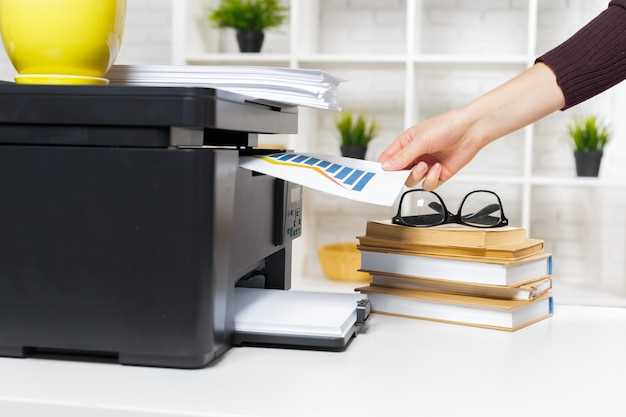
Рекомендуется использовать HP OfficeJet Pro 8500A Plus благодаря высокой скорости печати – до 15 страниц в минуту для черно-белых документов и до 10 страниц для цветных, что позволяет ускорить выполнение ежедневных задач.
Модель оснащена двухсторонней печатью автоматической, что сокращает расход бумаги и оптимизирует документооборот. Большой сенсорный экран с интуитивным интерфейсом упрощает настройку и управление – даже при высокой нагрузке пользователи чувствуют себя уверенно и быстро находят нужные функции.
Поддержка беспроводных соединений значительно расширяет возможности работы: печать с мобильных устройств, планшетов и ноутбуков осуществляется без проводов, а также доступны функции облачной печати через интеграцию с популярными сервисами.
Емкость бумаги в подставке достигает 250 листов, что позволяет предотвращать постоянные перерывы на дозагрузку и поддерживать высокий темп работы в условиях высокой загрузки документации.
Для бизнес-пользователей важна надежность и долговечность техники. HP OfficeJet Pro 8500A Plus обладает надежной системой подачи, что исключает застревания бумаги и обеспечивает стабильный цикл работы, а качество печати остается высоким при любой нагрузке.
Автоматическая двусторонняя печать, широкий функционал сканирования и копирования делают устройство универсальным инструментом для выполнения множества офисных задач, упрощая процессы и сокращая временные затраты.
Высокая скорость печати и сканирования для загруженного офиса
Для офисов с большим объемом задач HP OfficeJet Pro 8500A Plus предлагает скорость печати до 23 страниц в минуту для черно-белых документов и до 20 страниц для цветных. Эти показатели позволяют быстро получать нужные материалы без задержек, особенно во время интенсивных рабочих дней.
Сканер поддерживает скорость последовательного сканирования до 16 страниц в минуту – это помогает быстро оцифровывать большие объемы документов, сокращая время на административные задачи. Благодаря автоматической подаче документов на 50 листов, сканирование и копирование многостраничных документов происходит без постоянного вмешательства.
Модель использует технологию быстрого высыхания чернил и автоматическую настройку качества печати, которая оптимизирует скорость и качество работы в зависимости от текущей загрузки. Также, возможность одновременной печати и сканирования позволяет увеличить интенсивность работы без потери скорости.
Рекомендуется использовать сетевое подключение высокого стандарта для обеспечения максимальной скорости передачи данных между устройством и рабочими станциями. Быстрый отклик устройства при печати и сканировании гарантирует сохранение стабильной работы даже при высокой нагрузке, что делает HP OfficeJet Pro 8500A Plus надежным помощником в любо́м офисе.
Поддержка различных типов носителей и форматов для разнообразных задач

Для выполнения множества задач в офисе HP OfficeJet Pro 8500A Plus позволяет легко переключаться между разными типами носителей. Вы можете использовать стандартную офисную бумагу формата A4 для ежедневной печати документов и качественную фотобумагу для ярких изображений и отчетов с иллюстрациями. Устройство поддерживает плотность бумаги до 250 г/м², что обеспечивает стабильную работу с материалами различной толщины.
Что касается форматов файлов, принтер обрабатывает документы в PDF, TIFF, JPEG и PDL, что расширяет возможности для различных видов печати – от стандартных отчетов до высококачественных графиков. При печати фотоснимков рекомендуется использовать глянцевую или матовую фотобумагу, которая позволяет добиться насыщенных цветов и точной цветопередачи без смазывания или искажения. В случаях с этикетками или специальных носителях, таких как перфорированные или самоклеящиеся материалы, принтер также демонстрирует стабильную работу благодаря широкому диапазону настроек.
| Тип носителя | Описание | Рекомендуемые задачи |
|---|---|---|
| Стандартная бумага (plain paper) | Бумага формата A4 или Letter, плотностью от 75 до 90 г/м² | Документы, отчеты, распечатки электронной почты |
| Фотобумага | Глянцевая, матовая, с повышенной плотностью (до 280 г/м²) | Фотографии, презентационные материалы |
| Этикетки | Самоклеящаяся бумага с различными размерами | Маркировка товаров, ярлыки, этикетки для почтовых отправлений |
| Перфорированные материалы | Обладает прорезями, подходит для листов с разметкой | Регистр, ведомости, формуляры |
| Специальные носители | Пластик, плотная бумага, специальные материалы | Листы для презентаций, визитки, памятные материалы |
Широкий выбор носителей и возможность работы с разными форматами делают HP OfficeJet Pro 8500A Plus универсальным решением, позволяющим адаптировать печать под конкретные задачи без необходимости приобретать отдельное оборудование. Это существенно ускоряет процессы и упрощает подготовку материалов любой сложности.
Цветная печать с точной передачей цветов и деталей
Используйте режимы цветопередачи высокого качества, чтобы обеспечить максимально точное воспроизведение оттенков. В настройках принтера выбирайте повышенную насыщенность и разрешение, что позволяет добиться четкости и яркости изображения.
Обязательно используйте качественные цветные картриджи, совместимые с моделью HP OfficeJet Pro 8500A Plus. Их оригинальные компоненты гарантируют точность передачи цвета и устойчивость результата к времени. Для расширения диапазона цветов можно прибегнуть к калибровке цветопередачи, что отлично подходит для профессиональных задач.
При печати фотографий или графики избегайте автоматических корректировок цветов, выбирая ручную настройку параметров. Это позволяет более точно контролировать баланс белого, насыщенность и контрастность, добиваясь максимально реалистичных изображений.
Используйте профиль цветового пространства sRGB или Adobe RGB, чтобы обеспечить однородность отображения цветов при просмотре и печати. Совмещение выбранных профилей с настройками драйвера поможет сохранить точность цветопередачи без искажения деталей.
Перед крупной серией печатных работ рекомендуется провести тестовые образцы, чтобы скорректировать параметры под конкретные материалы и типы бумаги. Это позволяет избежать расхождения цветов и добится более стабильных результатов при дальнейшем использовании.
Интеграция с сетевой инфраструктурой и мобильными устройствами
Настройте HP OfficeJet Pro 8500A Plus для автоматической подключения к сетевому маршрутизатору через Wi-Fi, что обеспечивает стабильную и быструю работу без необходимости проводного подключения. Используйте встроенную поддержку протоколов IPv4 и IPv6 для совместимости с существующей сетевой инфраструктурой и обеспечения безопасности передачи данных.
Для доступа с мобильных устройств активируйте функцию HP ePrint и подключите принтер к облачным сервисам, что позволяет отправлять документы для печати прямо с смартфона или планшета без установки дополнительных драйверов.
Используйте приложение HP Smart для быстрого сканирования, копирования и управления настройками принтера. Оно легко интегрируется с популярными ОС: iOS, Android и Windows, а также работает через Wi-Fi Direct – создавая безопасную точку доступа непосредственно с устройства, минуя необходимость подключения к корпоративной сети.
Название протокола Wi-Fi Direct обеспечивает возможность печати с устройств, не подключённых к глобальной сети, что особенно удобно в условиях ограниченного доступа к интернету или при необходимости быстрой печати на мероприятиях.
Обеспечьте правильную настройку сетевых профилей, назначьте статический IP-адрес для принтера, чтобы упростить управление и уменьшить риск конфликтов IP в сети. Использование VLAN и сегментов сети помогает изолировать принтер и повысить безопасность корпоративной инфраструктуры.
Также реализуйте настройку прав доступа для пользователей через встроенный веб-интерфейс, что откроет контроль за ситуацией в сети и позволит централизованно управлять группами пользователей и режимами печати.
Минимальные расходы на обслуживание и расходные материалы
Используйте оригинальные картриджи с высокой ёмкостью, чтобы снизить частоту замены и снизить затраты на каждую страницу. Производительность HP OfficeJet Pro 8500A Plus позволяет значительно увеличивать объем печати без необходимости постоянных технических остановок.
Рекомендуется регулярно проверять уровень чернил и своевременно заказывать запасы. Использование автоматической функции оповещения о необходимости замены чернил помогает избегать неожиданных простоях и сохраняет низкую стоимость ремонта.
Для предотвращения засорения печатной головки и снижения потребности в чистке используйте функцию самопроверки и очистки, встроенную в устройство, что продлевает срок службы оборудования и расходных материалов.
| Статья расходных материалов | Стоимость за единицу | Рекомендуемый объем печати | Общая экономия |
|---|---|---|---|
| Чернильный картридж с высокой ёмкостью | от 1500 ₽ | до 2000 страниц | Меньше затрат на частые замены и более выгодная цена за страницу |
| Фильтр для подачи чернил | около 300 ₽ | до 5000 страниц | Обеспечивает стабильность работы и предотвращает дорогостоящие ремонты |
| Лоток подачи бумаги | около 800 ₽ | поддержка продолжительной печати без перерыва | Минимизирует время простоя и расходы на техническое обслуживание |
Планирование замены расходных материалов заранее и использование оригинальных запасных частей позволяют держать затраты под контролем и избегать нежелательных перерасходов.
Практические советы по использованию HP OfficeJet Pro 8500A Plus в офисе
Настройте автоматическую подачу бумаги с помощью встроенной лотка, чтобы снизить время на перезагрузку и повысить эффективность печати. Регулярно очищайте очищающие насадки, чтобы избежать снижения качества печати и появления полос на страницах.
Используйте режим экономии чернил при печати черно-белых документов для снижения расхода и удлинения срока службы картриджей. Подключите устройство к сети Wi-Fi с помощью функции WPS для быстрой и надежной настройки сети без проводов.
Оптимизируйте использование функции обмена файлами через сеть, настроив совместное использование принтера между отделами. Включайте автоматическую проверку обновлений прошивки, чтобы устройство всегда работало с последней версией программного обеспечения и получало новые функции.
Планируйте обслуживание и замену расходных материалов заранее, чтобы не допускать простоев. Используйте функцию предварительного просмотра перед печатью для проверки размеров, расположения и качества изображения, что поможет избежать ошибок и переделок.
Настраивайте настройки печати для конкретных задач – например, выбирайте черновой режим для больших объемов черно-белых документов и настройте качество печати для важных презентаций. Используйте дисплей устройства для быстрого доступа к часто используемым функциям и меню настройки.
Настройка и подключение к корпоративной сети

Для включения принтера в корпоративную сеть используйте Wi-Fi или Ethernet, в зависимости от инфраструктуры организации. Начинайте с подключения устройства к локальной сети через кабель или беспроводное соединение, выбрав соответствующий метод в меню устройства.
После подключения перейдите к веб-интерфейсу или панели управления принтера. Введите IP-адрес, полученный через DHCP или статический, в браузере. Обновите настройки сети, чтобы они совпадали с параметрами вашей сети, включая маску подсети, шлюз и DNS-серверы.
Для безопасной работы рассматривайте настройку обновлений прошивки и активацию протоколов безопасности, таких как WPA2 или WPA3, а также настройку PIN-кодов для авторизации на устройстве. Если принтер предполагается использовать в многопользовательской среде, настройте разрешения доступа для различных групп или пользователей.
Подключите принтер к системе аутентификации, например, через LDAP или Active Directory, что обеспечит контроль доступа и возможность централизованного управления. Проверьте правильность установки, отпечатав тестовую страницу и убедившись, что устройство корректно взаимодействует с сервером печати и другими службами сети.
Оптимизация расхода чернил и бумаги при больших объёмах печати

Используйте режим черновика для ежедневных документов, чтобы значительно снизить расход чернил и уменьшить затраты на бумагу. Этот режим позволяет печатать быстрее и с меньшими затратами, сохраняя при этом читаемость текста.
Настройте параметры печати так, чтобы использовать минимальную плотность чернил для черно-белых документов. В большинстве программ есть опция выбора качества печати, где можно установить экономичный режим или «Draft».
Активируйте автоматическую двустороннюю печать, которая сокращает использование бумаги вдвое без снижения качества. Этот режим доступен в настройках принтера и часто устанавливается по умолчанию.
Используйте шаблоны и форматы документов, минимизирующие использование цветных элементов и лишних графических деталей. Это особенно важно для отчетов, презентаций и бумажных копий внутренних документов.
Регулярно проводите чистку и обслуживание картриджей через встроенные функции принтера. Это поможет избежать перерасхода чернил из-за засорения сопел и обеспечит стабильно качественную печать.
При больших объёмах печати рассмотрите возможность использования совместимых или сторонних картриджей, которые зачастую дешевле оригинальных и позволяют экономить без потери качества.
Следите за уровнем чернил и планируйте заказы картриджей заранее. Это позволяет избегать задержек из-за отсутствия чернил и минимизировать периоды неэффективной печати.
Оптимизируйте настройки масштабирования и полей в программных приложениях, чтобы максимально использовать площадь бумаги и избегать пустых полос и лишних пустых пространств.
Работайте с файлами в видах, которые позволяют минимизировать объем печатных данных, например, используйте документы в PDF или черно-белый режим, что уменьшит расход ресурсов при массовой печати.
Обработка и организация документов для повышения продуктивности
Создавайте систему каталогизации для всех входящих документов: используйте яркие ярлыки и четкую структуру папок, чтобы найти нужный файл за считанные секунды. Реализуйте автоматическую сортировку сканов и распечатанных материалов прямо на принтере, настройками которых управляет HP OfficeJet Pro 8500A Plus. Это сэкономит время и снизит риск потерять важные бумаги.
Обновляйте и чистите электронные и бумажные папки раз в неделю, удаляя устаревшие или дублирующие файлы. Используйте функции поиска и фильтрации, чтобы быстро находить нужную информацию, и создавайте шаблоны для повторяющихся документов. Например, шаблоны договоров или отчетов можно сохранять и быстро редактировать с помощью встроенных средств печати и сканирования.
Автоматизируйте ввод данных через функции сканирования и распознавания текста, чтобы сразу переводить бумажные документы в редактируемый формат. Быстрое преобразование сведений в цифровой вид помогает избегать ошибок и ускоряет обработку информации. А если необходимо, внедряйте системы управления задачами, связанные с документами, чтобы отслеживать прогресс и не пропускать крайние сроки.
Также рекомендовано использовать горизонтальные или вертикальные лотки принтера для чередования типов бумаги, чтобы снизить время на подготовку к печати или сканированию. Регулярно обучайте команду правильной организации документов и работе с настройками принтера, чтобы повысить общую эффективность всего процесса. Такой подход помогает сохранять порядок и ускоряет выполнение ежедневных задач, снижая стресс и облегчая контроль за рабочими потоками.
Поддержка и обслуживание для поддержания работоспособности
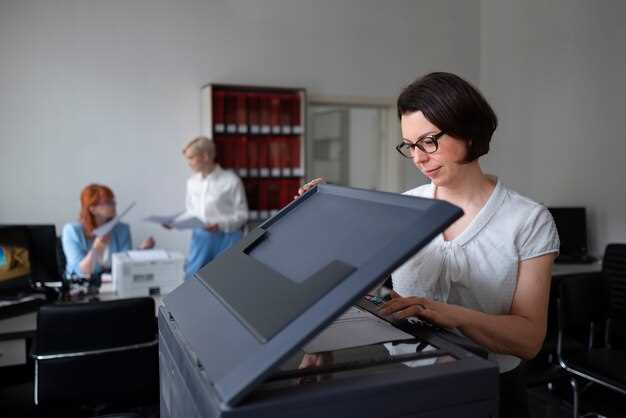
Регулярно очищайте картриджи и проверяйте наличие засорений в печатающей головке, чтобы избежать снижения качества печати и сбоев. Используйте автоматическую функцию очистки через меню принтера, чтобы поддерживать подсистему в рабочем состоянии. Следите за уровнем чернил благодаря встроенной диагностике или через программное обеспечение, и своевременно заказывайте замену, чтобы избежать остановки работы.
Обслуживайте подачу бумаги, очищая лотки и устраняя возможные зажимы или накопления пыли, которые могут приводить к застреваниям. Проверяйте состояние роликов и при необходимости заменяйте их, чтобы обеспечить равномерную подачу и избежать задержек. Используйте качественный бумагу, подходящую для офисных задач, чтобы снизить риск засорения и механических повреждений.
Обновляйте прошивку принтера с официального сайта HP, чтобы иметь доступ к новым функциям и исправлениям ошибок. Выполняйте диагностику системы через программное обеспечение и следите за температурой и уровнем смазки движущихся частей, чтобы избежать поломок в процессе эксплуатации. В случае появления нестандартных сообщений или сбоев обращайтесь к службе поддержки, не затягивая с диагностикой.
Периодически проводите профессиональное обслуживание у авторизированных сервисных центров для устранения сложных или скрытых неисправностей. Ведите учет проведенных работ и замененных компонентов, чтобы своевременно реагировать на износ и избегать неожиданных поломок. Такой подход поддержит стабильную работу устройства и снизит риск дорогостоящих ремонтов в будущем.







