

Запуск музыки в фоне – это простой способ наслаждаться любимыми треками, пока вы занимаетесь другими делами. Чтобы сделать это без лишних хлопот, достаточно следовать нескольким проверенным шагам. На iPhone и Android процесс немного отличается, но оба варианта позволяют быстро настроить фоновое воспроизведение.
Начинайте с выбора приложения для прослушивания музыки, которое поддерживает работу в фоновом режиме. После этого откройте нужную программу и запустите вашу любимую композицию. На большинстве устройств, чтобы музыка продолжала играть, нужно потратить пару секунд на настройку стэка или панель уведомлений. Важно убедиться, что приложение не было остановлено системой или не выключено вручную, что часто мешает воспроизведению в фоне.
Для устройств Apple процесс прост: после запуска музыки через стандартное приложение или сторонний сервис, просто переключитесь на другую задачу или заблокируйте экран – музыка продолжит играть. На Android сценарий аналогичен: через нажатие на кнопку Home или свайп, музыка продолжит звучать, если не выключать приложение. Встроенные проигрыватели обычно создают удобную панель управления, которую можно вызвать в любой момент для регулировки звука или переключения трека.
- Настройка воспроизведения музыки на iPhone
- Использование встроенного приложения «Музыка» для фонового воспроизведения
- Обзор настроек управления многозадачностью и управления центром
- Как выбрать музыку для воспроизведения в фоне через сторонние приложения
- Применение функции «Поделиться в AirPlay» для проигрывания на внешние устройства
- Настройка автоматического запуска музыки при включении устройства или определённых сценариях
- Запуск музыки в фоновом режиме на устройствах Android
- Использование стандартных музыкальных проигрывателей и настройка их фона
- Обзор популярных приложений для многозадачного проигрывания музыки
- Доступ к управлению музыкой через панель уведомлений и кнопку многозадачности
- Настройка разрешений и отключение ограничений на фоновую работу приложений
- Использование команд голосового помощника для запуска и контроля музыки
Настройка воспроизведения музыки на iPhone
Запустите приложение «Музыка» и выберите желемый плейлист или альбом. Проверьте, что переключатель «Загрузить музыку» активирован, чтобы иметь доступ к загруженным трекам без интернет-соединения.
Откройте настройки устройства и перейдите в раздел «Настройки» > «Музыка». Включите функцию «Воспроизведение в фоновом режиме», чтобы музыка могла продолжать играть при использовании других приложений или блокировке экрана.
| Параметр | Настройка |
|---|---|
| Фоновое звучание | Активируйте «Обложки» в разделе «Настройки» > «Музыка» для отображения текущего трека на экране блокировки. |
| Обновление библиотеки | Перейдите в «Настройки» > «Общее» > «Обновление контента» и включите автоматические обновления для актуальности плейлистов. |
| Оптимизация хранения | Используйте функцию «Автоматическое управление хранилищем» в разделе «Настройки» > «Общие» > «Хранилище iPhone», чтобы избегать избыточного накопления данных. |
| Настроить Siri | В «Настройках» > «Siri & Поиск» активируйте голосовые команды для запуска, паузы или смены треков без рук. |
| Выбор выхода звука | Подключите AirPods или другие Bluetooth-устройства, чтобы управление воспроизведением происходило через них, а не через внутренний динамик. |
Эти шаги позволяют быстро настроить фоновые проигрывания музыки на iPhone, обеспечивая удобство и бесперебойный звук независимо от текущего использования устройства.
Использование встроенного приложения «Музыка» для фонового воспроизведения
Откройте приложение «Музыка» на устройстве и выберите желемый трек или плейлист. После начала воспроизведения нажмите кнопку домой или переключитесь на другую программу, оставляя приложение активным. В большинстве случаев музыка продолжит играть в фоновом режиме.
На iPhone убедитесь, что функция «Быстрый доступ» активирована: откройте Центр управления, проверьте наличие плеера «Музыка» и нажмите кнопку воспроизведения, если он остановился. Это позволит управлять музыкой, не возвращаясь в само приложение.
На Android откройте настройки звука и убедитесь, что параметры для фонового воспроизведения включены. В некоторых моделях может понадобиться разрешить работу приложения в фоновом режиме через настройки «Приложения» или «Батарея». После этого запуск музыки внутри «Музыки» позволит ей играть, даже если вы переключаетесь между приложениями.
Если вы хотите оставить музыку при блокировке экрана, убедитесь, что громкость включена и не установлена в нулевое значение. Также рекомендуется проверить настройки энергосбережения, отключив ограничения фоновой активности для выбранного приложения.
Для более комфортного управления можно использовать виджеты или быстрые команды, встроенные в систему. Это позволяет изменять громкость, ставить музыку на паузу или переключать треки без полного возврата в приложение «Музыка».
Обзор настроек управления многозадачностью и управления центром

Отключите автоматическую блокировку дисплея, чтобы музыка продолжала играть при использовании других приложений. Для этого перейдите в настройки экрана и найдите раздел ‘Автоблокировка’, установите значение ‘Никогда’.
Добавьте ярлыки для быстрого доступа к управлению музыкой в центре управления или вкладке многозадачности. На iPhone откройте ‘Настройки’ > ‘Центр управления’ и добавьте ‘Медиасервер’ в список элементов, чтобы легко регулировать воспроизведение.
На Android активируйте быстрый доступ к управлению мультимедиа через панель уведомлений. В настройках системы включите отображение элементов управления в панели уведомлений или в быстрых настройках, чтобы управлять музыкой без открытия приложения.
Настройте функцию ‘Плавное переключение приложений’ или аналогичные параметры для ускорения перемещения между музыкой и другими приложениями. На устройствах Apple это происходит автоматически через события многозадачности, а на Android может понадобиться активировать специальные параметры or включить функцию ‘Диспетчер задач’.
Убедитесь, что разрешения приложений позволяют им оставаться активными в фоновом режиме. Для этого проверьте настройки ‘Разрешения’ в разделе ‘Конфиденциальность’ или ‘Приложения’ и разрешите работающим в фоновом режиме приложениям доступ к музыке и управлению мультимедиа.
Как выбрать музыку для воспроизведения в фоне через сторонние приложения

Начинайте с подбора треков, которые хорошо звучат в фоновом режиме и не требуют постоянного внимания. Обратите внимание на музыку с менее насыщенными вокалами и яркими инструментами, чтобы звуки не мешали вам сосредоточиться на других задачах.
Создайте специальный плейлист, где будете собирать музыку именно для фонового прослушивания, исключая композиции с резкими переходами и сильными саспенсами, которые могут внезапно отвлечь. Хорошо, если в нем окажутся спокойные и мягкие треки, подходящие для длительного воспроизведения.
Используйте встроенные функции сторонних приложений для сортировки по жанрам или настроению. Например, выбирайте расслабляющие или акустические композиции, чтобы они не мешали разговору или работе.
Обратите внимание на качество звука. Настройте уровни громкости так, чтобы музыка не перебивала системные уведомления и звонки. Уменьшите громкость в настройках, чтобы звук шел в нежных нотах, а не в громком переливе.
Пробуйте разные форматы и источники – иногда файлы внутри приложения могут проигрываться по-особому лучше, чем потоковые сервисы. Также проверяйте, работает ли выбранное приложение с выбранной музыкой без сбоев и задержек.
Применение функции «Поделиться в AirPlay» для проигрывания на внешние устройства

Для переключения музыки на внешнее устройство с поддержкой AirPlay, откройте проигрыватель на iPhone. Затем нажмите на значок «Поделиться» или «AirPlay» – обычно он представлен в виде маленькой телевизионной рамки или стрелки, указывающей вверх.
В появившемся списке выберите нужное устройство из доступных вариантов. Например, Apple TV, внешние колонки или умные аудиосистемы, подключенные к той же сети Wi-Fi. После выбора композиция начнет играть на выбранном устройстве без задержек.
Если устройство не отображается, убедитесь, что оно включено и подключено к той же сети, что и iPhone. Также обновите прошивку у внешних устройств, если функция нестабильно работает.
| Шаг | Действие | Описание |
|---|---|---|
| 1 | Открыть проигрыватель | Запустите любую музыку, видео или подкаст на iPhone |
| 2 | Нажать на значок «Поделиться» или «AirPlay» | Расположен обычно в панели управления или внутри приложения |
| 3 | Выбрать устройство | Нажмите на название внешнего устройства из списка |
| 4 | Подтвердить подключение | При необходимости введите пароль или подтвердите соединение |
| 5 | Наслаждаться музыкой | Звук начнет воспроизводиться через выбранное устройство |
Настройка автоматического запуска музыки при включении устройства или определённых сценариях
Для автоматического запуска музыки при включении iPhone или Android стоит настроить соответствующие сценарии через встроенные функции или сторонние приложения. На iPhone используйте автоматизацию в приложении ‘Команды’. Создайте новую команду, которая активируется при включении устройства или по времени, затем добавьте действие ‘Запуск приложения’ (например, музыкального сервиса). После этого сохраните сценарий и активируйте его. На Android можно воспользоваться функцией ‘Автозапуск’ в настройках или сторонними приложениями. Например, в приложении ‘Tasker’ создайте профиль с событием ‘При включении’, затем добавьте задачу автоматического запуска нужного приложения для воспроизведения музыки.
Обратите внимание, что для iPhone потребуется разрешение на автоматическое выполнение команд, а Android может потребовать предоставления специальных разрешений приложению для работы в фоновом режиме. Также полезно настроить запуск музыки при подключении к определённым сетям Wi-Fi или Bluetooth-устройствам, что позволит автоматически запускать музыку, например, при входе в дом или в автомобиль. Для этого на Android можно использовать автоматизацию по событиям подключения Bluetooth или Wi-Fi, а на iPhone – задействовать сценарии в ‘Командах’ или сторонние программы.
Настройка автоматического запуска позволит не только сэкономить время, но и обеспечить комфорт в повседневных ситуациях – музыка начнёт играть сразу после включения устройства или определения настроенного сценария, создавая атмосферу или помогая быстро подготовиться к делам.
Запуск музыки в фоновом режиме на устройствах Android
Запустите любимое приложение для прослушивания музыки и начните воспроизведение трека. Перейдите к настройкам устройства и откройте раздел ‘Диспетчер задач’ или ‘Недавние приложения’, чтобы оставить воспроизведение активным при переключении на другие программы. Некоторые приложения автоматически продолжают работу в фоне, но это зависит от их настроек. Проверьте параметры внутри музыкального плеера: убедитесь, что опция воспроизведения в фоне активирована, и отключите энергосберегающее ограничение для этого приложения.
При использовании некоторых моделей устройств или системных прошивок нужно отключить оптимизацию батареи для выбранного плеера. Это делается через раздел ‘Батарея’ в настройках, где выбирается конкретное приложение и отключается ограничение его работы в фоне. В случае необходимости запуска потоковой музыки через сторонние сервисы или веб-обозреватель, убедитесь, что вкладка или приложение не было закрыто принудительно системой или менеджером задач.
Если в процессе возникают сложности с удержанием воспроизведения при уходе из приложения, попробуйте использовать специальные функции или режимы. Например, включите ‘Режим работы в фоновом режиме’, если таковой предусмотрен в музыкальном плеере. Также рекомендуется регулярно обновлять системные приложения и саму ОС, чтобы избежать ошибок, мешающих прослушиванию музыки в фоне.
Помните, что на некоторых моделях Android управление фоновым воспроизведением зависит от версии системы или поставщика прошивки. В подобных случаях помогает установка иных приложений-отключателей или изменение настроек разработчика. Также стоит проверить настройку уведомлений – отключение их не всегда исчезает с управляющего экрана, что иногда мешает управлению воспроизведением.
Использование стандартных музыкальных проигрывателей и настройка их фона
На iPhone запуск музыки в фоновом режиме осуществляется через приложение ‘Музыка’ или сторонние проигрыватели, такие как Spotify или Яндекс.Музыка. После выбора композиции, можно свернуть приложение и продолжать пользоваться другими программами, при этом звук сохранится.
На Android откройте любимое музыкальное приложение, ставьте трек и нажмите кнопку ‘Домой’ или используйте жест назад для сворачивания. Музыка продолжит играть в фоне, если в настройках не отключена эта функция.
Обратите внимание, что большинство стандартных проигрывателей автоматически переключаются в режим фонового воспроизведения при сворачивании приложения. Чтобы управлять музыкой, используйте панель управления на iPhone или боковую панель/шторку уведомлений на Android.
Настройка фона часто зависит от настроек самой системы или приложения. Убедитесь, что в настройках звука включена опция разрешения воспроизведения музыки в фоне.
На iPhone можно проверить это в разделе ‘Настройки’ > ‘Музыка’ > ‘Фоновое воспроизведение’ и убедиться, что эта опция активирована. Для Android проверьте разрешения приложения и включение фонового режима в настройках системы или конкретного плеера.
Если вы используете сторонние проигрыватели, такие как Poweramp или VLC, найдите в настройках опцию ‘Воспроизведение в фоне’ и включите её. Это обеспечит непрерывную работу музыки даже при использовании других приложений.
Для быстрого контроля музыки можно использовать виджеты или быстрые настройки на панели уведомлений. В большинстве устройств их можно настроить так, чтобы управлять воспроизведением прямо с экрана блокировки или через стандартные быстрые панели.
Обзор популярных приложений для многозадачного проигрывания музыки
Spotify позволяет воспроизводить музыку в фоновом режиме, не прерывая выполнение других задач. Она поддерживает многозадачность, позволяет запускать несколько потоков и переключаться между приложениями без остановки треков.
Яндекс.Музыка активно работает в фоновом режиме на Android и iPhone, обеспечивая непрерывное прослушивание, даже если вы используете другие приложения. Можно создавать плейлисты и управлять воспроизведением прямо из панели быстрого доступа.
Deezer славится функцией Flow – автоматической подбора музыки по вкусам пользователя. Для многозадачного режима оно дает возможность слушать избранные треки, одновременно просматривая новости или делая заметки.
Apple Music интегрируется с системой iOS, позволяя слушать музыку на фоне, переключаясь между приложениями без остановки воспроизведения. Встроенные функции управления воспроизведением облегчают работу с музыкой прямо из панели уведомлений или виджета Home Screen.
VK Музыка обеспечивает стабильное воспроизведение в фоновом режиме и совместима с разными устройствами. Полезно при прослушивании музыки во время просмотра видео или чтения сообщений, не прерывая звучания.
Доступ к управлению музыкой через панель уведомлений и кнопку многозадачности
Пользуйтесь быстрой панелью уведомлений для управления воспроизведением музыки, свайпнув вниз (или вверх, в зависимости от модели устройства). Там сразу появится проигрыватель с кнопками паузы, воспроизведения, перемотки и регулировки громкости. Это позволяет остановить или переключить трек без открытия приложения.
На большинстве устройств Android можно добавить или настроить виджеты, чтобы управлять музыкой прямо с экрана блокировки или с панели уведомлений. Проверьте настройки уведомлений: иногда необходимо разрешить отображение медиа-контролей или активировать их вручную.
Кнопка многозадачности – это еще один способ получить быстрый доступ к управлению воспроизведением. На Android нажмите кнопку многозадачности или свайп-горизонтально по экрану, чтобы открыть список недавно запущенных приложений, и там обычно появляется мини-прогресс-бар или ярлык проигрывателя. В iOS двойной тап по клавише Home или свайп вверх открывает переключатель приложений: в нем можно найти значки управления музыкой, если они доступны в отдельных приложениях.
Настройте уведомления и быстрый доступ так, чтобы на экране всегда были видны основные функции управления. Это поможет контролировать музыку в любой ситуации, не отвлекаясь на поиск нужных элементов в приложениях.
Настройка разрешений и отключение ограничений на фоновую работу приложений
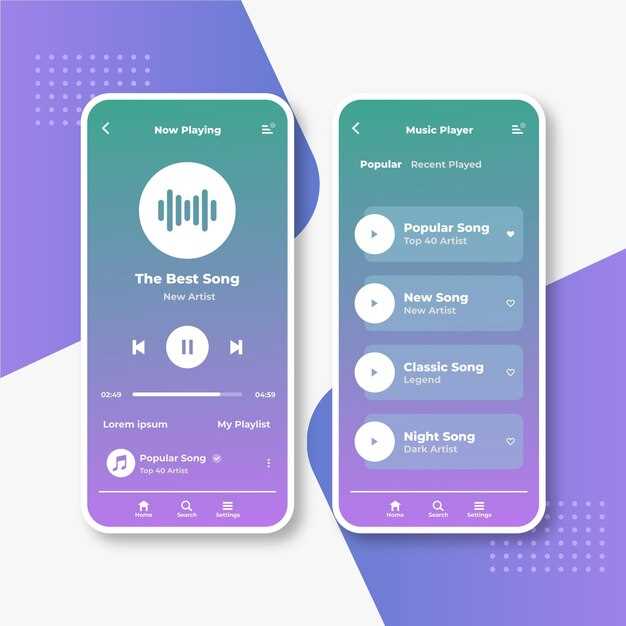
Откройте настройки устройства и перейдите в раздел «Приложения» или «Диспетчер приложений». Там найдите нужное приложение для воспроизведения музыки.
Выберите приложение и перейдите в раздел «Разрешения» или «Разрешения и доступ». Проверьте, что оно имеет разрешение на работу в фоновом режиме, и активируйте его, если оно выключено.
На устройствах Android снимите ограничения на фоновую активность через настройки батареи. Для этого перейдите в раздел «Батарея» > «Использование батареи» и найдите опцию «Батарейные ограничения» или «Оптимизация батареи». Выберите список приложений и отключите оптимизацию для музыкальных приложений.
На iPhone откройте «Настройки» > «Общий доступ» > «Обзор приложений» и убедитесь, что запрещенные ограничения фона отключены. Обычно это делается через «Ярлык» в разделе «Настройки» > «Активный режим» или «Обновление контента в фоне». Включите обновление в фоне, чтобы музыка могла играть без перебоев.
Обратите внимание, что на Android некоторые производители вставляют собственные настройки для управления работой приложений в фоне. Проверяйте использование энергосбережения в настройках устройства и исключайте музыкальные приложения из ограничений.
- На Android: отключите ограничения фона через «Батарея» и «Диспетчер приложений».
- На iPhone: включите «Обновление контента в фоне» и проверьте настройки «Ярлык».
Если после настроек музыка все равно останавливается, попробуйте обновить операционную систему и приложение до последних версий, так как это иногда решает проблему с ограничениями. Также убедитесь, что в настройках уведомлений разрешено использование фона для нужных приложений.
Использование команд голосового помощника для запуска и контроля музыки
Отправьте команду: «Привет, Siri» или «Окей, Google», чтобы активировать помощника. После этого скажите: «Включи музыку» или «Играй мои любимые треки». Помощник начнет воспроизведение выбранного вами плейлиста или песни без необходимости трогать телефон.
Для контроля громкости скажите: «Увеличь громкость» или «Понизь громкость». Можно также указать уровень: «Поставь громкость на 50%». Это позволяет быстро настраивать звук, не отвлекаясь от текущих задач.
Чтобы поставить музыку на паузу или воспроизведение, произнесите: «Поставь на паузу» или «Продолжи». Для следующей или предыдущей песни скажите: «Следующая» или «Вернись назад». Это удобно, если нужно быстро переключиться между треками без поиска на экране.
Используйте специальные команды, чтобы управлять плейлистами или песнями: «Выбери джазовую музыку» или «Играйте мои рабочие трэки». Также можно указать название конкретной песни или исполнителя: «Включи «Bohemian Rhapsody»» или «Поставь музыку группы Queen».
Команды работают в большинстве популярных музыческих приложений, таких как Spotify, Apple Music или Яндекс.Музыка, при условии, что интеграция настроена. Всё, что нужно – правильно настроить помощника и дать четкую команду, чтобы начать наслаждаться музыкой без лишних усилий.


