
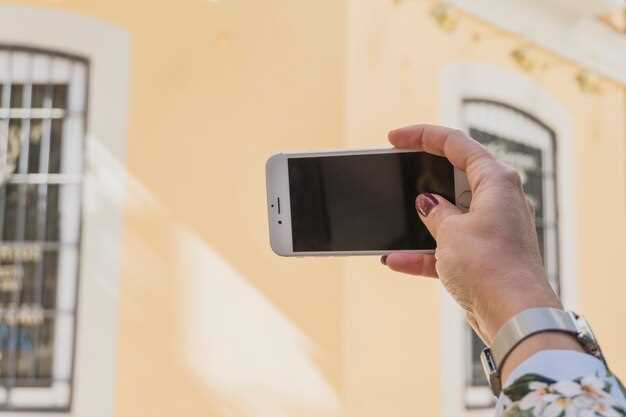
Если вы ищете способ запечатлеть яркие моменты без лишних заморочек, iPhone 5s предлагает проверенную и понятную систему камер, которая удерживает баланс между простотой использования и высокой качеством изображений. В статье вы найдете технические особенности, которые помогают максимально раскрыть потенциал этого устройства в различных сценах.
Уделим внимание как характеристикам, так и практическим советам по съемке. Внутри описаны параметры, которые нужно знать, чтобы добиться четкости, насыщенности и правильной экспозиции, а также рекомендации по подбору настроек и режимов, позволяющих реализовать ваши идеи в фотографиях и видео.
- Функциональные особенности камеры iPhone 5s и практические техники съемки
- Настройка фокуса и экспозиции для четких снимков
- Использование режима HDR и его преимущества при съемке в разных условиях
- Режим панорамы: создание широких фотографий без дополнительных приложений
- Реверс и зеркальный режим для креативных эффектов
- Параметры настройки ISO и выдержки: когда и как их регулировать
- Обзор качества снимков и советы по их улучшению на практике
- Анализ снимков при слабом освещении и советы по их улучшению
- Использование встроенных фильтров и редактирование изображений на устройстве
- Качество видео: возможности и советы по съемке
- Обработка снимков после съемки: инструменты и настройки
Функциональные особенности камеры iPhone 5s и практические техники съемки
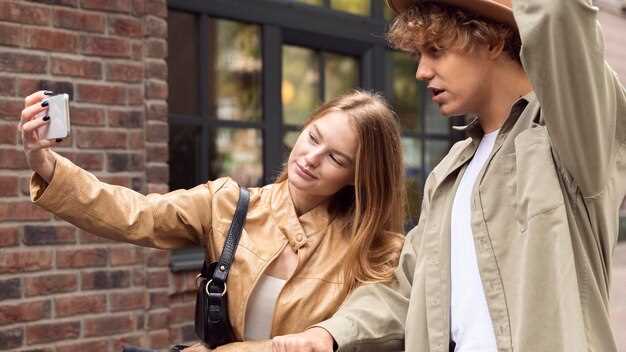
Используйте режим HDR для получения четких изображений при сложных контрастных условиях. Активируйте автоматическую настройку экспозиции, удерживая палец на экране и перемещая ползунок, чтобы добиться правильной яркости и насыщенности.
Обратите внимание на стабилизацию, которая помогает устранить дрожание камеры. Оптимально держать iPhone двумя руками, прижимая локти к телу, чтобы избегать смазывания изображения при слабом освещении.
При съемке в условиях недостаточной освещенности включайте режим вспышки или используйте функцию съема с длинной выдержкой, если доступна. Для этого рекомендуется установить телефон на устойчивую поверхность или использовать штатив, чтобы избежать размазанности.
Обратите внимание на композицию кадра: делайте снимки с использованием правил третей – расположите объект съемки вдоль линий или в точках пересечения сетки. Это помогает создавать более гармоничные и интересные изображения.
| Техника | Описание |
|---|---|
| Фокусировка | Тапните по объекту на экране для установки фокуса, после чего убедитесь, что он выделен и изображение резкое. |
| Экспозиция | Задержите палец и перемещайте ползунок яркости, чтобы контролировать светлоты и тени на снимке. |
| Задержка на съемке | Используйте таймер, чтобы избежать смазывания при ручной съемке, особенно в условиях низкой освещенности или при использовании штатива. |
| Параллельная съемка | Для динамичных сцен делайте серию быстрых кадров, чтобы выбрать самый удачный или использовать функцию серийной съемки для захвата движения. |
Настройка фокуса и экспозиции для четких снимков
Чтобы добиться резких изображений, аккуратно коснитесь области объекта на экране, чтобы активировать автоматическую настройку фокуса и регулировку экспозиции. После этого удерживайте палец на месте, чтобы блокировать эти параметры, что предотвратит смещение фокуса при изменениях в сцене.
Если окружение яркое, понизьте экспозицию с помощью ползунка на экране, чтобы избежать пересветов и сохранить детали. При слабом освещении увеличьте экспозицию немного выше стандартного уровня, чтобы усилить световой поток и повысить четкость снимка.
Используйте функцию блокировки AE/AF (автоэкспозиции и автофокуса), чтобы сохранить выбранные параметры при съемке серии кадров. Это особенно удобно, если объект движется или фон меняется, – так вы избегаете случайных смещений фокуса или экспозиции.
Обратите внимание на линию горизонта и основные элементы композиции – правильное позиционирование поможет избежать размытостей из-за неустойчивого положения камеры. В случае возможности используйте штатив или опору, чтобы снизить дрожание камеры при съемке с длинной выдержкой.
Проверьте результат на дисплее, приближаясь к изображению и оценивая четкость важных деталей. Если кадр размытый, повторите настройку фокуса и экспозиции, экспериментируя с распределением освещения или углом съемки для максимальной ясности.
Использование режима HDR и его преимущества при съемке в разных условиях
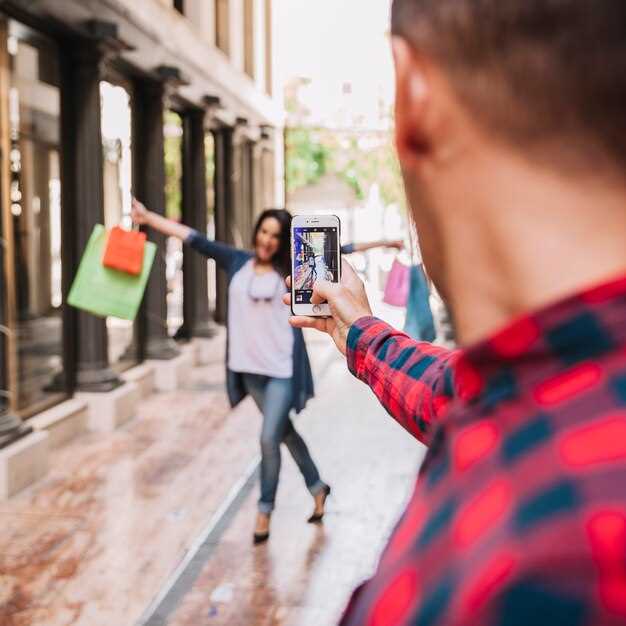
Активируйте режим HDR в настройках камеры iPhone 5s перед съемкой для повышения детализации в контрастных сценах. Он помогает сбалансировать яркие и темные участки снимка, избегая переэкспонирования светлых зон и потери деталей в тенях.
При съемке в ярко освещенных условиях, например, на улице в солнечный день, HDR уменьшает эффект яркого светового блика и сохраняет детали как в светлых, так и в темных участках картинки. Это делает изображения ярче и более натуральными.
В условиях низкой освещенности HDR помогает компенсировать разницу между яркими источниками света и тенями, создавая более равномерную экспозицию. Это особенно полезно при съемке интерьеров или сцен с искусственным освещением.
Используйте режим HDR для съемки портретов, когда фон сильно освещен или сцена содержит яркий задний план. Это позволит сохранить лицо объекта съемки ясным и четким, при этом не потеряв детали фона.
Обращайте внимание на время захвата снимка, так как HDR собирает несколько изображений с разной экспозицией. В случаях подвижных объектов или динамичных сцен лучше отключить этот режим, чтобы избежать смазанности.
Используйте постоянный режим HDR, если хотите получать хорошие снимки без необходимости каждый раз вручную включать функцию. Это особенно удобно при случайных или непредсказуемых кадрах.
Экспериментируйте с включением и выключением HDR в разных условиях, чтобы понять, как он влияет на качество картинок в конкретных ситуациях вашего пользования камерой. Со временем научитесь выбирать оптимальный режим для каждого кадра.
Режим панорамы: создание широких фотографий без дополнительных приложений
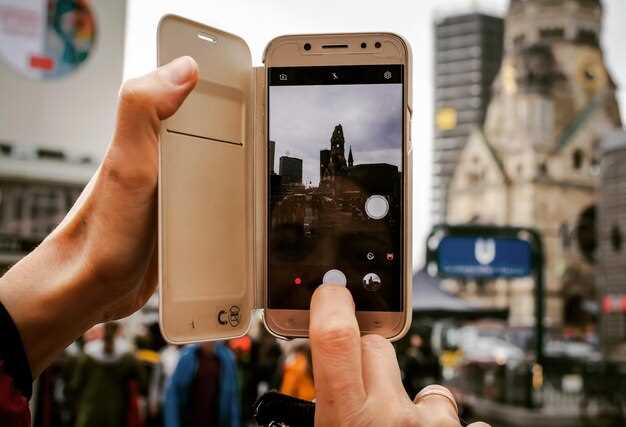
Откройте приложение камеры и выберите режим панорамы, нажав на соответствующую иконку. Держите устройство ровно и следите за линией прокрутки, чтобы движение камеры было плавным. Постарайтесь держать руку устойчиво и двигать телефон медленно и равномерно, не превышая рекомендуемую скорость, указанную на экране.
Перед началом съемки найдите устойчивое положение, например, прислонитесь к чему-либо или зафиксируйте локоть на поверхности. Вариации движения сделают широкой фотографию без искажений и размытости. Старайтесь сохранять одинаковую высоту и направление камеры, чтобы изображение получилось гармоничным.
Обратите внимание на подсказки на экране, такие как линии и стрелки, которые помогают держать камеру вертикально и двигать ее по выбранной линии. Это гарантирует равномерное расширение кадра и избегает перспективных искажений. После завершения движения приложение автоматически завершит съемку, сохранив получившийся снимок в галерее.
Пробуйте разделять длинные панорамы на части, если место или условия съемки не позволяют создавать одну широкую фотографию. В таком случае объединенные изображения сохранятся как отдельные файлы, что удобно для последующего анализа или редактирования.
Используйте встроенные настройки автоматической экспозиции при съемке панорамы, чтобы избежать чрезмерной яркости или затемнения. Контролируйте уровень освещения в сцене заранее, особенно при съемке в условиях с контрастными световыми зонами.
В результате вы получите качественное широкое изображение, которое сможет передать всю картину с одним снимком без использования дополнительных приложений или редакторов. Экспериментируйте с движением и ракурсами для достижения лучших результатов и получите новые идеи для съемки широких сцен.
Реверс и зеркальный режим для креативных эффектов
Чтобы добавить в ваши снимки необычные акценты, используйте функцию реверса. В приложении камеры выберите режим редактирования и активируйте функцию ‘Отзеркаливание’. Это мгновенно превращает изображение, делая горизонтальные отражения, что отлично подходит для создания симметричных композиций или арт-эффектов.
Зеркальный режим особенно хорошо работает с портретами или архитектурными снимками. Расположите объект так, чтобы его отражение гармонично дополняло изображение, создавая баланс. В случае с портретами зеркальный эффект подчеркнет симметрию лица, а при съемке архитектуры – подчеркнет линии и формы.
Для достижения наиболее выразительного результата предпочитайте снимать в светлое время дня, чтобы детали были четче и контрасты ярче. В процессе обработки аккуратно регулируйте уровень отражения, чтобы сохранить естественность или добиться ярко выраженного креативного эффекта.
Используйте эти режимы, чтобы экспериментировать с композициями, придать снимкам особую изюминку или усилить визуальный эффект. Не бойтесь сочетать реверс и зеркальный режим с другими инструментами обработки, например, с черными рамками или насыщенными цветами. Эти приёмы помогают подчеркнуть оригинальность ваших фотографий и раскрыть новые грани съемки на iPhone 5s.
Параметры настройки ISO и выдержки: когда и как их регулировать
Устанавливайте ISO ниже 200, чтобы сохранить минимальный уровень шума – идеально для яркого дневного света. Когда свет тусклый, повышайте ISO постепенно, начиная с 400 и до 800, чтобы сохранить детализацию без увеличения зернистости.
Регулируйте выдержку в зависимости от движений. При съемке старайтесь не превышать 1/60 секунды, чтобы избежать размытости, особенно без штатива. В условиях слабого освещения или при необходимости закрепить движение используйте более длинные выдержки – 1/15 или даже 1/8, но обязательно стабилизируйте телефон.
При съемке сцен с движущимися объектами выбирайте короткую выдержку, не превышающую 1/100 секунды, чтобы захватить четкий образ. Если позже хотите добавить эффект смазанности, увеличьте время выдержки.
Чтобы добиться нужного результата, начинайте с автоматической настройки и экспериментируйте, увеличивая или уменьшая ISO и выдержку. Обращайте внимание на уровень яркости сцены и движение в кадре, подбирая параметры, которые лучше всего передадут атмосферу и детали.
Обзор качества снимков и советы по их улучшению на практике
Используйте режим HDR для получения более широкого динамического диапазона, что позволяет обладать фотографиями с яркими тенями и деталями в светлых участках. В условиях низкой освещенности включайте ночной режим или делайте съемку с меньшей выдержкой, чтобы избежать размытости. Настраивайте экспозицию вручную, тапая по экрану и сдвигая ползунок, чтобы добиться правильной яркости изображения, особенно при ярком освещении.
Обратите внимание на фокусировку: перед снимком нажимайте на объект, который хотите выделить, чтобы камера аккуратно сфокусировалась и изображение получилось четким. Используйте функцию стабилизации, удерживая телефон ровно или опираясь на лучшую поверхность, чтобы получить менее размытые кадры.
При съемке портретов избегайте автоматического зумирования, чтобы не ухудшить качество. Вместо этого приблизьте объект физически или используйте боковой объектив, если он есть. Для достижения мягкого размытия фона (эффект боке) делайте снимки в условиях с хорошим освещением и старайтесь выбирать близкое расстояние до объекта.
Обрабатывайте снимки прямо на устройстве, регулируя яркость, контрастность и насыщенность через встроенные редакторы. Также полезно снизить шумы, особенно на снимках с низкой освещенностью, с помощью специальных фильтров, чтобы сделать изображение чище.
Постоянно экспериментируйте с ракурсами и композициями, чтобы подчеркнуть интересные детали. Используйте сетку, включенную в настройки камеры, для выравнивания объектов по правилу третей, что поможет сделать кадр более гармоничным и сбалансированным.
Анализ снимков при слабом освещении и советы по их улучшению
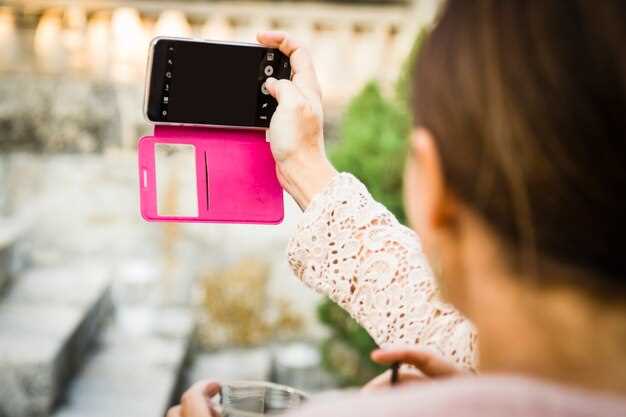
Для улучшения качества снимков в условиях слабого освещения стоит активировать режим HDR, если он есть. Он объединяет несколько изображений с разной экспозицией, что помогает снизить шум и увеличить детализацию.
Используйте стабилизацию изображения, чтобы минимизировать эффект дрожания камеры. Стабилизировать телефон можно, прижимая его к устойчивой поверхности или удерживая двумя руками в тесном контакте с телом.
При съемке в темных условиях не стоит пользоваться цифровым зумом – он увеличивает шум и снижает четкость. Лучше приближайте объект физически, если есть возможность, или делайте кадры в максимально полном формате.
Повышение ISO повышает чувствительность сенсора, что помогает получать более яркие снимки. Однако увеличьте его только до разумных значений, чтобы избежать избыточного шума.
Экспозицию можно скорректировать вручную, чтобы дать камере больше времени на сбор света. Если есть возможность, удерживайте камеру неподвижно несколько секунд, чтобы получить четкое изображение.
Перед съемкой выберите место с минимальными источниками яркого света за спиной. Лучшие кадры получаются, когда фон не перегружен светом, а предмет освещен равномерно или боковым освещением.
После съемки используйте встроенные редакторы в приложении камеры или сторонние программы для снижения шума и повышения яркости, не искажая оригинальные детали.
Использование встроенных фильтров и редактирование изображений на устройстве
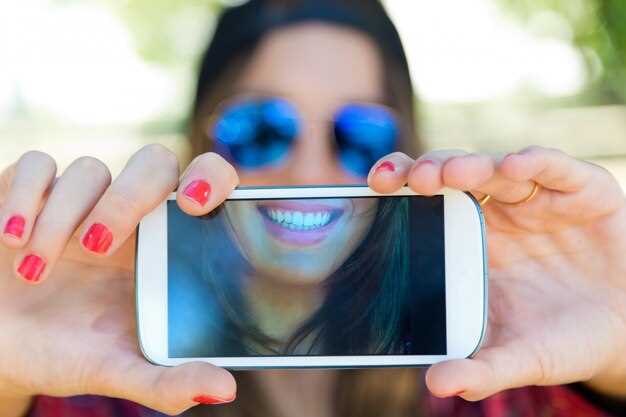
Фильтры позволяют мгновенно изменить атмосферу снимка: выберите тот, что подходит под настроение или стиль, и примените его одним нажатием. Можно также регулировать интенсивность эффекта, двигая ползунок для достижения желаемого результата.
Для более точной настройки изображения воспользуйтесь инструментами редактирования:
- Яркость и контрастность: поднимите яркость, чтобы исправить тусклую фотографию, или снизьте её для создания мягкого вида. Контрастность поможет подчеркнуть разницу между светлыми и темными областями.
- Цветовая насыщенность и тепловой баланс: повышайте насыщенность, чтобы сделать цвета ярче, или уменьшайте – для более приглушенного эффекта. Тепловой баланс поднимает или понижает оттенки тепла, создавая уютную или прохладную атмосферу.
- Резкость и шумоподавление: увеличивайте резкость для четкости деталей, особенно при съемке на недостаточном освещении. Уменьшение шума избавит изображение от зернистых участков в темных зонах.
Доступный в редакторе инструмент ‘Вырезание’ позволяет кадрировать изображение и менять его композицию. Используйте сетку для точного позиционирования объектов в кадре.
Запомните, что ситуативное использование фильтров и настроек позволяет добиться нужного настроения, не прибегая к сторонним программам. Экспериментируйте с различными вариантами – иногда самая простая коррекция способна полностью изменить восприятие снимка.
Качество видео: возможности и советы по съемке
Используйте максимальное разрешение видео – 1080p при 30 или 60 кадрах в секунду, чтобы добиться яркой и четкой картинки. Перед началом съемки проверьте настройки камеры, чтобы убедиться, что выбран правильный режим и качество.
Держите устройство стабильно, чтобы избежать дрожания и размытия. Для этого можно использовать руку или штатив, а также экспериментировать с функцией стабилизации, если она активна.
Для получения насыщенных цветов и хорошей динамики избегайте сильных контрастных сцен, где есть яркий свет и тень. Попробуйте снимать в хорошо освещенных местах или использовать естественное освещение, избегая прямых солнечных лучей, которые могут засветлить кадр.
Обратите внимание на настройку экспозиции и фокуса перед началом съемки. Пальцем коснитесь экрана в нужной точке, чтобы зафиксировать фокус и выставить правильную яркость. Не поленитесь прекращать и заново настраивать фокус, если сцена сменится.
Избегайте крупных движений камеры. Не делайте резких поворотов или наклонов – используйте плавные, короткие движения, чтобы сохранить качество картинки. Для этого отлично подойдет использование стабилизаторов или штатива.
Записывайте звук в тихой среде или подключайте внешние микрофоны, если есть возможность. Хороший звук повышает качество общего восприятия видео и избавит от лишних шумов и помех.
После съемки используйте встроенные или сторонние приложения для базовой обработки видео. Обрезайте ненужные фрагменты, корректируйте яркость и контрастность, а также добавляйте плавные переходы, чтобы ваше видео выглядело профессионально и цельно.
Обработка снимков после съемки: инструменты и настройки
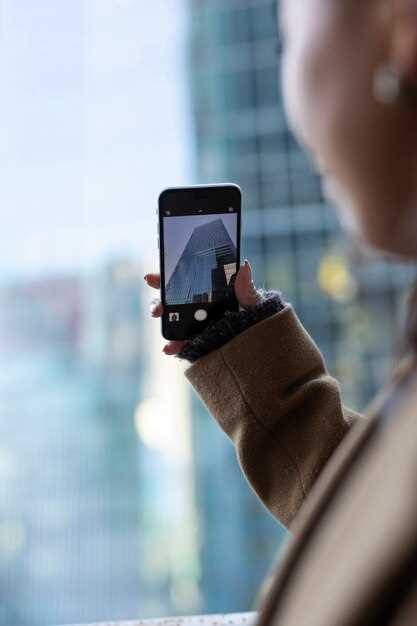
Для улучшения фотографий после съемки используйте встроенные редакторы на iPhone. Начинайте с корректировки экспозиции, сдвигая ползунок яркости, чтобы сделать снимок более живым или мягким в зависимости от ситуации.
Регулируйте контраст, чтобы подчеркнуть детали в тенях и светлых участках. Высокий контраст делает изображение более выразительным, а снижение – более мягким и атмосферным.
Наиболее важные параметры для подчеркивания цветовой палитры – насыщенность и яркость. Увеличивайте насыщенность аккуратно, чтобы не получить чрезмерно яркие цвета. Яркость регулирует общую светлость, что помогает добиться правильного баланса.
Используйте функцию «Тон» или «Цветовая температура», чтобы изменить теплую или холодную окраску, создавая нужное настроение. Теплые оттенки добавляют уюта, холодные – свежести и чистоты.
Если фотография кажется размытой или размытая, попробуйте воспользоваться инструментами «Резкость». Делайте небольшие поправки, чтобы не создать шум или нежелательные артефакты.
Для удаления нежелательных элементов или небольших дефектов применяйте инструмент «Клонирование» или «Ластик». Эти функции помогают очистить кадр, не нарушая его целостности.
Используйте фильтры с умом: выбирайте те, что усиливают атмосферу снимка или помогают сгладить недостатки без чрезмерного преувеличения. Отлично работают мягкие тона и стильные виньетки.
При работе с фотошопом либо сторонними приложениями обращайте внимание на наличие слоёв и масок – это позволяет точнее контролировать каждый этап обработки.
Пробуйте разные настройки и сохраняйте версии изображений, чтобы без потерь вернуться к исходному варианту. Не бойтесь экспериментировать, небольшие изменения сделают снимки более выразительными и профессиональными.


