
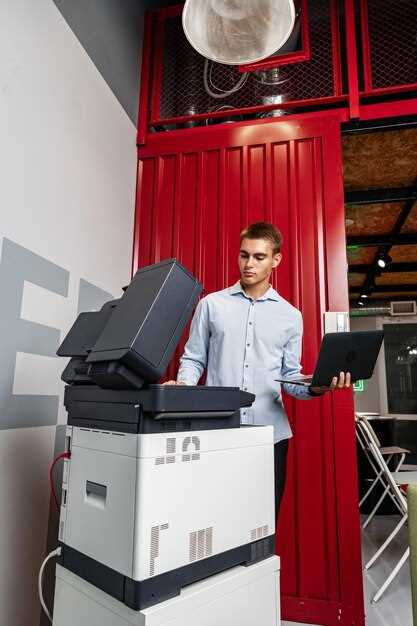
Нужно быстро начать печатать и избегать сложных настроек?
HP OfficeJet 4500 предлагает интуитивно понятный интерфейс и простую систему подключения, что делает его идеальным решением для тех, кто ценит время и удобство. Устройство сочетает в себе функции принтера, сканера и факса, позволяя выполнять разнообразные задачи в рамках одного аппарата.
Настройка занимает всего несколько минут: подключите принтер к сети, установите драйверы с компакт-диска или загрузите их с сайта HP, и можно приступать к работе. В этом обзоре мы разберем ключевые параметры модели и расскажем, как получить максимум от её возможностей.
- Подробный разбор функций и возможностей HP OfficeJet 4500
- Поддерживаемые типы печати и сканирования
- Анализ стоимости владения и расходных материалов
- Совместимое программное обеспечение и драйверы
- Особенности подключения к различным устройствам
- Советы по оптимизации качества печати и сканирования
- Практическая настройка и обслуживание HP OfficeJet 4500
- Пошаговая инструкция по первичной настройке принтера
- Подключение к Wi-Fi и создание локальной сети
Подробный разбор функций и возможностей HP OfficeJet 4500
При выборе принтера стоит учитывать его функциональность и удобство использования. HP OfficeJet 4500 оборудован встроенным сканером с разрешением до 1200 точек на дюйм, что обеспечивает качественные копии документов и изображений. Модель поддерживает печать как черно-белых, так и цветных документов с разрешением до 4800 x 1200 dpi, что подходит для домашних и офисных задач.
Функция двухсторонней печати значительно экономит бумагу и ускоряет процесс обработки документов. Благодаря автоматической подаче устройств можно быстро сканировать или копировать мультистраничные файлы без постоянного участия пользователя. Поддержка сети через Wi-Fi обеспечивает удаленный доступ к принтеру, делая возможной работу с разных устройств – компьютеров, ноутбуков и мобильных гаджетов.
Оперативная печать с мобильных устройств возможна через приложение HP ePrint или другие совместимые сервисы. Модель оснащена дисплеем с подсветкой, который дает удобный контроль за выбором функций и статуса процесса. На корпусе есть дополнительные порты, включая USB, что расширяет возможности подключения.
Высокая скорость печати достигает 9 страниц в минуту для черно-белых документов и 6 страниц в минуту для цветных. Функция автоматической фотосъемки страниц справляется с задачами копирования деловых бумаг и фотографий. Встроенные возможности управления очередью и настройка параметров печати помогают оптимизировать рабочий процесс.
Таким образом, HP OfficeJet 4500 объединяет в себе широкий набор функций, позволяющий максимально эффективно выполнять как стандартные офисные задачи, так и создавать качественные цветные изображения и копии. Женственно реализованный набор возможностей делает эту модель достойным выбором для дома и небольшой офисной среды.
Поддерживаемые типы печати и сканирования
HP OfficeJet 4500 обеспечивает качественную цветную и черно-белую печать форматов до A4. Он поддерживает струйную печать, что идеально подходит для создания ярких изображений и текста. Для больших объемов документов рекомендуется использовать обычную бумагу стандарта 80 г/м², а для фотопечати – использоватъ специальные фотобумаги высокого качества.
На устройство можно подключать разные источники носителей, такие как стандартные листы, фотобумагу, картоны и конверты, что расширяет возможности для разнообразных задач. Встроенный сканер позволяет осуществлять одно- и двухстороннее сканирование, сохраняя изображения в форматах JPEG, PDF, TIFF и PNG. Он поддерживает разрешение до 1200 точек на дюйм, что дает возможность получать четкие и детализированные копии документов.
Сканер способен распознавать изображения как в цвете, так и в оттенках серого, что удобно для архивирования и делопроизводства. Помимо этого, выполнена функция автоматической подачи документов, что ускоряет работу при сканировании и копировании множества страниц одновременно. Поддержка форматов PDF и JPEG позволяет сохранять отсканированные файлы напрямую на USB-носитель или отправлять их по электронной почте в автоматическом режиме.
Можно использовать принтер для печати на специальных носителях, таких как наклейки или этикетки, что расширяет его применение в малом бизнесе и домашнем пользовании. Встроенный сканер не только позволяет оцифровывать документы, но и обеспечивать качественную цветопередачу при копировании или создании цифровых копий фотографий.
Анализ стоимости владения и расходных материалов
При покупке HP OfficeJet 4500 важно учитывать не только цену устройства, но и расходы на расходные материалы. Используйте оригинальные чернила HP, которые обеспечивают качество печати и совместимость. Стоимость комплекта чернил составляет около 30-40 долларов и служит примерно для 200-300 страниц, что делает стоимость одной страницы примерно 0,15-0,20 доллара.
Периодические задумки о замене картриджей позволяют снизить затраты. Чтобы увеличить межремонтный пробег, рекомендуется избегать частой печати мелких документов, закупая чернила оптом при выгодных акциях. Рассмотрите возможность покупки универсальных совместимых картриджей, однако не забывайте о возможностях их совместимости и качестве печати, поскольку это может повлиять на итоговую стоимость.
Обслуживание принтера включает регулярную очистку и замену картриджей, что влияет на общее владение. Некачественные расходные материалы иногда приводят к засорам или поломкам, что увеличивает расходы на ремонт. Поэтому предпочтение стоит отдавать оригинальным запасным частям и чернилам.
Расходы на бумагу – еще один важный фактор: использование более экономичных форматов и плотности бумаги помогает снизить стоимость печати. В среднем, за 1000 листов стандартной офисной бумаги платите около 4 долларов, что при большом объеме печати может значительно снизить общие затраты.
Рекомендуется вести учет использования чернил и бумаги, чтобы своевременно прогнозировать расходы и находить выгодные предложения. Такой подход позволяет устраивать баланс между качеством и затратами, обеспечивая долгий срок эксплуатации принтера при оптимальных расходах.
Совместимое программное обеспечение и драйверы

При установке принтера HP OfficeJet 4500 рекомендуется использовать оригинальные драйверы, скачиваемые с официального сайта HP или с встроенного менеджера обновлений Windows. Это обеспечит максимальную совместимость и стабильность работы устройства.
Перед загрузкой убедитесь, что выбираете драйвер, соответствующий вашей операционной системе: Windows, macOS или другие версии Linux. Для Windows существует возможность загрузки как полнофункциональных драйверов, так и базовых, позволяющих печатать и сканировать без дополнительных функций.
Рекомендуется избегать использования драйверов, предоставляемых сторонними сайтами, поскольку в них часто содержатся устаревшие или неправильно настроенные версии, что может привести к сбоям или ухудшению качества работы принтера.
После установки драйверов рекомендуется проверить их актуальность и при необходимости обновить. Обновленный драйвер обеспечивает поддержку новых функций и исправление возможных ошибок, что положительно скажется на надежности и скорости работы устройства.
Для автоматического обновления можно включить службу обновлений Windows или использовать специализированные утилиты HP, которые найдут и предложат новые версии драйверов и программного обеспечения для вашего принтера.
Особенности подключения к различным устройствам
Для подключения HP OfficeJet 4500 к компьютеру используйте USB-кабель и подключите его к порту на задней панели принтера и компьютеру. После подключения установите драйвер через официальный сайт HP или вставьте прилагаемый компакт-диск. В настройках устройства выберите режим USB, и принтер автоматически определится в системе.
Подключение к Wi-Fi обеспечивает возможность печати с нескольких устройств без проводов. Для этого войдите в меню принтера, выберите раздел «Настройки сети» и активируйте Wi-Fi. На компьютере или мобильных устройствах найдите сеть с именем, содержащим модель принтера, и подключитесь. После этого откройте драйвер или приложение HP Smart для автоматической интеграции.
Для печати с мобильных устройств, таких как смартфоны или планшеты, используйте технологию Wi-Fi Direct. В меню принтера активируйте Wi-Fi Direct, и он немедленно станет доступен для устройства. Подключитесь к сети, которая создастся, и используйте приложение HP Smart или стандартные функции печати для отправки документов.
Принтер также поддерживает функционирование с помощью Ethernet-кабеля. Подключите кабель к порту LAN на задней панели и к маршрутизатору. После этого настройте IP-адрес вручную или оставьте его автоматически получаемым через DHCP. В настройках драйвера укажите TCP/IP-адрес устройства для стабильной работы в сети.
Обратите внимание, что при выборе способа подключения важно учитывать масштабы сети и требования к мобильной печати. Для автоматического и удобного доступа в домашней или офисной среде рекомендуется использовать Wi-Fi или Ethernet, а для быстрой настройки – USB. Каждый метод обладает своими преимуществами для определённого сценария работы, что позволяет выбрать наиболее подходящий вариант без лишних усилий.
Советы по оптимизации качества печати и сканирования
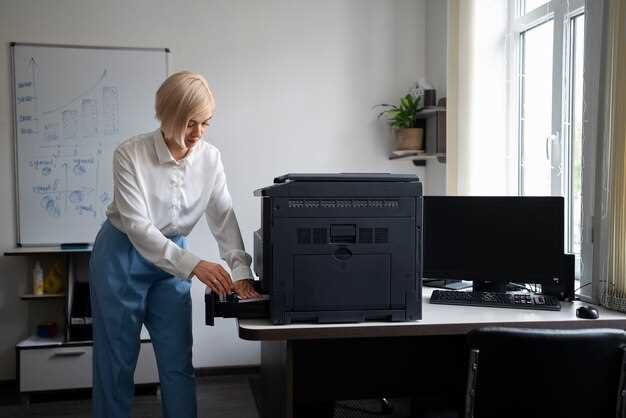
Регулярно выполняйте чистку картриджей и сопел с помощью встроенных функций или специализированных средств. Это уменьшит вероятность пропусков и полос при печати, сохраняя яркость цветов и четкость текста.
Задавайте разрешение в настройках принтера исходя из конкретной задачи: для офисных документов достаточно 300 dpi, а для фотографий – 600 dpi и выше. В настройках сканера выбирайте разрешение, необходимое для будущего использования файла, чтобы избежать излишней нагрузки и сохранить качество.
Используйте формат файлов, который максимально сохраняет детали, например, PDF для текстовых документов и TIFF для изображений с большим количеством деталей. При печати убедитесь, что выбран правильный формат и качество для типографии или цифрового использования.
Настраивайте параметры цветопередачи, баланс белого и насыщенность через программное обеспечение принтера или драйвер. Это поможет избежать пере- или недоэкспонирования, особенно при фотосъемке и сканировании цветных материалов.
Периодически проверяйте и заменяйте картриджи, чтобы не допускать уменьшения качества из-за изношенных материалов. Уровень чернил или тонера всегда должен быть достаточным для получения ярких и четких изображений.
| Совет | Описание |
|---|---|
| Используйте профиль цветов | Настройте профиль для корректной передачи цветов на экране и при печати, что особенно важно при работе с фотографиями и графикой. |
| Обновляйте драйверы | Регулярные обновления программного обеспечения обеспечивают совместимость и добавляют новые функции для улучшения качества работы принтера и сканера. |
| Проводите калибровку оборудования | Настраивайте параметры устройств, используя специальные инструменты, чтобы уменьшить цветовые и геометрические искажения. |
| Оптимизируйте размеры файлов | Перед отправкой на печать или сканирование уменьшайте размер файлов без потери качества, чтобы ускорить процесс и уменьшить нагрузку на устройство. |
| Проверяйте состояние стекол и роликов | Чистые поверхности предотвращают появление штрихов и грязевых следов на итоговых изображениях и документах. |
Практическая настройка и обслуживание HP OfficeJet 4500
Начинайте каждую работу с очистки печатающей головки. Используйте встроенные функции принтера: выберите в меню ‘Обслуживание’ или ‘Настройки’, затем – ‘Очистка головки’. Это снизит риск размазывания и повысит качество отпечатков.
Периодически проверяйте уровень чернил. Делайте это через панель управления или программное обеспечение на компьютере. Замена картриджей должна выполняться своевременно, чтобы избежать исчезновения цветных элементов или линий на распечатках.
Регулярное обновление драйверов гарантирует стабильную работу устройства. Посетите сайт HP, скачайте актуальные версии программного обеспечения и устанавливайте их согласно инструкциям. Это особенно важно при появлении ошибок или проблем с совместимостью.
| Действие | Инструкция |
|---|---|
| Очистка печатающей головки | Через меню ‘Обслуживание’ выберите ‘Очистить головку’ и запустите процедуру. Не прерывайте, пока она не завершится полностью. |
| Замена картриджей | Откройте крышку, дождитесь остановки механизма, аккуратно извлеките старый картридж и вставьте новый, зафиксировав его до щелчка. |
| Обновление драйверов | Зайдите на сайт HP, выберите модель устройства, скачайте и установите последнюю версию драйверов под свою ОС. |
| Проверка уровня чернил | Посмотрите через панель отображения или программное обеспечение в компьютере. При необходимости замените картридж. |
Организуйте регулярную чистку корпуса принтера от пыли и грязи, избегайте попадания влаги внутрь механизма. Также рекомендуется размещать устройство на ровной поверхности, избегая вибраций и чрезмерных температурных колебаний.
Каждые 6-12 месяцев делайте полный тест печати: распечатайте тестовую страницу, убедившись в четкости линий и яркости цветов. Это поможет выявить возможные неисправности на ранних стадиях и снизить риск серьезных поломок.
Пошаговая инструкция по первичной настройке принтера

Подключите принтер к сети питания: вставьте шнур в розетку и подключите его к принтеру. Включите устройство нажатием кнопки питания. Убедитесь, что индикаторы на панели загорелись или мигают, что говорит о готовности к дальнейшей настройке.
Выберите язык меню: при первом включении на экране появится запрос на выбор языка. Используйте сенсорную панель или кнопки для выбора русского языка. Подтвердите выбор, нажав на соответствующую кнопку.
Настройте сетевое соединение: перейдите в раздел настроек сети. Выберите тип соединения – Wi-Fi или проводной Ethernet. Для Wi-Fi найдите вашу сеть в списке доступных и введите пароль, если потребуется. Для проводного подключения убедитесь, что кабель подключен к маршрутизатору.
Обновите прошивку принтера: после подключения к сети откроется автоматическая проверка обновлений. Следуйте подсказкам на экране для загрузки и установки последней версии прошивки. Это обеспечит совместимость и исправление возможных ошибок.
Произведите тестовую печать: выберите раздел «Тестовая страница» или «Проверка качества печати» в меню. Следуйте инструкциям на экране, чтобы распечатать тестовую страницу и убедиться в исправной работе устройств.
Настройте параметры печати по умолчанию: откройте раздел настроек или конфигурации принтера. Укажите предпочтительные параметры, такие как формат бумаги, качество печати и режим экономии чернил. Эти установки обеспечат комфортную работу при последующих задачах.
Подключение к Wi-Fi и создание локальной сети
Для подключения принтера HP OfficeJet 4500 к Wi-Fi сначала включите устройство и убедитесь, что оно находится в зоне действия вашей сети. В панели управления принтера откройте меню ‘Настройки’ или ‘Настройки сети’.
Выберите раздел ‘Беспроводное соединение’ или аналогичный, затем активируйте Wi-Fi, если он ещё не включен. В появившемся списке найдите вашу домашнюю или офисную сеть и выберите её. Введите пароль сети, если потребуется, и подтвердите подключение.
Для создания собственной локальной сети, если необходимо объединить несколько устройств, настройте маршрутизатор на работу в режиме точки доступа или создйте сеть через Wi-Fi-роутер. После этого подключите принтер к новой сети, повторяя предыдущие шаги. Обратите внимание, что для стабильной работы лучше использовать сеть с хорошим уровнем сигнала и минимальной загрузкой.
Если подключение происходит впервые, используйте встроенный мастер настройки на дисплее принтера или программное обеспечение HP Smart, доступное для скачивания. Оно шаг за шагом проведёт по процедуре, поможет выбрать сеть и вводить пароль без ошибок.
После успешного соединения убедитесь, что принтер присоединён к сети, проверив статус в настройках или через дисплей устройства. В этом случае можно приступать к установке драйверов и программного обеспечения, чтобы максимально быстро и удобно печатать и сканировать документы.







