Если ищете компактное решение для высококачественной печати важных документов, стоит обратить внимание на Canon LBP 1120. Этот принтер сочетает в себе надежность, четкость изображения и простоту использования, что делает его отличным выбором для небольших офисов или домашних рабочих пространств.
Canon LBP 1120 обеспечивает печать черно-белых документов с максимальным разрешением 600×600 точек на дюйм. Благодаря этому текст и графика выглядят четко и легко читаются, а качество печати не уступает более дорогостоящим моделям. Скорость печати достигает 12 страниц в минуту, что помогает своевременно справляться даже с объемными заданиями.
Компактные габариты и легкий вес позволяют без труда размещать принтер в ограниченных пространствах, а простая настройка и эксплуатация устраняют необходимость в длительном обучении. Канон LBP 1120 оборудован стандартным лотком для бумаги объемом 150 листов, что позволяет избегать частой подзарядки.
- Ключевые технические параметры и возможности принтера Canon LBP 1120
- Разрешение печати и качество изображений
- Скорость печати и производительность
- Поддерживаемые форматы бумаги и размеры
- Интерфейсы соединения и совместимость
- Практическое использование и эксплуатационные особенности Canon LBP 1120
- Замена расходных материалов и их стоимость
- Настройка и подключение к компьютеру
- Обслуживание и профилактика устройств
- Инструкция по устранению распространенных проблем
Ключевые технические параметры и возможности принтера Canon LBP 1120
Рекомендуем выбрать Canon LBP 1120 для стабильной печати с разрешением 1200×600 dpi, что обеспечит четкость текста и изображений.
Максимальный формат бумаги, поддерживаемый устройством, – А4, что подходит для большинства домашних и офисных задач. Объем подачи – до 150 листов в стандартной лотке, позволящий снизить частоту перезагрузки.
Печать одной страницы занимает примерно 9 секунд при стандартном режиме, и это ускоряет выполнение документов без задержек. Скорость черновой печати – до 12 страниц в минуту, что делает его быстрым помощником в повседневных условиях.
Поддержка USB-интерфейса позволяет подключать принтер напрямую к компьютеру без сложных сетевых настроек. Встроенная память – 2 МБ, что достаточно для обработки очереди задач средней интенсивности.
| Параметр | Значение |
|---|---|
| Разрешение печати | 1200 x 600 dpi |
| Форматы бумаги | A4, B5, A5, Letter |
| Ёмкость лотка | 150 листов |
| Скорость печати (черновик) | до 12 стр/мин |
| Время выхода первой страницы | от 9 секунд |
| Интерфейсы | USB 2.0 |
| Мощность потребления | около 350 Вт во время печати |
| Модель картриджа | Canon 703 (печать до 1600 страниц) |
Местный уровень шума при работе – 50 дБ, что делает его допустимым для небольших офисных пространств или домашнего использования. Возможности устройства предоставляют сбалансированное сочетание технических характеристик и удобства эксплуатации.
Разрешение печати и качество изображений
Для качественной печати документов с изображениями выбирайте настройки разрешения не ниже 600 точек на дюйм (dpi). Такой уровень обеспечивает четкое отображение деталей и яркую передачу цветов на большинстве изображений.
Canon LBP 1120 использует разрешение печати до 1200 x 1200 dpi, что позволяет получать изображения высокой четкости без необходимости приобретения дополнительных устройств. При печати фотографий или графики стоит избегать установок ниже 600 dpi, чтобы сохранить детализацию и насыщенность.
Хорошей практикой является предварительная проверка настроек перед запуском крупного тиража. Увеличение разрешения к хорошему результату не всегда ведет, если качество оригинала невысокое – лучше использовать исходные материалы высокого качества.
Обратите внимание на возможность регулировки плотности тонера – это помогает добиться более насыщенных цветов и равномерности оттенков, особенно при печати фотографий и изображений с плавными градиентами.
При необходимости повысить качество изображений стоит также убедиться, что выбран правильный режим печати, который балансирует скорость и уровень детализации, что особенно важно при создании профессиональных материалов.
Скорость печати и производительность

Canon LBP 1120 обеспечивает скорость печати до 12 страниц в минуту для черно-белых документов. Такой показатель позволяет быстро получать необходимые бланки, отчетные материалы или служебные документы без задержек. Для офисов с высокими требованиями к потоку печати это способ повысить общую продуктивность работы.
При выполнении стандартного задания на печать указывается, что первичная страница выходит за 10 секунд, что сокращает время ожидания при запуске очереди. Это удобно при необходимости срочно подготовить несколько листов, не теряя времени на разгон оборудования.
Плюс к этому, компактные размеры и простое обслуживание помогают оперативно устранять возможные неполадки, сохраняя высокую скорость печати без длительных простоев. В совокупности, Canon LBP 1120 отлично подойдет для небольших офисов или рабочих групп, где важна скорость и надежность.
Поддерживаемые форматы бумаги и размеры

Лазерный принтер Canon LBP 1120 рассчитан на работу с различными форматами бумаги, что обеспечивает гибкость в использовании. Поддерживаемые форматы включают стандартные размеры, такие как A4, Letter, Legal, а также небольшие форматы, например, Р4 и Р10.
Для оптимальной работы рекомендуется использовать бумагу следующих размеров:
- A4 (210 x 297 мм) – наиболее часто используемый формат для офисных и домашних задач.
- Letter (8.5 x 11 дюймов – примерно 216 x 279 мм) – подходит для документов, предназначенных для США и Канады.
- Legal (8.5 x 14 дюймов – около 216 x 356 мм) – для контрактов, договоров и юридической документации.
- Р4 и Р10 – небольшие форматы для специализированных задач или маркировки.
Максимальный размер бумаги, с которым справляется принтер, составляет 210 x 297 мм, что точно соответствует формату A4. Минимальные размеры – 76.2 x 127 мм, что подходит для некоторых видов штампов или этикеток.
Обратите внимание, что для корректной подачи бумаги важно использовать только качественную, ровную и сухую бумагу без складок или помятостей. Не рекомендуется вставлять в лоток бумагу нестандартных размеров или плотности выше 105 г/м², чтобы избежать застреваний и обеспечить стабильную работу устройства.
Интерфейсы соединения и совместимость
Canon LBP 1120 подключается через стандартный USB 2.0, что обеспечивает быстрое и стабильное соединение с современными ПК и ноутбуками. Перед покупкой убедитесь, что у вашего устройства есть свободный порт USB 2.0 или выше, чтобы максимально использовать возможности принтера.
Этот принтер не поддерживает сетевые интерфейсы или Wi-Fi, поэтому для работы в офисе или дома потребуется подключение непосредственно к компьютеру через USB-кабель. Совместимость с операционными системами Windows XP, Vista, 7, 8, 10 и 11 подтверждена, что облегчает интеграцию с различными системными платформами.
Avant pour осуществления интеграции в рабочий процесс, проверьте наличие необходимых драйверов на официальном сайте Canon. Установка драйверов происходит быстро, они автоматически обнаруживают подключенное устройство и настраивают его для оптимальной работы.
Обратите внимание, что при использовании других интерфейсов или адаптеров распознавание и стабильность передачи данных могут снижаться. Поэтому рекомендуется использовать оригинальный USB-кабель и подключать непосредственно к компьютеру без промежуточных устройств.
Практическое использование и эксплуатационные особенности Canon LBP 1120
Обеспечьте регулярную очистку и замену лазерной головки, чтобы поддерживать качество печати. Используйте оригинальные расходные материалы, что поможет избежать поломок и повысит долговечность устройства.
Запускайте автоматический режим дозаправки бумажного лотка, чтобы снизить риск застреваний и обеспечить бесперебойную печать. Перед началом работы проверьте наличие бумаги в лотке и очистите направляющие.
Поддерживайте чистоту внутри корпуса, аккуратно удаляя пыль и грязь с роликов и внутренних элементов. Это способствует равномерной подаче бумаги и предотвращает появление следов на отпечатках.
Для получения максимально четких и насыщенных чернил используйте рекомендуемые настройки печати, которые можно выбрать через драйвер устройства. Если необходимо повысить качество, установите более медленный режим печати.
Настраивайте параметры печати в соответствии с требованиями конкретных задач. Для офисных документов подойдет стандартный режим, а для цветных изображений – более качественная настройка с высоким разрешением.
Обеспечивайте стабильное электрическое питание, подключая принтер к сети через заземленный источник, что снизит риск сбоев и повреждений чувствительных компонентов устройства.
Обратите внимание на звуки работы принтера: их увеличение может свидетельствовать о необходимости очистки роликов или замены расходных материалов. Регулярное обслуживание помогает поддерживать высокую работоспособность.
Учитывайте ограничения по скорости печати и объему работы. Canon LBP 1120 идеально подходит для небольших офисов и домашнего использования, где важна прямая и надежная работа без лишних настроек и сложных процедур обслуживания.
Замена расходных материалов и их стоимость
Для поддержания функционирования Canon LBP 1120 важно регулярно заменять картридж с тонером. Средняя цена на оригинальный картридж Canon 5164B002 (часто используемый в этой модели) составляет примерно 2000-2500 рублей. Замена занимает не более 5 минут и не требует специальных навыков.
При выборе расходных материалов обратите внимание на следующие моменты:
- Совместимость: Используйте только оригинальные картриджи или сертифицированные альтернативы, чтобы избежать возможных поломок или ухудшения качества печати.
- Количество страниц: Оригинальный картридж Canon обычно печатает до 1500 страниц при стандартной нагрузке, что позволяет планировать замену заранее и избегать простоев.
- Стоимость: Цена на неоригинальные картриджи начинается от 1500 рублей, иногда ниже, однако их качество и долговечность могут уступать оригиналам.
- Запасные материалы: Рекомендуется держать под рукой один запасной картридж, особенно при интенсивной эксплуатации, чтобы не столкнуться с нехваткой расходных материалов в рабочий момент.
Обратите внимание, что кроме картриджей, требуют регулярной замены и ополаскивателей или роликов подачи бумаги, стоимость которых составляет около 300-500 рублей за комплект. Эти мелкие элементы изнашиваются быстрее и напрямую влияют на качество печати.
Совет: при покупке расходных материалов сравнивайте цены в интернет-магазинах и у проверенных поставщиков, чтобы выбрать оптимальное сочетание цены и качества. Следите за предложениями с акциями или скидками, это поможет сэкономить без потери качества печати.
Настройка и подключение к компьютеру
Начните с подключения принтера к электросети, используя прилагаемый кабель питания. Убедитесь, что индикатор питания загорелся, что свидетельствует о правильном подключении.
Для взаимодействия с компьютером подключите принтер через USB-кабель, вставляя один конец в порт принтера, а другой – в свободный порт USB на ПК. Постарайтесь избежать использования удлинителей или концентраторов, чтобы обеспечить стабильный обмен данными.
Затем скачайте драйверы для Canon LBP 1120 с официального сайта Canon или используйте диск с драйверами, прилагаемый к устройству. Установите программу, следуя подсказкам мастера установки.
Во время установки система предложит выбрать тип подключения. Выберите USB – это наиболее быстрый и надежный способ для данной модели.
После установки драйверов подключите принтер к компьютеру и включите его. Операционная система автоматически распознает устройство и завершит процесс конфигурации. В некоторых случаях потребуется выбрать принтер по умолчанию в настройках принтеров Windows.
Проверьте работу принтера, отправив тестовую страницу из настроек устройства. Это гарантирует, что соединение налажено правильно, а устройство готово к работе.
Обслуживание и профилактика устройств
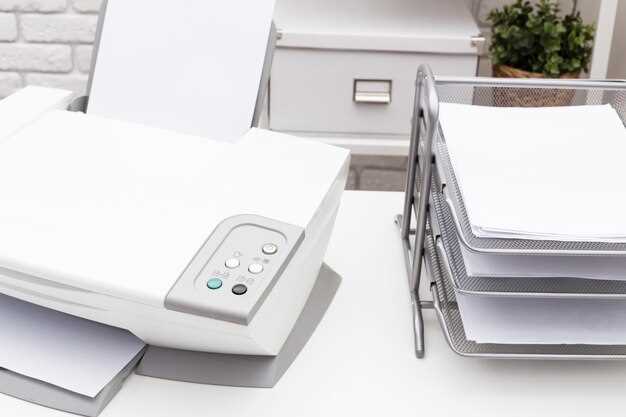
Регулярную очистку роликов и датчиков рекомендуется выполнять раз в месяц, чтобы избежать накопления пыли и остатков тонера, которые могут снижать качество печати.
Извлеките картридж и аккуратно протрите его мягкой сухой тканью, избегая попадания влаги. Проверяйте состояние роликов и заменяйте их при появлении заметных повреждений или износа.
Проверьте состояние цепей питания и контактов внутри устройства. Очищайте их с помощью мягкой ткани и убедитесь, что соединения плотно закреплены.
Для предотвращения накопления статического заряда используйте антистатическую жидкость или салфетки, чтобы аккуратно протереть внутренние поверхности принтера.
Обновляйте прошивку устройства через официальный сайт производителя, чтобы автоматически получать исправления и улучшения работы принтера.
Очистите внешнюю поверхность устройства мягкой тканью, чтобы устранить пыль и грязь, которые могут попасть внутрь при открытии крышек или замене расходных материалов.
Проверяйте состояние кабелей и разъемов. Убедитесь, что подключение к сети и компьютеру надежное и надежное, чтобы избежать сбоев в работе.
В случае возникновения часто повторяющихся проблем, рассмотрите возможность обращения в сервисный центр для профессиональной диагностики и профилактической чистки. Регулярное обслуживание способствует долголетию и стабильной работе устройства, снижая риск непредвиденных поломок и перебоев в печати.
Инструкция по устранению распространенных проблем

Если принтер не реагирует на команды печати, проверьте соединение кабеля USB или кабель сетевого подключения. Замена кабеля или повторное подключение часто решает проблему.
При появлении размазанной или нечеткой печати выполните очистку печатающей головки. В меню принтера выберите раздел обслуживания и запустите процедуру очистки. Повторите, если качество останется плохим.
Если возникла проблема с застреванием бумаги, извлеките весь лист, осторожно удалите застрявшие куски и проверьте путь подачи бумаги на наличие поврежденных или загрязненных роликов. Регулярное очищение роликов помогает избежать повторных застреваний.
| Проблема | Рекомендации |
|---|---|
| Печать идет пустыми страницами | Проверьте наличие чернил или тонера, замените при необходимости. Выполните тестовую печать, чтобы убедиться в исправности картриджа. |
| Страницы с полосами или пятнами | Очистите барабан и ролики подачи бумаги. Проверьте состояние картриджа и замените, если он поврежден. |
| Ошибка устройства или сообщение на дисплее | Перезагрузите принтер, отключив питание, и снова подключите. Обновите драйвер или прошивку, воспользовавшись официальным сайтом Canon. |
| Печать идет с задержкой или с перебоями | Проверьте загрузку очереди печати, очистите список заданий. Также убедитесь, что драйвер настроен правильно и выбран оптимальный режим печати. |