

Настраивайте голосовое управление для умного дома. Благодаря возможностям Яндекс Алисы, управление освещением, климатом и бытовой техникой превращается в быстрый и интуитивный процесс. Устройства типа Яндекс.Станция или Яндекс.Станция Мини позволяют интегрировать ваши гаджеты в единую систему, что упрощает повседневные задачи.
Обратите внимание на качество микрофона и динамика. Выбирая устройство, убедитесь, что оно хорошо распознает голос в шумных условиях и передает звук четко. Модели с улучшенными микрофонами и мощными динамиками обеспечивают комфортное взаимодействие даже в многолюдной комнате.
Используйте навыки для расширения возможностей. В Яндекс.Алисе доступны навыки, которые делают управление умным домом, мультимедийными сервисами или напоминаниями более удобным. Подключите наиболее востребованные функции, чтобы максимально повысить эффективность использования Алисы.
- Лучшие устройства для интеграции с Алисой
- Умные колонки Яндекса: какие модели выбрать для дома
- Интеграция Аси с мультимедийными системами и смарт-телевизорами
- Использование Алисы в автомобильных мультиках и навигации
- Аксессуары для улучшения взаимодействия с Алисой: микрофоны, умные часы и гаджеты
- Практические советы по настройке и использованию Алисы
- Настройка голосовых команд для автоматизации ежедневных задач
- Создание собственных сценариев работы с Алисой через навыки
- Оптимизация запросов для получения точных ответов и советов
- Обход популярных проблем и устранение ошибок работы с Алисой
Лучшие устройства для интеграции с Алисой
Яндекс Алиса отлично взаимодействует с умными колонками, среди которых наиболее популярна Яндекс.Станция. Она обеспечивает голосовое управление музыкой, умным домом и информационными сервисами без задержек и ошибок. Рекомендуется выбрать модели с хорошей звуковой системой, например, Яндекс.Станция Max, которая дополнительно оснащена голосовым помощником, способным распознавать множество команд и управлять несколькими устройствами одновременно.
Помимо колонок, важно подключать совместимые умные устройства, такие как лампы, розетки и термостаты, чтоб расширить возможности системы. В этом случае рекомендуется устройства под управлением Zigbee или Zigbee-запросы, так как Алиса нативно работает с такими протоколами, обеспечивая более стабильное соединение и быстрый отклик.
Для автоматизации домашней техники подойдут устройства от известных брендов, например, умные розетки TP-Link, Xiaomi, Meross или Lifeschow. Они легко подхватываются Алисой и позволяют управлять техникой через голосовые команды или мобильное приложение. Такой подход делает управление домом максимально удобным и быстрым.
| Тип устройства | Рекомендуемые модели | Плюсы |
|---|---|---|
| Умные колонки | Яндекс.Станция, Яндекс.Станция Max, Яндекс.Станция Мини | Голосовое управление, интеграция с множеством сервисов, удобный дизайн |
| Умные лампы | LiFX, Xiaomi Yeelight, IKEA Tradfri | Настройка яркости и цвета, управление через голос, сценарии автоматизации |
| Умные розетки | TP-Link Kasa, Meross, Xiaomi Mi Smart Plug | Плавное включение и выключение, мониторинг потребления, удалённое управление |
| Термостаты и датчики температуры | Netatmo, Xiaomi Smart Thermostat, Tado | Автоматическая регуляция, интеграция с системой, точный контроль |
Используя эти устройства, создаёте более насыщенную и управляемую систему, в которой Алиса становится центром контроля за домашней техникой. Такой подход позволяет автоматически регулировать свет, температуру и другие параметры, что экономит ваше время и делает дом комфортнее.
Умные колонки Яндекса: какие модели выбрать для дома
Выбирайте колонку Яндекса в зависимости от размера комнаты и функций, которые для вас важны. Для небольших помещений отлично подойдет Яндекс.Станция Мини – компактная и недорогая модель с хорошим качеством звука и поддержкой Алисы.
Если нужна более мощная аудиосистема для средней и большой комнаты, обратите внимание на Яндекс.Станция. Она оснащена динамиками стандартных размеров, что обеспечивает насыщенное звучание и возможность подключать дополнительные устройства по Bluetooth или Wi-Fi.
Для тех, кто ценит расширенные функции, стоит рассмотреть Яндекс.СтанцияMax. Этот вариант оборудован четырьмя динамиками и усилителями, что гарантирует объемный звук и четкую передачу голосовых запросов даже при высокой громкости.
Учитывайте наличие фотомодуля, если хотите использовать голосовые команды для управлением камерами видеонаблюдения или умным домом. Модели с поддержкой функции умного экрана, такие как Яндекс.СтанцияMax, позволяют не только слушать музыку, но и просматривать видео, делать видеозвонки или пользоваться приложениями прямо с экрана.
Обратите внимание на поддержку тех или иных протоколов. Все современные модели поддерживают Wi-Fi и Bluetooth, что позволяет расширить возможности подключения. Для больших домов или сложных систем подойдут устройства с несколькими микрофонами и усиленной антенной для стабильной связи на расстоянии.
Интеграция Аси с мультимедийными системами и смарт-телевизорами

Для подключения Аси к мультимедийным системам используйте встроенный мастер настройки в приложении Яндекс и убедитесь, что устройство подсоединено к одной Wi-Fi-сети с Алисой. Большинство современных смарт-телевизоров позволяют связать голосового помощника через протоколы, такие как Miracast или DLNA. В настройках телевизора активируйте функции для голосового управления и найдите параметры для интеграции с Яндекс.Алисой.
Поддержка устройств Samsung, LG и Sony осуществляется через их собственные приложения или платформы умного дома. Например, для Samsung Smart TV достаточно установить приложение Яндекс на смартфон, выбрать устройство и активировать интеграцию через Bluetooth или Wi-Fi, а затем подтвердить соединение в настройках телевизора.
Если ваш телевизор не поддерживает напрямую интеграцию с Алисой, можно использовать сторонние устройства, как Chromecast или Amazon Fire TV, подключив их к телевизору и управляя ими через голосовые команды с Алисой. В этом случае, настройте их как основные устройства воспроизведения, подключите через Wi-Fi и откройте соответствующие навыки или приложения для взаимодействия.
Обратите внимание на наличие обновлений прошивки у устройств и приложения Яндекс. Регулярное обновление системы решает большинство проблем с совместимостью и расширяет возможности управления. После настройки проверьте работу команд – например, включение телевизора, изменение громкости, запуск видео – через голосовые запросы к Асе.
Используйте сценарии с помощью быстрых команд и сценариев в приложении Яндекс для автоматизации. Создавайте цепочки команд для одновременного запуска нескольких устройств, например, «Алиса, включи фильм» – и автоматически запускаются телевизор, аудиосистема и подсветка. В таком режиме достигается максимально комфортное управление мультимедийной зоной без постоянных переключений.
Использование Алисы в автомобильных мультиках и навигации
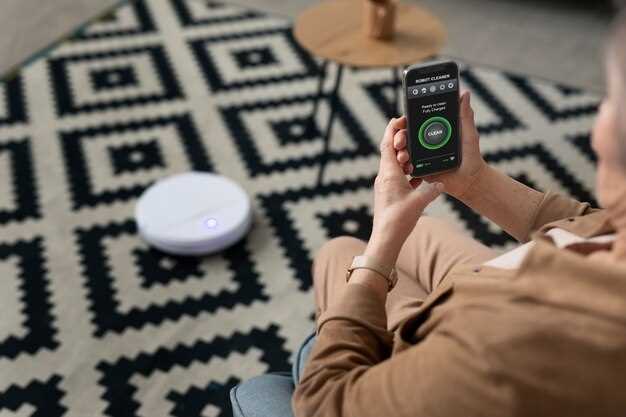
Настройте Алису для автоматического запуска навигационных команд, чтобы она своевременно подсказывала маршрут и сообщала о пробках. Попросите её строить маршрут перед началом движения, указав конкретные пункты и предпочтения по избеганию платных дорог или объездов.
Подключите голосовое управление мультимедийной системой через Алису. Воспроизведение музыки, переключение радиостанций или вызов контактам происходит без отвлечений от руля. Разрешите ей автоматический запуск навигации при подключении к Bluetooth, чтобы не тратить время на ручной ввод адреса.
Используйте функцию напоминаний и заметок. Например, создавайте напоминания о заправках, местах обслуживания или запланированных остановках прямо во время поездки. Алиса сможет озвучить список, когда потребуется, помогая не отвлекаться на запуски приложений вручную.
Обучите Алису распознавать ваш голос для команд без необходимости ручного подтверждения. Настройте её на чтение сообщений и уведомлений, чтобы в дороге быть в курсе важных событий, не отводя взгляд от дороги.
Интегрируйте навыки умного дома, если в автомобиле есть системы автоматизации. Алиса сможет, к примеру, регулировать климат-контроль или открывать окна, задавая команды по голосу. Это ускорит выполнение команд без необходимости поиска физических кнопок.
Аксессуары для улучшения взаимодействия с Алисой: микрофоны, умные часы и гаджеты
Используйте внешние микрофоны с хорошим качеством звука, чтобы голосовые команды Алисe распознавались быстрее и точнее. Например, модели с шумоподавлением помогают сосредоточиться на ваших словах, даже в шумной обстановке. Подключайте их через Bluetooth или USB, чтобы получить более четкую передачу команды.
Обратите внимание на совместимость умных часов и браслетов с функциями Алисой. Наденьте устройство, чтобы управлять гаджетами, получать уведомления и прослушивать напоминания без необходимости обращаться к телефону. В моделях с голосовым ассистентом можно настроить быстрые команды, что значительно ускорит взаимодействие.
Гаджеты, такие как умные колонки и пульты управления, позволяют расширить возможности Алисы и сделать управление техникой максимально комфортным. Например, подключите устройство для управления светом, шторами или техникой в доме, чтобы управлять ими голосом, находясь в любой точке квартиры.
Используйте портативные микрофоны или диктофоны для записи команд или голосовых заметок, если планируете много взаимодействовать с Алисой в движении или в условиях, где микрофон встроенного устройства работает недостаточно эффективно.
Выбирая аксессуары, обращайте внимание на качество звука и совместимость с вашей домашней техникой и смартфоном. Так вы получите максимально плавное и приятное взаимодействие с Алисой и сможете управлять технологией без лишних усилий.
Практические советы по настройке и использованию Алисы
Настройте голосовые команды для легкого вызова нужных функций. Для этого откройте приложение Яндекс и перейдите в раздел ‘Настройки’, выберите ‘Алиса’ и добавьте или измените команды по своему усмотрению.
Активируйте функцию распознавания голосов для разных пользователей. В настройках выберите ‘Распознавание голосов’ и обучите Алису узнавать каждого члена семьи или коллег. Это поможет обеспечить персонализированные ответы и повысить комфорт использования.
Подключите устройства в единую сеть через Wi-Fi или Bluetooth. Для этого установите инструкции, указанные в руководстве к конкретным гаджетам, и убедитесь, что все оборудование обновлено до последней версии прошивки.
Используйте команду ‘Алиса, подключи домофон’ или аналогичные для автоматизации входа в дом. Это значительно ускоряет вход и расширяет возможности по управлению системой безопасности.
Создайте сценарии для регулярных задач. Например, настройте ‘утренний режим’, который включает музыку, свет и информацию о погоде по утрам, или ‘вечерний режим’, отключающий свет и устанавливающий напоминания о делах на завтра.
| Совет | Детали |
|---|---|
| Настройка команд | Используйте приложение для добавления голосовых команд, делая управление более естественным и удобным. |
| Обновление устройств | Регулярно проверяйте наличие актуальных прошивок для устройств, чтобы не пропускать новые функции и исправления ошибок. |
| Проверка микрофона и динамика | Регулярно тестируйте работу устройств, чтобы убедиться в ясности звука и отсутствии задержек в реагировании. |
| Использование сценариев и автоматизаций | Создавайте цепочки команд для быстрого выполнения нескольких задач и экономии времени. |
| Интеграция с сторонними сервисами | Подключайте фитнес-трекеры, системы видеонаблюдения и другие гаджеты для расширения возможностей Алисы. |
Настройка голосовых команд для автоматизации ежедневных задач
Создайте собственные голосовые команды в Яндекс Алисе для управления умными устройствами и выполнения часто используемых действий. Перейдите в приложение Яндекс или в Яндекс.Браузер, откройте раздел управления голосовыми командами и выберите «Добавить команду». Укажите триггерную фразу, например, «Доброе утро», и определите последовательность действий, таких как включение света, настройка температуры в доме или запуск проигрывателя музыки.
Используйте динамичные параметры в командах, чтобы разнообразить сценарии. Например, при фразе «Погода на сегодня» Алиса автоматически скажет прогноз и подготовит подходящую атмосферу, например, включит вентилятор или осветит комнату более ярко. Так создается ощущение реальной автоматизации без необходимости постоянного вмешательства.
Для повышения точности укажите вариации команд, учитывающие разные способы обращения, например, «Включи музыку» и «Музыка, играй». В настройках голосовых команд добавьте синонимы, чтобы Алиса лучше распознавала ваши запросы в разнообразных ситуациях.
Автоматизируйте ежедневные задачи с помощью сценариев, объединяющих несколько команд. Например, утренний сценарий «Подъем» может запускать будильник, открывать шторы и включать кофе-машину. Применяйте условные конструкции: если влажность в комнате выше определенного уровня, Алиса скажет о необходимости проветрить или включить осушитель.
Регулярно тестируйте и обновляйте команды, чтобы адаптировать их под изменяющиеся привычки и улучшать взаимодействие. В настройках голосовых команд можно фиксировать часто используемые выражения, что значительно ускоряет выполнение ежедневных задач и облегчает управление умным домом.
Создание собственных сценариев работы с Алисой через навыки
Чтобы интегрировать новые сценарии, создайте навыки в Яндексе. Для этого воспользуйтесь платформой Яндекс.Диалоги и выберите опцию «Создать навык». Вначале определите название и краткое описание сценария, чтобы точно понять его функцию. На следующем этапе нужно прописать последовательность вопросов и ответов, учитывая возможные вариации пользовательских запросов.
Используйте блоки сценариев для организации диалогов: настройте условия, реакции и переходы между этапами. Для часто повторяющихся задач внедрите параметры и переменные, что упростит управление логикой диалога. В процессе тестирования проверьте ответы на разные вариации команд, чтобы понять, насколько гибко работает навык.
Добавьте поддержку мультимедиа, например, карты, изображения или аудиосообщения, чтобы сделать взаимодействие более разноплановым. Не забывайте о широких возможностях интеграции с внешними сервисами и API – это откроет большие горизонты для кастомных сценариев.
Опубликуйте навык и отслеживайте статистику использования. Быстро реагируйте на отзывы, вносите изменения, пробуйте новые гипотезы. Чем больше вариантов развития сценария, тем удобнее пользователю взаимодействовать с Алисой и получать нужные ответы или действия.
Оптимизация запросов для получения точных ответов и советов
формулируйте запрос конкретно, избегая общих фраз и расплывчатых вопросов. например, вместо ‘подскажи что-нибудь о кино’ используйте ‘посоветуй фильмы в жанре фантастика за последние пять лет’.
используйте уточняющие слова и параметры: указывайте желаемый формат ответа, дату, место или другие важные детали. например, ‘какие хорошие рестораны итальянской кухни в Москве с ценой среднего чека до 2000 рублей’.
разделяйте длинные запросы на несколько коротких. когда для получения комплексной информации, разбивайте его на этапы или отдельные пункты. так Алиса сможет быстрее дать точный ответ на каждый из них.
используйте ключевые слова и точные термины, связанные с темой. избегайте двусмысленных выражений, чтобы избежать неправильной интерпретации вопроса.
пробуйте задавать вопросы в активной форме, прямо указывая, что именно нужно: ‘какие шаги предпринять, чтобы подготовить дом к зиме’ или ‘что делать при ошибке при подключении к Wi-Fi’.
учитывайте, что чем конкретнее формулировка, тем больше вероятность получить полезный совет или точный ответ. экспериментируйте с формулировками и уточнениями, чтобы увидеть, какая версия работает лучше.
Обход популярных проблем и устранение ошибок работы с Алисой

Перезапустите устройство и убедитесь, что интернет-соединение стабильное. Частые сбои часто связаны с временными проблемами сети, поэтому перезагрузка роутера и повторное подключение к Wi-Fi могут помочь.
Проверьте наличие обновлений приложения Яндекс и самой ОС устройства. Обновления содержат исправления ошибок и улучшения, которые могут устранить неполадки в работе Алисой. Обновляйте регулярно, чтобы не пропустить важные исправления.
Если Алисa не слушает или ответы не совпадают с запросами, повторите команду, говорите четко и ближе к микрофону. Используйте короткие и ясные фразы. Для повышения распознавания отключите фоновый шум и проверьте настройки микрофона.
При неработающем голосовом управлении проверьте разрешения приложения – оно должно иметь доступ к микрофону и местоположению. В настройках смартфона или устройства убедитесь, что разрешения предоставлены.
Если возникают ошибки в работе с определенными функциями или навыками, попробуйте их переустановить или отключить на время. Иногда помогает сброс настроек к заводским или очистка кэша приложения через настройки устройства.
Обратите внимание на совместимость устройства с Яндекс Алисой. Некоторые устаревшие модели или устройства, не поддерживающие требуемую версию программного обеспечения, могут испытывать проблемы. В таких случаях лучше обновить оборудование или выбрать более совместимый гаджет.
На случай повторяющихся ошибок изучайте логи и сообщения системы. Иногда ошибки можно исправить, обновив определенные компоненты или изменив настройки сети.






