

Обновление термопасты на видеокарте – один из тех шагов, который помогает снизить температуру графической карты и повысить её стабильность. Именно по этой причине многие пользователи задумываются о переустановке термопасты, особенно если картинка начинает показывать признаки перегрева или температура выходит за привычные рамки.
Понимание, когда именно нужно менять термопасту, поможет избежать ненужных процедур и сохранить ресурсы. В среднем, рекомендуется планировать обновление после 2–3 лет активной эксплуатации, особенно если видеокарта используется для игр, рендеринга или других интенсивных задач. Избегайте автоматической замены по таймеру – обратите внимание на реальные показатели температуры и поведение системы.
Ключевые признаки времени обновления: рост температуры на 10–15°C по сравнению с первоначальным уровнем, увеличение времени прогрева, неожиданное снижение частот или сбои. В таких случаях, аккуратное снятие радиатора и замена термопасты может вернуть видеокарту к нормальной работе без необходимости покупки новой модели.
- Проверка необходимости замены термопасты на видеокарте
- Как определить снижение охлаждения и повышение температуры GPU
- Обзор признаков изношенной или высохшей термопасты
- Оценка срока службы по характеристикам видеокарты и условиям эксплуатации
- Способы диагностики температуры видеокарты при нагрузке и простое
- Когда стоит прибегать к замене – практические критерии
- Техника замены термопасты на видеокарте: пошаговая инструкция
- Обязательные инструменты и подготовительные меры
- Разбор видеокарты: аккуратность и советы по откручиванию радиатора
- Выбор и нанесение новой термопасты: как избежать ошибок
- Сборка и запуск видеокарты: контроль температуры и стабильности работы
Проверка необходимости замены термопасты на видеокарте
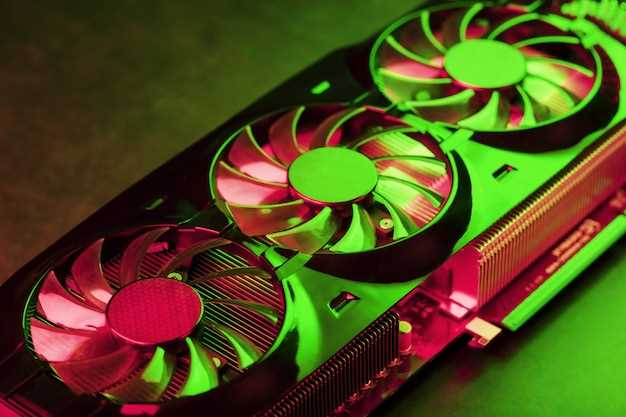
Обратите внимание на температуру видеокарты при нагрузке. Если она превышает рекомендуемые показатели, например, 75-80°C при стабильной работе, пора проверить состояние термопасты.
Используйте мониторинг утилитами вроде MSI Afterburner или HWMonitor. В нормальных условиях температура должна находиться в диапазоне 60-70°C при игровой нагрузке. Значения значительно выше могут свидетельствовать о снижении эффективности охлаждения.
Осмотрите визуально радиатор и область вокруг вентиляторов. Наличие пыли, отслоений или остывших термопрокладок говорит о необходимости обслуживания.
Постоянные перегревы или снижение производительности без изменения настроек указывают на устаревшую или изношенную термопасту, которая может терять свои свойства за 1-2 года эксплуатации.
Если при разгоне или длительных нагрузках видеокарта показывает температуры около 85°C и выше, замена термопасты поможет снизить температуру на 10-15°C и восстановить эффективность охлаждения.
Проверка также включает физическую оценку состояния пасты. При снятии радиатора обратите внимание на ровность и сухость старой термопасты. Жёлтые или твердые остатки свидетельствуют о необходимости замены.
Следите за стабильностью работы видеокарты в течение нескольких запусков. Если температура и поведение системы остаются одинаковыми, можно оставить текущий слой пасты. Если наблюдается рост температуры или нестабильные показатели, рекомендуется обновить термопасту.
Как определить снижение охлаждения и повышение температуры GPU
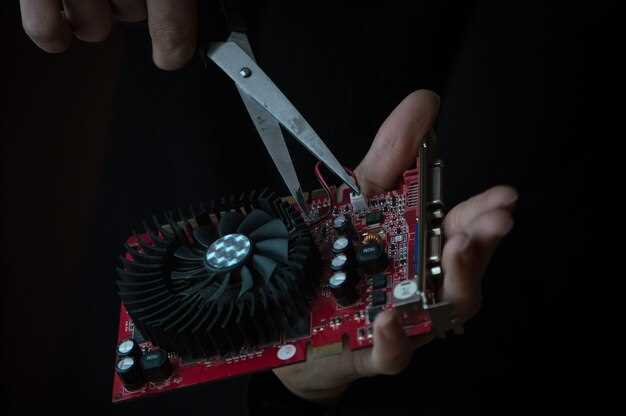
Следите за показаниями программ для мониторинга, такими как HWMonitor или MSI Afterburner. Если температура превышает 80°C при нагрузке или стабильно держится в диапазоне 70-75°C без нагрузки, это признаки ухудшения охлаждения.
Обратите внимание на уровень вентиляторов: если они работают на высокой скорости, а температура всё равно высокая, вероятно, проблема в теплопроводности термопасты или радиаторе.
Проверьте частоты ядра и памяти GPU – их снижение при одинаковых нагрузках указывает на теплоотвод, который не справляется. ТакжеJ обратите внимание на снижение FPS в играх или задержки в графических приложениях – это косвенные признаки перегрева.
Используйте таблицу для оценки и сравнения данных:
| Показатель | Нормальные значения | Значения при снижении охлаждения | Что делать |
| Температура под нагрузкой | 60-70°C | Выше 75°C, приближается к 80°C и выше | Проверьте и очистите радиатор, замените термопасту |
| Вентиляторы | Работают равномерно, без лишнего шума | Работают на максимуме, шум увеличен, возникает пыль | Очистите вентиляторы и радиаторы, замените при необходимости |
| Частоты GPU | Не снижаются при нагрузке | Снижаются или резко колеблются | Обновите драйвер, проверьте температуру системы охлаждения |
| Производительность | Соответствует ожиданиям | Заметное падение FPS и задержки | Проведите тестирование, проверьте охлаждение |
Обзор признаков изношенной или высохшей термопасты
Обратите внимание на повышение температуры видеокарты, особенно при выполнении ресурсоемких задач или игровой нагрузке. Если температура стабильно превышает допустимые значения без явных причин, это сигнал, что термопаста может потерять термостойкость.
Появление пиков нагрева без явных причин указывает на ухудшение теплоотведения. Часто это сопровождается повышенным шумом вентиляторов, которые работают на повышенных оборотах, чтобы компенсировать плохое теплообеспечение.
Обратите внимание на физический вид термопасты: она может иметь трещины, сухие участки или потемнение. Высохшая паста становится твердой и трудно распределяется на поверхности, снижая эффективность контакта между GPU и радиатором.
Появление следов вытекания или разделения слоев на поверхности термопасты также указывает на износ. Это ухудшает теплообмен и сокращает срок службы видеокарты.
Если вы чувствуете, что видеокарта работает нестабильно или наблюдаете сбои и артефакты, не исключено, что причина – в недостаточной теплопередаче, вызванной изношенной термопастой. В таком случае проверка и при необходимости замена станут разумной мерой для восстановления нормальной работы.
Оценка срока службы по характеристикам видеокарты и условиям эксплуатации
Поддерживайте температуру видеокарты в диапазоне 70-80°C во время тяжелых нагрузок, чтобы снизить риск ускоренного износа термопасты и компонентов. Обратите внимание на качество охлаждения: если вентиляторы работают шумно или часто отключаются, пора проверить систему охлаждения и при необходимости заменить термопасту.
Периодическая проверка температуры через программы мониторинга поможет определить, когда настало время для технического обслуживания. Как правило, при исправных условиях эксплуатации и своевременной замене термопасты срок службы видеокарты составляет от 3 до 5 лет.
Обратите внимание на работу видеокарты при повышенных температурных режимах: долгий режим работы на грани 85-90°C значительно сокращает ресурс компонентов. При обнаружении таких симптомов подготовьте карту к техническому обслуживанию и, возможно, очистке системы охлаждения и повторной замене термопасты.
Условия эксплуатации тоже влияют на срок службы: избегайте пыли и загрязнений внутри корпуса, обеспечьте хорошую вентиляцию и не допускайте частых перепадов температуры. Если видеокарта работает в тёплом или пыльном помещении, это ускоряет порчу термопасты и внутренних элементов.
Регулярные проверки и своевременное техническое обслуживание позволят определить оптимальный момент для замены термопасты и сохранить эффективную работу видеокарты в течение всего срока службы, который в среднем составляет 4-5 лет при правильных условиях эксплуатации и аккуратном обращении.
Способы диагностики температуры видеокарты при нагрузке и простое
Запустите небольшую игру или тестовую программу для нагрузки видеокарты, например, FurMark или 3DMark, и сразу же откройте мониторинг системных показателей. Используйте такие утилиты, как MSI Afterburner или HWMonitor, чтобы отслеживать температуру в реальном времени. Следите за значениями во время максимальной нагрузки: температура не должна превышать 85-90°C для большинства современных видеокарт.
Если возможности программной диагностики ограничены, подключите внешние датчики или используйте термопары для измерения температуры на критических элементах видеокарты, например, радиаторах или системах охлаждения. Такой метод позволяет получить точные данные о тепловом режиме.
Для измерения температуры при простое лучше запускать видеокарту без нагрузки и позволить системе немного остыть. В это время снова запустите мониторинг и зафиксируйте базовую температуру. Разница между этой и рабочей температурой покажет эффективную работу системы охлаждения.
Еще один способ – обращать внимание на шум вентиляторов. Их повышение скорости обычно связано с ростом температуры. Также по внешним признакам: если видеокарта начинает нагреваться быстро и не охлаждается должным образом, это сигнал проверить системы охлаждения, обеспечить хорошую вентиляцию корпуса и при необходимости заменить термопасту.
Когда стоит прибегать к замене – практические критерии
Обнаружили, что видеокарта стала нагреваться значительно чаще и достигает критических температур? Это признак того, что пора менять термопасту. Обычно, если после чистки и повторного нанесения термопасты температура стабильно остается выше 80°C под нагрузкой, обновление становится оправданным.
Обратите внимание на показатели температуры в случае долгой работы видеокарты. Если при выполнении привычных задач температура превышает предельные значения для вашей модели, это может указывать на ухудшение теплоотводимых свойств термопасты.
Также стоит рассмотреть замену, если охлаждение стало менее эффективным после долгого срока эксплуатации. Обычно, после 2-3 лет использования термопаста теряет свои свойства, что вызывает повышение температуры и снижение производительности видеокарты.
Обратите внимание, если заметно, что вентиляторы работают более шумно и постоянно воют, даже при умеренной нагрузке. Это может свидетельствовать о перераспределении тепла из-за изношенной термопасты.
Не забывайте о визуальном осмотре. Если при разборке видеокарты вы обнаружите потерю слоя термопасты, её крошение или появление трещин, пора заменять. Также запакованный или засохший слой указывает на необходимость обновления.
Если профиль температуры отличается при одинаковых нагрузках по сравнению с предыдущими периодами – это еще один повод пересмотреть состояние термопасты. Постоянные пики температуры требуют вмешательства.
Техника замены термопасты на видеокарте: пошаговая инструкция
Начинайте с полного отключения видеокарты от системы, аккуратно отсоедините ее от материнской платы и извлеките из корпуса. Перед этим отключите питание и заземлите себя, чтобы избежать статического разряда.
Используйте отвертку с плавным затяжением, снимите фиксационные винты, удерживающие систему охлаждения. Осторожно отделите радиатор от видеокарты, удерживая его за середину или боковые стороны, избегая прикосновений к радиатору и тепловым трубкам.
Обнаружите слой старой термопасты, аккуратно очистите его с помощью изопропилового спирта (не ниже 99%) и мягкой безворсовой ткани или ватных палочек. Удалите остатки старой пасты так, чтобы поверхность осталась чистой и гладкой.
На новой термопасте нанесите небольшую каплю средней величины на центр графического чипа. Распределите ее тонким слоем по поверхности, например, при помощи пластикового шпателя или ложки. Избегайте нанесения толстого слоя, чтобы не ухудшить теплообмен.
Аккуратно установите радиатор обратно на место, совместите монтажные отверстия и зафиксируйте винтами, равномерно затягивая их крест-накрест. Это обеспечит равномерное давление и качественный контакт между радиатором и графическим чипом.
Подсоедините все разъемы питания и установите видеокарту в корпус. Перед включением убедитесь, что все винты и соединения надежно закреплены. После запуска системы проверьте температуру видеокарты в режиме нагрузки, чтобы убедиться в правильности работы.
Обязательные инструменты и подготовительные меры
Для безопасной и аккуратной смены термопасты на видеокарте потребуется набор основных инструментов.
- Крестовая отвертка с магнитным держателем – потребуется для снятия крепежных винтов крышки корпуса видеокарты и комнатных элементов.
- Плоская отвертка или пластиковой шпатель – пригодится для аккуратного отделения радиатора от графического чипа, избегая повреждений.
- Изопропиловый спирт (лучше 90%) – помогает удалить старую термопасту без следов загрязнений и остатков.
- Мягкая безворсовая ткань или ватные палочки – для очистки поверхности чипа и радиатора.
- Новая термопаста – выбирайте качественный продукт, подходящий под температуру и характеристики вашей видеокарты.
Перед началом процедуры подготовьте рабочее место, избегайте пыли и электромагнитных помех. Отключите видеокарту от питания и аккуратно извлеките её из корпуса. Перед разбором ознакомьтесь с расположением винтов и возможными соединениями.
Проверьте наличие всех инструментов, чтобы не пришлось прерывать работу для поиска нужных предметов. Все действия выполняйте в спокойной обстановке, придерживаясь последовательности, чтобы не потерять важные компоненты или части крепежа.
Разбор видеокарты: аккуратность и советы по откручиванию радиатора
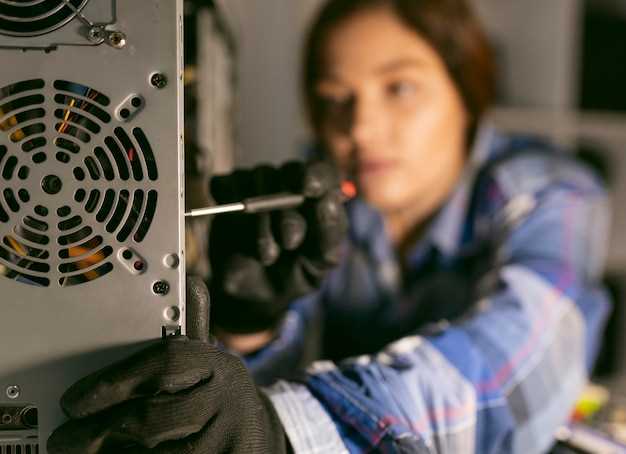
Перед началом работы отключите видеокарту от системы и полностью отсоедините питание. Используйте антистатический браслет или придерживайтесь меры предосторожности, чтобы не повредить компоненты статическим электричеством.
Аккуратно снимите защитную крышку или декоративный кожух, при необходимости воспользуйтесь пластиковым лопаткой, чтобы избежать повреждений. Не применяйте металлические инструменты, которые могут поцарапать пластик или радиатор.
Перед откручиванием винтов запомните или запишите их расположение – это поможет избежать путаницы при сборке. Используйте подходящий крестовой или торцевой отвертка с хорошим захватом, чтобы не сорвать шлиц и не повредить винты.
При откручивании проводите вращение последовательно и постепенно, избегая чрезмерного усилия. Винты могут быть натянуты или закреплены с использованием теплового соединения, поэтому плавное снятие важно для сохранения целостности устройства.
Если радиатор придерживается с помощью термопасты или термоскотча, осторожно отделите его, аккуратно надавливая и поворачивая по окружности. Используйте пластиковую шпатель или мягкую пластиковую палочку для расслоения. Не дергайте радиатор резко – это может повредить тепловой трубке или саму плату.
При снятии радиатора избегайте зацепления за компоненты или проводки. Работайте в хорошо освещенном месте, чтобы видеть каждое движение и не упустить мелкие детали.
| Совет | Описание |
|---|---|
| Запомнить расположение винтов | Запишите или сфотографируйте винты перед откручиванием для правильной сборки. |
| Использовать подходящую отвертку | Обеспечить надежный захват и не сорвать шлиц винтов. |
| Работать мягко и плавно | Даже сильное сопротивление лучше преодолевать постепенными движениями. |
| Избегать резких движений радиатора | Плавное отделение и расслоение защитит компоненты от повреждений. |
| Использовать пластиковые инструменты | Минимизируют риск царапин и сломов при демонтаже. |
—
Sponsor
Разбор видеокарты: аккуратность и советы по откручиванию радиатора
Выбор и нанесение новой термопасты: как избежать ошибок
Сборка и запуск видеокарты: контроль температуры и стабильности работы
Перед запуском убедитесь, что термопаста равномерно распределена по поверхности GPU, чтобы снизить риск перегрева и обеспечить стабильную работу. Проверьте, надежно ли закреплены все контакты и винты, чтобы избежать возможных колебаний температуры из-за плохого контакта.
Настройте вентиляторы через утилиты управляемого охлаждения, чтобы обеспечить плавный рост оборотов при росте температуры. В начале работы внимательно отслеживайте температуру видеокарты через программы типа HWMonitor или MSI Afterburner. Не допускайте превышения 80-85°C во время стресс-тестов или интенсивных игр.
Запустите тестовые программы, такие как FurMark или 3DMark, чтобы проверить стабильность работы при максимальных нагрузках. Обратите внимание на частоты GPU и памяти, чтобы убедиться, что они не сбрасываются из-за перегрева или нестабильных настроек. Используйте встроенные средства мониторинга карты, если они есть.
Настройте кривые вентиляторов так, чтобы они начинали работать при температуре около 60°C и достигали максимума около 80-85°C; это поможет снизить риск перегрева и сохранить более низкий уровень шума. Регулярно очищайте кулеры от пыли и следите за наличием воздушных потоков внутри корпуса для оптимальной циркуляции воздуха.
Если обнаружите, что температура превышает указанные пределы, уменьшите разгон или отключите ресурсоёмкие режимы. В случае нестабильной работы попробуйте проверить и повторно нанести термопасту, а также убедиться, что радиаторы закреплены плотно. Постоянный контроль температуры – залог долговечной и стабильной работы видеокарты.






