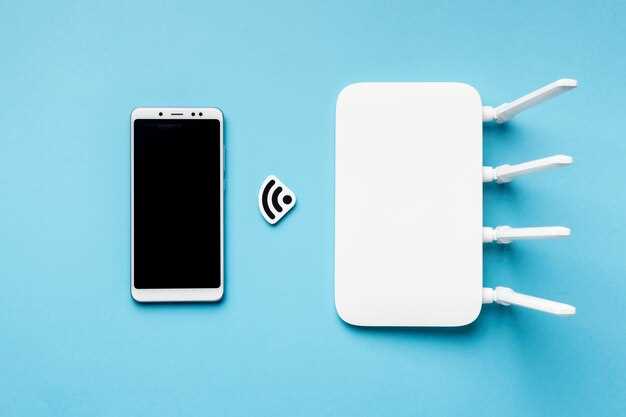
ASUS RT-N16 остается популярным выбором для тех, кто ищет надежное соединение в домашней сети. Его способность обеспечивать стабильный сигнал и широкие возможности настройки позволяют легко адаптировать устройство под разные задачи, будь то потоковая передача, работа с несколькими устройствами или игры.
Этот маршрутизатор оснащен двумя диапазонами – 2,4 ГГц и 5 ГГц – что дает возможность снизить помехи и расширить покрытие без потери скорости. Благодаря поддержке технологий типа WPA2 и встроенному файерволу, ASUS RT-N16 обеспечивает достойный уровень безопасности, защищая домашнюю сеть от нежелательных подключений.
Настройка устройства становится проще благодаря дружественному интерфейсу и наличию пошаговых инструкций. В статье подробно разберем, как максимально раскрыть потенциал маршрутизатора: от начальной конфигурации до оптимизации производительности и использования дополнительных функций, таких как гейтвей для хранения данных или пункт доступа. Погрузимся в технические подробности и расскажем о преимуществах, которые делают ASUS RT-N16 подходящим решением для различных домашних сетей.
- Основные технические характеристики и особенности ASUS RT-N16
- Производительность и диапазон покрытия
- Практические шаги по настройке и оптимизации ASUS RT-N16
- Первоначальная установка через веб-интерфейс
- Настройка Wi-Fi сети и параметры безопасности
- Обновление прошивки и автоматические настройки
- Настройка приоритетов трафика и QoS
- Решение распространенных проблем при настройке
Основные технические характеристики и особенности ASUS RT-N16
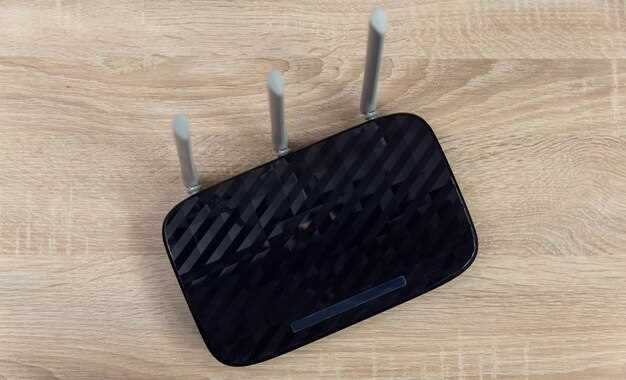
Recomendую обратить внимание на встроенную поддержку диапазонов 2,4 ГГц и 5 ГГц, что обеспечивает стабильное соединение для различных устройств и приложений. Благодаря двухдиапазонной работе, вы уменьшаете риск перегрузки сети и сохраняете высокую скорость передачи данных.
Обеспечьте качество соединения, выбирая маршрутизатор с четырьмя портами LAN Gigabit Ethernet. Это позволяет подключить несколько устройств по кабелю с минимальной задержкой и высокой пропускной способностью. Встроенный Wi-Fi стандарт 802.11n обеспечивает скорость до 300 Мбит/с.
Отдельное внимание уделите аппаратной начинке: маршрутизатор оснащен двухъядерным процессором, что повышает скорость обработки данных и способствует стабильной работе сети даже при многозадачности. Оперативной памятью емкостью 32 МБ и встроенной флеш-памятью 8 МБ.
Поддержка протоколов безопасности WPA/WPA2 и возможность настройки гостевых сетей обеспечивают надежную защиту данных и возможность изолировать основную сеть от временных пользователей. Вы сможете легко управлять доступом и ограничениями через веб-интерфейс.
Устройство оборудовано разъемом для внешнего USB-накопителя или модема, что отвечает за расширенные функции: создание сетевых хранилищ, подключение 3G/4G модемов или принтеров. Встроенная антенна с усилением способствует лучшему приему сигнала в помещениях с сложной планировкой.
Обратите внимание на наличие функции QoS – она поможет приоритетизировать важные приложения, такие как видеотрансляции или онлайн-игры, минимизируя лаги и буферизацию. Такое решение особенно актуально для использования в домашних или малых офисных условиях.
Производительность и диапазон покрытия
Рекомендуется разместить ASUS RT-N16 в центральной части помещения, чтобы обеспечить равномерное покрытие сети и минимизировать мертвы зоны. При использовании стандартных настроек он стабильно обеспечивает скорость передачи данных до 150 Мбит/с на каждой подключенной устройстве, что достаточно для комфортной работы с потоковым видео, онлайн-играми и серфингом в интернете.
Диапазон сигнала достигает примерно 150-200 метров на открытой местности без препятствий, а внутри здания – зависит от толщины стен и материала. В типичных условиях в многоэтажной квартире сигналной зоны хватает для покрытия всей жилой площади, при этом обслуживание нескольких устройств не вызывает заметных потерь в скорости.
Для увеличения покрытия рекомендуется использовать сетевые репитеры или подключать маршрутизатор к внутренней сети через сетевой кабель, что значительно расширяет зону действия и стабилизирует соединение. Также важно учитывать источник помех: микроволновки, беспроводные телефоны и другие Wi-Fi сети вокруг могут влиять на производительность, вызывая снижение скорости или разрывы соединения.
Проверяйте уровень сигнала в разных точках дома и при необходимости перенастраивайте маршрутизатор или добавляйте промежуточные устройства. Такой подход позволяет добиться оптимального баланса между скоростью и расширением зоны покрытия без существенных затрат и лишних усилий.
Практические шаги по настройке и оптимизации ASUS RT-N16
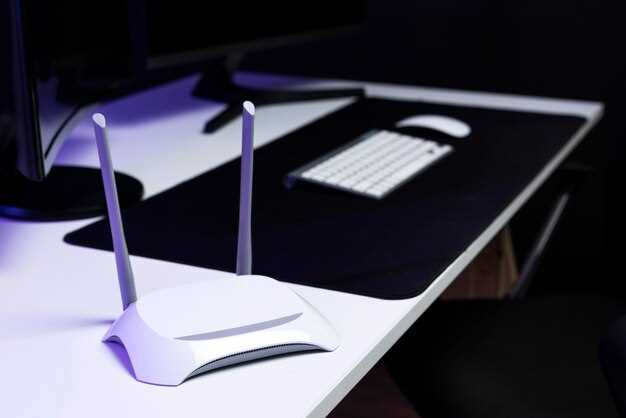
Подключите компьютер к ASUS RT-N16 через Ethernet-кабель и входите в веб-интерфейс, набрав в браузере IP-адрес устройства (обычно 192.168.1.1). Войдите, используя стандартные логин и пароль – admin/admin, или те, что были заданы ранее.
Задайте уникальное имя сети Wi-Fi в разделе беспроводных настроек, чтобы легче было её распознавать. Установите сильный пароль, избегая общеупотребительных фраз, для защиты сети от несанкционированного доступа.
Рекомендуется на вкладке ‘Беспроводной режим’ включить шифрование WPA2-Personal и выбрать класс шифрования AES для повышения уровня безопасности и скорости соединения.
Откройте раздел ‘Маршрутизация’ и активируйте режим NAT, что позволит эффективно управлять входящим и исходящим трафиком. В разделе DHCP отключите автоматическую раздачу IP, если собираетесь подключить статические устройства или настроите сервер DHCP с конкретными диапазонами адресов.
Для ускорения работы сети проверьте, что приоритеты QoS выключены или настроены соответствующим образом, если планируете использовать трафик для видеоконференций или онлайн-игр.
Обязательно обновите прошивку через вкладку ‘Обновление прошивки’, скачав файл с официального сайта ASUS. Это повысит устойчивость устройства и добавит новые функции, а также исправит уязвимости.
Для повышения стабильности подключений, выключите функцию ‘Режим точки доступа’ и отключите менеджер энергоэффективности, если она активирована. Также расширьте диапазон IP-адресов в настройках DHCP, чтобы подключаемых устройств было больше.
Наконец, сохраните изменения, перезагрузите маршрутизатор и протестируйте работу сети на разных устройствах. Используйте настройки для устранения препятствий и улучшения покрытия Wi-Fi, если возникнут проблемы с сигналом.
Первоначальная установка через веб-интерфейс

Подключите компьютер к маршрутизатору с помощью кабеля Ethernet или по Wi-Fi. Введите в адресной строке браузера стандартный IP-адрес устройства – 192.168.1.1 или 192.168.0.1, в зависимости от настроек.
На странице входа используйте стандартное имя пользователя и пароль: admin / admin или admin / password, если они не менялись ранее. После авторизации перейдите к первому мастер-оконцу настройки.
Задайте язык интерфейса, если он доступен, выбрав нужный из списка. Укажите тип подключения, обычно это динамический IP, PPPoE или статический IP, в зависимости от вашего интернет-провайдера.
Для динамического IP обычно достаточно сохранить автоматические параметры. При использовании PPPoE введите логин и пароль, предоставленные провайдером. При статическом IP вручную внесите адрес, маску подсети, шлюз и DNS-серверы.
Настроив подключение, перейдите к разделу беспроводных настроек. Укажите название сети (SSID), выберите тип защиты, например, WPA2-Personal, и задайте надежный пароль доступа.
Проверьте параметры Wi-Fi, активируйте их и сохраните настройки. После этого маршрутизатор применит изменения, и сеть станет доступной для устройств.
Последний шаг – обновление прошивки через интерфейс, чтобы обеспечить стабильность работы и безопасность. Загрузите последнюю версию с официального сайта ASUS, выберите файл в разделе обновлений и запустите процесс.
После завершения обновления перезагрузите устройство. Теперь маршрутизатор готов к полноценной работе, а все настройки можно дополнительно адаптировать под свои потребности в разделе «Дополнительные параметры».
Настройка Wi-Fi сети и параметры безопасности
Для повышения защищенности Wi-Fi сети рекомендуется установить уникальное сложное имя сети (SSID), избегая использования личных данных. После этого отключите лифтинг широковещательной передачи, чтобы скрыть сеть от случайных пользователей.
Обязательно включите шифрование WPA3 или WPA2 с AES, так как это обеспечивает надежную защиту данных. Избегайте использования устаревших протоколов WEP или WPA, которые легко взламываются.
Настройте сложный пароль длиной не менее 12 символов, сочетая буквы, цифры и спецсимволы. Регулярно меняйте его и не используйте одинаковые пароли для разных устройств.
В разделе настроек безопасности отключите WPS, поскольку он создает дополнительные уязвимости. Также рекомендуется отключить удаленный доступ по Wi-Fi, если он не используется, чтобы предотвратить несанкционированные подключения извне.
Активируйте фильтрацию MAC-адресов, чтобы разрешить подключение только определенным устройствам. Это усложнит действия злоумышленников, даже если они узнают пароль сети.
Обновляйте прошивку маршрутизатора регулярно, чтобы устранять возможные уязвимости и повышать уровень безопасности сети. После внесения изменений перезагрузите устройство, чтобы все параметры вступили в силу.
Обновление прошивки и автоматические настройки
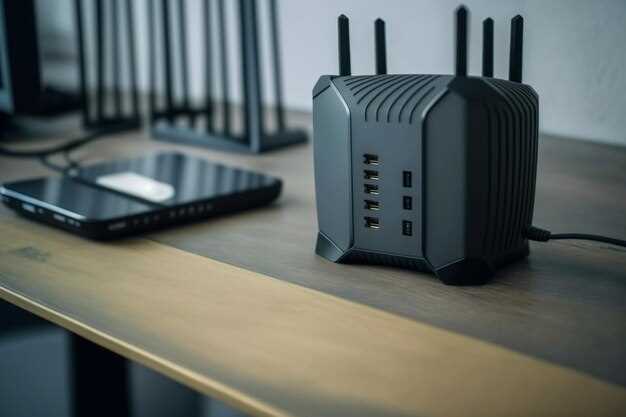
Регулярное обновление прошивки ASUS RT-N16 повышает стабильность работы устройства и расширяет функциональные возможности. Загружайте официальные файлы только с сайта производителя, чтобы избежать несовместимости и обеспечения безопасности сети. Перед началом процесса рекомендуется создать резервную копию текущих настроек, что поможет быстро восстановить параметры при необходимости.
Для обновления перейдите в веб-интерфейс маршрутизатора: введите 192.168.1.1 в адресной строке браузера, авторизуйтесь и выберите раздел «Администрирование» или «Обновление прошивки». В нем нажмите кнопку «Обзор» или «Выбрать файл», укажите скачанный файл прошивки и запустите процесс. Не отключайте устройство и не перезагружайте его до завершения установки – это критично для успешного обновления.
Автоматические настройки помогают быстро подготовить устройство к работе после сброса или восстановления заводских параметров. В разделе «Настройка» активируйте мастер-конфигурацию: он предложит выбрать тип соединения (динамический IP, PPPoE, статичный IP или VDSL) и задаст параметры, необходимые вашему провайдеру. В дальнейшем маршрутизатор сам подключится и создаст безопасную сеть, подстроившись под текущие условия.
Опцию автоматической настройки можно включить также и для обновления внутреннего программного обеспечения или компонентов безопасности. В этом случае устройство будет проверять наличие новых версий и работать с ними без вашего участия. Для этого в разделе «Обновление» активируйте функцию автоматической проверки новинок и сохранения настроек, что позволяет оставить маршрутизатор всегда обновленным без дополнительных действий.
Настройка приоритетов трафика и QoS
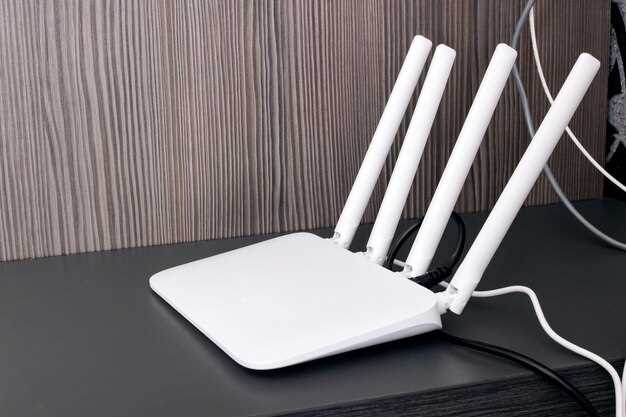
Для оптимизации пропускной способности определите приоритеты для устройств и приложений. Войдите в веб-интерфейс маршрутизатора ASUS RT-N16 и откройте раздел QoS. Включите функцию QoS, установите полосы пропускания для основной скорости соединения, чтобы избежать перегрузки. Назначьте приоритет для онлайн-игр, видеоконференций и стриминговых сервисов, выделив им высокий уровень пропускной способности. Для этого создайте правила, указывая порты и протоколы, используемые выбранными приложениями.
Используйте статические правила или автоматические режимы, если маршрутизатор поддерживает их. Регулярно проверяйте статистику использования каналов и корректируйте настройки, чтобы обеспечить стабильную работу критичных сервисов. В случае появления задержек или пропусков, повышайте приоритет для соответствующих устройств или приложений, отключая или ограничивая менее важный трафик. Такой подход поможет избавиться от буферизации и задержек, особенно при множестве подключенных устройств.
Решение распространенных проблем при настройке
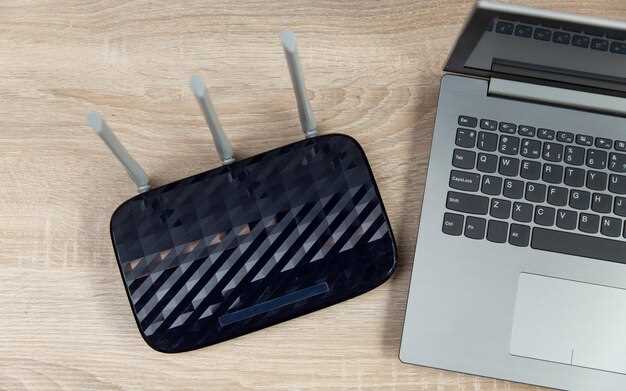
Если роутер ASUS RT-N16 не обнаруживает подключение к интернету после завершения базовой настройки, проверьте настройки WAN. Войдите в интерфейс администратора, перейдите в раздел Интернет и убедитесь, что выбран тип соединения, соответствующий вашему провайдеру: динамический IP, статический IP или PPPoE. Часто ошибка кроется в неправильных параметрах или отсутствии привязки MAC-адреса, который иногда требуется провайдеру.
Для устранения проблемы с медленным Wi-Fi или нестабильной связью попробуйте сменить канал. В настройках беспроводной сети перейдите на вкладку Беспроводной режим и выберите канал 1, 6 или 11 вручную. Используйте инструмент Сканер каналов для определения наименее перегруженной частоты. Это зачастую помогает повысить стабильность соединения и ускорить передачу данных.
Если возникла ошибка при сохранении настроек, проверьте права доступа пользователя. Войдите как администратор и убедитесь, что используется правильный логин и пароль. В некоторых случаях сброс настроек до заводских поможет избавиться от конфликтов конфигурации. Для этого удерживайте кнопку сброса в течение 10 секунд при выключенном устройстве, затем включите его заново.
| Проблема | Решение |
|---|---|
| Нет доступа к интерфейсу после входа | Проверьте правильность ввода IP-адреса 192.168.1.1 и учетных данных. Выполните сброс настроек, если пароль забыт. |
| Интернет не подключается после настройки | Перепроверьте параметры WAN, выберите правильный тип соединения, и установите второй (или первый) MAC-адрес по необходимости. |
| SSID не отображается или исчезает | Переключите на другой канал и убедитесь, что SSID не скрыт в настройках беспроводной сети. |
| Медленная передача данных | Используйте проводным подключением для диагностики. Обновите драйвер Wi-Fi адаптера, установите меньший канал, или переключите режим работы диапазона на 5 ГГц. |