
Если вам нужен ноутбук, который сочетает в себе высокую производительность и мобильность, модель MSI Leopard Pro GP62 станет отличным выбором. Благодаря мощному процессору Intel Core i7 и видеокарте NVIDIA GeForce GTX 1650, устройство легко справляется с современными играми и ресурсоемкими задачами.
Жесткий диск SSD объемом 512 ГБ и оперативной памятью 16 ГБ позволяют запускать несколько программ одновременно без задержек и обеспечивают быструю загрузку операционной системы и приложений. Это делает GP62 привлекательным для тех, кто ценит скорость и стабильность работы.
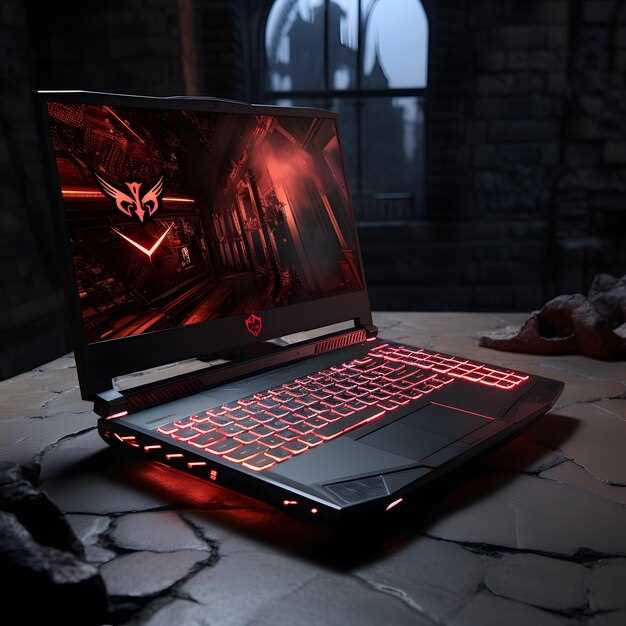
Встроенный дисплей с IPS-матрицей и разрешением Full HD обеспечивает яркие цвета и широкие углы обзора, что особенно важно для геймеров и дизайнеров. Удобная клавиатура с подсветкой и хорошая вентиляция создают комфорт при длительном использовании, а прочная сборка гарантирует надежность в различных условиях.
- Ключевые характеристики MSI Leopard Pro GP62 для игровых и профессиональных задач
- Процессор и графика: основные компоненты для высокой производительности
- Дисплей: подбор оптимальных настроек для игр и работы
- Оперативная память и хранение данных: как обеспечить быстрый доступ к файлам
- Системы охлаждения: борьба с перегревом во время длительных нагрузок
- Аудио и визуальные особенности: погружение в игровой процесс и профессиональную работу
- Практические аспекты использования MSI Leopard Pro GP62 в повседневной деятельности
- Настройка и оптимизация ноутбука для игр и графической работы
- Подключение периферии и дополнительных устройств
- Долговечность аккумулятора и советы по prolonging его срок службы
- Обновление компонентов: что и когда стоит улучшать
- Рекомендации по уходу за устройством для сохранения внешнего вида и работоспособности
Ключевые характеристики MSI Leopard Pro GP62 для игровых и профессиональных задач
Выделите яркий 15,6-дюймовый дисплей с разрешением Full HD и IPS-панелью, который обеспечивает четкое изображение и широкие углы обзора. Такой экран подходит для игровой графики и работы с деталями в графических редакторах.
Оснащение процессором Intel Core i7 последнего поколения позволяет одновременно запускать несколько приложений и обеспечивать плавный рендеринг графики без задержек.
Встроенная видеокарта NVIDIA GeForce GTX 1660 Ti с 6 ГБ видео памяти дает возможность играть в современные игры на высоких настройках и одновременно выполнять ресурсоемкие задачи, такие как видеомонтаж или 3D-моделирование.
Объем оперативной памяти 16 ГБ DDR4 обеспечивает быструю работу многозадачности и ускоряет обработку больших файлов, что важно для профессиональной деятельности.
Жесткий диск SSD объемом 512 ГБ ускоряет загрузку системы и программ, а возможность добавления второго HDD расширяет пространство для хранения проектов и игр.
Клавиатура с подсветкой, удобная для долгих игровых сессий или работы в темной комнате, отлично реагирует на нажатия, что повышает точность и комфорт использования.
Порты USB 3.1, Type-C, HDMI и Ethernet позволяют подключать разнообразное периферийное оборудование и внешние дисплеи без задержек, что удобно при создании рабочей станции.
Встроенный Wi-Fi 6 и Bluetooth 5.0 обеспечивают стабильное соединение с сетью и внешними устройствами, сокращая задержки при онлайн-играх и видеоконференциях.
Корпус из прочных материалов и эффективная система охлаждения позволяют длительно эксплуатировать устройство без перегрева и шума даже при интенсивных нагрузках.
Процессор и графика: основные компоненты для высокой производительности
Выбирайте процессор Intel Core i7 или AMD Ryzen 7 последнего поколения. Они обеспечивают высокую скорость обработки данных, что важно для современных игр и ресурсоемких программ.
Оперативная память объемом минимум 16 ГБ помогает поддерживать плавную работу системы при запуске нескольких приложений одновременно. Для более требовательных задач рекомендуется 32 ГБ или больше.
Графический процессор NVIDIA GeForce RTX 3060 или AMD Radeon RX 6700M обеспечит отличную графику без задержек и артефактов, что особенно заметно при настройках ультра и игре в разрешении 1440p или 4K.
Обратите внимание на поддержку технологий трассировки лучей и DLSS у NVIDIA или RDNA 2 у AMD, которые повышают визуальное качество и производительность в современных играх.
Обеспечьте наличие быстрого SSD-накопителя объемом минимум 512 ГБ для быстрой загрузки системы, игр и программ. Для хранения больших файлов или библиотек игр можно дополнить жестким диском объемом 1 ТБ или более.
Комбинируйте мощный процессор с современными видеокартами для сбалансированного сочетания скорости вычислений и графики, что сделает работу и игры максимально комфортными.
Дисплей: подбор оптимальных настроек для игр и работы
Начинайте с настройки яркости, чтобы обеспечить комфортное восприятие изображения без переутомления глаз. Для игр лучше выбрать уровень, при котором детали на темных и светлых участках выглядят чётко и реалистично. В режиме работы установите более нейтральные оттенки, чтобы снизить нагрузку на зрение при длительном использовании.
Цветовая температура подбирается в диапазоне 6500-7500 К. В игровых режимах рекомендуется приближать её к 7500 К для яркости и контрастности, а при работе – опускать параметры ближе к 6500 К для более мягкого изображения и меньшей усталости глаз.
Контрастность установите на уровень около 70-80%, чтобы обеспечить выразительность изображения без потери деталей в тенях или светлых участках. В играх это поможет лучше различать окружающих и объекты, в работе – точно видеть тонкие градации.
Обновляйте параметры яркости и контрастности по мере изменения условий освещения. В светлую погоду уровень яркости увеличьте, чтобы исключить затемнение изображения, в темных комнатах уменьшьте, чтобы не перенапрягать зрение.
Если есть возможность, активируйте режимы для игр или профессиональной работы с изображением, в которых автоматические настройки подстраиваются под контент, обеспечивая оптимальные показатели цветопередачи, резкости и отклика.
Проверьте настройки изображения и ку настроить параметр отклика и частоту обновления. Для игр выбирайте 144 Гц или выше – такие настройки минимизируют размытие при быстром движении. Для работы хватает 60 Гц, главное – убрать мерцание и обеспечить плавность автоматического скроллинга и анимации.
Используйте калибровочные профили, если планируете длительную работу с цветами или создаете графику. Периодически проверяйте и корректируйте параметры дисплея, чтобы поддерживать качество изображения на постоянном уровне.
Оперативная память и хранение данных: как обеспечить быстрый доступ к файлам
Используйте как можно больше оперативной памяти с высокой частотой. Достаточный объем RAM (от 16 ГБ и выше) позволяет запускать ресурсоемкие приложения без задержек и переключаться между задачами быстро. Рассмотрите возможность увеличения объема или замены текущей памяти на более быстрые модули.
Рекомендуется выбирать модули оперативной памяти с низкими таймингами и высокой тактовой частотой, например, DDR4-3200 или DDR5. Такие параметры существенно уменьшают задержки при обращении к данным и улучшают общую отзывчивость системы.
Для хранения данных используйте NVMe SSD – это обеспечивает значительно меньшие времена доступа и более высокую пропускную способность по сравнению с SATA SSD или HDD. Установка NVMe SSD в основной слот ускоряет загрузку системы, запуск приложений и копирование файлов.
Обеспечьте правильное управление файлами и установите настройки для оптимизации работы SSD:
- Активируйте TRIM, чтобы удалить неиспользуемые блоки и сохранить скорость.
- Настройте автоматическую дефрагментацию HDD, исключив её для SSD.
- Уделяйте внимание организации данных: разбивайте файлы по папкам, используйте отдельные разделы для системы и данных.
Для ускорения доступа к часто используемым файлам используйте быстрые внешние носители или дополнительно подключайте SSD через USB 3.2 или Thunderbolt. Это позволит быстро переносить большие объемы данных без долгого ожидания.
Обеспечьте постоянное обновление драйверов для контроллеров памяти, SSD и чипсетов. Вместе с обновлениями повышается стабильность работы оборудования, что благоприятно влияет на скорость обработки данных.
Системы охлаждения: борьба с перегревом во время длительных нагрузок
Убедитесь, что внешний блок охлаждения ноутбука работает максимально эффективно, регулярно очищайте вентиляционные отверстия от пыли и грязи. Используйте чистую, мягкую кисть или сжатый воздух для устранения накопленных загрязнений, которые мешают циркуляции воздуха.
Регулярно проверяйте положение ноутбука: избегайте блокировки вентиляционных отверстий предметами или поверхностями, которые могут ограничить поток воздуха. Устройте рабочее место так, чтобы обеспечить хорошую вентиляцию вокруг устройства, избегая использования на мягких тканях или других мягких поверхностях, которые могут создать эффект теплоизоляции.
Проработайте режимы работы системы охлаждения, если в настройках есть возможность: активируйте режим максимальной производительности вентилятора или одного из профильных режимов, предназначенных для охлаждения во время игровых или профессиональных задач.
Разгон компонентов – риск, который стоит использовать с осторожностью, особенно при длительных нагрузках. Если решите поднимать частоты работы GPU или CPU, возможен рост температуры. В таком случае, увеличьте частоту вращения вентилятора или используйте сторонние программы для контроля температуры и скорости вентиляции.
Наконец, подумайте о добавлении подставки с активной вентиляцией или охлаждающей платформы. Они обеспечивают дополнительное движение воздуха непосредственно к корпусу ноутбука, снижая риск перегрева при интенсивных нагрузках.
Аудио и визуальные особенности: погружение в игровой процесс и профессиональную работу
Обратите внимание на обновленные динамики с поддержкой технологий DTS, которая улучшает качество звука за счет объемного звука и четкости деталей. Такая система создает ощущение присутствия, что особенно важно в шутерах и многопользовательских играх. В профессиональной деятельности эффект объемного звука помогает лучше ориентироваться в виртуальной среде и точнее воспринимать аудиосигналы.
В ноутбуке установлен IPS-экран с разрешением Full HD и частотой обновления 144 Гц, что обеспечивает большие углы обзора и исключительную четкость изображения. Цветопередача строится по дисплею, обеспечивающему точную цветовую гамму, а технология антибликового покрытия минимизирует отражения, позволяя комфортно работать даже при ярком освещении.
Для геймеров важна высокая отзывчивость дисплея – минимальный входной лаг и плавный переход между кадрами позволяют держать под контролем динамичные действия. Профессиональная работа с графикой или видео также выигрывает благодаря реальной точности отображения цветов и резкости деталей.
Объединяя эти функциональные возможности, MSI Leopard Pro GP62 создает условия, при которых каждое визуальное и звуковое ощущение способствует максимальному погружению – будь то в битву или в работу с ресурсами высокой точности. Это помогает держать концентрацию на высоте, не отвлекаясь на технические недочеты или искажения.
Практические аспекты использования MSI Leopard Pro GP62 в повседневной деятельности
При работе с мультимедийными файлами и редактировании видео рекомендуется использовать SSD-накопитель для хранения текущих проектов, что значительно ускоряет загрузку и сохранение данных. В процессе многозадачности активируйте функцию разграничения ресурсов через встроенный менеджер задач, распределяя процессы так, чтобы не перегружать графический процессор и оперативную память.
Для полноценной работы в облачных сервисах или при необходимости совместной работы подключайте ноутбук к стабильному широкополосному интернету, позволяющему избегать задержек при передаче данных. Обновление драйверов видеокарты и системы Windows в автоматическом режиме поможет снизить риск сбоев и повысит стабильность работы устройств.
Используйте режим «Игровой» или «Производственный» через фирменную утилиту MSI для оптимизации системы под конкретные задачи, что позволяет повысить параметры работы высокой нагрузке и продлить срок службы компонентов.
Для эффективного управления батареей и продления ее ресурса активируйте режим энергосбережения, если есть необходимость работы на улице или в местах с ограниченным электроснабжением. В отличие от режима высокой производительности, он уменьшает тактовую частоту процессора и отключает неиспользуемые функции.
Регулярное очищение системы от пыли и правильная настройка охлаждения через утилиту позволяет снизить температуру компонентов и избежать перегрева, особенно при длительной работе в ресурсоемких приложениях. Используйте внешние охлаждающие подставки или подставки с вентиляторами при необходимости.
Для защиты данных организуйте автоматическую бэкап-систему, выбирая облачное хранилище или внешние SSD, что особенно актуально во время длительных сессий и при работе с важными файлами.
На практике заметите, что правильная настройка системных параметров и своевременное обслуживание позволяют использовать MSI Leopard Pro GP62 максимально полно и комфортно, без перебоев и с минимальными затратами времени на техническое обслуживание.
Настройка и оптимизация ноутбука для игр и графической работы

Обновите драйверы видеокарты через официальные сайты NVIDIA или AMD, чтобы обеспечить совместимость и максимальную производительность в новых играх и графических приложениях.
Настройте параметры электропитания на «Максимальную производительность» в панели управления Windows, отключите энергосберегающие режимы для ускорения работы системы.
Используйте сторонние утилиты, такие как MSI Dragon Center, для мониторинга температуры, нагрузки и управления режимами работы системы, что помогает избегать перегрева и сбросов частот.
Настройте параметры графического драйвера: установите профиль для игр или приложений, увеличьте приоритет графической карты и отключите вертикальную синхронизацию для меньших задержек.
Очистите системный диск и отключите ненужные автозапуски программ, чтобы снизить нагрузку на оперативную память и ускорить запуск приложений.
Для графических задач активируйте высокопроизводительный режим в настройках Windows и убедитесь, что выбран дискретный графический процессор для конкретных программ.
Настройте параметры внутри приложений. В играх увеличьте качество графики с учетом возможностей видеокарты, а в редакторах – выберите оптимальные параметры рендеринга и кеширования.
Обновляйте BIOS и прошивки оборудования по мере выхода новых версий, что поможет повысить стабильность и совместимость компонентов.
Используйте внешние охлаждающие подставки и следите за температурой системы, чтобы избежать тепловых ограничений и снижения тактовых частот.
Подключение периферии и дополнительных устройств
Используйте USB Type-C для подключения внешних дисплеев, обеспечивая быструю передачу данных и поддержку 4K-разрешения. Кнопки и порты расположены удобно, что упрощает подключение внешних жестких дисков, игровых контроллеров и микрофонов без необходимости искать разъемы под столом.
Для подключения игровых мышей и клавиатур выберите порты USB 3.0 – они обеспечивают минимальную задержку и стабильную работу устройств. Обратите внимание на наличие дополнительных USB-портов для подключения сразу нескольких периферийных устройств без пересоединений.
Встроенный аудиоразъем подходит для подключения качественных наушников или внешних микрофонов, что важно для киберспортивных сессий или записи видео. Поддержка аудиокодеков обеспечивает чистое звучание без искажения.
Оцените наличие кардридера – это ускорит импорт фотографий и видео с карт памяти, что полезно при работе с графическими файлами. Также проверьте наличие Thunderbolt 3 или 4 – они позволяют подключать внешние графические ускорители или сложные периферийные системы, расширяя возможности ноутбука.
Для подключения мониторов используйте HDMI и DisplayPort. Они поддерживают высокое разрешение и частоту обновления, что обеспечит плавную картинку во время игр или работы с графикой. А наличие их на борту ускоряет настройку без дополнительных адаптеров.
Используйте кабели и разъемы, рекомендованные производителем, чтобы избежать проблем с совместимостью и обеспечить стабильную работу устройств. На практике, правильная организация подключения помогает получит максимум от возможностей ноутбука во время интенсивных сессий или работы с ресурсными приложениями.
Долговечность аккумулятора и советы по prolonging его срок службы
Регулярно уменьшайте яркость экрана, чтобы снизить нагрузку на батарею, не давая ей перерабатывать энергию понапрасну. Активное использование энергосберегающих режимов и отключение ненужных функций, таких как Bluetooth или Wi-Fi, когда они не нужны, помогает значительно снизить расход заряда.
Следите за температурой устройства: избегайте работы при температурах выше 30°C, так как перегрев ускоряет износ аккумулятора. Для поддержки оптимального температурного режима используйте охлаждающую подставку или удаляйте пыль из системных вентиляторов.
Не допускайте полной разрядки батареи до 0%. Лучше поддерживать уровень заряда в диапазоне 20-80%. Для этого заряжайте устройство, как только осталось примерно 20-30% энергии, и отслеживайте цикл перезарядки, чтобы он не превышал 300 циклов.
| Совет | Описание |
|---|---|
| Используйте оригинальные зарядные устройства | Это предотвращает повреждение батареи из-за нестабильного тока или неправильной мощности. |
| Обновляйте драйверы и BIOS | Обновления часто включают улучшения, направленные на энергоэффективность и управление аккумулятором. |
| Ограничьте использование ресурсоемких приложений | Во время работы от аккумулятора выключайте или закрывайте ненужные программы, снижающие энергопотребление. |
| Производите калибровку батареи раз в несколько месяцев | Полностью разряжайте и снова заряжайте устройство, чтобы повысить точность показаний уровня заряда. |
| Используйте режим энергосбережения | Активация этого режима значительно увеличивает время работы при низком заряде. |
Обновление компонентов: что и когда стоит улучшать
Об увеличении объема оперативной памяти стоит задуматься, когда системы начинаю тормозить при запуске нескольких приложений, работе с большими файлами или стриминге. Обычно 16 ГБ становится минимумом для комфортной многозадачности, а 32 ГБ актуальны для профессиональных задач и тяжелых редакторов.
Обновление SSD рекомендуется делать тогда, когда штатный накопитель плохо справляется с нагрузками или при необходимости ускорить загрузку игр и запуск ОС. Использование M.2 NVMe SSD позволяет значительно сократить время отклика системы и обеспечить быстрый доступ к данным.
Наиболее эффективные моменты для модернизации – это периоды выхода новых поколений компонентов или появление акций и распродаж. Замена видеокарты или добавление оперативной памяти в момент, когда новые модели попадают на рынок, дает возможность получить свежие технологии по более выгодной цене.
Не забудьте проверить совместимость новых компонентов с текущей конфигурацией и возможностями материнской платы вашего ноутбука. Иногда улучшения требуют не только покупки новых деталей, но и обновления BIOS или настройки системы для оптимальной работы.
Если планируете серьезные апгрейды, стоит заранее просчитать стоимость и сравнить ее с возможностью приобрести новую модель. Иногда вложения в обновление компонентов оправдывают себя только до определенной границы, после которой лучше рассматривать замену ноутбука целиком.
Рекомендации по уходу за устройством для сохранения внешнего вида и работоспособности
Используйте мягкую microfiber-утюжку или специальную салфетку для чистки поверхности ноутбука, избегая агрессивных моющих средств и абразивных материалов, которые могут повредить покрытие.
Регулярно протирайте клавиатуру и поверхности корпуса для удаления пыли и грязи, что предотвратит накопление мелких частиц, способных влиять на работу внутренних компонентов и внешний вид.
Не допускайте сильных перепадов температуры и влажности, чтобы избежать деформации корпуса и образования конденсата внутри устройства. Храните ноутбук в сухом и проветриваемом месте.
Используйте защитный чехол или кожух для переноски, чтобы снизить риск появления царапин и повреждений при транспортировке, особенно если часто перемещаетесь между рабочими местами.
Аккумулятор лучше не держать полностью разряженным или полностью заряженным длительное время. Пополняйте заряд при уровне 20-80%, чтобы продлить срок службы батареи и обеспечить равномерное износ.
Обновляйте драйверы и BIOS через официальный сайт MSI по мере выхода новых версий, что поможет сохранить стабильность работы и эффективность системы охлаждения.
Периодически чистите вентиляционные отверстия от пыли с помощью сжатого воздуха, чтобы избежать перегрева и снижения производительности при интенсивных нагрузках.
Проводите профилактические проверки состояния аккумулятора и внутренних компонентов у авторизованных специалистов, чтобы заранее выявлять возможные неполадки и своевременно устранять их.







