

Подключение к Wi-Fi становится простым, стоит лишь правильно выбрать настройки и выполнить несколько последовательных шагов. В современных версиях Windows настройка занимает не больше пяти минут, если знать, с чего начать. В этой статье я расскажу о наиболее популярных способах, чтобы подключить компьютер к сети без лишних сложностей.
Понимание основных компонентов процесса поможет вам быстрее определить источник возможных проблем и устранить их самостоятельно. Помимо выбора сети и ввода пароля, важно проверить параметры адаптера и убедиться, что драйверы устройства работают корректно. В дальнейшем мы разберем каждую из этих задач подробно, чтобы сделать настройку максимально понятной и доступной.
- Подключение к Wi-Fi: подготовительные шаги и проверка настроек
- Проверка наличия Wi-Fi адаптера и его включение
- Обзор настроек сети в операционной системе Windows и macOS
- Подключение к существующей беспроводной сети через список доступных сетей
- Ручной ввод данных сети при отсутствии автоматического обнаружения
- Проверка правильности введенных паролей и настройка безопасности сети
- Настройка и устранение проблем после подключения
- Настройка IP-адреса и DNS вручную для устранения конфликтов
- Обновление драйверов Wi-Fi адаптера для исправления ошибок
- Перезапуск сетевых служб и системных компонентов для восстановления соединения
- Проверка работы Wi-Fi на других устройствах и диагностика проблем с сетью
Подключение к Wi-Fi: подготовительные шаги и проверка настроек

Обновите драйвер сетевой карты до последней версии, скачав его с официального сайта производителя или используя встроенный менеджер устройств Windows. Тогда интерфейс будет распознаваться корректно, а подключение пройдет без сбоев.
Выберите проверенную сеть из списка доступных и убедитесь, что она соответствует нужному SSID. Обратите внимание, есть ли рядом сеть с похожим названием, чтобы не ошибиться при подключении.
Проверьте наличие сигнала, и если его уровень слабый, попробуйте приблизить компьютер к маршрутизатору или устранить препятствия, мешающие передаче данных.
Нажмите правой кнопкой мыши по значку Wi-Fi в системном трее и выберите «Открыть параметры сети и интернета». В разделе «Wi-Fi» убедитесь, что выключатель активен и переключен в положение «Включено».
Для подключения откройте список доступных сетей и выберите свою. Введите пароль, если сеть защищена, и отметьте опцию «Подключаться автоматически», чтобы устройство запоминало настройки на будущее.
Проверьте, что в настройках сети выбран автоматический получение IP-адреса и DNS-серверов через DHCP. Для этого перейдите в свойства сетевого подключения, выберите «Протокол Интернета версии 4» и убедитесь, что установлены параметры «Получить IP-адрес автоматически» и «Получить адрес DNS автоматически».
Если подключение неудачно, настройте сброс сетевых настроек. Откройте командную строку от имени администратора и выполните команды ipconfig /release, ipconfig /renew и netsh winsock reset, чтобы очистить возможные ошибки конфигурации.
После этого перезагрузите компьютер и повторно подключитесь к сети, чтобы проверить стабильность соединения и отсутствие ошибок в настройках.
Проверка наличия Wi-Fi адаптера и его включение

Для начала убедитесь, что ваш компьютер обладает встроенным Wi-Fi адаптером или внешним устройством USB. Откройте диспетчер устройств: нажмите комбинацию клавиш Windows + X и выберите ‘Диспетчер устройств’.
- В разделе ‘Сетевые адаптеры’ найдите строку, содержащую слово ‘Wi-Fi’ или ‘Wireless’.
- Если адаптер присутствует, убедитесь, что он включен. Для этого щелкните по нему правой кнопкой мыши и выберите ‘Включить устройство’, если опция доступна.
- Если адаптер не отображается, возможная причина – его отключение в BIOS или физическая неисправность. Проверьте, есть ли у устройства переключатель включения Wi-Fi или комбинация клавиш (например, Fn + F5), которая активирует Wi-Fi.
Если адаптер есть, но он отключен или не работает, попробуйте обновить драйвер. Для этого щелкните по адаптеру правой кнопкой, выберите ‘Обновить драйвер’ и следуйте инструкциям мастера поиска. Также важно проверить состояние службы ‘Wi-Fi’ в ‘Службах’: нажмите Windows + R, введите ‘services.msc’, найдите ‘WLAN Autoconfig’ и убедитесь, что она запущена и работает без ошибок.
Иногда помогает перезагрузка компьютера или отключение и повторное включение адаптера через ‘Центр управления сетями и общим доступом’. Для этого перейдите в ‘Настройки’ → ‘Сеть и Интернет’ → ‘Центр управления сетями и общим доступом’ → ‘Изменение параметров адаптера’. Найдите Wi-Fi, щелкните по нему правой кнопкой и выберите ‘Отключить’. Подождите несколько секунд, затем снова включите, выбрав ‘Включить’.
Обзор настроек сети в операционной системе Windows и macOS
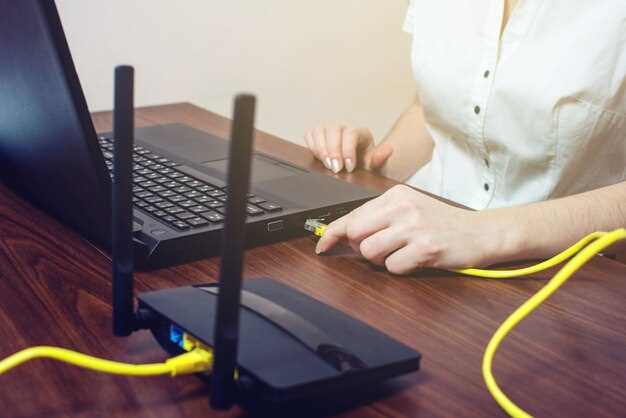
Для настройки Wi-Fi в Windows откройте меню «Пуск» и перейдите в «Параметры» > «Сеть и интернет» > «Wi-Fi». Здесь найдете список доступных сетей, выберите свою и нажмите «Подключиться», введя пароль при необходимости. В разделе «Дополнительные настройки» можно управлять свойствами сети, устанавливать параметры IP и DNS вручную или получать их автоматически через DHCP.
В macOS откройте «Системные настройки» и выберите «Сеть». В левой панели выберите «Wi-Fi», активируйте его, если отключен, и выберите вашу сеть из списка. После этого введите пароль, если требуется, и перейдите к настройкам – там можно изменить настройки TCP/IP, добавлять DNS-серверы или вручную задавать IP-адрес. После завершения изменений нажмите «Применить».
В обоих случаях важно убедиться, что выбран правильный тип сети – публичный или частный в Windows, или профиль сети – домашний или рабочий в macOS. Эти параметры влияют на уровень безопасности и разрешенные сервисы. В случае проблем с подключением рекомендуется проверить настройки IP-адреса, убедиться в использовании правильного пароля и возможности доступа к роутеру.
Дополнительно в Windows можно использовать утилиту «Центр управления сетями и общим доступом» для более глубокого контроля или сбросить настройки сети, если соединение стабильно не устанавливается. В macOS помогает перезапуск сетевых интерфейсов через меню «Сеть» или полное отключение и повторное подключение Wi-Fi.
Подключение к существующей беспроводной сети через список доступных сетей
Откройте список доступных сетей, нажав на значок Wi-Fi в области уведомлений или на панели задач. Среди предложенных вариантов найдите нужную сеть по имени (SSID).
Выберите сеть, щёлкнув по ней, и дождитесь отображения окна с запросом пароля. Если сеть защищена, введите правильный ключ и подтвердите подключение. После этого компьютер автоматически запомнит выбранную сеть, и при следующем запуске подключения повторится без повторного ввода данных.
Обратите внимание, что наличие ярлыка сети в списке говорит о её доступности в текущий момент. Если сеть не видна, попробуйте обновить список или убедитесь, что вы в пределах покрытия маршрутизатора.
В случае возникновения ошибок подключение можно попробовать временно отключить и снова включить Wi-Fi или забыть сеть, а затем повторно подключиться. При необходимости проверьте настройки безопасности маршрутизатора или уточните пароль у администратора сети.
Ручной ввод данных сети при отсутствии автоматического обнаружения
Если компьютер не обнаруживает сеть автоматически, перейдите в настройки Wi-Fi и выберите опцию ‘Добавить сеть вручную’. В появившемся окне введите название сети (SSID) точно так, как оно указано на маршрутизаторе или в инструкции.
В полях для тип безопасности выберите соответствующий вариант, например, WPA2-Personal или WPA3-Personal. Введите ключ доступа (пароль) без ошибок – чувствительность к регистру важна.
Убедитесь, что галочка ‘Подключаться автоматически’ активирована, чтобы устройство запомнило параметры подключения. После этого нажмите кнопку «Сохранить».
Если соединение не устанавливается, проверьте правильность введенных данных, попробуйте повторить ввод или перезагрузите Wi-Fi адаптер. Иногда помогает также сброс настроек сети или обновление драйверов адаптера.
Проверка правильности введенных паролей и настройка безопасности сети
Убедитесь, что вы вводите пароль точно в том виде, в каком он установлен. Используйте функцию отображения пароля, чтобы проверить правильность введенного текста и избежать ошибок с регистром или лишними символами. Если пароль длинный, стоит его скопировать из надежного источника и вставить в поле ввода.
Обратите внимание на тип безопасности сети. Выберите WPA2 или WPA3 – это текущие стандарты, обеспечивающие надежную защиту. Избегайте слабых протоколов вроде WEP, их легко взломать. Также рекомендуется использовать сложный пароль, содержащий буквы, цифры и специальные символы, длиной не менее 12 символов.
Настройте скрытие SSID, если не хотите, чтобы ваша сеть отображалась в списке доступных. Это уменьшит риск несанкционированного доступа. Введите уникальное имя сети, чтобы легче было идентифицировать свою Wi-Fi среди других сетей в районе, избегая повторяющихся имен.
Периодически проверяйте актуальность паролей и обновляйте их, особенно при подозрениях на взлом или утечку. Используйте менеджеры паролей для хранения сложных комбинаций, чтобы не запоминать их вручную и избегать ошибок при вводе.
Проверьте настройки безопасности на роутере через веб-интерфейс, убедившись, что выбран современный протокол шифрования и активирована защита паролем. Убедитесь, что только доверенные устройства имеют доступ, и отключите гостевые сети или ограничьте их доступ к основной сети.
Настройка и устранение проблем после подключения
Если интернет не работает после подключения, проверьте, что ваш компьютер получил IP-адрес. Откройте командную строку и введите команду ipconfig /all. Если видите сообщение о приватном IP или отсутствует шлюз по умолчанию, попробуйте обновить настройки с помощью команды ipconfig /release и ipconfig /renew. Это поможет получить свежие параметры сети.
При отсутствии подключения убедитесь, что Wi-Fi адаптер включён. В настройках сети выберите активное соединение и проверьте, что оно не отключено. Также проверьте, что ваш компьютер не находится в режиме полёта или в режимах энергосбережения, отключающих сеть.
Перезагрузите маршрутизатор: отключите его от питания, подождите 30 секунд и включите снова. Иногда это решает проблемы с передачей сигнала или конфигурацией.
Если соединение есть, но скорость заметно падает, проверьте наличие других устройств, использующих канал передачи данных. В настройках роутера можно выбрать менее загруженный канал, чтобы устранить помехи.
Возникли ошибки при входе в сеть? Удалите текущую сеть из списка сохранённых соединений и добавьте её заново. Это помогает устранить ошибочные параметры автоконфигурации.
В случае повторных сбоев проверьте обновление драйвера Wi-Fi адаптера. Можно найти последние версии на сайте производителя. Устаревшие драйвера нередко вызывают проблемы с подключением или стабильностью.
Если после всех этих шагов проблема остается, попробуйте подключиться к сети с другого устройства. Это исключит проблемы с самой сетью или настройками маршрутизатора.
Настройка IP-адреса и DNS вручную для устранения конфликтов

Откройте настройки сети и выберите активное подключение. Перейдите в свойства протокола IPv4 и отключите автоматическую настройку. Введите уникальный IP-адрес, подходящий для вашей сети, например, 192.168.1.100, избегая уже занятых устройств. Укажите маску подсети 255.255.255.0 и шлюз по умолчанию, например, 192.168.1.1.
Для настройки DNS выберите опцию ручного ввода. Введите первичный DNS-сервер, например, 8.8.8.8, и вторичный – 8.8.4.4, чтобы обеспечить стабильное соединение. После сохранения настроек перезагрузите компьютер или отключитесь, чтобы изменения вступили в силу.
| Параметр | Настройка |
|---|---|
| IP-адрес | 192.168.1.100 (или другой свободный в вашей сети) |
| Маска подсети | 255.255.255.0 |
| Шлюз по умолчанию | 192.168.1.1 |
| Первичный DNS | 8.8.8.8 |
| Вторичный DNS | 8.8.4.4 |
Проверьте подключение, запустив команду ping с IP-адресом шлюза или DNS-сервера. Если пинг прошел успешно, новые настройки работают правильно и конфликт устраняется.
Обновление драйверов Wi-Fi адаптера для исправления ошибок
Определите текущую версию драйвера через диспетчер устройств и сравните с последней на сайте производителя адаптера или материнской платы. Если есть различия, скачайте свежую версию.
Загрузите драйвер с официального сайта или используйте утилиты драйвер-менеджеры для автоматического поиска обновлений. Это исключит риск установки неподдерживаемых или вредоносных версий.
Перед установкой нового драйвера удалите старую версию из системы через диспетчер устройств, выбрав пункт «Удалить устройство» и отметив опцию удаления драйвера. После этого перезагрузите компьютер.
Запустите установочный файл скачанного драйвера и следуйте инструкциям мастера. В большинстве случаев достаточно подтвердить лицензию и дать разрешение на установку.
После завершения установки перезагрузите систему, чтобы изменения вступили в силу. Проверьте работу Wi-Fi, убедившись в стабильности соединения и отсутствии ошибок.
Если обновление не решило проблему, попробуйте откатить драйвер до предыдущей версии через свойства устройства – это поможет определить, вызывает ли ошибка новая версия драйвера. Также стоит проверить наличие системных обновлений, которые могут исправить конфликтующие компоненты.
Перезапуск сетевых служб и системных компонентов для восстановления соединения
Откройте командную строку от имени администратора. Введите команду net stop 'Wireless Zero Configuration' и нажмите Enter, чтобы отключить службу автоматического управления беспроводными подключениями. После этого введите net start 'Wireless Zero Configuration', чтобы запустить ее снова. Аналогично, остановите и запустите службу DHCP с помощью команд net stop dhcp и net start dhcp. Также перезапустите службы сетевых драйверов через команду ipconfig /release, затем ipconfig /renew. Это освежит настройки IP и может устранить проблему с подключением. После завершения всех команд перезагрузите компьютер, чтобы системные компоненты полностью инициализировались. Такой подход помогает устранить временные сбои, связанные с неправильной работой служб, и обычно восстанавливает возможность подключения к сети без необходимости полной переустановки драйверов или настройки.
Проверка работы Wi-Fi на других устройствах и диагностика проблем с сетью

Подключите другие устройства, например, смартфон или планшет, к той же Wi-Fi сети. Если они тоже не могут получить доступ к интернету, проверьте состояние маршрутизатора и кабельного подключения. Обратите внимание на световые индикаторы на устройстве и маршрутизаторе; отсутствие светов или их нестандартное поведение могут указывать на проблему.
Запустите командную строку или терминал на компьютере и выполните команду ping для проверки соединения с маршрутизатором. Например, в Windows введите ping 192.168.1.1. Если есть ответы, значит соединение внутри сети установлено. Если нет, проблема скорее всего связана с настройками сетевого адаптера или маршрутизатором.
Проверьте список подключенных устройств на маршрутизаторе. Обычно это делается через веб-интерфейс, введя IP-адрес маршрутизатора в браузере. Если ваше устройство отсутствует или не получает IP-адрес, попробуйте перезагрузить маршрутизатор или обновить настройки DHCP.
Обратите внимание на наличие программных или аппаратных конфликтов: обновите драйвер сетевой карты на компьютере и убедитесь, что драйвер не отображается с ошибками в менеджере устройств. Также попробуйте отключить и заново включить Wi-Fi адаптер через панель управления или настройки сети.
Если диагностика показывает проблему только на одном устройстве, попробуйте забыть сеть и подключиться заново, указав правильный пароль. В случае повторных сбоев – проверьте настройки безопасности Wi-Fi, защиту паролем или протокол шифрования.
Для точной диагностики используйте встроенные инструменты системы, такие как сетевой мастер Windows или средства MacOS. Их можно запустить и следовать подсказкам для выявления и устранения неполадок.







