Сегодня доступ к информации стал легче, однако это привело и к росту угроз в сети. Защитить себя от нежелательных глаз весьма актуально. Множество пользователей ищут подходящие инструменты для повышения своей приватности в интернете. Один из вариантов – использование встроенных средств в вашем браузере, которые способны существенно укрепить вашу анонимность.
Выбор программного обеспечения часто вызывает сомнения. Решения могут варьироваться от простых расширений до сложных систем, требующих установки и настройки. Но что, если в вашем браузере уже есть функционал, который позволяет обеспечить конфиденциальность без дополнительных усилий? Это решение не только простое, но и доступное каждому.
Каждый шаг в сторону повышения личной безопасности дает уверенность в своих действиях в виртуальной среде. Правильные действия обеспечат надежную защиту ваших данных, скрытие IP-адреса и возможность обхода блокировок. Осталось разобраться, как воспользоваться данной возможностью максимально эффективно и быстро.
- Что такое виртуальная частная сеть и как она функционирует в браузере
- Скачивание и установка браузера Opera
- Где найти настройки для подключения VPN в Opera
- Активация встроенного сервиса анонимности в браузере
- Настройка параметров VPN для оптимизации соединения
- Проверка работы инструмента конфиденциальности
- Использование для обхода блокировок контента
- Что делать, если VPN в Opera не функционирует
- Сравнение встроенного сервиса VPN с другими решениями
- Советы по безопасному серфингу с включенным VPN
Что такое виртуальная частная сеть и как она функционирует в браузере
Виртуальная частная сеть представляет собой технологию, позволяющую создавать защищённое соединение через менее безопасные сети. Она шифрует данные пользователя и обеспечивает анонимность в Интернете, что препятствует слежке и утечкам информации. В контексте веб-браузера происходит интеграция этой технологии для улучшения безопасности при работе в интернете.
Основным принципом действия такой технологии является необходимость туннелирования. Данные отправляются через защищённый ‘туннель’, который создаётся между устройством и сервером. Любая информация, проходящая через этот туннель, шифруется, что исключает возможность её перехвата третьими сторонами.
При использовании данной функции в браузере объединяются гибкость веб-серфинга с элементами безопасности. Встроенная функция позволяет легко переключаться между геолокациями, что открывает доступ к контенту, ограниченному по регионам.
Ниже представлена таблица с основными характеристиками технологии:
| Характеристика | Описание |
|---|---|
| Шифрование | Данные шифруются для защиты от перехвата. |
| Анонимность | Скрывает реальный IP-адрес пользователя. |
| Геолокационное изменение | Обеспечивает доступ к контенту из разных стран. |
| Защита от слежки | Снижает риски внешнего мониторинга интернет-активности. |
Использование этой функции в браузере дает возможность значительно повысить уровень конфиденциальности и безопасности во время выхода в интернет. С её помощью можно получать доступ к заблокированным ресурсам и пользоваться интернетом без страха за свою личную информацию.
Скачивание и установка браузера Opera
Чтобы загрузить веб-браузер, перейдите на официальный сайт продукта. На главной странице вы найдете кнопку с предложением скачать приложение. Нажмите на нее, и файл установщика начнет загружаться. Убедитесь, что вы выбираете версию для вашей операционной системы.
После завершения загрузки откройте скачанный файл. В большинстве случаев для установки достаточно следовать инструкциям, которые появятся на экране. При необходимости разрешите внесение изменений в систему, чтобы процесс прошел без помех.
Выберите язык интерфейса и условия соглашения, если они представлены. Обычно программа предлагает стандартные настройки. Можно изменить путь установки, если это необходимо, но по умолчанию приложение будет установлено в стандартную директорию на вашем устройстве.
После нажатия кнопки завершения установки, откройте новое приложение. В вас поприветствует стартовый экран с предложением настроить основные параметры. Сохраните свой выбор или настройте все согласно личным предпочтениям, чтобы перейти к использованию.
Запуск программы будет сопровождаться загрузкой стандартной домашней страницы. При первом входе могут появиться рекомендации по настройке. Изучите интерфейс, чтобы освоиться с функциями и инструментами.
Где найти настройки для подключения VPN в Opera
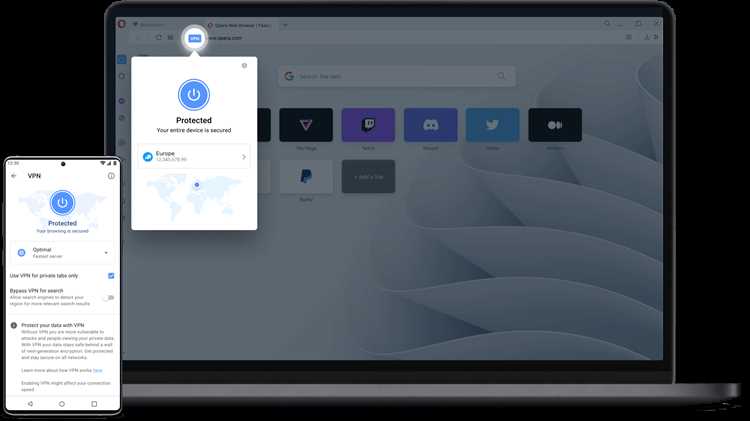
Возможности конфиденциального просмотра включены в браузер. Доступ к этим параметрам можно получить через меню настроек.
Следуйте этому пошаговому руководству:
- Откройте браузер.
- В левом верхнем углу найдите иконку меню. Нажмите на нее.
- Выберите пункт ‘Настройки’ из появившегося списка.
После этого откроется новый экран. Далее:
- Прокрутите вниз до подраздела ‘Дополнительные.’ Нажмите на него, чтобы развернуть дополнительные опции.
- Найдите раздел ‘Безопасность.’ В нем будет параметр ‘Защита данных’.
В этой секции включается функция для безопасного соединения. Вы увидите переключатель, который нужно активировать. После этого происходит автоматическое подключение к защищенной сети.
Кроме того, в этом разделе можно настроить дополнительные параметры, например:
- Выбор региона подключения;
- Настройка исключений для определенных сайтов;
- Проверка статуса соединения.
После завершения настройки браузер обеспечит конфиденциальный доступ к ресурсам в сети, додавая слой защиты при работе в интернете.
Активация встроенного сервиса анонимности в браузере
Для начала работы этим инструментом следуйте простым шагам:
- Откройте браузер.
- Перейдите к настройкам, нажав на значок в правом верхнем углу.
- Выберите раздел ‘Конфиденциальность и безопасность’.
После этого выполните следующие действия:
- Прокрутите вниз до пункта ‘Защита данных’.
- Найдите опцию, связанную с анонимностью в сети.
- Активируйте переключатель, находящийся рядом с этой опцией.
Теперь проверьте статус. Вы должны увидеть уведомление о том, что соединение защищено.
Обратите внимание на дополнительные параметры данного инструмента, которые могут включать выбор региона и настройку шифрования. Оптимизация этих функций увеличит вашу анонимность.
Рекомендуется периодически проверять настройки, чтобы убедиться в их актуальности. Также не забывайте обновлять браузер, так как разработчики регулярно добавляют улучшения.
Настройка параметров VPN для оптимизации соединения
Откройте интерфейс настроек браузера и перейдите в раздел, отвечающий за управление соединением. Здесь можно регулировать используемые протоколы и порты, что позволит улучшить скорость и стабильность связи. Рекомендуется протестировать разные порты, такие как 443, так как он обычно не блокируется.
Во вкладке безопасности проверьте дополнительные опции, связанные с шифрованием. Использование более сильных алгоритмов, например AES-256, обеспечит защиту данных, но может немного снизить скорость. Поэкспериментируйте с уровнями шифрования, чтобы найти оптимальное соотношение.
Следующий шаг – настройка DNS. Измените используемые серверы на более быстрые и безопасные, например Google DNS (8.8.8.8) или Cloudflare (1.1.1.1). Это может значительно ускорить загрузку страниц и улучшить время отклика.
Также обратите внимание на автоматическое определение местоположения. Выберите сервер, максимально приближенный к вашему физическому местоположению, чтобы минимизировать задержки в соединении. Это особенно актуально, если доступ к контенту осуществляется через географические ограничения.
Для устранения проблем с производительностью рекомендуется отключить протокол IPv6, если он не поддерживается вашим провайдером. Это может улучшить стабильность соединения, особенно на старых маршрутизаторах.
Сохраните изменения и протестируйте скорость соединения с помощью специализированных сервисов. Регулярный мониторинг производительности поможет корректировать настройки в зависимости от ваших нужд.
Проверка работы инструмента конфиденциальности
Для подтверждения успешного подключения выполните несколько простых шагов. Начните с определения вашего IP-адреса. Это можно сделать на специализированных ресурсах, таких как WhatIsMyIP.com. Запомните отображаемый адрес.
После включения службы конфиденциальности снова зайдите на тот же сайт. Если ссылка корректно работает, ваш IP должен измениться на адрес, предоставленный дистанционной сетью. Если изменения не заметны, возможна проблема с подключением.
Дополнительно проверьте свою геолокацию через сайты, которые отображают местоположение по IP. Ваше новое местоположение должно соответствовать выбранной стране в настройках.
Некоторые пользователи предпочитают использовать тестовые ресурсы, такие как ipleak.net, для более детальной проверки. Этот сервис покажет не только IP, но и возможные утечки данных.
Важно также проверить доступ к заблокированным ресурсам. Попробуйте зайти на сайт, недоступный в вашем регионе. Если сайт открывается, то инструмент работает корректно.
Не забывайте о регулярных проверках. Это обеспечит надежность и защиту во время использования интернета.
Использование для обхода блокировок контента
Доступ к определенным веб-страницам может быть затруднен из-за географических ограничений, применяемых провайдерами или администраторами сетей. Решением станет применение технологий изменения местоположения. Это позволяет получать доступ к заблокированным источникам.
Первым шагом следует удостовериться, что функция активирована. После этого будет возможность выбора региона, с которого будет происходить подключение. Важно выбирать серверы, находящиеся в странах, где доступ к интересующим ресурсам не ограничен.
Затем стоит протестировать работоспособность доступа к целевым страницам. Если сайт открывается, значит, изменение местоположения сработало. Если возникают трудности, рекомендуется сменить сервер на другой, так как некоторые из них могут быть перегружены или заблокированы хостингами.
Кроме того, полезно следить за обновлениями, так как список доступных местоположений может варьироваться. Операторы периодически добавляют или убирают серверы, поэтому актуальная информация поможет избежать нежелательных ситуаций.
Если пытаетесь получить доступ к потоковым платформам, стоит учитывать их правила. Некоторые сервисы активно борются с использованием методов обхода, поэтому опции подключения могут время от времени изменяться.
Для повышения безопасности учтите, что использование таких решений может привести к замедлению скорости соединения. Однако многие пользователи считают, что получаемая свобода в доступе к контенту оправдывает такие изменения в производительности.
Наконец, важно помнить об уважении к авторским правам и условиям использования контента, так как нарушение может повлечь за собой юридическую ответственность.
Что делать, если VPN в Opera не функционирует
Если функция проксирования недоступна, сначала проверьте подключение к интернету. Отключите и снова подключите устройство, чтобы удостовериться в стабильности сети.
Вторым шагом будет перезапуск программы. Закройте браузер и откройте его заново. Это может решить временные сбои.
Третий пункт – проверьте настройки приложения. Зайдите в раздел «Настройки» и убедитесь, что функция прокси активирована. В некоторых случаях может потребоваться повторная настройка параметров.
Если указанные шаги не помогли, убедитесь в отсутствии конфликтов с другими программами. Отключите сторонние расширения или антивирусные программы, которые могут блокировать подключение.
Настройки системы также играют роль. Проверьте параметры сетевого подключения вашего устройства. Иногда изменения в настройках firewall могут оказать влияние на работу программы.
Обратите внимание на доступные обновления. Выявленные баги могут быть устранены в новых версиях приложения. Перейдите в раздел обновлений и установите последние патчи.
| Шаг | Действие |
|---|---|
| 1 | Проверьте интернет-соединение |
| 2 | Перезапустите браузер |
| 3 | Проверьте настройки |
| 4 | Отключите конфликтующие программы |
| 5 | Проверьте настройки системы |
| 6 | Обновите приложение |
Если ни один из методов не помог, возможно, стоит рассмотреть альтернативные варианты безопасного подключения. Так же можно обратиться в службу поддержки для получения помощи.
Сравнение встроенного сервиса VPN с другими решениями
Для пользователей, ищущих оптимальное решение для защиты своих данных, встроенная опция в браузере предоставляет удобное средство. Но как она выглядит на фоне альтернативных решений?
-
Скорость:
Встроенный инструмент показывает достойные результаты, однако специализированные сервисы, такие как NordVPN и ExpressVPN, могут предложить высокую скорость благодаря большему числу серверов и лучшей оптимизации.
-
Географическое покрытие:
Встроенный сервис ограничен несколькими регионами. В отличие от этого, коммерческие провайдеры обеспечивают доступ к большему количеству стран, что открывает возможности доступа к контенту из разных уголков мира.
-
Анонимность:
Специализированные сервисы гарантируют более высокий уровень конфиденциальности через строжайшую политику отсутствия журналов. Встроенный вариант имеет базовую защиту, но возможности по анонимизации данных ограничены.
-
Дополнительные функции:
Коммерческие решения нередко предлагают расширенные возможности, включая блокировку рекламы, защиту от вредоносных сайтов и поддержку P2P. Встроенная опция этих функций не имеет.
-
Стоимость:
Хотя встроенный инструмент бесплатен, многие пользователи готовы платить за более продвинутые решения, чтобы получить дополнительные преимущества и надежность.
Таким образом, встроенный вариант подходит для основных нужд, но для более серьезных задач стоит рассмотреть альтернативные решения, которые предлагают более широкий спектр возможностей и улучшенные характеристики.
Советы по безопасному серфингу с включенным VPN
Регулярное обновление браузера позволяет получать последние исправления и улучшения безопасности. Это помогает защититься от потенциальных уязвимостей.
Не забывайте о необходимости использовать мощные пароли. Сложные комбинации символов, цифр и букв снижают шансы на взлом аккаунтов.
Ознакомьтесь с настройками конфиденциальности. Полезно отключить доступ к геолокации и сторонним сервисам, если это не требуется.
Следует избегать подключения к общим сетям Wi-Fi, так как они могут быть подвержены атакам. При необходимости воспользуйтесь мобильным интернетом или надежным Wi-Fi.
Регулярный контроль разрешений для установленных приложений поможет выявить любое подозрительное поведение. Отказ от ненужных запросов может укрепить защиту.
Подписка на обновления о произошедших утечках данных позволит вовремя реагировать на угрозы и изменять пароли при необходимости.
Запускать антивирусные проверки – разумный шаг в поддержании системы и данных в безопасности от вредоносного программного обеспечения.
Использование расширений для контроля рекламы минимизирует количество трекеров, собирающих информацию о ваших действиях в Интернете.
Применение двухфакторной аутентификации добавляет дополнительный уровень защиты к вашим аккаунтам, снижая вероятность несанкционированного доступа.
Периодическое удаление кэша и куки-файлов помогает предотвратить сохранение личной информации, что минимизирует риск утечки данных.