Ситуация, когда загрузка и раздача файлов становится некомфортной из-за недостаточной производительности системы, знакома многим пользователям. Особенно это проявляется при большом количестве активных задач, когда происходят задержки, торможения и замедления работы программного обеспечения. Одна из основных причин таких неполадок – высокая нагрузка на запоминающие устройства, что зачастую приводит к стойкому снижению скорости передачи данных.
Для устранения подобных затруднений требуются конкретные действия. Важно обратить внимание на настройки клиента, параметры загрузок и доступные ресурсы вашей операционной системы. Каждая мелочь, от количества одновременно активных потоков до настройки максимальной скорости передачи, может оказать значительное влияние на общее состояние и производительность приложения.
Эффективное управление используемым пространством на накопителе становится необходимостью для стабильной работы. Удаление лишних и устаревших файлов, а также оптимизация параметров сохранения данных позволит освободить ресурсы и улучшить взаимодействие со скачиваемым контентом. Приняв во внимание представленные рекомендации, можно существенно повысить общее качество работы приложения, что в свою очередь положительно скажется на вашем опыте.
- Проверка настроек загрузки в uTorrent
- Оптимизация параметров подключения
- Снижение лимитов скорости загрузки и отдачи
- Управление очередями в uTorrent
- Создание исключений для антивируса и брандмауэра
- Выбор правильного расположения для файла загрузки
- Удаление завершённых и неактивных раздач
- Проверка наличия обновлений для программы
- Настройка параметров кэширования
- Использование внешних накопителей для раздач
Проверка настроек загрузки в uTorrent
Для оптимизации работы программы, необходимо тщательно проверить параметры загрузки. Неправильные настройки могут существенно повлиять на производительность.
| Параметр | Рекомендация |
|---|---|
| Максимальное количество скачиваемых файлов | Не превышайте 3-5 активных загрузок одновременно для более стабильно работы. |
| Параметры ограничений скорости | Установите ограничения на скорость скачивания и отдачи; например, 80% от максимальной скорости вашего интернета. |
| Использование протокола UDP | Разрешите использование UDP для увеличения скорости обмена данными. |
| Автоматическая установка приоритета торрент-файлов | Снижайте приоритет менее важных загрузок для улучшения скорости более актуальных файлов. |
| Настройки подключения | Проверьте, чтобы порты для подключения были открыты на вашем роутере и не блокировались брандмауэром. |
Изучив и изменив данные параметры, можно значительно улучшить общую производительность софта и ускорить процесс скачивания. Рекомендуется периодически пересматривать эти настройки в зависимости от изменения интернет-соединения.
Оптимизация параметров подключения
Настройка порта также влияет на производительность. Выбор случайного порта может привести к задержкам, поэтому лучше задать статический порт в диапазоне от 49160 до 65534. Не забудьте открыть этот порт в настройках маршрутизатора или брандмауэра, чтобы избежать проблем с подключениями.
Установка ограничений на скорость загрузки и выгрузки также способствует улучшению работы приложения. Рекомендуется задать лимиты, которые не превышают 80% от вашей максимальной скорости интернет-соединения. Это позволит избежать переполнения канала и обеспечит стабильность соединения.
Кроме того, активация UPnP (Universal Plug and Play) и NAT-PMP (Network Address Translation Port Mapping Protocol) упростит процесс автоматической настройki порта, что также способствует улучшению качества соединения.
Изменение настроек шифрования поможет обойти возможные ограничения провайдера. Включение возможности шифрования повысит защищенность соединения и может увеличить скорость загрузки в условиях ограничений.
Снижение лимитов скорости загрузки и отдачи
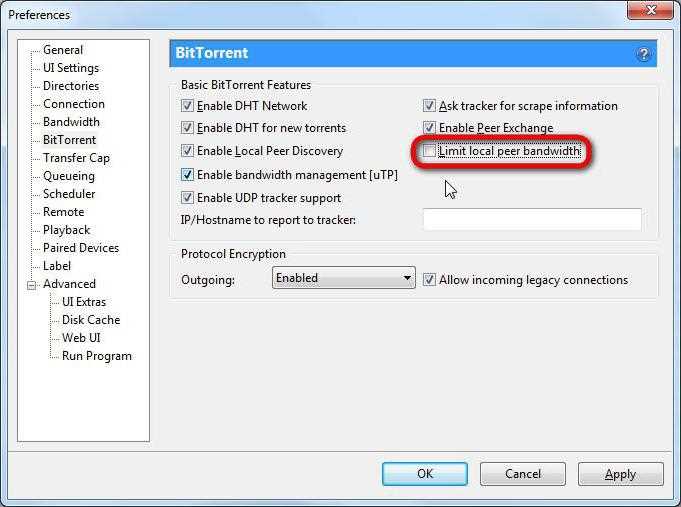
Установление умеренных значений для скорости загрузки и отдачи способствует равномерному распределению нагрузки на сеть и помогает избежать излишних проблем с производительностью системы. Важно понимать, как эти параметры влияют на скорость работы программы и общий трафик.
Рекомендованные шаги по регулированию значений:
- Перейдите в настройки приложения.
- Откройте вкладку, связанную с лимитами скорости.
- Установите предельные значения по мере необходимости:
- Для загрузки: от 80% до 90% от вашей максимальной скорости.
- Для отдачи: не превышайте 50% от предела, установленного провайдером.
- Сохраните изменения и протестируйте производительность.
Оптимизация этих цифр может существенно снизить вероятность замедления работы компьютера. Стоит также учитывать, что при перегруженности каналов организованный спрос на ресурсы значительно возрастает.
Обратите внимание на возможность использования планировщика, который автоматически регулирует скорость в часы пик. Это позволит держать систему в стабильном состоянии без резких скачков загрузки.
Разумное использование этих лимитов поможет улучшить взаимодействие с интернетом и обеспечит более плавную работу других приложений и сервисов, использующих сеть.
Управление очередями в uTorrent
Оптимизация работы с загрузками включает грамотное распределение приоритетов. В uTorrent есть возможность настраивать очереди для управления задачами. Это поможет избежать задержек и улучшить скорость закачек.
При необходимости можно задать максимальное количество активных закачек. Параметры находятся в разделе настроек. Установите лимиты на загрузку и раздачу для каждой задачи. Это позволяет контролировать сетевую нагрузку, особенно при ограниченной скорости интернет-соединения.
Приоритеты загрузок также имеют значение. Установление высокого приоритета для нужных файлов гарантирует, что они будут загружены быстрее. На вкладке «Передача» выбирайте между высоким, нормальным и низким приоритетом. Таким образом, важные файлы не будут ожидать в очереди.
Не забывайте о возможности временной паузы для менее приоритетных задач. Это освобождает ресурсы системы и позволяет сосредоточиться на более значимых загрузках. Важно не перегружать программу сразу большим количеством активных задач.
Мониторинг состояний загрузок помогает избежать неожиданных сбоев. Программа отображает статус каждой задачи, что позволяет вовремя принимать меры. Если заметен длительный период ожидания, рассмотрите возможность изменения приоритета или паузы для анализа ситуации.
Регулярное обновление программы помогает сохранить производительность. Последние версии включают улучшения, которые оптимизируют работу и управление очередями, что положительно влияет на весь процесс закачек.
Создание исключений для антивируса и брандмауэра
Отключение защиты на компьютере может привести к уязвимостям. Вместо этого необходимо внести изменения в настройки антивируса и брандмауэра, чтобы разрешить корректное функционирование программ для загрузки контента. Это позволит избежать блокировок и снизить вероятность ошибок.
Для добавления исключений в антивирусной программе, перейдите в настройки, найдите раздел, связанный с управлением исключениями. Для более распространенных решений, таких как Kaspersky или Norton, существует отдельный пункт для добавления объектов. Убедитесь, что в исключения добавлены директории загрузок и файлы программы. Это позволит избежать ситуаций, когда антивирусная защита случайно блокирует необходимые операции.
В настройках брандмауэра тоже стоит создать исключения. Например, на Windows для этого зайдите в Панель управления, выберите ‘Брандмауэр Windows’, затем ‘Разрешить приложение или компонент через брандмауэр Windows’. Убедитесь, что ваша программа отмечена как разрешенная. Если она отсутствует в списке, добавьте её вручную, указав путь к исполняемому файлу.
Для максимального эффекта не забудьте перезагрузить компьютер. Это обеспечит применение всех внесенных изменений. Мониторинг активности сети с помощью встроенных инструментов или сторонних утилит поможет отслеживать состояние загрузок и выявлять потенциальные проблемы.
Выбор правильного расположения для файла загрузки
Правильное место для хранения загружаемых файлов влияет на производительность программ для обмена данными. Для оптимизации работы необходимо учитывать скорость доступа и доступное пространство на накопителе.
Рекомендуется размещать загружаемые материалы на быстром SSD. Это обеспечит более высокую скорость чтения и записи, что уменьшит время для завершения загрузок. Если SSD недоступен, стоит выбирать внутренний жесткий диск с высоким числом оборотов.
Не рекомендуется сохранять данные на внешних накопителях, так как они могут иметь более медленные скорости передачи данных. Кроме того, если внешний диск отключится во время загрузки, это может привести к повреждению файлов.
Убедитесь, что место для загрузки не переполнено. Оптимально выделить отдельный раздел на диске исключительно для закачанных файлов. Это облегчит управление и повысит скорость обработки.
| Тип накопителя | Преимущества | Недостатки |
|---|---|---|
| SSD | Высокая скорость доступа и записи | Дороже, меньшая емкость |
| Жесткий диск (HDD) | Большая емкость по низкой цене | Медленнее, чем SSD |
| Внешний диск | Мобильность | Медленная передача данных, риск отключения |
Для повышения удобства поиска можно организовать папки по типам файлов или проектам. Это облегчит не только доступ к сохраненным материалам, но и контроль за объемом занятого пространства.
Удаление завершённых и неактивных раздач
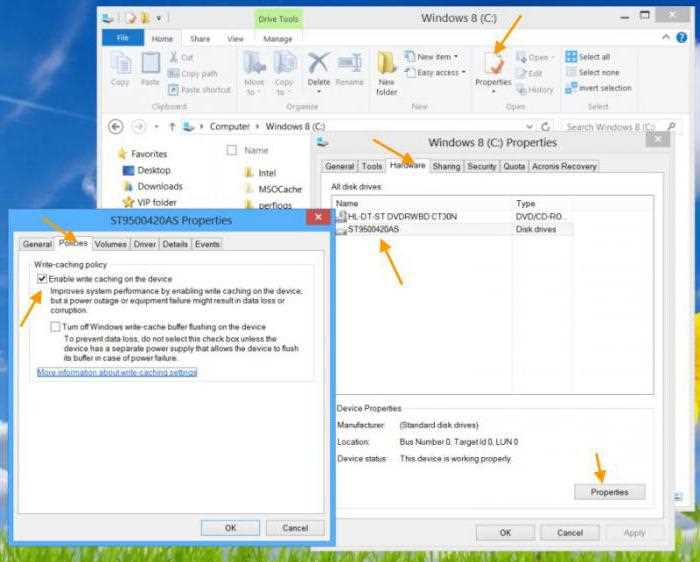
Для управления свободным пространством на системном устройстве рекомендуется регулярно удалять завершённые и неактивные раздачи. Этот процесс помогает освободить ресурсы и улучшить производительность системы. В клиенте существует простая процедура для выполнения этой задачи.
Откройте интерфейс приложения, выберите вкладку с загрузками. Найдите раздачи, отмеченные как «Завершённые» или «Неактивные». Выделите ненужные элементы, щёлкнув по ним правой кнопкой мыши. В появившемся меню выберите опцию удаления. Обратите внимание на функции удаления: можно удалить лишь раздачу или вместе с загруженными файлами.
Для упрощения дальнейшей работы рекомендуется настроить автоматическую очистку. Задайте параметры, при которых завершённые загрузки будут автоматически удаляться через определённый промежуток времени. Такая настройка позволит избежать накопления неиспользуемых раздач и сохранит порядок в библиотеке.
Обратите внимание на активные раздачи, особенно если они отнимают слишком много времени и ресурсов. Если загрузка остановлена на длительный срок, лучше её приостановить или удалить для разрядки системы.
Регулярное удаление завершённых и неактивных раздач способствует поддержанию оптимальной работы системы и освобождению места для новых задач. Налаженная система управления загрузками значительно повысит производительность программы и комфортность использования приложения.
Проверка наличия обновлений для программы
Регулярное обновление программного обеспечения помогает избежать возникновения неполадок и улучшить производительность. Для программы торрент-клиента соблюдение этого правила особенно важно.
Следует использовать встроенные инструменты для проверки обновлений. Для этого выполните следующие шаги:
- Запустите приложение на компьютере.
- Перейдите в раздел ‘Помощь’ в главном меню.
- Выберите пункт ‘Проверить наличие обновлений’.
Если доступна новая версия, появится уведомление. В этом случае будет предложено загрузить последний релиз. Рекомендуется всегда устанавливать обновления, чтобы поддерживать работоспособность на высоком уровне.
Также можно проверить версию вручную. Для этого:
- Откройте меню ‘Справка’ и нажмите ‘О программе’.
- Сравните текущую версию с последней на официальном сайте разработчика.
Если проверка версий указывает на устаревшую, скачайте последнюю версию с сайта. Удалите старую, а затем установите новую, следуя инструкциям на экране.
Не стоит игнорировать обновления, так как они часто содержат исправления ошибок и улучшения безопасности, что помогает избежать потенциальных проблем во время работы с клиентом.
Настройка параметров кэширования
Кэширование в торрент-клиенте влияет на производительность при загрузке и раздаче файлов. Правильная настройка данных параметров способствует оптимизации работы клиента, снижению нагрузки на систему и ускорению процессов передачи.
Рекомендуется обратить внимание на следующие аспекты:
- Размер кэша: Для большинства пользователей значение около 512 МБ будет достаточным. Такие параметры обеспечат быструю обработку запросов и уменьшат задержки. Увеличение этого показателя может быть оправдано в случае работы с большими объемами данных.
- Использование фиксированного кэша: Отключение автоматического управления кэшированием может привести к более стабильной работе приложения. Настройка фиксированного размера поможет избежать резких колебаний нагрузки.
- Настройки записи кэша: Рекомендуется установить вариант «Записывать кэш на диск через 60 секунд». Это позволит более эффективно использовать ресурсы и уменьшит количество операций записи, что важно для SSD накопителей.
- Очистка кэша: Регулярная очистка, особенно при наличии большого объема завершенных загрузок или раздач, может помочь освободить ресурсы для новых задач.
Также стоит обратить внимание на параметры многопоточности и ограничения по скорости загрузки и раздачи, так как они также могут повлиять на эффективность работы кэширования. Установите адекватные значения для каждого задания, учитывая возможности сети и характер загружаемых файлов.
После применения изменений, важно провести тестирование для оценки влияния настроек на общий функционал. Мониторинг показателей загрузки и раздачи позволит внести необходимые корректировки для достижения оптимального результата.
Использование внешних накопителей для раздач
Внешние устройства могут значительно снизить нагрузку на основной накопитель, позволяя выделить ресурсы для других задач. Они обеспечивают дополнительное пространство и могут быть полезны для хранения контента, который часто используется для раздач.
При выборе внешнего накопителя стоит обратить внимание на скорость передачи данных. SSD-накопители имеют более высокую скорость работы по сравнению с традиционными HDD, что позволяет быстрее загружать и передавать файлы. Это особенно заметно при работе с большими объемами информации.
Подключение внешнего накопителя через интерфейс USB 3.0 или Thunderbolt также значительно ускоряет процесс передачи данных. Эти протоколы обеспечивают более высокую пропускную способность, что критично для раздачи больших файлов. Перед использованием устройства рекомендуется форматировать его в файловую систему NTFS или exFAT для обеспечения совместимости с различными операционными системами.
Для оптимизации работы системы стоит организовать каталоги раздач на внешнем накопителе. Это поможет избежать путаницы и упростит доступ к необходимым файлам. Также стоит учитывать возможность использования программного обеспечения для управления закачками и раздачами, что позволит более эффективно распределять ресурсы между основным и внешними накопителями.
Важно регулярно проверять состояние внешнего накопителя. Инструменты для мониторинга могут помочь выявить проблемы на ранней стадии, предотвращая потерю данных. Создание резервных копий файлов на отдельном устройстве также станет хорошей практикой для обеспечения безопасности информации.