

Запуск проверки состояния аккумулятора позволяет определить, насколько эффективно он работает и стоит ли его менять. На iPhone 7 выполнить это проще простого: встроенные инструменты позволяют получить точную информацию без установки сторонних приложений.
Первый шаг – открыть настройки устройства. Перейдите в раздел Батарея, где найдете немного технических данных о работе аккумулятора, включая процент его износа. Чем выше значение, тем больше износ, и если показатель превышает 20%, стоит задуматься о замене.
Обратите внимание на параметры, такие как максимальная емкость. Этот показатель показывает, сколько энергии осталось у батареи по сравнению с исходной, новой. Чем ниже число, тем быстрее устройство разряжается и хуже держит заряд.
Для более глубокого анализа можно воспользоваться функцией Здоровье аккумулятора, которая отображается в разделе Обслуживание аккумулятора. Там есть рекомендации по дальнейшим действиям: заменить аккумулятор или продолжить использование.
Если нужно получить более детальную информацию или провести тестирование в условиях, приближенных к реальным, используйте сторонние приложения. Но для ежедневной проверки встроенных средств достаточно. Регулярное отслеживание поможет поддерживать устройство в рабочем состоянии и избегать неожиданных сбоев.
- Использование встроенных возможностей iOS для диагностики батареи
- Проверка уровня заряда и состояния через настройки
- Использование функции ‘Здоровье батареи’
- Включение и проверка режима энергосбережения
- Анализ использования аккумулятора и расхода энергии
- Дополнительные способы диагностики батареи на iPhone 7
- Работа с приложениями сторонних разработчиков для оценки состояния
- Подключение к компьютеру для более точной диагностики
- Использование специальных тестеров для батарей
- Обращение в сервисный центр и что там могут проверить
Использование встроенных возможностей iOS для диагностики батареи

Откройте настройки и перейдите в раздел ‘Батарея’. Там вы найдете график использования энергии за последние 24 часа и 10 дней. Это поможет определить, в какое время батарея расходуется быстрее. Обратите внимание на раздел ‘Состояние батареи’ – он показывает текущий процент емкости по сравнению с новой батареей. Если значение ниже 80%, рекомендуется заменить аккумулятор для восстановления полной автономности.
В разделе ‘Аккумулятор’ также отображается значок ‘Пиковая производительность’. Если он активен, батарея способна держать нагрузку без сбросов, связанных с низкой ёмкостью. Если же система отключает энергию из-за ухудшения состояния батареи, появится уведомление или статус о понижении производительности.
Для более точной диагностики можно воспользоваться функцией ‘Состояние аккумулятора’. Она автоматически проверяет текущий уровень здоровья батареи и сообщает, есть ли необходимость в замене. Следите за этим показателем регулярно, чтобы планировать обновление аккумулятора заранее, избегая неожиданных отключений.
Кроме того, в настройках есть инструмент ‘Экологичный режим’. Включение этой функции снижает расход энергии и помогает сохранить оставшееся время работы при ухудшении состояния батареи. При использовании таких инструментов важно учитывать, что они дают лишь примерную оценку состояния аккумулятора, поэтому для более комплексной проверки стоит обратиться в сервисный центр.
Проверка уровня заряда и состояния через настройки
Откройте приложение ‘Настройки’ и перейдите в раздел ‘Батарея’. Там вы увидите график, отображающий уровень заряда за последние 24 часа или 10 дней. Это поможет определить, как устройство расходует энергию в разные периоды использования.
Обратите внимание на показатель ‘Состояние батареи’. Он показывает текущую максимальную емкость аккумулятора относительно первоначальной. Если значение снижается до 80% и ниже, аккумулятор начинает работать чуть менее эффективно, что может сказаться на времени работы устройства.
Параллельно можно активировать функцию ‘Р???ить состояние аккумулятора’ – она позволит понять, насколько аккумулятор изношен и есть ли признаки его деградации. В случае обнаружения снижения более чем на 20%, стоит задуматься о замене батареи.
Ищите раздел с подробной информацией о состоянии батареи, если он есть. Здесь указывается уровень деградации, возможные проблемы и рекомендации по дальнейшим действиям. Такой подход дает четкое понимание, насколько батарея сохраняет свои свойства.
Планируете следить за состоянием аккумулятора регулярно? Тогда создайте напоминание в календаре или заметках, чтобы раз в месяц проверять показатели и вовремя проводить диагностику.
Использование функции ‘Здоровье батареи’
Перейдите в настройки iPhone и откройте раздел ‘Батарея’. Там найдите пункт ‘Здоровье батареи’ и активируйте его, чтобы отслеживать состояние аккумулятора.
На главной странице раздела ‘Здоровье батареи’ отображается текущий уровень максимальной емкости аккумулятора в процентах. Значение ниже 80% указывает на снижение его эффективности и возможную необходимость замены.
Обратите внимание на сообщение ‘Обслуживание аккумулятора’. Если оно активно, это значит, что iPhone определил износ батареи и рекомендует заменить её для восстановления полной работоспособности.
Проверьте показатели ‘Максимальную емкость’ и ‘Количество циклов зарядки’. Чем ниже показатель емкости и выше число циклов, тем быстрее аккумулятор теряет способность держать заряд.
Если уровень емкости находится ниже 70%, подумайте о замене батареи для улучшения работы смартфона и увеличения времени его автономной работы.
Используйте графики и дополнительную информацию, чтобы понять, в какое время батарея разряжается быстрее. Это поможет определить, не связано ли снижение емкости с системными или приложенческими ошибками.
Регулярно проверяйте раздел ‘Здоровье батареи’, чтобы своевременно реагировать на изменения и поддерживать телефон в оптимальной рабочей форме.
Включение и проверка режима энергосбережения
Для включения режима энергосбережения сдвиньте ползунок в Центре управления или активируйте его через настройки, зайдя в раздел ‘Батарея’.
Когда режим активирован, значок батареи в верхнем правом углу станет оранжевым, что сигнализирует о снижении расхода энергии.
Проверьте его работу, отключив включённые функции, например, Wi-Fi или Bluetooth, в Центре управления, и убедитесь, что яркость экрана понизилась автоматически.
Для тестирования работы режима попробуйте запустить стандартное приложение или перейти в меню ‘Настройки’ – раздел ‘Батарея’ покажет, какие процессы потребляют энергию при активном энергосбережении.
Если режим не активируется или не снижает расход энергии должным образом, убедитесь, что обновления iOS установлены последние, или перезапустите устройство для сброса настроек.
Анализ использования аккумулятора и расхода энергии
Перейдите в настройки, выберите раздел Батарея и проверьте раздел Использование аккумулятора. Там отображается список приложений и служб, которые потребляют наибольшее количество энергии за последние 24 часа или 10 дней. Обратите внимание на разницу между двумя временными диапазонами, чтобы выявить сторонние приложения или процессы, которые особенно расходуют батарею.
Смотрите на графики и пики потребления энергии в течение дня. Значительные скачки указывают на лагающие или неправильно функционирующие приложения. Если наблюдаете, что какое-то приложение подозрительно быстро разряжается батарею, попробуйте закрыть его или удалить временно для проверки, изменится ли ситуация.
Обратите внимание на состояние служб, таких как Обновление приложений в фоновом режиме или Параллельный запуск служб местоположения. Отключение этих функций в случае, если они не нужны постоянно, может значительно сократить расход энергии. Для этого перейдите в раздел Настройки > Конфиденциальность >Службы определения местоположения и отключите автоматический доступ там, где это возможно.
Проверьте в разделе Аккумулятор график «Экран и Беспроводные сети» – дисплей и Wi-Fi, Bluetooth активно используют энергию и вызывают быстрый разряд. Уменьшите яркость дисплея или выключите его, если он не нужен, а на время отключайте Bluetooth и Wi-Fi, когда они не нужны.
Используйте функцию Время работы аккумулятора, чтобы понять среднюю нагрузку за последний месяц. Это помогает связывать резкое снижение уровня батареи с конкретными ситуациями или обновлениями. Анализируя эти данные, сможете адекватно распределить нагрузку и скорректировать режим использования.
Дополнительные способы диагностики батареи на iPhone 7
Используйте сторонние приложения для оценки состояния батареи, например, CoconutBattery или Battery Life. Они предоставляют подробные графики и показатели, сравнивающие текущую емкость с заводской. Анализируйте уровень износа, а также температуру и напряжение батареи во время работы.
Проверьте разгон телефоне в режиме восстановления с помощью специальных утилит. Подключите iPhone к ПК, запустите программу для диагностики и следите за показателями аккумулятора при различных нагрузках. Замечаете значительные отклонения – возможно, батарея уже нуждается в замене.
Оценивайте работу батареи во время полной зарядки и разрядки, следя за временем работы телефона. Быстрая потеря заряда или быстрая разрядка при умеренных нагрузках свидетельствуют о снижении ее эффективности. Также обратите внимание на тепловые характеристики: сильное нагревание зачастую указывает на износ или проблему с электролитом.
Пока устройство заряжается, проверьте работу индикатора зарядки и его своевременность. Неправильная индикация или задержки могут указывать на сбои в контроллере батареи или внутреннюю проблему с ее соединениями.
Если есть возможность, проверьте батарею в авторизованном сервисном центре с использованием профессионального оборудования. Там используют анализаторы, которые дают точные показатели емкости, состояния и потенциальных неисправностей аккумулятора.
Работа с приложениями сторонних разработчиков для оценки состояния
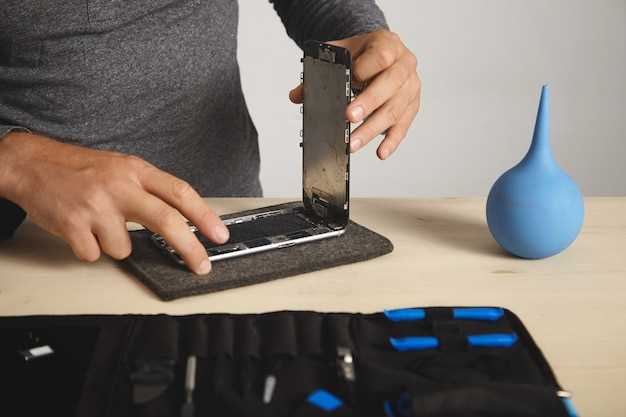
Выберите приложение, которое специализируется на диагностике аккумулятора, например, CoconutBattery, Battery Life или Lirum Device Info. Установите его через App Store и запустите.
Обратите внимание на параметры здоровья батареи, такие как уровень износа, оставшийся запас емкости и текущая мощность в режиме нагрузки. Эти показатели дадут более полное представление о состоянии аккумулятора, чем стандартные средства iOS.
Запустите тесты при полностью заряженном устройстве и выполните несколько циклов перезарядки, чтобы компьютерное приложение могло объединить данные и предоставить точную оценку. Также изучите графики изменения емкости со временем, чтобы определить тенденцию износа.
Обязательно сравнивайте результаты с характеристиками оригинальной батареи и учитывайте рекомендации разработчика. Если показатели заметно ниже нормы, стоит задуматься о замене или профессиональной проверке.
Периодическое использование сторонних приложений помогает отслеживать динамику износа аккумулятора, что значительно упрощает принятие решений о необходимости обслуживания и продлении срока службы устройства.
Подключение к компьютеру для более точной диагностики
Используйте инструмент Apple Configurator или iPhone для подключения к компьютеру через USB-кабель. Эти программы позволяют получить детальную информацию о состоянии батареи и выявить скрытые проблемы.
Запустите программу и подключите iPhone 7 к компьютеру. В интерфейсе найдите раздел, связанный с состоянием аккумулятора, обычно он называется «Батарея» или «Здоровье батареи». Там отображается текущий уровень износа и показатели ёмкости.
Для более точных данных рекомендуется использовать сторонние утилиты, такие как coconutBattery или 3uTools. Они предоставляют расширенные параметры, которых не показывают стандартные средства iOS.
| Инструмент | Описание | Особенности |
|---|---|---|
| Apple Configurator | Официальное решение для диагностики и управления iOS-устройствами | Поддерживает подробные отчёты о батарее, позволяет сохранять результаты диагностики |
| coconutBattery | Мощная утилита для мониторинга состояния батарей Mac и iOS | Показывает текущую ёмкость, износ, температуру батареи, дату сборки и дату последней замены |
| 3uTools | Многофункциональный менеджер для устройств iOS | Обеспечивает не только диагностику батареи, но и возможность резервного копирования и восстановления |
Подключая iPhone к компьютеру, избегайте ненужных перезагрузок или отключений во время получения данных. Точное измерение помогает понять, насколько батарея изношена и требует ли она замены или обслуживания.
Использование специальных тестеров для батарей
Для точной оценки состояния аккумулятора на iPhone 7 можно применить профессиональные тестеры для батарей. Эти устройства подключаются напрямую к разъему зарядки или контактам аккумулятора, позволяя снизить риск неправильных расчетов и получить объективные данные о емкости и общем состоянии батареи.
Перед началом работы убедитесь, что тестер совместим с моделями iPhone и имеет возможность измерять параметры, такие как напряжение, емкость, внутреннее сопротивление и уровень восстановления емкости.
- Подключите тестер к контактам аккумулятора или через разъем зарядки, следуя инструкции конкретного устройства.
- Запустите автоматический режим или настройте параметры вручную, чтобы начать диагностику.
Обратите внимание, что современные тестеры могут сохранять историю тестирования, что позволяет отслеживать деградацию аккумулятора со временем. Такой подход особенно полезен, если планируется использование запасных батарей или проверка в сервисных центрах.
Использование специальных тестеров помогает не только определить текущий износ, но и выявить возможные проблемы, такие как микротрещины или деградацию ячеек, которые не всегда заметны при стандартных проверках через настройки iPhone.
Согласуйте использование устройства с советами производителя и соблюдайте меры предосторожности, чтобы избежать повреждения элемента питания и обеспечить безопасность во время проверки.
Обращение в сервисный центр и что там могут проверить
При обращении в сервисный центр мастер прежде всего выполнит диагностику аккумулятора с помощью профессиональных инструментов. Он подключит устройство к специальному оборудованию, которое измеряет уровень ёмкости, внутреннее сопротивление и состояние батареи.
В процессе диагностики специалист определит, насколько сильно износилась батарея и есть ли признаки её деградации. Он может провести тестирование при разных уровнях нагрузки, чтобы понять, как аккумулятор держит заряд в реальных условиях использования.
Помимо проверки батареи, мастер осмотрит внутренние компоненты устройства, чтобы исключить повреждения, вызывающие быстрый разряд или другие проблемы. Также он проверит состояние разъёма для зарядки и кабелей, чтобы исключить сопротивление и нестабильность соединения.
Если гаджет показывает признаки износа или батарея уже не способна восстанавливаться, мастер предложит варианты замены. Он подготовит новый аккумулятор, обеспечит правильную установку и проведёт окончательную проверку работы устройства после ремонта.
Обратите внимание, что сервисные центры используют только оригинальные комплектующие и сертифицированное оборудование, что гарантирует сохранение гарантии и качество работы. Специалисты обязательно проверят работу устройства после ремонта, чтобы убедиться в полном восстановлении его функционирования.


