
Зачем кому-то захочется создать ощущение iOS на устройстве с Android? Обычно это делается для экспериментов или получения интерфейса, похожего на iPhone, без покупки нового гаджета. Однако, стоит понимать, что полноценной установки системы Apple на устройство под Android реализовать невозможно, поскольку это два совершенно разных программных обеспечения. Но существуют способы имитировать внешний вид и некоторые функции iOS, и я расскажу о них.
Первый шаг – это поиск и установка специальных лаунчеров, которые создают интерфейс, максимально приближенный к iPhone. Они позволяют изменить иконки, меню и оформление так, чтобы они напоминали iOS. Такие приложения занимают мало места, быстро настраиваются и не требуют рискованных операций с системными файлами.
Для более глубоких изменений можно воспользоваться кастомными прошивками или модами, созданными сообществом. Эти решения подходят для опытных пользователей и требуют разблокировки загрузчика, установки кастомного рекавери и специального ПО. Следует помнить, что такие операции могут повлечь за собой потерю гарантии и потенциальные сбои в работе устройства.
- Тонкости и ограничения при попытке запустить iOS на Android
- Почему стандартные способы не работают: разбор технических барьеров
- Что ожидает пользователей: особенности интерфейса и производительности
- Легальность и риски: стоит ли экспериментировать с установкой iOS
- Обзор необходимых навыков и подготовительных шагов перед началом
- Практическое руководство: шаг за шагом установка iOS на Android
- Подготовка устройств: создание образа iOS и подготовка SD-карты или флешки
- Загрузка необходимых инструментов: эмуляторы, драйверы и программное обеспечение
- Процесс установки: настройка BIOS/UEFI, запуск загрузочного образа
- Настройка системы: установка необходимых аккаунтов и начальная настройка iOS
- Тестирование и устранение ошибок: что делать при зависании или сбоях
Тонкости и ограничения при попытке запустить iOS на Android
Запуск iOS на Android сопряжен с множеством технических сложностей, которые могут вызвать неработоспособность системы или снижение производительности. Бинаурально, iOS специально разработана для аппаратных особенностей устройств Apple, что делает её несовместимой с любой другой платформой. Стремясь реализовать такую задачу, сталкиваешься с отсутствием официальных средств и ограничений по лицензированию.
Одним из ключевых моментов является отсутствие полноценной эмуляции или виртуализации, которая могла бы обеспечить стабильную работу iOS на Android. Большинство методов основаны на использовании сложных кросс-компиляций и модификаций, что увеличивает риск возникновения багов и нестабильности системы. В результате, даже при правильной настройке, возможны сбои в работе приложений, потеря данных или сопряженные с этим угрозы безопасности.
Стоит помнить, что функции, такие как Face ID, Touch ID или интеграция с экосистемой Apple, работают только на оригинальных устройствах. Имитировать такие функции на Android практически невозможно, поскольку они используют аппаратные модули, которых в устройствах на Android нет. Это позволяет говорить о серьёзных ограничениях по функциональности при попытках эмуляции iOS.
Обратите внимание на ограничения по аппаратной совместимости: большинство устройств на Android попросту не поддерживают архитектуру и драйверы, необходимые для корректной работы iOS. Даже наличие мощных процессоров не гарантирует успешной установки – несовместимость с драйверами, отсутствие подходящих ROM и сложность корректной интеграции убивают все плюсы таких экспериментов.
Риски безопасности тоже не стоит игнорировать. Использование сторонних сборок или нестабильных эмуляторов может привести к утечке личных данных или заражению устройства вредоносным программным обеспечением. Наличие постоянных обновлений для iOS ограничено, что еще больше повышает угрозу возникновения уязвимостей.
Итог: запуск iOS на Android технически возможен только через очень сложные и нестабильные решения, которые требуют глубокого понимания программной и аппаратной основы. В большинстве случаев это будет сопровождаться ограничениями по функциональности, рисками безопасности и потенциальной потерей данных. Перед началом подобных экспериментов рекомендуется взвесить все плюсы и минусы и понять, что стабильность и безопасность окажутся под угрозой.
Почему стандартные способы не работают: разбор технических барьеров
Использовать обычные методы установки iOS на Android невозможно из-за различий в архитектуре устройств и операционных систем. Apple самостоятельно разрабатывает свою платформу и ограничивает возможности установки iOS на оборудование, которое для нее не предназначено.
Главный барьер – разное аппаратное обеспечение. iOS настроена специально под взаимодействие с чипами и компонентами, используемыми в устройствах Apple. Android работает на разнообразных процессорах и системах, и iOS просто не рассчитана на такие условия.
Еще одна причина – системы безопасности. Apple включает в прошивку жесткие механизмы защиты от несанкционированных модификаций, что мешает запуску iOS на сторонних устройствах. Производители Android используют другую архитектуру защиты, не совместимую с iOS.
Также важен момент с цифровой подписью и проверками целостности системы. Apple проверяет целостность iOS через свою инфраструктуру, что делает невозможным запуск этой ОС на неподдерживаемых девайсах. На Android подобные проверки отсутствуют или имеют другой механизм, не предоставляющий возможности запускать iOS.
Образовательные эмуляторы и виртуальные среды могут временно имитировать интерфейс iOS, но не обеспечивают полноценной работоспособности системы. Их возможности ограничены и требуют мощных ресурсов, большинство устройств Android банально не смогут обеспечить стабильную работу.
В результате, даже при использовании специальных инструментов, фундаментальные технические различия и защитные механизмы делают перенос iOS на Android невозможным без кардинальных изменений в системе или аппаратной части. Эти ограничения штатными способами просто не преодолеть.
Что ожидает пользователей: особенности интерфейса и производительности
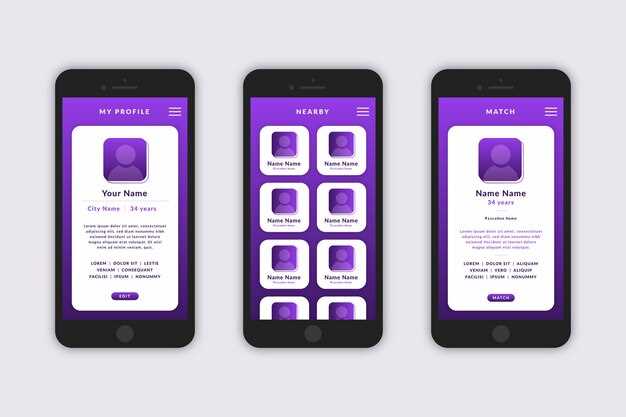
При установке iOS на Android система предлагает интерфейс, основанный на привычных функциях Apple, но с некоторыми заметными отличиями. Пользователи увидят более единообразную оболочку с фирменными иконками и меню, что создает ощущение прохождения именно по iOS. Однако в большинстве случаев возникнут небольшие несогласованности в расположении элементов, особенно в любом, что связано с уникальной логикой Android. Это может требовать времени для адаптации, особенно при использовании системных настроек.
Производительность также изменится в зависимости от конкретной модели устройства и версии Android. В среднем, интерфейс будет работать плавнее за счет оптимизации под характерные жесты и анимации iOS. В то же время, возможны небольшие задержки или подвисания при работе с тяжелыми приложениями или в серии многозадачных сценариев, где Android-оболочка неправильно адаптирована под новые механизмы. Это проявится особенно на устройствах с меньшими ресурсами или менее свежими версиями ОС.
Обратите внимание на такие особенности:
- Плавность визуальных эффектов и анимаций платформа зависит от мощности процессора и оперативной памяти; мощные устройства показывают более стабильную работу.
- Некоторые функции, характерные для iOS (например, мгновенное управление уведомлениями или жесты с четырьмя пальцами), могут реализоваться с небольшими отклонениями или отсутствовать полностью.
- Обновления системы и совместимость приложений требуют регулярного контроля, потому что могут возникать сбои или несовместимости, особенно после крупных обновлений.
- Еще один аспект – энергопотребление; имитация интерфейса iOS зачастую вызывает чуть большую нагрузку на батарею, что заметно при длительном использовании.
В целом, при использовании iOS на Android можно рассчитывать на схожий внешний вид и улучшенные ощущения от фирменных элементов управления, но учитывать придется возможные нюансы в работе системы и нагрузку на аппаратные ресурсы. Это поможет избежать разочарований и лучше подготовиться к работе с системой.
Легальность и риски: стоит ли экспериментировать с установкой iOS
Перед тем как пробовать установить iOS на устройство с Android, важно понять, что такие действия могут нарушать условия использования и лицензии Apple. Это неофициальный метод, и компания активно борется с подобными экспериментами, что повышает риск блокировки или отключения устройства.
Любая несанкционированная установка операционной системы может привести к потере гарантии, особенно если возникнут проблемы с аппаратной частью или программным обеспечением. В случае сбоя восстановление может оказаться невозможным или потребовать профессионального ремонта, что обернется значительными затратами.
Плюс к этому, не все версии iOS совместимы с неофициальными сборками, а попытки их установки могут закончиться повреждением системы или постоянными ошибками. Иногда даже не удастся запустить систему или устройство будет работать очень нестабильно.
Если вы все-таки решите идти по этому пути, убедитесь, что знаете о возможных последствиях и запаслись копиями всех важных данных. И не забудьте, что в случае возникновения проблем, вам скорее всего придется самостоятельно решать их или обращаться к специалистам, которые разбираются в подобных экспериментах.
Обзор необходимых навыков и подготовительных шагов перед началом
Знание основ работы с командной строкой: Умение использовать терминал или командную строку поможет вам выполнять подготовительные операции и устранять возможные проблемы во время установки.
Опыт работы с файлами и папками: Важно уметь находить, копировать и создавать резервные копии файлов, чтобы сохранить важные данные перед началом экспериментов.
Знакомство с системами восстановления и сброса: Навык использовать режим восстановления, создавать точки восстановления и сбрасывать устройства поможет при необходимости исправить ошибки или вернуться к исходным настройкам.
Подготовка программных инструментов: Освойте работу с ПК или ноутбуком, необходимым для загрузки и запуска специальных программ для установки iOS на Android, таких как эмуляторы или флеш-утилиты.
Защита данных и создание резервных копий: Перед началом процесса обязательно сделайте резервную копию всех важных данных, чтобы избежать их потери из-за ошибок или сбоев.
Понимание рисков и ответственности: Осознайте, что этот процесс может привести к непоправимым повреждениям устройства или потере гарантии. Подготовьтеся к возможным сложностям и не торопитесь без полного понимания каждого шага.
Наличие необходимых ресурсов и устройств: Обеспечьте наличие USB-кабелей, SD-карт, компьютера с соответствующими характеристиками и, при необходимости, других технических устройств, которые потребуются для успешной установки.
Практическое руководство: шаг за шагом установка iOS на Android
Начинайте с выбора совместимой версии iOS, которая работает на вашем устройстве Android. Обычно это эмулатры или кастомные сборки, созданные в сообществе разработчиков. После этого скачайте проверенную сборку или файл образа, избегая сомнительных источников, чтобы защитить устройство.
Подготовьте устройство: отключите все ненужные системы защиты и убедитесь, что аккумулятор заряжен минимум на 50%. Включите режим разработчика через настройки Android, активировав параметры USB-отладки и OEM-разблокировки. Это обеспечит возможность запуска сторонних программ и прошивок.
Подготовьте компьютер: скачайте подходящую программу-эмулятор или инструмент для установки, например, ‘Android-iOS Emulator’ или подобный проект. Проверьте, что драйверы подключенного устройства установлены корректно. Создайте резервную копию всех данных, так как процесс редактирования системных файлов может привести к их потере.
Подключите устройство к компьютеру через USB и запустите эмулятор или специальную программу. Следуйте инструкции на экране, указывая путь к файлу образа iOS и выбирая правильные параметры установки. В этом процессе понадобятся права суперпользователя – предоставьте их, если потребуется.
После начала установки не отключайте устройство и не выключайте компьютер. Процесс может занять до 30 минут, в течение которых система будет писать структуру данных и настраивать интерфейс. Ожидайте появления стандартного интерфейса iOS – это сигнал завершения установки.
| Совет | Описание |
|---|---|
| Проверка совместимости | Удостоверьтесь, что выбранная сборка подходит именно для вашей модели Android. |
| Использование надежных источников | Обеспечьте безопасность, скачивая файлы только из проверенных сообществ разработчиков. |
| Резервное копирование | Перед началом сохраняйте важные данные, чтобы избежать потери информации при ошибках. |
| Прохождение процесса | Следите за ходом установки и не отключайте устройство вручную, чтобы избежать повреждения. |
Подготовка устройств: создание образа iOS и подготовка SD-карты или флешки
Начинайте с поиска и скачивания подходящего образа iOS. Используйте проверенные источники и убедитесь, что файл соответствует выбранной версии системы. Обычно такие файлы имеют расширения .img или .iso. Проверьте контрольные суммы, чтобы избежать ошибок при записи.
Для создания загрузочной SD-карты или флешки понадобится программа, например, balenaEtcher или Rufus. Подключите устройство к ПК и откройте выбранное приложение. В интерфейсе выберите скачанный образ iOS, а также устройство-носитель.
| Шаги | Детали |
|---|---|
| Подготовка носителя | Обратите внимание, что SD-карта должна иметь объем не менее 8 ГБ, а флешка – минимум 4 ГБ. Проверьте их целостность и свободное место. |
| Запись образа | В balenaEtcher выберите «Flash from file», укажите путь к образу iOS, выберите устройство и нажмите «Flash!». В Rufus настройте схему раздела и файловую систему в соответствии с инструкциями по использованию образа. |
| Проверка | После завершения записи проверьте целостность носителя, подключив его к другому устройству или запустив проверку через приложение. Убедитесь, что загрузочный образ записан правильно. |
Дождитесь завершения процесса и аккуратно извлеките носитель. Теперь он готов к использованию для установки iOS на совместимый Android-устройство через загрузочные опции BIOS или UEFI. В дальнейшем обязательно сохраняйте копии образов и регулярно обновляйте их, чтобы не столкнуться с несовместимостями или ошибками при запуске.
Загрузка необходимых инструментов: эмуляторы, драйверы и программное обеспечение

Для успешной установки iOS на Android потребуется подготовить набор программных средств. Начинайте с выбора подходимого эмулятора, например, iPadian или Air iPhone. Проверьте их совместимость с вашей системой и скачивайте исключительно с официальных сайтов, чтобы избежать заражения вирусами.
Обратите внимание на драйверы устройств: для корректной работы эмуляторов понадобятся драйверы USB для Android и ПК. Установите драйверы, соответствующие модели вашего смартфона или планшета, что обеспечит стабильное соединение и передачу данных.
Дополнительно загрузите специальные программы, такие как iTools или 3uTools, которые позволяют управлять файлами, прошивками и настройками симулятора iOS. Перед установкой убедитесь, что скачиваете версии, совместимые с вашим компьютером и операционной системой.
Ищите оригинальные версии программного обеспечения, обращая внимание на отзывы и рейтинги, чтобы снизить риски при работе с инструментами. После загрузки установите их по инструкциям, избегая сторонних файлов или подозрительных вкладок, чтобы обеспечить безопасность системы.
Процесс установки: настройка BIOS/UEFI, запуск загрузочного образа
Перейдите в BIOS/UEFI вашего компьютера, нажимая клавишу F2, F10, DELETE или другую, соответствующую вашей модели, сразу после включения устройства. Проверьте раздел загрузки (Boot), убедитесь, что режим UEFI активирован, и отключите Secure Boot, чтобы обеспечить совместимость с загрузочным образом.
Настройте приоритет загрузки, разместив флешку или диск с загрузочным образом в первой позиции. Это позволяет системе стартовать с выбранного носителя без лишних замедлений.
Подключите подготовленный загрузочный носитель с образом iOS и перезагрузите устройство. На экране появится меню выбора устройств для загрузки – выберите вашу флешку или диск. В некоторых случаях потребуется выбрать опцию «Загрузить устройство» или «Boot menu» (обычно вызывается клавишей F12, ESC или F11).
После выбора носителя система автоматически начнет запуск загрузочного образа. Внимательно следите за интерфейсом и инструкциями на экране, чтобы убедиться, что устройство стартует с нужного носителя, и подготовить аппарат к дальнейшей установке iOS.
Настройка системы: установка необходимых аккаунтов и начальная настройка iOS
Создайте учетную запись Apple ID, чтобы получить доступ к магазинам приложений, iCloud и другим сервисам. Войдите через настройки, выбрав раздел Apple ID и следуя подсказкам для регистрации или входа.
Подключите устройство к Wi-Fi сети, чтобы обеспечить быстрый обмен данными и обновление системы. Это поможет избежать проблем при установке и подготовке системы.
Настройте параметры даты и времени, выбрав автоматическую синхронизацию с сетью. Это важно для корректной работы приложений и служб.
Активируйте функцию Найти iPhone, чтобы защитить устройство и обеспечить возможность его поиска в случае утери. Простая опция, которая добавит спокойствия.
Перейдите к разделу Конфиденциальность: настройте разрешения для приложений, определите, какие данные могут использоваться для улучшения работы системы и обеспечения безопасности.
Настройте платежные методы, добавив карты или другие способы оплаты в разделе Apple Pay, чтобы было удобно приобретать приложения и услуги через App Store.
Завершите начальную настройку, подтвердив все введенные данные и ознакомившись с основными функциями системы. Это ускорит запуск и сделает работу с устройством более комфортной.
Тестирование и устранение ошибок: что делать при зависании или сбоях

Если устройство зависает или возникают сбои, приступите к перезагрузке. Зажмите кнопку питания и удерживайте ее до появления логотипа или перезагрузки системы. Это поможет избавиться от временного сбоя и продолжить работу.
Проверьте наличие обновлений: иногда баги устраняются в новых версиях прошивки. Перейдите в настройки, выберите раздел обновлений и скачайте последнюю версию системы.
Удалите недавно установленные приложения, которые могут вызывать конфликты. Для этого зайдите в менеджер приложений, выберите подозрительные или ненужные программы и удалите их. После этого выполните перезагрузку.
Осуществите сброс настроек к заводским параметрам. Перед этим сделайте резервную копию данных. В настройках найдите раздел «Восстановление и сброс» и выберите «Сброс настроек» или «Сброс к заводским настройкам».
Если проблема сохраняется, подключите устройство к компьютеру и используйте специализированные программы для диагностики и восстановления, например, прошивку через официальные инструменты или стороннее программное обеспечение с хорошей репутацией.
Обратите внимание на температуру устройства: перегрев вызывает автоматическую остановку системы или сбои. В таком случае дайте устройству остыть в тени или в прохладном помещении.
В случае постоянных зависаний и ошибок попробуйте загрузиться в безопасном режиме. Обычно его активируют удержанием определенных кнопок при запуске. Тут отключите недавние изменения системы, чтобы определить виновника.
Контролируйте свободное пространство на устройстве: нехватка памяти может стать причиной сбоев. Удалите лишние файлы, очистите кэш и освободите место для стабилизации работы системы.
При нагрузках или сбоях важна последовательность – фиксировать, когда и как возникают ошибки. Проведите тестирование, повторяя ситуации, и запишите особенности. Это упростит диагностику и поможет выбрать верное решение.






