
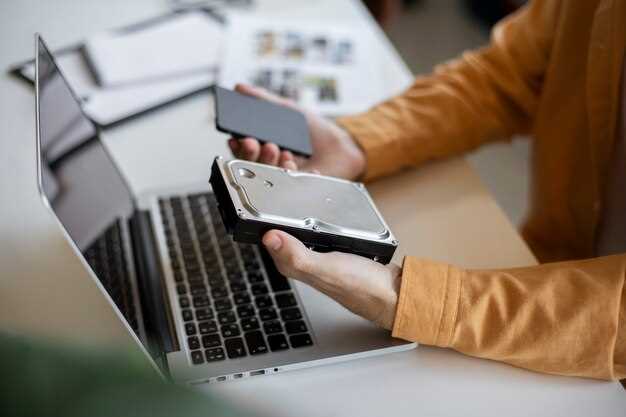
Если вам кажется, что ваш MacBook Air M1 стал работать медленнее или возникли проблемы с хранилищем, замену SSD стоит рассматривать как решение. В отличие от некоторых моделей, ноутбуки с процессором M1 имеют встроенный SSD, который не предназначен для самостоятельного изменения или апгрейда. Однако, при наличии необходимых навыков и правильных инструментов, возможна замена накопителя, что позволит значительно повысить производительность и расширить возможности хранения.
Перед началом процесса важно подготовиться и ознакомиться с особенностями конструкции устройства. MacBook Air M1 отличается тем, что его корпус плотно собирается, а SSD встроен прямо в материнскую плату или приклеен к ней. Это значит, что самостоятельная замена требует аккуратности, знания технологии и использования специальных расходных материалов. Неправильное вмешательство может привести к повреждению устройства или потере гарантии.
В данном руководстве мы расскажем, как подготовить MacBook к замене SSD, какие инструменты понадобятся и какие шаги предпринять, чтобы провести работу безопасно и максимально эффективно. Узнаете о тех особенностях, о которых стоит помнить, чтобы избежать ошибок и обеспечить длительный срок службы вашего MacBook Air после апгрейда.
- Подготовка к замене SSD: инструменты, процедуры и важные нюансы
- Инструменты для замены SSD: какие нужны и как выбрать
- Отключение питания и подготовка workspace: шаги и меры предосторожности
- Определение совместимости SSD с MacBook Air M1
- Резервное копирование данных перед началом ремонта
- Особенности разборки корпуса MacBook Air M1: пошаговое руководство
- Пошаговая замена SSD и проверка работоспособности
- Демонтаж старого SSD: правильная техника и советы
- Установка нового SSD: последовательность действий и возможные ошибки
- Подключение и проверка нового накопителя: что проверить сразу после установки
- Восстановление данных и повторное закрепление корпуса
- Пошаговая диагностика после замены: убедиться в корректной работе
Подготовка к замене SSD: инструменты, процедуры и важные нюансы
Перед началом замены SSD выключите MacBook и отсоедините его от сети. Работайте на статически нейтральной поверхности и используйте антистатический браслет или заземляйтесь, чтобы избежать повреждения компонентов от статического электричества.
Для работы вам понадобится точная отвертка P2 или P5 Torx, тонкая пластиковая лопатка или открывашка для аккуратного отделения крышки корпуса. Дополнительно подготовьте антистатический мат или ткань, чтобы обеспечить безопасное пространство для работы.
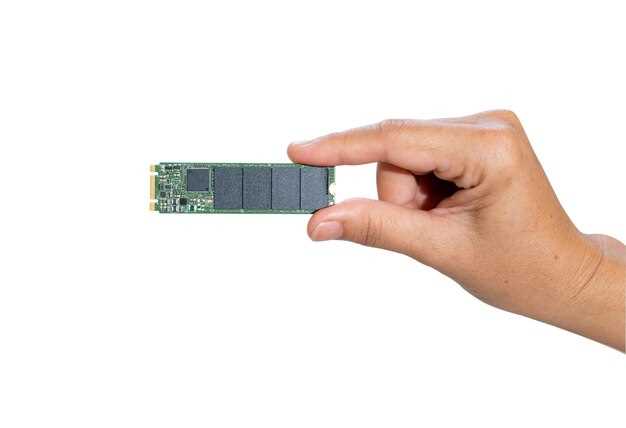
Отвинтите все винты задней крышки, аккуратно сняв её, чтобы не повредить защелки или мелкие компоненты. После снятия крышки найдите SSD – он выглядит как небольшой модуль с разъёмом M.2.
Обратите внимание на разъём SSD, его защелки и расположение. Перед отсоединением устройства убедитесь, что кабели и крепления зафиксированы и не мешают снятию компонента. Используйте пластиковую лопатку для плавного отделения SSD и избегайте давления на другие элементы.
Перед заменой проверьте, что новый SSD совместим с MacBook Air M1, особенно по формату и протоколу NVMe. Производите операцию аккуратно и поэтапно, не торопясь, чтобы избежать повреждения разъёма или слота.
В процессе работы не прилагайте сильно усилий и следите, чтобы не отпали винты или не повредился корпус. Удостоверьтесь в наличии всех необходимых инструментов и запасных деталей, чтобы выполнить замену без спешки на чистом рабочем месте.
Инструменты для замены SSD: какие нужны и как выбрать
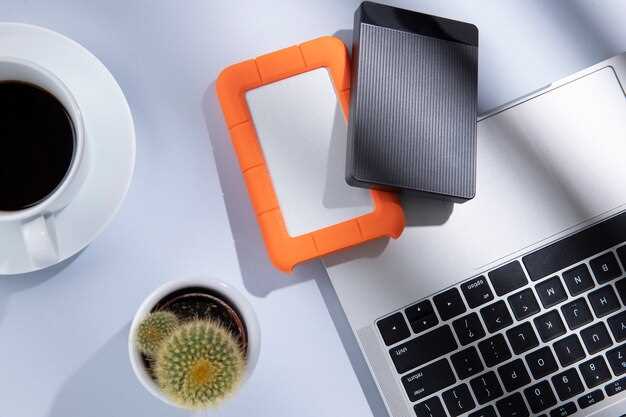
Для замены SSD в MacBook Air M1 потребуется точный набор инструментов. Первым шагом станет отвертка P2 (Зубчатая крестовая отвертка Torx T5), которая подходит для откручивания винтов корпуса и внутренней части устройства.
Обратите внимание на пластиковую или пластиково-металлическую лопатку для аккуратного снятия крышки без повреждений. Она поможет открыть корпус, не царапая поверхность.
Для работы с SSD рекомендуется антистатический браслет или заземляющая матрица, которые защитят компоненты от статического электричества. Также пригодится пинцет с антибликовым покрытием для аккуратного извлечения SSD и подключения нового модуля.
Если планируете переносить данные с прежнего SSD, подготовьте кабель SATA или адаптер USB-SATA для предварительного клона или резервного копирования.
Обратите внимание на качество инструментов: покупайте их у проверенных продавцов или брендов, чтобы избежать сбоев и повреждений. Наборы отверток с магнитным наконечником сделают работу приятнее и безопаснее, удерживая винты на месте.
Перед началом убедитесь, что все инструменты собраны в удобный для хранения и использования комплект. Это ускорит процесс и избавит от лишних поисков. Самое главное – выбирайте инструменты, подходящие под модель вашего MacBook и способные хорошо держать форму, чтобы избежать повреждений при работе.
Отключение питания и подготовка workspace: шаги и меры предосторожности
Перед началом работы убедитесь, что MacBook Air полностью отключен от источника питания. Отключите зарядное устройство и выключите ноутбук, удерживая кнопку питания около 10 секунд, чтобы завершить работу и избежать коротких замыканий при разборке.
Разместите устройство на чистой, сухой поверхности в хорошо освещенном месте. Удалите все бытовые предметы, чтобы ничто не мешало работе и не создавало риска повреждений в процессе замены SSD.
Используйте антистатический браслет или прикоснитесь к металлическому объекту, заземленному, чтобы снизить риск повреждения электроникой от статического электричества. Если браслета нет, регулярно касайтесь металлической части корпуса ноутбука, чтобы разряжать накопленный заряд.
Подготовьте все необходимые инструменты – отвертки, пластиковые лопатки, пинцеты, а также контейнер для мелких деталей и винтов. Расположите их так, чтобы они всегда были под рукой и не мешали работе.
Удалите все внешние аксессуары и кабели, подключенные к MacBook. Чтобы обеспечить свободу доступа к внутренним элементам, снимите клавиатуру, наклейки или декоративные крышки, блокирующие доступ к корпусу.
Осторожно очистите поверхность от пыли и грязи, чтобы ничего не попадало внутрь корпуса во время работы. Остерегайтесь проникновения влаги и следите за сухостью рук, чтобы избежать ошибок и повреждений.
Определение совместимости SSD с MacBook Air M1
Обратите внимание, что SSD для MacBook Air M1 должен иметь интерфейс NVMe и быть форм-фактора M.2. Совместимые модели устройств используют модули с толщиной 3,3 мм и длиной 42 или 80 мм, что соответствует стандарту M.2 2280 или 2260. Перед покупкой убедитесь, что выбранный SSD поддерживает протокол NVMe и не требует дополнительной поддержки через адаптеры или платы расширения.
Важно проверять поддержку конкретных брендов и моделей SSD в сообществе пользователей Mac. Некоторые диски, несмотря на соответствие техническим характеристикам, могут иметь проблемы с совместимостью или корректной работой из-за особенностей контроллера или прошивки. Наиболее популярными и проверенными являются модели от Western Digital, Samsung и Kingston, которые часто успешно используют при апгрейде MacBook Air M1.
Обратите внимание на объем памяти – у стандартных MacBook Air M1 поддержка расширения через замену SSD ограничена, поэтому рекомендуется подбирать модели с необходимым объемом сразу. Также уточните, что выбранный SSD не требует внешних контроллеров или дополнительных драйверов для работы с macOS, что упростит процесс установки и снижения риска ошибок.
Проверка совместимости начинается с поиска модели SSD и сравнения её с рекомендациями в специализированных форумах и руководствах по апгрейду Mac. Перед покупкой также советуем ознакомиться с отзывами о конкретных брендах и проверенных продавцах, чтобы минимизировать риск приобретения несовместимой или неработающей детали.
Резервное копирование данных перед началом ремонта
Создайте полную резервную копию всех важных файлов на внешнем носителе или через облачный сервис. Используйте Time Machine или иное надежное приложение для резервного копирования, чтобы избежать потери данных в случае ошибок во время замены SSD.
Перед началом работ отключите все внешние устройства, чтобы исключить их случайное повреждение или потерю. Проверьте, что копия успешно завершена и все файлы доступны на другом устройстве или в облаке.
Для быстрого восстановления данных после процедуры рекомендуется экспортировать настроенные параметры, пароли и заметки, чтобы не тратиться на повторную настройку системы.
| Шаги по резервному копированию |
|---|
| Используйте Time Machine: подключите внешний диск, откройте настройки и выберите его для резервных копий. |
| Создайте копии важных файлов вручную: перенесите их на внешние диски, флешки или в облако. |
| Проверьте целостность данных: убедитесь, что файлы открываются и работают корректно. |
| Запишите или запомните настройки и пароли, чтобы избежать лишней работы после восстановления системы. |
Особенности разборки корпуса MacBook Air M1: пошаговое руководство
Начинайте с удаления крепежных винтов под ножки и аккуратно отклеивайте их, чтобы не повредить поверхность корпуса.
Используйте пластиковую лопатку или специальный инструмент для разделения крышки корпуса, осторожно вставляя его в зазор по периметру.
Помните, что крепления выполнены с особой точностью, избегайте чрезмерного усилия, чтобы не повредить пластик или внутренние компоненты.
После отклеивания верхней части корпуса, снимите ее, освобождая внутренние элементы, обращая внимание на кабели и шлейфы, удерживающие дисплей или клавиатуру.
Обратите внимание, что внутри все компоненты плотно прилегают, поэтому не торопитесь и постепенно удаляйте крепления и соединения.
При необходимости используйте специальные инструменты для аккуратного отключения шлейфов или фиксации кабелей, избегая их повреждения.
Имейте под рукой контейнер для винтов, чтобы не потерять мелкие детали, так как они могут отличаться по длине и типу.
Проще всего работать, когда устройство надежно зафиксировано на поверхности, чтобы не возникало лишних вибраций или смещения.
Держите инструкцию поблизости для быстрого ориентира в расположении винтов и креплений вместо случайных попыток открыть корпус.
В итоге, аккуратно отделите внутреннюю часть корпуса от основания, чтобы получить доступ к SSD или другим компонентам, не нарушая целостности всей конструкции.
Пошаговая замена SSD и проверка работоспособности
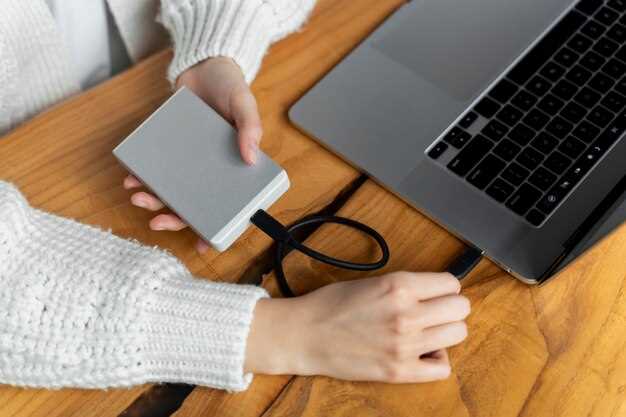
Перед началом убедитесь, что у вас есть подходящий SSD для MacBook Air с M1 и инструменты: отвертка P2 или Torx T5, антистатический браслет и пластиковая карта для разбора корпуса.
Отключите зарядное устройство и выключите ноутбук. Осторожно поверните устройство и снимите пластиковую крышку, открутив винты по периметру.
Аккуратно отсоедините верхнюю часть корпуса, чтобы получить доступ к внутренним компонентам. Найдите SSD – он обычно закреплен одним винтом. Открутите винт и извлеките старый SSD, аккуратно придерживая его за край.
Вставьте новый SSD под тем же углом, совместив контакты с разъемом. Зафиксируйте его винтом и убедитесь, что он надежно закреплен.
Верните на место крышку корпуса, закрепите винтами и включите MacBook. Зайдите в утилиту дисков – она автоматически запустится при запуске через Recovery Mode (одновременно зажмите клавиши Command + R). Простой запуск в Recovery подтвердит, что система видит новый диск.
Запустите стандартную установку macOS или используйте команду ‘Первичная настройка’, чтобы проверить обнаружение SSD. Во время установки убедитесь, что диск форматирован в APFS или Mac OS Extended (Journaled), чтобы обеспечить стабильную работу системы.
После завершения установки зайдите в ‘Об этом Mac’ > ‘Обзор’ и убедитесь, что диск отображается с правильной объемной емкостью. Проверьте параметры SMART и скорость чтения/записи с помощью сторонних утилит или встроенных средств.
Если все показатели в порядке, сделайте тестовые файлы: скопируйте несколько больших данных, чтобы убедиться в быстродействии и стабильности нового диска. В случае ошибок или проблем повторите проверку соединения или обратитесь к специалистам.
Демонтаж старого SSD: правильная техника и советы
Перед началом аккуратно отключите все кабели и выключите MacBook Air M1. Работайте на чистой, мягкой поверхности, чтобы избежать повреждений корпуса или компонентов.
Открутите нижнюю крышку с помощью отвертки P2 Torx. Не торопитесь – аккуратно поддевайте крышку пластиковым инструментом, чтобы не повредить защелки. Поверхность должна оставаться чистой и без царапин.
Обнаружите слот SSD – он расположен в задней части корпуса, обычно закреплен двумя винтами. Используйте отвертку Torx T5, чтобы выкрутить винты. Запомните расположение винтов, чтобы легко вернуть их обратно при монтаже.
Аккуратно захватите SSD пальцами или пластиковым инструментом и вытяните его из разъема. Не применяйте чрезмерную силу – делайте плавные, равномерные движения. Если ощущаете сопротивление, проверьте, не заедает ли он или не зафиксирован ли каким-либо дополнительно установленным элементом.
Проблемы при демонтаже могут возникнуть, если SSD слегка прикипел или контакты загрязнены. В таком случае осторожно используйте пластиковую карту или специальный инструмент, чтобы освободить его. Не используйте металлические предметы, чтобы не повредить контакты или разъем.
| Шаг | Действия | Советы |
|---|---|---|
| Подготовка | Выключите и отключите питание, подготовьте инструменты | Работайте на сухой, не статичной поверхности |
| Откручивание крышки | Аккуратно снимите нижнюю крышку | Используйте пластиковый инструмент, избегайте силы и царапин |
| Демонтаж SSD | Выкрутите винты, захватите и вытяните устройство | Плавные движения, избегайте чрезмерного давления |
| Дополнительные меры | Осмотрите контакты, используйте пластиковый инструмент при необходимости | Не применяйте металлы или острые предметы |
Установка нового SSD: последовательность действий и возможные ошибки
Перед началом убедитесь, что у вас есть подходящий SSD-память и все необходимые инструменты для разборки MacBook Air M1. Постарайтесь работать на чистой поверхности, чтобы не потерять маленькие детали.
Начинайте с аккуратного снятия нижней крышки корпуса, придерживаясь правильной последовательности и избегая чрезмерного давления. Используйте пластиковую флешку или специальный инструмент для снятия крышки, чтобы не повредить клей или пластиковые клипсы.
Обратите внимание на соединения внутри устройства: отключите аккумулятор, чтобы исключить риск короткого замыкания. При демонтаже SSD избегайте силы и не извлекайте его по неправильной оси – неправильное вмешательство в процесс может привести к повреждению логической платы.
При вставке нового SSD убедитесь, что он зафиксирован правильно и подключен плотно. Используйте ту же последовательность, что и при снятии, избегая столкновений и изгибов пластиковой или металлической части, чтобы не повредить разъем или плату.
Ошибки, которые могут возникнуть: неполное отключение аккумулятора, использование неподходящих инструментов, несвоевременное натяжение или неправильно вставленный SSD. Эти ошибки вызывают потерю данных, повреждение контактов или даже короткое замыкание.
Расположите все компоненты в обратном порядке, плотно зафиксировав крышку. Не забывайте протестировать устройство после сборки – убедитесь, что Mac запустился и распознает обновленный диск. В случае проблем проверьте подключение SSD и целостность кабелей.
Подключение и проверка нового накопителя: что проверить сразу после установки
Перезагрузите MacBook и удерживайте команду (⌘) + R для входа в режим восстановления. Откройте Дисковую утилиту и убедитесь, что новый SSD отображается правильно, без ошибок или ошибок в файловой системе.
Проверьте, что диск правильно смонтирован, и выполните быструю проверку скорости чтения и записи через встроенные средства или сторонние утилиты. Это поможет убедиться, что новый диск работает на заявленных характеристиках.
Запустите проверку состояния диска, используя команду ‘diskutil verifyDisk /dev/diskX’, заменив X на номер вашего нового накопителя. Обратите внимание на наличие ошибок или предупреждений, которые могут указывать на неполадки.
Войдите в систему и откройте ‘Об этом Mac’ > ‘Обзор’, чтобы убедиться, что диск отображается в списке накопителей и его объем корректен. По необходимости, в ‘Дисковой утилите’ можно выполнить работу по форматированию или разделению, если разделы еще не созданы или требуют корректировки.
Проверьте корректность работы системы: создайте тестовые файлы на новый диск и убедитесь, что копирование происходит без задержек и с правильной скоростью. Это поможет выявить возможные проблемы до начала активной работы.
Обратите внимание на температуру диска в первые часы работы. Если накопитель греется сильнее ожидаемого или системы выдают предупреждения, проверьте соединения и работу системы охлаждения – иногда новые диски требуют более хорошего охлаждения в MacBook Air.
Восстановление данных и повторное закрепление корпуса
Перед началом повторного закрепления корпуса убедитесь, что все важные файлы скопированы на внешний носитель. Используйте утилиты для проверки целостности данных и создания резервных копий, например Time Machine или сторонние программы, чтобы избежать потери информации при дальнейшем ремонте.
После замены SSD подключите устройство к Mac через безопасный режим или в Recovery Mode, чтобы выполнить полное сканирование и восстановление данных с помощью встроенных инструментов или сторонних программ, таких как Disk Drill или Stellar Data Recovery. Это обеспечит сохранность ваших файлов и настроек.
При сборке корпуса придерживайтесь точных последовательностей и возможных маркировок. Используйте антистатический браслет и аккуратно закрепляйте все винты с учетом их длины и положения. Не забудьте проверить качество фиксации и отсутствие зазоров между частями корпуса, чтобы исключить риск проникновения пыли или повреждений при эксплуатации.
После сборки аккуратно подключите Mac к источнику питания и убедитесь, что все компоненты функционируют корректно. Проведите тестовые операции – например, запустите стресс-тест системы и проверьте работу SSD при интенсивных нагрузках. Это поможет выявить возможные неисправности и устранить их до использования устройства в полной мере.
Завершите процедуру, запустив проверку целостности системы через встроенную диагностическую утилиту Apple или сторонние программы. Если обнаружите неполадки, повторите сборку или обратитесь к специалистам. Правильное закрепление и восстановление данных обеспечит долгий срок службы вашего обновленного MacBook Air.
Пошаговая диагностика после замены: убедиться в корректной работе
Запускайте MacBook Air и внимательно наблюдайте за загрузкой системы: убедитесь, что появился логотип Apple и происходит загрузка без задержек или ошибок.
Открывайте ‘Об этом Mac’ в меню Apple и проверяйте раздел ‘Обзор’. Внимательно сравнивайте указанный объем SSD с заявленным объемом нового диска, чтобы исключить неправильную установку или ошибку в распознавании.
Запустите ‘Дисковую утилиту’ и выполните проверку диска. Проверьте раздел ‘Первая помощь’, чтобы убедиться в отсутствии ошибок и целостности файловой системы.
Переходите к ‘Монитору системы’ и отслеживайте использование памяти и диска. Постоянное увеличение активности или необычные пики могут сигнализировать о неправильной работе или несовместимости SSD.
Запустите стресс-тест или ресурсозатратное приложение, чтобы проверить стабильность системы и стабильность работы нового накопителя под нагрузкой. Обратите внимание на возможные зависания или сбои.
Проверьте температуру SSD, используя сторонние утилиты, чтобы убедиться, что устройство не перегревается в процессе работы.
Обновите macOS до последней версии, если есть доступные обновления. Это помогает устранить возможные ошибки совместимости и обеспечивает корректное функционирование оборудования.
Подключитесь к интернету и проверьте работу Wi-Fi и других сетевых функций, чтобы убедиться, что замена не повлияла на компоненты, связанные с коммуникациями.
Если возникнут подозрения или обнаружатся ошибки, повторно проверьте соединение SSD, убедитесь в правильной установке и отсутствии физических повреждений. В случае сомнений стоит обратиться к специалисту для профессиональной диагностики.






