
Если ваш USB-накопитель Silicon Power вышел из строя или потерял важные файлы, не спешите паниковать. В большинстве случаев данные можно вернуть, следуя продуманной инструкции и используя подходящие инструменты.
Первый шаг – остановить работу с устройством, чтобы избежать перезаписи потерянной информации. Важно не подзаряжать, не подключать и не форматировать накопитель до момента восстановления.
Следующий этап – определить тип повреждения и выбрать соответствующий метод восстановления. Программа для восстановления данных, специально разработанная для USB-накопителей, позволит получить доступ к файлам без необходимости обращения к специалистам.
Обратите внимание на особенности Silicon Power: некоторые модели оснащены защитой от записи, что усложняет восстановление. В таком случае имеет смысл использовать профессиональные инструменты и услуги, ориентированные на восстановление защищенных устройств.
- Подготовка к восстановлению данных на USB Silicon Power
- Определение причины потери данных: аппаратная или программная неисправность
- Обеспечение безопасности данных перед восстановлением
- Выбор подходящего программного обеспечения для восстановления
- Создание образа USB-накопителя для сохранения исходного состояния
- Практические методы восстановления информации с USB Silicon Power
- Использование специализированных программ для восстановления данных
- Восстановление данных с поврежденных USB-накопителей через командную строку
- Ручные методы восстановления данных при физических повреждениях
- Обращение к профессиональным сервисам восстановления данных
- Дополнительные советы по предотвращению потери данных в будущем
Подготовка к восстановлению данных на USB Silicon Power
Отключите USB-накопитель от компьютера и подключите его к порту, который точно работает, чтобы исключить аппаратные сбои.
Создайте резервную копию оставшихся данных, если это возможно, чтобы избежать потери информации при дальнейших действиях.
Запустите проверку диска через системные инструменты, например, команду chkdsk, чтобы выявить и устранить возможные ошибки файловой системы.
Используйте антивирусное программное обеспечение для сканирования накопителя на наличие вредоносных программ, которые могут усложнить восстановление.
Определите тип повреждения – физический или программный – по признакам: необычные звуки, отсутствие реакции при подключении или ошибки при чтении данных.
Если обнаружены физические дефекты, избегайте самодельных методов ремонта, и сразу обратитесь к специалистам по восстановлению данных.
Проверьте свободное место на рабочем компьютере – наличие достаточного объема памяти ускорит процесс восстанавливающих операций и избегнет ошибок во время работы программ.
Подготовьте надежное программное обеспечение для восстановления данных, подходящее именно для USB-накопителей, и убедитесь в его актуальности.
Перед началом восстановления отключите все ненужные устройства, чтобы избежать конфликтов и потери скорости обработки.
Определение причины потери данных: аппаратная или программная неисправность
Для точного выявления причины потери данных начните с проверки состояния USB-накопителя на наличие физических повреждений. Осмотрите корпус на наличие трещин, вмятин или иных признаков механического воздействия. Далее подключите устройство к нескольким разным портам или ПК, чтобы исключить проблему с портом. Если диск не определяется или отображается некорректно, скорее всего, проблема связана с аппаратной частью.
Оцените работу устройства в системе: откройте диск через ‘Этот компьютер’ и смотрите, есть ли доступ к файловой системе. Наличие ошибок или невозможность открыть разделы может свидетельствовать о повреждении логической составляющей или программных ошибок. В таком случае рекомендуется использовать встроенные или сторонние инструменты для проверки диска. Например, команду CHKDSK или специализированные программы для восстановления логики файловой системы.
Если при подключении слышны характерные звуки щелчка или писка, это может указывать на механическую неисправность внутри накопителя – повреждение магнитных пластин, головок или другого механического компонента.
| Признаки аппаратной неисправности | Методы диагностики |
|---|---|
| Физические повреждения корпуса | Визуальный осмотр, проверка через разные устройства |
| Отсутствие реакции или нестабильная работа устройства | Проверка в нескольких ПК, использование диагностических программ |
| Звуки механического характера при подключении | Обратиться к профессионалам для оценки состояния механической части |
| Признаки программной неисправности | Методы диагностики |
| Несовместимость или ошибки при открытии диска | Запуск CHKDSK, проверка через ‘Управление дисками’, использование восстановления данных |
| Повреждение файловой системы или ошибка в разделе | Использование специальных утилит для восстановления таблицы разделов или исправления файловых систем |
| Наличие логов ошибок в системе или в менеджере устройств | Анализ системных журналов, применение программных средств для диагностики |
Обеспечение безопасности данных перед восстановлением
Перед началом процесса восстановления данных убедитесь, что делаете резервную копию текущих данных. Это позволит защитить важную информацию в случае ошибок или непредвиденных сбоев.
Используйте только проверенное программное обеспечение для восстановления данных. Не доверяйте утилитам с неизвестных ресурсов, поскольку они могут содержать вредоносное ПО или повредить файлы на носителе.
Подготовьте отдельный безопасный носитель для сохранения восстановленных файлов. Запишите результат на очищенную флешку или внешний диск, чтобы избежать перезаписи исходных данных.
При работе с USB-накопителем избегайте дальнейших операций, таких как форматирование или новые записи, чтобы не ухудшить состояние носителя и не усложнить восстановление.
Если есть возможность, отключите устройство от сети питания и используйте отдельный компьютер. Это снизит риск заражения вредоносным программным обеспечением или случайного повреждения данных.
Обратите внимание на целостность файлов с помощью контрольных сумм. Это поможет убедиться, что восстановленные файлы не повреждены и соответствуют исходным.
Наконец, избегайте использования стандартных методов защиты, таких как шифрование, до окончания восстановления, чтобы сохранить возможность доступа к данным без дополнительных препятствий.
Выбор подходящего программного обеспечения для восстановления
Для успешного восстановления данных с USB-накопителей Silicon Power рекомендуется обратить внимание на надежные и проверенные программы, такие как Recuva, EaseUS Data Recovery Wizard или Stellar Data Recovery. Они предлагают интуитивный интерфейс и высокую эффективность при сканировании носителей.
Обратите внимание на наличие функции предварительного просмотра файлов, чтобы убедиться в их целостности перед восстановлением. Важным аспектом является поддержка форматов данных, которые вы планируете восстановить, будь то фотографии, документы или видео.
Выбирая программу, убедитесь, что она поддерживает формат вашого USB-устройства и не требует сложных процедур установки. Некоторые решения предлагают бесплатную версию с ограниченными возможностями, что удобно для первоначального тестирования.
| Критерий | Рекомендуемые инструменты |
|---|---|
| Интерфейс и удобство использования | EaseUS Data Recovery Wizard, MiniTool Power Data Recovery |
| Поддержка форматов файлов | Stellar Data Recovery, Disk Drill |
| Возможность предварительного просмотра | Recuva, Wise Data Recovery |
| Цена и бесплатные функции | Recuva (бесплатно), Stellar Data Recovery (бесплатно с ограничениями) |
| Поддержка поврежденных носителей | Ontrack EasyRecovery, Disk Drill |
Тестирование нескольких программ поможет определить наиболее подходящее решение именно для вашей ситуации. Не исключайте использование бесплатных вариантов для первичной оценки возможности восстановления.
Создание образа USB-накопителя для сохранения исходного состояния
Используйте специализированное программное обеспечение, например, Win32 Disk Imager или Rufus, чтобы создать точную копию содержимого USB-накопителя. Подключите устройство к ПК и запустите выбранную программу. В интерфейсе выберите источник – ваш USB-накопитель, и укажите путь для сохранения образа на другом устройстве или в папке на жестком диске.
Перед началом убедитесь, что на сохранённом образе нет критически важных данных, которые могут быть перезаписаны, и что выбранным носителем достаточно места для хранения полной копии. Также рекомендуется отключить все другие USB-устройства, чтобы избежать ошибок при чтении и записи.
Процесс занимает определённое время, в зависимости от объема данных на накопителе и скорости вашего компьютера. После завершения убедитесь, что файл образа успешно создан, проверив его целостность через встроенные функции программы или сторонние утилиты для верификации.
Храните созданный образ в надежном месте, вне области быстрого доступа и с резервными копиями. В дальнейшем, при необходимости восстановления исходного состояния, используйте ту же программу для записи образа обратно на USB-накопитель или другой носитель.
Практические методы восстановления информации с USB Silicon Power
Подключите USB-накопитель к компьютеру и запустите менеджер устройств, чтобы убедиться, что устройство правильно распознаётся системой и не имеет конфликтов. Используйте встроенные инструменты Windows, такие как ‘Командная строка’ с командой chkdsk /f /r, чтобы проверить и исправить файловую систему.
Если стандартные средства не работают, установите надежную программу для восстановления данных, например, Recuva, EaseUS Data Recovery Wizard или MiniTool Power Data Recovery. Перед началом работы отключите все ненужные внешние устройства и убедитесь, что свободное место на другой диске достаточно для сохранения восстановленных файлов.
В процессе сканирования выбирайте расширенный режим проверки, чтобы максимально увеличить шансы обнаружения утерянной информации. Если программа обнаружит файлы, сохраняйте их на другой накопитель, а не на тот же USB-накопитель, с которого проводится восстановление.
Для случаев при повреждении файловой системы или логической ошибки, попробуйте использовать специальные утилиты, такие как TestDisk или PhotoRec. Они способны восстанавливать данные даже при серьезных повреждениях структур хранения данных.
Если на поверхности накопителя возникают физические повреждения или устройство не определяется компьютером, обращайтесь к специалистам по аппаратному восстановлению. Не пытаются самостоятельно вскрывать или ремонтировать устройство, чтобы избежать дальнейших повреждений.
## Практические методы восстановления информации с USB Silicon Power
Использование специализированных программ для восстановления данных
Выбирайте проверенные инструменты, такие как Recuva, EaseUS Data Recovery Wizard или Stellar Data Recovery, для быстрого и надежного восстановления файлов. Перед началом работы отключите устройство, чтобы не перезаписать утерянную информацию.
Запустите программу и выберите ваш USB-накопитель как источник сканирования. Используйте глубокий режим сканирования для поиска скрытых или поврежденных данных, что увеличит шансы на успех.
Обратите внимание на параметры предпросмотра выявленных файлов. Это поможет определить, восстановимы ли данные и сколько из них подлежат сохранению. После этого выбирайте нужные файлы и сохраняйте их в другую папку, исключая устройство-источник, чтобы избежать перезаписи.
Некоторые программы предоставляют дополнительные инструменты для восстановления данных после логических ошибок или повреждений файловой системы. Используйте их при необходимости, чтобы увеличить вероятность успешного восстановления.
Следите за обновлениями программ и старайтесь использовать последние версии – это повышает совместимость с новыми типами файлов и исправляет возможные ошибки. Также рекомендуем ознакомиться с руководствами и видеоуроками, чтобы работать максимально эффективно.
Восстановление данных с поврежденных USB-накопителей через командную строку

Выберите нужный диск командой select disk #, заменяя ‘#’ на номер вашего устройства. После этого запустите команду attributes disk, чтобы проверить текущие атрибуты устройства и убедиться, что оно доступно для чтения. Если диск помечен как ‘только для чтения’, отключите эту опцию командой attributes disk clear readonly.
Затем выйдите из Diskpart, введя exit. На этом этапе можно использовать встроенную команду chkdsk для поиска и исправления ошибок файловой системы. Введите chkdsk E: /f /r /x, заменяя ‘E:’ на букву, которую система назначила вашему USB. Параметры /f исправляют ошибки, /r восстанавливают поврежденные сектора, /x отключают диск перед проверкой.
Если стандартные команды не помогают, попробуйте использовать команду recover для извлечения читаемых частей данных. Создайте образ устройсва с помощью dd (для Linux-подобных систем) или аналогичных утилит, чтобы затем работать с копией, избегая риска дальнейших повреждений. В командной строке для Windows это возможно сделать через совместимые инструменты, такие как HDD-утилиты или сторонние программы.
В случае наличия ошибок, которые не устранены стандартными командами, рекомендуется обратиться к специализированным утилитам восстановления данных или программам с графическим интерфейсом, оставляя командную строку как инструмент для базовых операций и предварительной диагностики. Так вы сможете максимально быстро без дополнительного риска проверить состояние носителя и попытаться вернуть важную информацию.
Ручные методы восстановления данных при физических повреждениях
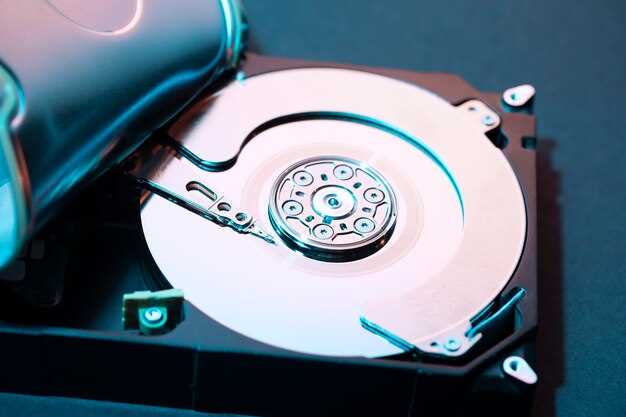
Перед началом работы отключите USB-накопитель от компьютера, чтобы избежать дальнейших повреждений. Осмотрите устройство на наличие видимых повреждений, таких как трещины, вздутия или загрязнения. Если есть повреждения корпуса, аккуратно освободите контакты от грязи или пыли, используя мягкую щетку или изопропиловый спирт.
Для восстановления данных на физически поврежденных носителях потребуется разобрать устройство, что требует аккуратности и специальных инструментов. Открутите корпус, используя отвертки с мягкими головками, и достаньте плату. Обратите внимание на состояние чипа, контактов и соединений. Если есть поврежденные или отслабленные контакты, аккуратно перепаяйте их или зачистите от окиси и коррозии.
Проверяйте целостность и исправность соединений на плате. Используйте мультиметр для проверки целостности дорожек и контактов. В случае обнаружения окиси или грязи, очистите их мягкой щеткой или с помощью спирта. При наличии трещин или повреждений на плате, устранить их – задача для специалиста, поскольку это требует пайки и точных навыков.
Особое внимание уделите контроллеру и флеш-памяти. Если подозреваете их неисправность, попробуйте временно отсоединить или перепаять компоненты, чтобы проверить, появится ли доступ к данным. Иногда помогает замена контроллера на идентичный, что также лучше поручить опытному мастеру.
После всех физических проверок и возможных ремонтных работ, подключите устройство к компьютеру через надежный кабель и порт. Используйте программы для низкоуровневого тестирования (например, Victoria, Harlan or ChipGenius), чтобы определить состояние чипов и попытаться извлечь данные. В случае обнаружения ошибок, не переставайте пробовать разные настройки или утилиты, не перегружая устройство.
Все действия по ручному восстановлению требуют аккуратности и опыта. Если риски повреждения данных кажутся слишком высокими, лучше обратиться к специалистам, обладающим необходимым оборудованием и знаниями. Не стоит пытаться самостоятельно исправить серьезные повреждения, чтобы не усугубить ситуацию и не сделать восстановление невозможным.
Обращение к профессиональным сервисам восстановления данных
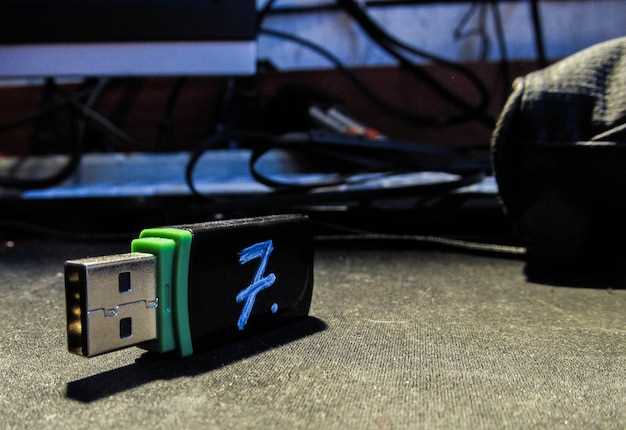
Если самостоятельные попытки восстановить данные заканчиваются безуспешно, лучше сразу обратиться в специализированный сервис. Такие компании используют сложное оборудование и программы для работы с поврежденными носителями и могут значительно повысить шанс возврата информации. Перед выбором сервиса уточняйте наличие актуальных сертификатов, опыта работы с типами USB-накопителей, подобных вашему, и отзывы других клиентов.
При обращении в сервис подготовьте следующую информацию:
- модель и объем USB-накопителя
- описание повреждения или причины потери данных
- подробности о том, когда и как произошла инцидент
Обратите внимание, что правильная подготовка данных о случае поможет специалистам правильно оценить ситуацию и определить возможные методы восстановления. Не рекомендуется самостоятельно открывать или разбирать устройство, если у вас нет соответствующих навыков, потому что это может ухудшить состояние носителя и снизить шансы на успешное восстановление.
Обращайтесь к сервисам, которые гарантируют конфиденциальность данных, соблюдают стандарты безопасности и используют проверенное оборудование. Выбирая профессиональную помощь, сокращаете риск необратимых повреждений и повышаете вероятность получения нужной информации без ошибок или потерь.
Дополнительные советы по предотвращению потери данных в будущем
Держите много копий важных файлов на различных носителях или в облачном хранилище, чтобы минимизировать риски их потери. Регулярно обновляйте резервные копии, выбирая для этого периоды активности – так ваши данные всегда будут актуальны.
Обратите внимание на скорость работы USB-накопителя. Медленные или нестабильные порты могут повреждать файлы при передаче. Используйте порты USB 3.0 или новее и избегайте подключений через концентраторы, особенно с устаревшими версиями.
Обеспечьте правильное отключение устройства. Перед удалением USB-накопителя завершайте все процессы копирования или редактирования данных и безопасно извлекайте его через соответствующую команду системой, чтобы избежать повреждения файлов и файловой системы.
Используйте надежное антивирусное программное обеспечение, которое регулярно сканирует ваши накопители. Это снизит риск заражения вредоносными программами, которые могут повредить файлы или сделать их недоступными.
Регулярно проверяйте состояние накопителя. Используйте встроенные инструменты Windows или сторонние программы для оценки работоспособности и исправления ошибок файловой системы. Это поможет выявить повреждения на ранних этапах.
Обучите пользователей работе с USB-устройствами. Не допускайте использования неподписанных или неизвестных устройств, избегайте подключения к подозрительным серверам или компьютерам, чтобы снизить риски заражения или механического повреждения.
Держите офисные или домашние помещения с хорошей вентиляцией и защищенными от вибрации, чтобы физические повреждения USB-накопителей были минимальны. Время от времени проверяйте наличие трещин или деформаций корпуса.
Следите за обновлениями драйверов и прошивок устройств. Производители регулярно выпускают исправления, повышающие стабильность и совместимость накопителей. Установка последних версий поможет избежать ошибок при работе с файлами.






