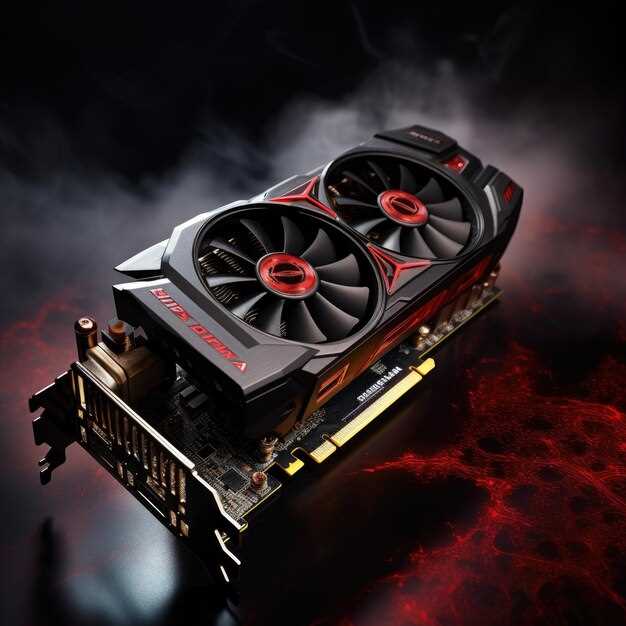
Если ищете баланс между ценой и производительностью, ASUS RX 580 показывает отличные результаты в игровых задачах и работе с графикой.
Эта модель оснащена 8 ГБ видеопамяти GDDR5, что позволяет комфортно играть в современные игры на средних и высоких настройках при разрешении 1080p.
Благодаря использованию технологии AMD Polaris и оптимальной архитектуре, карта обеспечивает стабильную работу и привлекательное соотношение цена/качество.
Тепловыделение и энергопотребление сбалансированы, что делает ASUS RX 580 подходящим выбором для систем с ограниченной вентиляцией и бюджетных решений.
- Ключевые технические характеристики ASUS RX 580 и их влияние на игровой опыт
- Частоты работы графического процессора и видеопамяти
- Тип и объем видеопамяти: что подходит для современных игр
- Тепловыделение и система охлаждения
- Потребляемая мощность и требования к источнику питания
- Практические аспекты установки и эксплуатации ASUS RX 580 в игровых системах
- Совместимость с другими компонентами ПК
- Настройка драйверов и оптимизация работы видеокарты
- Техники снижения температуры во время игровых нагрузок
- Поддержка технологий для увеличения производительности (G-SYNC, FreeSync и др.)
- Обновление BIOS и прошивка видеоадаптера для повышения стабильности
Ключевые технические характеристики ASUS RX 580 и их влияние на игровой опыт
Рекомендуется обратить внимание на объем видеопамяти: модели с 8 ГБ позволяют запускать современные игры на высоких настройках без заметных задержек и с минимальным снижением кадров. Чем больше VRAM, тем лучше для игр с крупными текстурами и высокими разрешениями, что обеспечивает более плавный игровой процесс и детализацию.
Частота графического процессора влияет на производительность: у ASUS RX 580 базовая частота около 1257 МГц, а при разогоне она может достигать 1340 МГц и выше. Это позволяет повысить FPS в требовательных играх и снизить тормоза, особенно в сценариях с высокой графической нагрузкой.
Поддержка DirectX 12 и Vulkan обеспечивает совместимость с последними игровыми движками, что сказывается на визуальных эффектах и общем качестве графики. В результате, визуальные эффекты выглядят более реалистично и подробно, что улучшает погружение в игровой процесс.
Память типа GDDR5 обеспечивает быструю обработку данных и минимальную задержку при передаче информации между GPU и видеомонитором, что особенно заметно при играх с высокой частотой кадров и разрешением 1080p и выше.
Улучшенные показатели TDP (обычно около 185 Вт) позволяют стабильно запускать систему без перегрева, а наличие эффективной системы охлаждения от ASUS способствует долговременной стабильной работе карты даже под высокой нагрузкой. Это помогает сохранять высокие показатели FPS без сбросов и понижений частот.
Объем видеоблока памяти и архитектура GPU влияют на стабильность работы в длительных игровых сессиях, особенно в ресурсоемких проектах или при использовании высоких разрешений и настроек качества графики. Правильный подбор параметров обеспечивает баланс между производительностью и стабильностью системы.
Частоты работы графического процессора и видеопамяти
Рекомендуем установить базовую частоту GPU на уровень 1350 МГц и повысить ее до 1425 МГц для достижения оптимальной производительности без перегрева. Видеопамять стоит разгонять до 2000 МГц, что обеспечивает плавный геймплей и стабильную работу при высоких нагрузках. Для более стабильной работы проведите стресс-тест и отслеживайте температуру – не превышайте 80°C.
Обратите внимание, что увеличение частот может потребовать небольшого увеличения напряжения или активации функции безопасного разгона в утилитах ASUS. Начинайте с небольшого повышения – 25-50 МГц, и проверяйте стабильность на каждом этапе. После достижения оптимальной точки не стоит продолжать увеличение, чтобы избежать сбоев и сокращения срока службы видеокарты.
Используйте специализированное ПО для подгонки частот, например, ASUS GPU Tweak или MSI Afterburner, и внимательно следите за показателями температуры и энергопотребления. Важно сохранять баланс между скоростью и надежностью, чтобы обеспечить комфортный игровой процесс без неожиданных отключений.
Тип и объем видеопамяти: что подходит для современных игр

Для комфортного запуска современных игр рекомендуется выбирать видеокарты с видеопамятью объемом не менее 4 ГБ. Такой объем позволяет лучше справляться с высокими настройками графики и разрешениями, а также обеспечивает запас для будущих обновлений игр.
Если планируете играть на разрешениях 1080p, 4 ГБ видеопамяти đủ практически для большинства игр, особенно при умеренных настройках. Однако, для игр с богатой графикой и открытыми мирами, таких как ‘Cyberpunk 2077’ или ‘Red Dead Redemption 2’, лучше рассматривать модели с 6 или 8 ГБ видеопамяти.
Когда выбираете объем видеопамяти для 1440p или 4K-гейминга, ориентируйтесь на 8-12 ГБ. Так можно избежать ‘задумчивого’ падения производительности из-за ограничений видеопамяти при больших текстурах и деталях.
Объем видеопамяти важен, но не менее важен и тип памяти. GDDR6 сегодня предлагает более высокие скорости передачи данных по сравнению с GDDR5, что положительно влияет на производительность и помогает держать современные игры на плавной скорости.
Наиболее универсальным вариантом для большинства игровых систем выступает видеокарта с 8 ГБ памяти типа GDDR6. Она обеспечивает баланс между ценой и возможностями, позволяя играть на высоких настройках и сохранять запас для более требовательных проектов. В будущем такой объем обеспечит долгий срок службы и актуальность оборудования.
Тепловыделение и система охлаждения
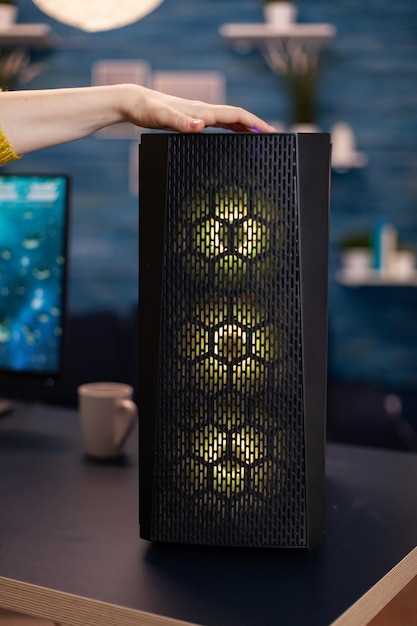
Рекомендуется установить дополнительные вентиляторы в корпусе для активного отвода тепла и уменьшения температуры графического процессора. Оптимальная температура для RX 580 не должна превышать 85°C под нагрузкой, при этом поддержание температуры в диапазоне 70-75°C поможет сохранить стабильность работы и продлить срок службы видеокарты. Используйте модели вентиляторов с контролем скорости, чтобы снизить шум во время работы системы. Также важно обеспечить наличие хорошей вентиляции внутри корпуса, избегая застоя воздуха в области видеокарты. Монтаж охлаждающей системы с тепловыми трубками и качественным радиатором значительно снизит тепловыделение, позволяя графическому процессору работать на полных мощностях без риска перегрева. Регулярная очистка вентиляторов и радиаторов от пыли обеспечит стабильную работу системы охлаждения и предотвратит снижение эффективности теплоотвода. При использовании заводских конфигураций температура обычно остается в пределах нормы, однако при разгоне стоит дополнительно уделить внимание охлаждению, чтобы избежать перегрева и снизить уровень шума.
Потребляемая мощность и требования к источнику питания
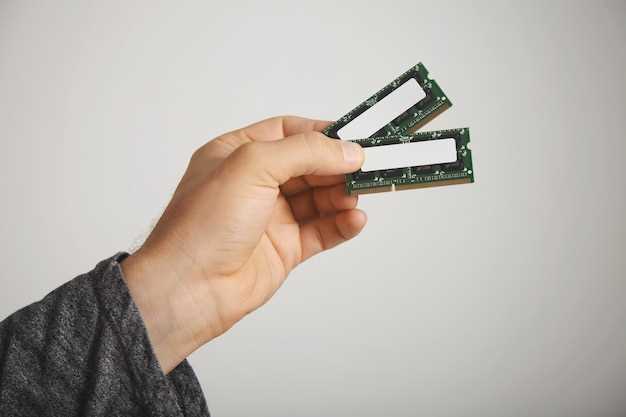
Для ASUS RX 580 рекомендуется блок питания мощностью не менее 500 Вт, чтобы обеспечить стабильную работу и возможность будущих апгрейдов. Карта потребляет около 150 Вт при полной нагрузке, что важно учитывать при выборе источника.
Обратите внимание на наличие двух 8-контактных разъемов питания. Они необходимы для питания GPU и предотвращают перегрев кабелей и блоков питания. Используйте качественный блок с сертификатом 80 Plus, он показывает эффективность и снижает тепловы потери.
Напряжение на кабелях питания должно быть стабильным, а кабели – достаточно длинными и гибкими для удобной прокладки внутри корпуса. Проверьте, чтобы ваш блок питания имел запас мощности хотя бы на 20% от расчетной, чтобы снизить риск сбоев и повысить долговечность компонентов.
При выборе блока убедитесь, что его кабели совместимы с разъемами картины и что он оснащен необходимым количеством разъемов для будущих комплектующих. Хорошо, если блок обладает дополнительными возможностями защиты от коротких замыканий и перенапряжений, это увеличит надежность системы.
Практические аспекты установки и эксплуатации ASUS RX 580 в игровых системах
Перед установкой убедитесь, что блок питания способен обеспечить минимум 450 Вт и имеет достаточный разъем для питания видеокарты – обычно один 8-контактный кабель.
Откройте корпус и аккуратно извлеките старую видеокарту, если таковая имеется, отключив питание и открутив закрепление.
Вставьте ASUS RX 580 в соответствующий слот PCI-Express x16, совмещая шаги для быстрой фиксации карты и подключения питания.
Проверьте, что кабели питания надежно подключены и не мешают вентиляции. После этого закройте корпус и подключите монитор к видеокарте через DisplayPort или HDMI.
При первом включении загрузите систему и установите последние драйверы с сайта ASUS или AMD. Перезагрузите систему и убедитесь, что карта определяется без ошибок в диспетчере устройств.
Настройте параметры графики для оптимальной производительности, используя панели управления AMD Radeon. Следите за температурой и скоростью вентилятора, чтобы избежать перегрева.
Используйте программное обеспечение для мониторинга частот работы GPU и показывайте нагрузку, чтобы понять, как карта справляется с текущими играми.
При необходимости регулируйте скорость вентилятора через утилиты и используйте профили по частоте для балансировки шума и эффективности охлаждения.
Регулярно очищайте вентиляционные отверстия от пыли и проверяйте, что система охлаждения функционирует правильно, чтобы обеспечить стабильную работу даже в интенсивных игровых нагрузках.
Совместимость с другими компонентами ПК
Проверьте наличие слота PCI Express x16 на материнской плате – ASUS RX 580 требует его для установки. Убедитесь, что ваша материнская плата поддерживает PCIe 3.0 или 2.0, чтобы полностью раскрыть потенциал видеокарты.
Обратите внимание на блок питания мощностью не менее 500 Вт и наличие одного разъема питания 6- или 8-контактного PCIe. Проверьте кабели, чтобы обеспечить стабильное питание видеокарты без лишних хлопот.
Объем оперативной памяти лучше держать в диапазоне 8-16 ГБ, она не влияет напрямую на совместимость, но влияет на общую производительность системы. Переконайтесь, что память поддерживается материнской платой по частоте и типу DDR4.
Подбирайте SSD или HDD с интерфейсом SATA III для хранения игр и системных файлов. Они легко встанут в свободные слоты и не создадут конфликтов с другими устройствами.
Если планируете использовать большой дисплей или несколько мониторов, убедитесь, что видеокарта имеет достаточное количество портов HDMI, DisplayPort или DVI. ASUS RX 580 предлагает хорошие возможности для подключения нескольких экранов, что расширит удобство во время игр и работы.
Проверяйте совместимость с корпусом – убедитесь, что видеокарта длиной менее 25 см и шириной по высоте подходит под габариты выбранного корпуса. Правильный выбор обеспечит хорошую вентиляцию и облегчить монтаж.
Наконец, следите за обновлением драйверов и BIOS материнской платы, чтобы обеспечить максимум совместных возможностей и стабильную работу всей системы.
Настройка драйверов и оптимизация работы видеокарты
Обновите драйверы видеокарты до последней версии с сайта ASUS или AMD. Используйте автоматический утилит для поиска и установки актуальных драйверов, чтобы избежать ошибок совместимости.
После установки драйверов откройте панель управления AMD Radeon Settings и отключите функции, которые не нужны в большинстве игр, например, снимите галочки с настроек для расширенного антиалиасинга или вейвлет-фильтрации, чтобы снизить нагрузку.
Для оптимизации работы GPU, активируйте режим низкой задержки (Low Latency Mode) и включите FreeSync, если монитор поддерживает этот стандарт. Это снизит задержку и сделает картинку плавнее в динамичных сценах.
Настройте параметры графики в играх, ставя ярлыки на уровне средней или высокой детализации, чтобы балансировать производительность и качество. Используйте встроенные профили или создавайте собственные через AMD Radeon Software.
| Настройки для оптимизации | Рекомендуемые параметры |
|---|---|
| Видеопамять | Удерживайте использование GPU около 70% – так избегаете перегрева и снижаете нагрузку на компонент |
| Фильтрация текстур | Выбирайте отмену или умеренные уровни, чтобы не терять производительность в новых играх |
| Многопоточность | Включите выравнивание многопоточности в настройках драйвера, чтобы повысить быстродействие при использовании Windows 10 и выше |
| Антиэс aliasing | Используйте SMAA или TAA, чтобы минимизировать нагрузку при хорошем качестве |
Для определения наиболее подходящих настроек используйте встроенные тестовые сцены и бенчмарки в игре, чтобы добиться комфортного уровня FPS и минимальной задержки. Время от времени перепроверяйте температуру GPU и нагрузку с помощью сторонних программ, например, HWMonitor или MSI Afterburner. Это поможет выявить узкие места и скорректировать настройки для максимальной стабильности и скорости работы.
Техники снижения температуры во время игровых нагрузок
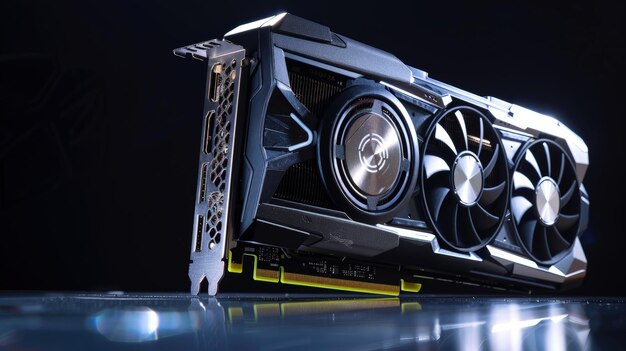
Используйте установку дополнительных вентиляторов в корпусе, чтобы усилить циркуляцию воздуха. Разместите их так, чтобы потоки воздуха обдували графическую карту и процессор, удаляя горячий воздух.
Обеспечьте хорошую вентиляцию через вентиляционные отверстия корпуса, избегая скопления пыли. Регулярная чистка вентиляторов и радиаторов помогает поддерживать их эффективность.
Настройте кривые вращения вентиляторов в программных утилитах, таких как MSI Afterburner или ASUS GPU Tweak, увеличивая скорость вращения при росте температуры. Это предотвращает чрезмерный нагрев компонентов.
Используйте термопасту высокого качества и правильно ее наносите при установке видеокарты. Хороший термопрокладка обеспечивает лучшее теплоотведение между GPU и радиатором.
Обеспечьте стабильность системы питания и хороший контакт кабелей. Перегрузки и плохие контакты могут привести к дополнительному нагреву и снижению эффективности охлаждения.
Используйте водяное охлаждение для GPU, если температура вызывает стойкую проблему. Такой подход позволяет регулировать температуру существенно ниже, чем при традиционной воздушной системе.
Активно мониторьте температуру через утилиты как HWMonitor или GPU-Z, чтобы своевременно реагировать на рост тепла. Быстрое вмешательство помогает избежать перегрева и сбоя системы.
Назначайте системные профили при игре, чтобы автоматически снижать частоты или отключать ненужные компоненты, уменьшая тепловую нагрузку во время длительных игровых сессий.
Поддержка технологий для увеличения производительности (G-SYNC, FreeSync и др.)
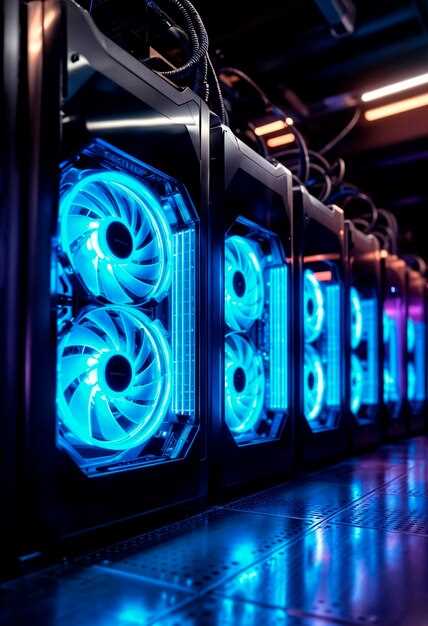
Для оптимизации визуальных впечатлений и минимизации разрывов изображения, ASUS RX 580 может поддерживать технологию FreeSync, которая синхронизирует частоту обновления монитора и видеокарты. Подключите совместимый монитор с FreeSync, чтобы избавиться от задержек и дрожания кадров без необходимости использования дополнительного оборудования.
В случае, если у вас мониторы с технологией G-SYNC, важно знать, что RX 580 не поддерживает её напрямую. Однако, рядом с этим стоит обратить внимание на DisplayPort-выходы, поскольку они способны обеспечить совместимость с некоторыми FreeSync-мониторами, что дает возможность получить плавное изображение без артефактов.
Используя поддержку FreeSync, вы можете настроить автоматическую синхронизацию частоты кадров в драйверах AMD Radeon, что значительно увеличит стабильность картинки даже при резких сценах. Включите функцию через панель управления AMD, выберите соответствующий монитор и активируйте режим FreeSync.
Если вы хотите добиться наилучших результатов с этим GPU, рекомендуется:
- Обеспечить наличие монитора с поддержкой FreeSync – особенно актуально для бюджетных вариантов.
- Обновлять драйверы видеокарты на последние версии, где часто реализуются улучшения поддержки технологий.
- Настраивать графические параметры и частоту обновления прямо в настройках видеокарты и монитора для балансировки производительности и визуального комфорта.
Стоит также учитывать, что использование технологий свободной синхронизации помогает уменьшить задержки ввода и повысить общее ощущение плавности, что важно для игр с быстрым темпом и требовательных к точности движений сцен.
Обновление BIOS и прошивка видеоадаптера для повышения стабильности
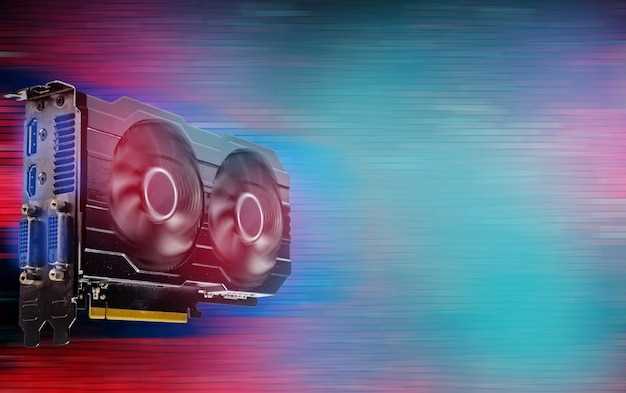
Перед началом процедуры обновления BIOS видеокарты убедитесь, что у вас есть точная модель GPU ASUS RX 580 и скачайте официальную версию прошивки с сайта производителя. Используйте только проверенные файлы, чтобы избежать риска неправильной прошивки.
Для обновления BIOS потребуется специальная утилита, например, ASUS GPU Tweak II или AMD Radeon Software, в зависимости от модели и предпочтений. Зарядите систему и отключите все лишние программы, чтобы снизить вероятность ошибок.
Перед прошивкой рекомендуется сохранить текущую версию BIOS в отдельный файл. Для этого запустите утилиту, выберите опцию сохранения текущего BIOS и выберите место для сохранения. Это обеспечит восстановление исходного состояния при необходимости.
После подготовительных шагов подключите стабилизатор питания, убедитесь в наличии надежного соединения и запустите процесс обновления, следуя подсказкам программы. Не отключайте компьютер и не выключайте питание во время процесса.
| Шаг | Описание |
|---|---|
| 1 | Запустите программу для прошивки и выберите скачанный файл прошивки BIOS. |
| 2 | Нажмите «Обновить» или аналогичную команду, чтобы начать процесс. Следите за прогрессом на экране. |
| 3 | После завершения утилита предложит перезагрузить систему. Сделайте это, сохранив все важные данные. |
Обновление прошивки часто повышает стабильность работы GPU, увеличивает стабильную разгонную частоту и исправляет возможные баги. После процедуры проверьте температуру и стабильность системы с помощью тестовых программ, таких как Unigine Heaven или FurMark, чтобы убедиться в корректности работы новой прошивки.