
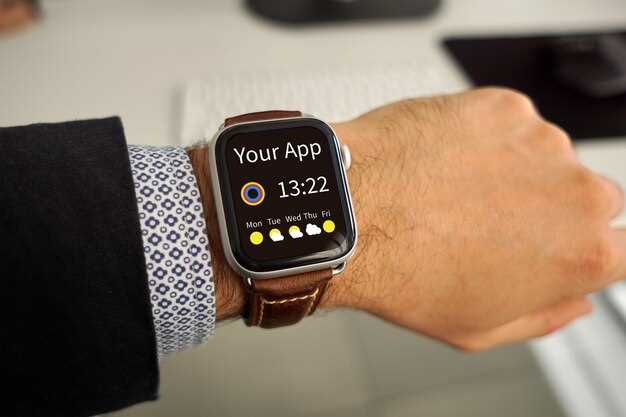
Начинайте знакомство с Apple Watch с быстрой настройки – подключите устройство к iPhone, откройте приложение «Здоровье» и следуйте инструкциям на экране. Чтобы упростить использование, установите нужные по вашему стилю циферблаты и активируйте уведомления для важных контактов. Таким образом, вы получите персонализированный опыт работы прямо с первого дня.
Обучение основным функциям – это не столько сложный процесс, сколько возможность быстро освоить базовые операции. Ознакомьтесь с функцией «Панель управления»: нажатие и удержание – вызов быстрого доступа к часто используемым настройкам. Используйте жесты для переключения между циферблатами, прослушивания музыки или отслеживания активности, ведь Apple Watch специально адаптированы для максимально интуитивной работы.
Например, настройка уведомлений поможет не пропускать важные сообщения или звонки прямо с запястья. Отыщите в настройках приложения «Watch» раздел «Уведомления» и выберите, что именно вы хотите получать. Подключение к смартфону также позволяет синхронизировать календари, напоминания и даже управлять камерами – все для вашего комфорта и скорости реакции.
- Настройка Apple Watch для первого использования
- Как подключить Apple Watch к iPhone через Bluetooth
- Настройка аккаунта и создание персональных профилей
- Выбор циферблата и настройка внешнего вида
- Обзор основных параметров конфиденциальности и безопасности
- Установка и настройка приложений с App Store
- Практические функции и советы по использованию Apple Watch
- Отслеживание физической активности и спортзалы
- Использование функций здоровья: сердечный ритм, ЭКГ, уровень кислорода
- Настройка напоминаний и уведомлений для продуктивности
- Как управлять звонками, сообщениями и звонками через часы
- Экономия заряда аккумулятора и режимы работы
Настройка Apple Watch для первого использования
Включите устройство, зажав боковую кнопку до появления логотипа Apple. После загрузки поднесите часы к iPhone, и на экране смартфона появится предложение начать настройку. Выполните сканирование анимации на дисплее часов с помощью iPhone, чтобы автоматически подключить устройство.
Следуйте указаниям на экране iPhone для выбора языка и региона. Подключитесь к Wi-Fi, введя пароль или выбрав известную сеть, чтобы обеспечить обновление и синхронизацию.
При необходимости создайте или войдите в Apple ID. Это обеспечит доступ к функциям, таким как установка приложений, резервное копирование и использование сервиса iCloud.
Настройте функции отслеживания активности и здоровья, согласившись на соответствующие разрешения. Выберите нужные опции уведомлений и настройте входящие вызовы, сообщения и напоминания.
Во время первоначальной настройки вам предложат выбрать циферблаты и настроить виджеты. Произведите выбор по предпочтениям и выберите те, что хотите видеть на главном экране часов.
Настройте passcode для защиты доступа к устройству, выбрав сложность кода. Также рекомендуется включить функцию поиска устройства через iPhone в случае его утери.
После завершения основных шагов устройство начнет синхронизироваться с iPhone, экспортируя ваши настройки и данные. Это займет несколько минут, после чего можно приступить к использованию новых возможностей Apple Watch.
| Шаг | Действие |
|---|---|
| 1 | Включите часы и поднесите к iPhone |
| 2 | Сканируйте анимацию для автоматического соединения |
| 3 | Выберите язык и подключитесь к Wi-Fi |
| 4 | Войдите или создайте Apple ID |
| 5 | Настройте функции здоровья, уведомления и циферблаты |
| 6 | Установите passcode и включите поиск |
Как подключить Apple Watch к iPhone через Bluetooth
Откройте на iPhone приложение ‘Apple Watch’ и убедитесь, что Bluetooth включен. После этого поднесите часы поближе к iPhone, чтобы они находились в пределах досягаемости. На экране iPhone появится сообщение с предложением начать настройку часов – нажмите «Продолжить».
Дождитесь появления анимации на Apple Watch и расположите часы так, чтобы она оказалась в центре экрана iPhone. Если автоматическое распознавание не сработает, выберите функцию «Подключить вручную» на iPhone и выберите модель часов из списка.
На экране iPhone появится запрос на подтверждение Bluetooth-подключения. Подтвердите его, нажав «Объединить». Это обеспечит передачу данных между устройствами и их сопряжение через Bluetooth.
Если потребуется, введите код разблокировки iPhone на Apple Watch или подтвердите сопряжение по нескольких параметрам. В процессе убедитесь, что часы находятся рядом и не отключены от источника питания. После завершения конфигурации часы начнут синхронизироваться через Bluetooth и будут готовы к использованию.
Для проверки соединения откройте меню настроек на Apple Watch и убедитесь, что значок Bluetooth активен. В настройках iPhone в разделе Bluetooth должно отображаться устройство Apple Watch как подключенное.
Настройка аккаунта и создание персональных профилей
Начинайте с установки приложения ‘Пульс’ на iPhone, связанный с вашими данными Apple ID. Войдите в аккаунт или создайте его, если еще не зарегистрированы. Это обеспечит синхронизацию данных и доступ к функциям часов без лишних хлопот.
Добавьте часы к своему устройству, откройте приложение ‘Настройки’ на iPhone, выберите раздел ‘Bluetooth‘, и найдите ваши Apple Watch в списке устройств. После подключения перейдите в меню ‘Мои часы’ и выберите ‘Учётные записи‘.
Для создания персонального профиля нажмите ‘Добавить профиль’, укажите имя, возраст, уровень физической активности и предпочтения по уведомлениям. Это позволит часам лучше адаптироваться под ваш стиль жизни и предоставлять релевантные советы и напоминания.
Если у вас несколько пользователей, создавайте отдельные профили для каждого. В разделе ‘Пользователи и учетные записи‘ выберите ‘Добавить нового пользователя’, после чего появится возможность настройки индивидуальных настроек без смешения данных.
Настройка безопасности: активируйте двухфакторную аутентификацию для Apple ID, чтобы защитить личные данные. Включите функцию ‘Найти iPhone’ и ‘Отследить часы’ для быстрого поиска и защиты часов в случае потери.
Обязательно подключите профиль к вашей учетной записи iCloud для автоматического сохранения настроек, уведомлений и данных о здоровье. Это упростит синхронизацию и восстановление информации при обновлениях или сбросах.
Итог: правильно настроенный аккаунт и индивидуальные профили позволяют использовать все функции Apple Watch на полную мощность, обеспечивая комфорт и безопасность при ежедневной эксплуатации.
Выбор циферблата и настройка внешнего вида
Начинайте с выбора подходящего циферблата, открыв приложение ‘Образцы’ на iPhone или прямо на часах. Для этого удерживайте дисплей и нажимайте ‘Изменить’ или ‘Добавить’.
Обратите внимание на разнообразие стилей: от классических и аналоговых до минималистичных и информационных. Если хотите отображать статистику спорта, выбирайте циферблаты с быстрым доступом к тренировкам или шагам.
Настройте внешний вид, добавляя или удаляя компоненты, такие как погода, календарь, уровень батареи или уведомления. В большинстве случаев достаточно коснуться выбранного элемента и поменять его местоположение или активировать/деактивировать по необходимости.
Для персонализации цвета и стиля используйте параметры в настройках: переходите в ‘Настройки’ > ‘Образцы’ на iPhone или в само приложение на часах. Там сможете выбрать цветовую схему, изменить шрифт или настроить отображение времени и даты.
Совет: создавайте несколько вариантов для разных сценариев использования – например, один для работы, другой – для фитнеса. Быстрый доступ к нужным циферблатам обеспечит нажатие и удержание дисплея, после чего выбирайте нужный образец из перечня. Перебирайте варианты, пока не найдете наиболее комфортный и информативный для вас.
Используйте функцию ‘Настроить’, чтобы точно подобрать компоненты, совместимую с вашим стилем. Время от времени экспериментируйте с новыми циферблатами, которые Apple регулярно добавляет в обновления, и наблюдайте за их работой в реальных условиях.
Обзор основных параметров конфиденциальности и безопасности
Откройте настройки конфиденциальности и безопасности на Apple Watch для защиты личных данных. Перейдите в раздел ‘Конфиденциальность’ и отключите доступ к геолокации для приложений, которые не требуют постоянного определения местоположения. Это предотвратит случайное раскрытие вашего текущего местоположения без необходимости.
Настройте функцию ‘Завершение сеанса’ и активируйте автоматическую блокировку дисплея после короткого времени без взаимодействия. Это защитит устройство от несанкционированного доступа, даже если часы нели люди у вас под рукой. Используйте пароль к устройству и включите двухфакторную аутентификацию для Apple ID, связанного с часами.
Обратите внимание на управление данными приложений. Отключите доступ к личной информации в настройках каждого приложения в разделе ‘Разрешения’. Например, ограничьте доступ к контактам, фоткам, микрофону и камере, чтобы избежать их использования без вашего ведома.
Включите функцию ‘Найти iPhone’ на телефоне, связанного с часами, и активируйте функцию ‘Найти мой Apple Watch’. Это поможет быстро обнаружить устройство при утере и заблокировать его удаленно, если потребуется.
Периодически просматривайте список разрешений приложений и удаляйте те, что вам не нужны или вызывают подозрение. Это скучно, зато позволяет держать контроль за личной информацией и поддерживать баланс между удобством и безопасностью.
Установка и настройка приложений с App Store
Откройте на Apple Watch приложение App Store. Найдите нужное приложение, использовав поиск или просмотр категорий, например, «Здоровье» или «Сообщения».
Чтобы установить выбранное приложение, нажмите кнопку «Установить». Если приложение платное, потребуется подтвердить покупку с помощью связанного Apple ID.
После завершения загрузки приложение появится на главном экране часов. Для быстрого доступа переместите его в удобное место, удерживая и перетаскивая иконку.
Настройка приложения обычно происходит прямо в часах или через соответствующее меню на iPhone. Откройте настройки приложения, чтобы включить или отключить функции, дать разрешения или настроить уведомления.
Чтобы управлять разрешениями или удалить приложение, нажмите и удерживайте его иконку на экране – появится меню с вариантами. Выберите «Удалить приложение», чтобы убрать его с часов.
Обратите внимание, что некоторые приложения требуют предварительной установки на iPhone, чтобы корректно работать на Apple Watch. Следуйте инструкциям по установке, появляющимся при необходимости, и убедитесь, что оба устройства подключены к Wi-Fi и включены.
Практические функции и советы по использованию Apple Watch
Используйте функцию «Пин-код» для защиты данных, особенно если носите часы ежедневно. Включите ее в настройках, чтобы предотвратить несанкционированный доступ при снятии устройства.
Оптимизируйте отображение уведомлений, выбрав только важные сообщения и звонки. Это позволит сосредоточиться на действительно нужной информации и снизить количество отвлекающих факторов.
Воспользуйтесь встроенным трекером сна, чтобы отслеживать качество отдыха. Устанавливайте цели и анализируйте динамику, чтобы лучше понять свои биоритмы и регулировать режим.
Задайте автоматические напоминания о движении и работе в течение дня. Кардионагрузки и короткие зарядки помогут поддерживать активность и сохранять форму без лишних усилий.
Настройте цифровой зонд для быстрого получения информации о погоде, расписании, событиях. Так вы всегда будете в курсе и сможете быстро реагировать на изменения.
Используйте функцию «Пульсометр» во время тренировок и на протяжении дня, чтобы отслеживать уровень нагрузки и избегать перегрузок. Регулярный мониторинг помогает понять, когда нужен отдых.
Включите функцию «Найти iPhone», чтобы быстро обнаружить утерянное устройство. Это особенно полезно, если вы часто оставляете телефон в разных местах.
Обратите внимание на автоматические жесты, такие как поднятие запястья для отображения часов или касание для активации экрана. Это ускорит взаимодействие и сделает использование более комфортным.
Используйте функцию «Экстренный вызов» для быстрого оповещения службы поддержки или близких. Настройте контакты для экстренных случаев, чтобы обезопасить себя и окружающих.
Совмещайте использование различных циферблатов для быстрого доступа к нужной информации. Например, добавьте виджеты погоды, планировщика или фитнес-трэков на главный экран часов.
Отслеживание физической активности и спортзалы
Настройте активный режим тренировок в Apple Watch, чтобы получать точные данные о пройденных шагах, расстоянии и сожжённых калориях во время занятий спортом в зале.
Используйте встроенные режимы для конкретных видов тренировок: бег, ходьба, велоспорт, плавание или силовые тренировки. Каждая из опций автоматически настраивает параметры отслеживания и отображает релевантные показатели на экране.
Запускайте тренировку через приложение ‘Тренировка’. Перед началом можно выбрать режим, а также установить цель: время, калории или расстояние. После завершения вас ждёт подробный отчет, который можно просматривать в приложении ‘Здоровье’.
Для повышения точности измерений убедитесь, что ремешок плотно прилегает к запястью, особенно при кардионагрузках и плавании. В настройках акцентируйте внимание на правильную калибровку данных, вводя информацию о росте, весе и уровне физподготовки.
Используйте встановленные на Apple Watch средства для оценки интенсивности тренировки, такие как сердечный ритм. Это поможет поддерживать тренировку в нужном диапазоне и достигать целей быстрее.
Поддержание активности в течение всей тренировки улучшается за счёт автоматической паузы: если вы делаете перерыв, часы автоматически ставят тренировку на паузу и возобновляют по вашему желанию.
Если занимаетсяесь в зале с гантелями или тренажёрами, активируйте режим силовой тренировки. Он учитывает разные типы движений и позволяет более точно отслеживать эффективность занятий.
Задавайте напоминания о необходимости встать и размяться после длительного сидения, чтобы снизить нагрузки на спину и улучшить показатели активности в течение дня.
Регулярно просматривайте статистику в приложении ‘Здоровье’, чтобы корректировать план тренировок и достигать новых результатов, сохраняя мотивацию и избегая перетренированности.
Использование функций здоровья: сердечный ритм, ЭКГ, уровень кислорода
Начинайте измерение сердечного ритма, просто откройте приложение ‘Сердце’ на часах и нажмите ‘Запустить’. В течение короткого времени Apple Watch зарегистрирует ваш пульс и предоставит данные в реальном времени. Регулярно проверяйте показатели, чтобы отслеживать динамику и выявлять возможные отклонения.
Для проведения суточной записи ЭКГ установите соответствующее приложение, затем разместите палец на цифровой коронке, чтобы завершить цепь. Уляхать результат можно в приложении ‘Здоровье’, где отображаются подробности и графики. Анализ этих данных помогает обнаружить признаки фибрилляции предсердий или других проблем с ритмом.
Уровень кислорода измеряется быстро и точно, когда активируете функцию через меню ‘Здоровье’. Наденьте часы так, чтобы датчик был в полном контакте с кожей, избегайте движения во время процедуры. Результаты сохраняются, что позволяет контролировать состояние дыхательной системы или отслеживать восстановление после болезни.
Используйте автоматические напоминания для регулярных измерений. Время от времени включайте функции вручную, чтобы узнавать о любых отклонениях. Анализ данных помогает своевременно замечать изменения, иногда даже без симптомов. Заведите привычку просматривать результаты и, при необходимости, консультироваться с врачом.
Настройка напоминаний и уведомлений для продуктивности
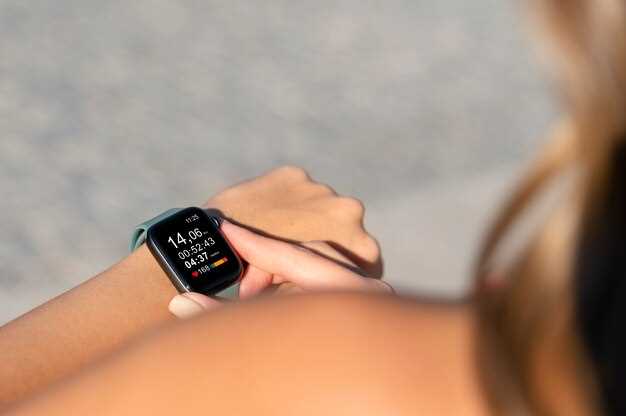
Настраивайте напоминания прямо на часах для быстрых переключений между задачами или напоминаний о важных делах. Создавайте напоминания в приложении ‘Напоминания’ и выбирайте вариант отображения на экране часов, чтобы не пропустить важные события.
Используйте режим ‘Не беспокоить’ с гибкой настройкой уведомлений, чтобы получать только критичные оповещения в определённые периоды. Это помогает сосредоточиться и избегать отвлекающих факторов.
Активируйте уведомления для конкретных приложений – даже если вы не хотите получать все сообщения, можно выбрать важные, например, почту или мессенджеры. Настройте приоритет уведомлений, чтобы важные сообщения показывались первыми, а незначительные – исчезали с экрана.
Интегрируйте задачи из календаря и планировщика на iPhone с часами, чтобы получать напоминания за сутки или за час до события. В настройках уведомлений укажите продолжительность звуковых или тактильных оповещений, чтобы они были заметными, но не навязчивыми.
Используйте функцию ‘Краткое уведомление’, чтобы ознакомиться с несколькими важными оповещениями за один взгляд. Для этого активируйте соответствующую опцию в настройках уведомлений, и часы будут группировать сообщения от одного приложения.
Настраивайте повторение напоминаний, чтобы не забывать о регулярных задачах. Установите повтор по времени, например, каждые 2 часа или ежедневно, чтобы обеспечить постоянный контроль над важными делами.
Используйте виджеты на циферблате для быстрого доступа к запланированным задачам и уведомлениям. Выберите такие виджеты в приложении ‘Редактор’ на iPhone, чтобы получить всю актуальную информацию прямо на основном экране часов.
Периодически просматривайте настройки уведомлений и напоминаний, чтобы корректировать их работу под текущие задачи. Экспериментируйте с различными вариантами, находите баланс между информативностью и отсутствием навязчивости.
Как управлять звонками, сообщениями и звонками через часы
Для ответа на входящий звонок открой уведомление и коснись значка с зеленым телефоном. Можно также провести по экрану вверх или вниз, чтобы отклонить вызов или отправить его в голосовую почту. При входящем звонке с часов вы сразу увидите контакт, его фотографию и номер.
Чтобы завершить разговор, нажмите красную кнопку или коснитесь края экрана, если используете жесты. Переключение между звонками делается точно так же: проведите по экрану, чтобы выбрать другой вызов или завершить текущий.
Сообщения отображаются в виде уведомлений. Чтобы ответить, нажмите на уведомление, затем выберите вариант ответа: отправить предзаписанный ответ, написать новый или использовать голосовой ввод. Для быстрого ответа можно создать список шаблонных сообщений в настройках часов.
Если активировать функцию «Ответ голосом», можно произносить короткие сообщения или диктовки прямо с часов. Они автоматически отправятся через связанный iPhone или в сеть, если часы подключены к интернету через LTE.
Для управления звонками и сообщениями удобно использовать боковую кнопку – она позволяет быстро приниматься или отклонять входящие вызовы, а также переключаться между активными вызовами. В настройках можно настроить поведение боковой кнопки по своему вкусу, например, закрепить её только под вызовы.
Чтобы повысить удобство, добавьте часто используемые контакты в «Избранное» и закрепите их на главном экране часов или в быстром вызове. Так вызовы этим номерам можно делать одним касанием, не заходя в меню.
Обратите внимание, что управление звонками и сообщениями работает только при синхронизации с iPhone и наличии соединения. В случаях отсутствия связи можно пользоваться функцией голосовых сообщений, чтобы оставить краткое сообщение или отправить быстрый ответ.
Экономия заряда аккумулятора и режимы работы
Чтобы снизить расход энергии, отключите ненужные уведомления и фоновое обновление приложений. Эти функции активно используют процессор и экран, что сокращает время работы батареи.
Активируйте режим энергосбережения, когда уровень заряда опускается ниже 20%. Для этого откройте настройки, выберите «Аккумулятор» и включите режим «Экономия энергии». В этом режиме отключаются дисплейные анимации, уменьшена частота обновления уведомлений и ограничена работа фоновых приложений.
Используйте темный циферблат и отключите Always-On Display (постоянное отображение времени), чтобы снизить нагрузку на дисплей. В настройках выключите автоматическую яркость или уменьшите ее вручную.
| Режим | Что отключает | Когда применяется |
|---|---|---|
| Стандартный режим | Все функции, кроме необходимых | Обычная ежедневная эксплуатация |
| Режим энергосбережения | Always-On, автоматическая яркость, обновление приложений, некоторые уведомления | Обеднённый уровень заряда батареи |
| Режим простого отображения | Все функции, кроме отображения времени и базовых уведомлений | Когда требуется минимальное использование батареи |
Регулярно отключайте функции, не используемые в данный момент, например, Bluetooth или Wi-Fi, чтобы заранее подготовить устройство к длительной работе без подзарядки.






