
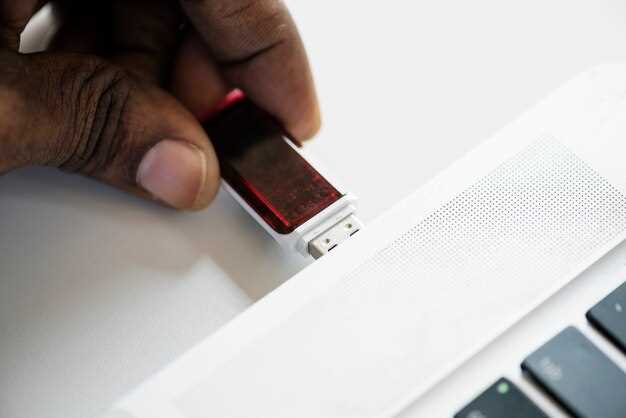
Подключив флешку к компьютеру, убедитесь, что она правильно вставлена. Иногда простая проверка соединения помогает решить проблему. Попробуйте вставить устройство в другой USB-порт для исключения неисправности разъема.
Если устройство по-прежнему не определяется, перейдите в диспетчер устройств и посмотрите, появляется ли флешка в списке устройств. В случае наличия желтого знака или отсутствия устройства попытайтесь переустановить драйверы или обновить их через менеджер устройств.
Используйте встроенные средства Windows для диагностики и исправления ошибок. В свойствах устройства найдите вкладку ‘События’ или ‘Действия’, где можно запустить автоматические проверки исправления ошибок файловой системы или форматировать устройство, если данные не нужны.
Если флешка определяется, но не читается, проверьте ее на другом компьютере или с помощью сторонних программ для восстановления данных. Это поможет определить, связана ли проблема с самим носителем или с системой.
- Общие причины и базовые проверки при неисправности флешки
- Проверка подключения и портов USB
- Использование другого кабеля или устройства
- Обнаружение флешки в диспетчере устройств
- Осмотр на физические повреждения и загрязнения
- Перезагрузка компьютера и повторное подключение
- Дополнительные шаги для восстановления работы и доступа к данным
- Использование встроенных средств Windows или macOS для поиска устройств
- Работа с управлением дисками и назначение буквы
- Попытки определения флешки через командную строку или терминал
- Использование специальных программ для восстановления разделов и данных
- Обращение к специалистам или сервисам по восстановлению данных
Общие причины и базовые проверки при неисправности флешки

Начинайте диагностику с подключения флешки к другим USB-портам. Иногда проблема возникает из-за плохого контакта или неисправного разъема.
Осмотрите USB-кабель и разъем на видимых повреждениях. Обломанные контакты или загрязнения портов могут мешать корректному распознаванию устройства.
Проверьте, работает ли флешка на другом компьютере или ноутбуке. Это поможет определить, связана ли проблема с устройством или с системой, на которой происходит сбой.
Используйте встроенную в Windows утилиту проверки дисков: откройте свойства флешки в проводнике, перейдите во вкладку ‘Инструменты’ и выберите ‘Проверить’.
Обратите внимание на диспетчер устройств. Найдите раздел ‘Контроллеры USB’ и убедитесь, что отсутствуют желтые значки или конфликты драйверов. Обновите драйверы при необходимости.
Если флешка определяется, но не отображается при открытии, откройте управление дисками: нажмите Win+R, введите ‘diskmgmt.msc’ и проверьте, виден ли носитель. Возможно, диск отключен или требует форматирования.
Удалите ненужные или поврежденные драйверы USB, перезагружая систему после этого. Иногда помогает полностью отключить питание USB-отверстий через настройки BIOS или через свойства устройств.
Проверка подключения и портов USB
Начинайте с того, чтобы убедиться, что флешка правильно вставлена в порт. Иногда проблема бывает проста – устройство не полностью фиксируется, и компьютер его не распознает. Выньте флешку и вставьте снова, аккуратно, чтобы избежать повреждений.
Обратите внимание на состояние порта. Осмотрите его на наличие пыли, грязи или повреждений. Используйте мягкую кисточку или сжатый воздух для очистки, если обнаружите загрязнения. Убедитесь, что порт не имеет видимых повреждений или обгоревших участков.
Подключайте устройство к другому USB-порту. В системах с несколькими разъемами проверьте, работают ли другие порты. Иногда один порт может быть неисправен или отключен в настройках BIOS или через управление устройствами.
Если у вас есть внешние USB-концентраторы, подключайте флешку напрямую к компьютеру. Внешние концентраторы могут быть причиной нестабильной работы или отсутствия распознавания устройств.
Для Windows откройте менеджер устройств: нажмите Win + X и выберите «Диспетчер устройств». Раскройте разделы «Контроллеры USB» или «Universal Serial Bus». Проверьте наличие ошибок или предупреждений возле соответствующих usb-устройств. Зафиксируйте любые отметки и попробуйте обновить драйверы. Перезагрузите компьютер после изменений.
Для проверки исправности портов используйте другие USB-устройства: подключите флешку к другим разъемам или вставьте в другой компьютер. Если флешка определяется на других устройствах, причина скорее всего в портах вашего ПК, а не в самом устройстве.
Эти шаги помогут исключить банальные причины и понять, в какой области искать решение. Дальше можно переходить к другим методам диагностики, если проблема сохраняется.
Использование другого кабеля или устройства

Подключите флешку к другому USB-кабелю, предпочтительно новому или известному работающему с подобными устройствами. Иногда причина кроется в неисправном или поврежденном кабеле, который не передает данные правильно или не подает питание.
Также попробуйте подключить флешку к другому порту на компьютере или ноутбуке. Некоторые USB-порты могут быть повреждены или работать с ограниченной мощностью, что мешает корректному определению устройства.
Если есть возможность, подключите флешку к другому компьютеру или гаджету. Такой шаг поможет понять, определяется ли флешка вообще или проблема именно в конкретном устройстве или его настройках.
При использовании другого кабеля или другого устройства обратите внимание на реакцию системы. Если в другом случае флешка определяется без проблем, то причина может быть в старом или поврежденном кабеле или в неисправности текущего USB-порта.
Итак, замена кабеля и проверка на другом оборудовании помогают исключить возможные причины, связанные с физической связью между устройствами. Если проблема сохранится, переходите к следующим шагам диагностики или обращайтесь к специалисту.
Обнаружение флешки в диспетчере устройств

Подключите флешку к компьютеру и откройте меню ‘Диспетчер устройств’, нажав сочетание клавиш Win + X и выбрав соответствующий пункт. В списке устройств найдите раздел ‘USB-контроллеры’ или ‘ Интерфейсные устройства’.
Обратите внимание на наличие устройства с названием, которая указывает на вашу флешку или её VID/PID. Если устройство отображается, но с желтым треугольником или знаком вопроса, это сигнал к необходимости обновить драйвер или выполнить дополнительные настройки.
Дважды кликните по найденному устройству, чтобы открыть свойства, и перейдите на вкладку ‘Драйвер’. Проверьте версию драйвера и обновите его через кнопку ‘Обновить драйвер’, выбрав автоматический поиск обновлений или указав путь к файлу драйвера вручную.
Если устройство не отображается, попробуйте отключить и снова подключить флешку, при этом следите за обновлением списка в диспетчере. Также можно открыть вкладку ‘Вид’ и выбрать «Показать скрытые устройства», чтобы удостовериться, что устройство не отключено или не скрыто системой.
В случае, если флешка появляется в списке, но с состоянием, указывающим на проблему, просмотрите подробности в разделе ‘Статус устройства’. Если появляется сообщение об ошибке, запишите его и продолжите диагностику.
Не забудьте проверить наличие обновлений для вашей системы и контрольных точек в диспетчере устройств. Иногда помогает удаление ‘проблемного’ устройства с последующей перезагрузкой, после которой оно может автоматически переустановиться правильно.
Осмотр на физические повреждения и загрязнения

Осмотрите поверхность флешки на наличие царапин, сколов или вмятин. Повреждения корпуса могут повлиять на внутренние контакты или чипы. Обратите внимание на порты USB: нет ли изгибов, трещин или загрязнений внутри. Присмотритесь к контактам – они должны быть чистыми и ровными, без коррозии или окислов.
Если обнаружите загрязнения, аккуратно удалите пыль и грязь с помощью сухой мягкой ткани или ватной палочки. Для более стойких загрязнений используйте изопропиловый спирт (не более 70%) на мягкой ткани или кусочке хлопка, избегая попадания жидкости на внутренние компоненты. Не наносите спирт непосредственно на контакты – лучше смочить им ватную палочку и аккуратно протереть поверхности.
При наличии заметных физических повреждений корпуса или контактов не пытайтесь вставлять флешку в порт – возможны дополнительные поломки или короткое замыкание. В таком случае скорее доверьте диагностику специалисту или замену корпуса. В случае царапин или трещин на корпусе, даже незначительных, есть риск повреждения внутренней части, поэтому лучше не затягивайте с проверкой.
Обратите внимание на наличие признаков вздутия или течи в области чипа или контактов – такие случаи требуют немедленного обращения к мастеру. Вовремя сделанный осмотр, чистка и аккуратность помогают сохранить исправность накопителя и избежать более серьезных поломок при последующей проверке и восстановлении.
Перезагрузка компьютера и повторное подключение
Отключите флешку от компьютера и перезапустите систему. Во время перезагрузки убедитесь, что все внешние устройства отключены. Это позволяет системе полностью сбросить статус USB-портов и устранить возможные сбои в их работе.
После появления рабочего стола вновь вставьте флешку в другой USB-порт. Иногда сбои происходят из-за неисправных портов или плохого контакта, и смена порта помогает системе определить устройство правильно.
Обратите внимание, что при перезагрузке Windows зачастую автоматически проверяет подключенные USB-устройства. Понаблюдайте за появлением уведомлений или всплывающих окон, свидетельствующих о попытках определения флешки системой.
Если устройство не обнаруживается вновь, попробуйте вставить флешку через несколько минут. Иногда это помогает системе освободить ресурсы и понять, что устройство подключено заново.
Используйте сочетание клавиш Ctrl + Shift + Esc, чтобы открыть диспетчер задач, и убедитесь, что в разделе Устройства и принтеры или USB-контроллеры флешка отображается как подключенная. Если она есть, но не определяется как накопитель, можно перейти к следующему этапу диагностики.
Дополнительные шаги для восстановления работы и доступа к данным
Проверьте питание USB-порта или используйте другой порт, чтобы исключить проблему с источником питания устройства.
Попробуйте подключить флешку к другому компьютеру или ноутбуку, чтобы определить, связана ли проблема с конкретным устройством или самой флешкой.
Обновите драйверы USB-контроллеров через менеджер устройств, чтобы устранить возможные несовместимости или сбои системы.
Используйте встроенные средства Windows, например, утилиту Check Disk (chkdsk), чтобы обнаружить и исправить логические ошибки на носителе.
Запустите программу восстановления данных, например Recuva или MiniTool Power Data Recovery, чтобы попытаться извлечь важные файлы из поврежденной флешки.
При обнаружении файловых систем, которые Windows не распознает, примените сторонние программы для восстановления, такие как DiskGenius или TestDisk, чтобы восстановить структуру данных.
Если устройство отображается как ‘Неизвестное устройство’ или ‘Неопознанное устройство’, отключите его, отключите и включите снова, либо перезагрузите компьютер перед повторным подключением.
Обратите внимание на физическое состояние флешки: отсутствуют ли трещины, признаки вмятин или загрязнения, которые могут мешать контакту. Очистите контакты мягкой тканью или специальным средством.
Используйте командную строку для полного форматирования устройства через Diskpart, предварительно сохранив важные данные на другом носителе, чтобы устранить возможные логические повреждения.
Обратитесь к специалистам по восстановлению данных, если вышеуказанные шаги не помогли, особенно при наличии физических повреждений внутри устройства, требующих профессионального вмешательства.
Использование встроенных средств Windows или macOS для поиска устройств
Подключите флешку к компьютеру и откройте проводник Windows или Finder на Mac.
В Windows запустите ‘Диспетчер устройств’: нажмите Win + X и выберите ‘Диспетчер устройств’ из меню. В списке найдите раздел ‘USB-устройства’ или ‘Контроллеры USB’. Если устройство отображается с желтым знаком или с названием вида ‘Неизвестное устройство’, попробуйте правой кнопкой мыши выбрать ‘Обновить драйвер’ или ‘Удалить устройство’, после чего подключите флешку заново.
На macOS откройте ‘Дисковая утилита’ (Программы > Утилиты > Дисковая утилита). Она отобразит список подключённых устройств. Если флешка появляется в списке, но не монтируется автоматически, выберите её и нажмите ‘Монтировать’.
| Windows | macOS |
|---|---|
| Запустите ‘Диспетчер устройств’ (Win+X → ‘Диспетчер устройств’) | Откройте ‘Дисковая утилита’ (Программы > Утилиты > ‘Дисковая утилита’) |
| Проверьте наличие флешки в разделе ‘Контроллеры USB’ или ‘Другие устройства’ | Проверьте наличие устройства в списке устройств и попробуйте монтировать вручную |
| Обновите драйвер или удалите устройство, затем переподключите USB-накопитель | Если флешка отображается, выберите её и нажмите ‘Монтировать’ |
Обратите внимание, что при обнаружении устройства с желтым знаком или отсутствием реакции драйверы могут нуждаться в обновлении или переустановке. В таком случае, перейдите на сайт производителя флешки или вашего компьютера, скачайте актуальные драйверы и установите их. После этого снова проверьте отображение устройства средствами Windows или macOS.
Работа с управлением дисками и назначение буквы
Чтобы решить проблему с флешкой, откройте ‘Управление дисками’. Для этого нажмите сочетание клавиш Win + X и выберите пункт ‘Управление дисками’. В списке устройств найдите вашу флешку. Если она отображается без буквы, щёлкните по ней правой кнопкой мыши и выберите ‘Изменить букву и пути’.
После этого кликните ‘Добавить’ и выберите доступную букву из списка. Нажмите ‘ОК’, чтобы подтвердить изменения. Назначение новой буквы сделает устройство видимым в системе и позволит использовать его нормально.
Если в списке отсутствует возможность назначения буквы, проверьте, не занят ли раздел системой или другими важными компонентами. В случае необходимости попробуйте удалить раздел и создать заново, предварительно сохранив важные данные.
Работа с управлением дисками помогает определить проблему с установкой и обеспечивает быстрый способ вернуть флешку к работе, избегая сложных процедур и дополнительных программ.
Попытки определения флешки через командную строку или терминал
Подключите флешку и откройте командную строку или терминал.
В Windows введите команду diskpart и нажмите Enter. После запуска введите list disk. В списке появится информация о подключённых дисках, где вы можете определить ваш USB-накопитель по размеру и номеру.
Если диск определился, запомните его номер (например, Disk 1). Для получения более подробных данных используйте команду select disk N (где N – номер вашей флешки), а затем введите detail disk. Это даст сведения о производителе, размере и других характеристиках.
На macOS откройте Терминал и выполните команду diskutil list. В списке найдите устройство с соответствующим размером и типом (обычно /dev/diskN). Это поможет понять, распознается ли устройство в системе.
В Linux используйте команду lsblk или fdisk -l. Они отображают список подключённых устройств и их разделов. Ищите устройство, размер и файловую систему, которая может указывать на вашу флешку.
Использование командной строки даёт чёткое представление о текущих подключениях и помогает определить, видит ли ОС накопитель как устройство. Это особенно полезно, если стандартные средства не помогают или возникают ошибки при подключении.
Использование специальных программ для восстановления разделов и данных
Запустите программу для восстановления разделов, такую как MiniTool Partition Recovery или TestDisk. Эти инструменты помогают обнаружить потерянные разделы, если их исчезла структура или повреждена таблица разделов.
Выберите нужный диск в интерфейсе программы и выполните автоматическую проверку. Обычно софт покажет список обнаруженных разделов или файловых систем. Обратите внимание на разделы с неправильной или отсутствующей меткой.
Если программа показывает искомый раздел, попробуйте восстановить его, следуя указаниям мастера. Не выбирайте форматирование или перезапись, чтобы избежать потери данных. В большинстве случаев восстановленные разделы становятся доступны сразу после завершения процедуры.
Для восстановления данных из потерянных или поврежденных разделов используйте утилиты типа Recuva, EaseUS Data Recovery Wizard или Disk Drill. Эти программы позволяют просканировать выбранный раздел и выбрать файлы, которые нужно сохранить.
| Шаг | Действие |
|---|---|
| 1 | Запустите выбранную программу для восстановления разделов. |
| 2 | Выберите диск, на котором возникла проблема, и выполните глубокий анализ. |
| 3 | Обнаружьте потерянные разделы или файлы, отметьте их для восстановления. |
| 4 | Назначьте место для сохранения данных, избегая перезаписи существующих файлов. |
| 5 | Запустите процесс восстановления и дождитесь его завершения. |
Используя такие программы, можно значительно повысить шансы спасти данные и вернуть доступ к потерянным разделам без серьезных технических затрат.
Обращение к специалистам или сервисам по восстановлению данных

Если самостоятельные попытки исправить проблему с флешкой не увенчались успехом, обратитесь к профессионалам, которые специализируются на восстановлении данных. Опытные инженеры используют профессиональное оборудование и специализированное программное обеспечение, что позволяет значительно повысить шансы на восстановление информации даже с повреждённых устройств.
При выборе сервиса обратите внимание на репутацию компании и наличие отзывов. Надёжные сервисы предлагают бесплатную диагностику, после которой оценят вероятность восстановления данных и озвучат стоимость услуги. Предварительные консультации помогают понять, что ваши файлы находятся в безопасных руках, и вы точно узнаете о возможных перспективах и ограничениях.
Перед сдачей флешки убедитесь, что не проводили никаких дополнительных действий, которые могут ухудшить состояние носителя, – например, не пытайтесь самостоятельно менять или полностью форматировать устройство. Чем больше информация вы предоставите специалистам о характере повреждения, тем точнее будет их оценка.
Официальные сервисные центры используют технологии, которые позволяют извлечь файлы даже из сильно повреждённых накопителей. Иногда восстановление требует времени, поскольку специалисты могут использовать долгие процедуры сканирования и восстановления данных. Не соглашайтесь на дешевую или подозрительную помощь, потому что рискуете потерять важную информацию навсегда.


