

Обновление до Windows 11 откроет перед вами новый интерфейс, в первую очередь – «Старт меню Х». Чтобы максимально эффективно им воспользоваться, начните с персонализации. Выберите нужные приложения, закрепите самые важные и оставьте только то, что действительно помогает ускорить работу или сделает использование системы удобнее.
Подготовьте структуру меню по своему удобству: сгруппируйте приложения, измените порядок и отключите лишние разделы. Для этого достаточно через меню настроек перейти в раздел Персонализация – Меню «Пуск» и выбрать нужные параметры. Такой подход позволяет создать интерфейс, который соответствует именно вашим задачам.
- Основные параметры и индивидуализация интерфейса стартового меню
- Настройка внешнего вида: темы, цвета, оформление
- Добавление и удаление значков приложений
- Изменение порядка ярлыков и группировка приложений
- Использование виджетов и интерактивных элементов
- Настройка меню для разных пользователей и учетных записей
- Расширенные функции и автоматизация работы стартового меню
- Создание собственных ярлыков и папок
- Использование быстрых запусков и горячих клавиш
- Автоматическая организация приложений с помощью правил
- Интеграция с другими системными компонентами и службами
Основные параметры и индивидуализация интерфейса стартового меню

Для оптимизации работы стартового меню рекомендуется изменить размер и расположение плиток под свои предпочтения. Вы можете настроить размер элементов – выбрать между небольшими, средними и большими плитками, чтобы лучше видеть важные программы и ярлыки.
Перетащите и закрепите значки приложений в удобных для вас местах, чтобы быстро находить нужные программы. Используйте функцию группирования, объединяя похожие ярлыки в папки или разделы, что сохранит порядок и ускорит доступ к нужной информации.
Настройте фон стартового меню: выберите изображение или цвет, который лучше всего подходит под ваш стиль или помогает снизить нагрузку на глаза. Можно включить автоматическую смену изображения, чтобы каждый день получать новый фон без дополнительных усилий.
Активируйте отображение последних документов или избранных приложений для быстрого доступа. В настройках можно регулировать эти параметры, чтобы оставить только наиболее часто используемые элементы.
Используйте панель поиска, настроив её так, чтобы индикатор был заметен и быстро реагировал на ввод. Это ускорит запуск программ без необходимости перебора всех ярлыков и меню.
Индивидуальные настройки цвета и прозрачности помогут сделать интерфейс менее утомительным для глаз и более приятным визуально. Настроить параметры можно в разделе оформления, подбирая оттенки и уровень прозрачности так, чтобы создавать комфортную рабочую среду.
Обновление и настройка уведомлений позволяют отображать только важные сообщения, исключая лишнюю информацию, и сохраняют фокус на необходимых задачах.
Настройка внешнего вида: темы, цвета, оформление
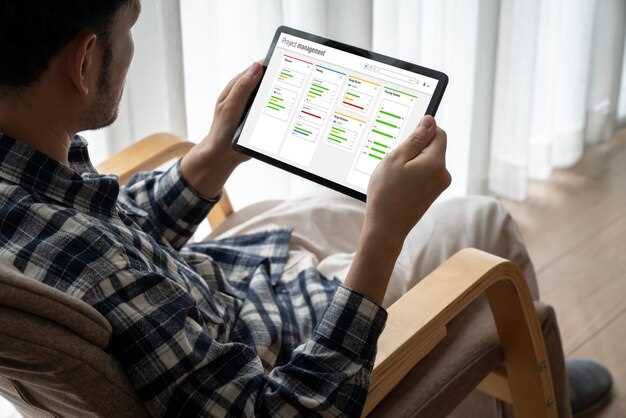
Перейдите в раздел ‘Параметры’ и выберите вкладку ‘Внешний вид’, чтобы начать настройку темы. Используйте предустановленные варианты – светлая или тёмная – или добавьте собственную цветовую схему, выбрав цвета для фона, текста и акцентов.
При создании собственной цветовой схемы обратите внимание на контрастность, чтобы элементы интерфейса оставались легко различимыми. Например, сочетание темных фонов с светлым текстом или наоборот значительно повышает читаемость. Для более выразительного оформления можно использовать градиенты или мягкие переходы цветов.
Для индивидуализации оформления доступны темы, которые меняют не только цветовую палитру, но и элементы интерфейса, такие как иконки, шрифты и фоновые изображения. Не бойтесь экспериментировать – воспользуйтесь превью, чтобы оценить итог перед применением.
Пользовательский стиль позволяет загрузить собственные файлы CSS или использовать сторонние расширения, чтобы полностью изменить внешний вид старт меню под свой вкус. При этом убедитесь, что выбранные стили не мешают работе интерфейса и сохраняют удобство навигации.
Не забывайте часто просматривать обновления темы и цветов – новые версии могут добавлять интересные опции и улучшать совместимость. Применяйте выбранный дизайн систематически, чтобы добиться гармоничного и комфортного визуального окружения.
Добавление и удаление значков приложений

Чтобы добавить ярлык приложения на стартовое меню, откройте список всех установленных программ через меню «Пуск» или «Все приложения». Найдите нужное приложение, затем перетащите его значок прямо на нужную область стартового меню или правой кнопкой мыши выберите «Закрепить на начальном экране». Такой способ позволяет быстро получить доступ к часто используемым программам.
Удаление значка происходит также просто: кликните правой кнопкой мыши по значку и выберите команду «Открепить от начального экрана» или «Удалить». В случае полной удаления приложения – выберите соответствующий пункт, и система удалит его с компьютера полностью, освободив место и избавившись от лишних элементов.
| Шаги для добавления | Шаги для удаления |
|---|---|
| Открыть список всех приложений через меню «Пуск» или «Все приложения» | Кликнуть правой кнопкой по значку |
| Перетащить значок на стартовое меню или выбрать «Закрепить на начальном экране» | Выбрать «Открепить от начального экрана» или «Удалить» |
| При необходимости – перетащить в папку или другую зону для организации | Подтвердить удаление, если требуется |
Использование этих методов позволяет держать стартовое меню упорядоченным и быстро получать доступ к нужным программам без лишней суеты.
Изменение порядка ярлыков и группировка приложений
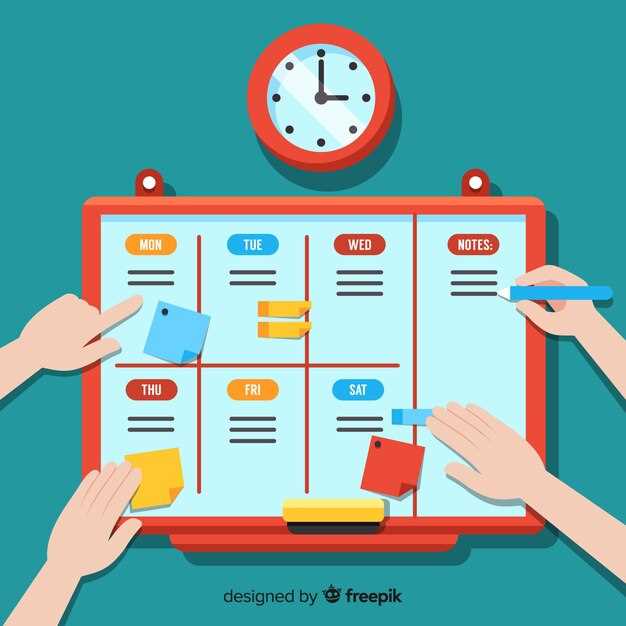
Чтобы изменить порядок ярлыков на панели меню, перетащите нужный ярлык мышью в желаемое место, удерживая левую кнопку. Это позволяет легко организовать наиболее используемые программы в удобном для вас порядке.
Для группировки приложений создайте папки, перетащив ярлык на другой. В появившемся окне введите название папки, чтобы быстро идентифицировать ее содержимое. После этого можно добавлять в папку новые ярлыки, просто перетаскивая их внутрь.
На практике такой подход помогает избежать хаоса: разделите ярлыки по категориям или проектам, сгруппировав их в отдельные разделы. Поддерживайте порядок, периодически перераспределяя ярлыки по группам в зависимости от изменений ваших задач.
| Действие | Инструкция |
|---|---|
| Изменение порядка ярлыков | Перетащите ярлык мышью в нужное место на панели, удерживая левую кнопку |
| Создание папки | Перетащите ярлык на другой, в появившемся окне введите название папки |
| Добавление ярлыка в папку | Перетащите его внутрь созданной папки |
| Удаление ярлыка или папки | Перетащите их за пределы панели или к корзине, если такая есть |
Использование виджетов и интерактивных элементов
Добавляйте виджеты прямо на стартовое меню для быстрого доступа к любимым приложениям и функциям. Например, установите календарь, чтобы сразу видеть текущие события, или виджет погоды для оперативного получения прогноза.
На панель можно разместить виджеты с информацией о сообщениях, электронной почте или задачах. Это уменьшает необходимость переключения между приложениями, экономя время и делая работу более удобной.
Используйте интерактивные элементы для быстрого запуска приложений или настроек. Например, создайте ярлыки для часто используемых программ, чтобы запускать их с одного клика прямо из меню.
Настраивайте виджеты так, чтобы они отображали только нужные вам данные, избегая нагромождения. В этом поможет параметры настройки внутри меню. Постоянное обновление содержания обеспечит актуальность информации.
Интегрируйте интерактивные элементы с системными функциями, такими как управление звуком, яркостью экрана или Wi-Fi. Это ускорит доступ к наиболее часто используемым настройкам без обращения в глубинные меню.
Обратите внимание на возможность скрывать или переключать отображение виджетов для более чистого вида. В результате старт меню будет оставаться аккуратным и максимально функциональным.
Настройка меню для разных пользователей и учетных записей
Создайте отдельные учетные записи для каждого пользователя, чтобы персонализировать меню и обеспечить доступ только к нужным разделам. В разделе настроек учетных записей выберите пункт ‘Добавить пользователя’ или ‘Создать новый аккаунт’, затем назначьте права доступа.
Настройте меню для каждого пользователя так, чтобы он видел только необходимые ярлыки и разделы. Для этого перейдите в настройки ‘Персонализация’ или ‘Обозначения’, выберите соответствующую учетную запись, а затем добавьте или уберите пункты из меню.
Используйте групповые политики или профили, чтобы автоматически применять определенный набор ярлыков для определенных групп. Например, для сотрудников отдела продаж настройте меню так, чтобы там были только инструменты для работы с клиентами, исключая административные разделы.
При необходимости ограничьте доступ к определенным функциям или разделам, установив пароль или ограничительные правила для отдельных учетных записей. Это поможет избежать случайных изменений настроек и повысит безопасность.
Обновляйте настройки меню при добавлении новых пользователей или изменении их роли. Регулярное пересмотрение конфигураций поможет держать интерфейс максимально удобным для каждого участника.
Расширенные функции и автоматизация работы стартового меню
Создание собственных ярлыков и папок
Щелкните правой кнопкой мыши по пустой области рабочего стола или в папке, где хотите добавить ярлык, и выберите ‘Создать’ -> ‘Ярлык’. В открывшемся окне введите путь к приложению, файлу или папке, которым хотите быстро получать доступ, или выберите их через проводник с помощью кнопки ‘Обзор’. После этого нажмите ‘Далее’, укажите название ярлыка и подтвердите создание.
Чтобы создавать папки для организации ярлыков, откройте рабочий стол или папку, где потребуется структура. Щелкните правой кнопкой, выберите ‘Создать’ -> ‘Папка’ и назовите её так, чтобы сразу было понятно, что внутри. Можно группировать ярлыки по категориям, например, ‘Работа’, ‘Игры’, ‘Инструменты’. Для этого перетащите соответствующие ярлыки в созданную папку или создайте новые внутри нее.
Используйте контекстное меню для быстрого переименования ярлыков и папок. Правой кнопкой мыши выберите название, чтобы изменить его на более лаконичное и понятное. Также можно оставить длинное описание или добавить стрелки для обозначения пути, что пригодится при управлении большим числом объектов.
Перетаскивайте ярлыки и папки для организации порядка на рабочем столе. Удерживайте левую кнопку мыши, перетаскивая элементы в нужные места. Если хотите защитить важные ярлыки, создайте отдельные папки или закрепите их на панели задач или в меню ‘Пуск’.
Для быстрого доступа к часто используемым приложениям создайте ярлыки и закрепите их непосредственно на панели задач. Перетаскивайте ярлык с рабочего стола прямо на панель, чтобы закрепить. Аналогично можно закрепить папки для быстрого открытия содержимого без поиска в проводнике. Такая организация поможет ускорить работу и снизит риски потерять важные объекты.
Использование быстрых запусков и горячих клавиш
Настройте быстрые запускы для часто используемых приложений прямо на панели задач. Щёлкните правой кнопкой по иконке приложения, выберите ‘Закрепить на панели задач’, чтобы быстро запускать его в любой момент. Вы также можете перетаскивать ярлыки в панель для удобства.
Используйте горячие клавиши для мгновенного вызова функций или приложений. Например, назначьте комбинацию Win + цифра для открытия закреплённого приложения на панели задач. Щёлкните правой кнопкой по нужной иконке, выберите ‘Свойства’, и в поле ‘Клавиша быстрого вызова’ задайте свою комбинацию. Это значительно ускорит выполнение команд без необходимости искать меню.
Для запуска часто используемых функций можно настроить пользовательские горячие клавиши. В настройках системы перейдите в раздел ‘Клавиатура’ или ‘Горячие клавиши’, добавьте новые команды или ярлыки. В результате каждую команду или программу можно вызвать сочетанием клавиш, не отходя от клавиатуры.
Проиграйте с порядком закрепления приложений: используйте наиболее часто используемые ярлыки в первых позициях, чтобы запускать их быстрее. Для настройки порядка перетаскивайте значки на панели задач или в разделе закреплённых приложений.
Объедините быстрые запускы и горячие клавиши для повышения скорости работы с системой. Например, закрепите на панели только самые нужные программы, а горячие клавиши используйте для специальных функций, таких как открытие определённых папок или запуск сценариев.
Автоматическая организация приложений с помощью правил
Создайте правила для автоматической сортировки ярлыков по категориям. Например, разработайте правило, которое помещает все мессенджеры в одну группу и системные утилиты в другую. Это позволяет держать рабочий стол аккуратным и легко находить необходимые приложения.
Используйте условия, основанные на имени, типе или расположении файла. Например, задайте правило, которое перемещает все приложения с названием ‘YouTube’ или ‘Netflix’ в папку развлечений. Так вы быстро находите развлекательные программы без лишних кликов.
Настройте правила для обновления групп при добавлении новых приложений. Это избавит от необходимости вручную редактировать каждую категорию – новые программы автоматически попадут туда, где им место. Плюс, это позволяет поддерживать порядок даже при частых установках новых программ.
Редактируйте правила по мере необходимости, чтобы адаптировать их под меняющиеся задачи. Например, если вводятся новые рабочие инструменты, добавьте правила для их автоматической сортировки. Регулярный пересмотр правил помогает избежать накопления хаоса.
Используйте системные фильтры для автоматического выключения неиспользуемых приложений или переноса редко используемых программ в отдельный раздел. Это помогает сосредоточиться на основном рабочем пространстве и минимизировать отвлечения.
Общая идея – это правильно настроить правила так, чтобы они максимально отражали ваш стиль работы и предпочтения. Тогда организация станет привычной и практически автономной, освобождая время для выполнения других задач.
Интеграция с другими системными компонентами и службами
Для повышения эффективности работы меню Х подключайте его к системным службам, таким как службы аккаунтов Microsoft или локальные учетные записи. Это позволит автоматически синхронизировать настройки и параметры пользовательских интерфейсов, а также обеспечит плавное переключение между учетными записями.
Настройте автоматический запуск важных системных утилит, например, диспетчера задач или панели управления, через контекстное меню и горячие клавиши. Это ускорит доступ к ключевым функциям без необходимости закрывать текущие приложения.
Интеграция с системой уведомлений позволяет получать оповещения о запланированных задачах, обновлениях или служебных сообщениях прямо через меню Х. Используйте встроенные API для связи с Центром уведомлений Windows и настройте отображение нужных уведомлений.
Объедините меню Х с функциями поиска Windows или Cortana, чтобы запускать приложения, искать файлы или получать рекомендации по командам голосового ассистента прямо из меню. Это делает навигацию проще и сокращает время выполнения рутинных задач.
Добавьте интеграцию с системными настройками безопасности, например, с брандмауэром, антивирусом или службами шифрования. Так вы сможете быстро изменять параметры защиты или запускать средства диагностики без необходимости переключаться в отдельные окна.
Для расширения функциональности используйте скрипты или автоматические задачи, связанные с системными компонентами. Можно настроить запуск конкретных сценариев при входе пользователя, смене режима работы или выполнении определенных условий.




