
Проверьте настройки USB на смартфоне. Иногда устройство по умолчанию подключается в режиме только зарядки, что не позволяет компьютеру распознать его как устройство для передачи данных. Перейдите в настройки, выберите раздел Подключение по USB и установите режим Передача файлов (MTP). Это часто помогает устранить проблему и обеспечить обмен файлами между устройствами.
Обновите драйверы на компьютере. Иногда проблема кроется в устаревших или поврежденных драйверах устройств. Откройте Диспетчер устройств, найдите ваш смартфон в списке устройств, щелкните по нему правой кнопкой и выберите Обновить драйвер. Также можно скачать драйверы с официальных сайтов производителей или воспользоваться программами-обновлителями драйверов, чтобы убедиться в их актуальности.
Используйте оригинальный кабель и порт USB. Не все кабели подходят для передачи данных – некоторые служат только для зарядки. Попробуйте подключить смартфон через оригинальный кабель производителя и другой USB-порт на компьютере. Иногда проблема решается простым сменой кабеля или порта, особенно если один из них поврежден или имеет плохой контакт.
Проверьте настройки отладки по USB. На устройствах с Android включение режима Отладка по USB помогает в некоторых случаях обмена файлами или подключении к компьютеру. Для этого зайдите в Настройки > Система > О телефоне и многократно нажимайте номер сборки, чтобы активировать параметры разработчика. Затем перейдите в раздел Опции разработчика и включите Отладка по USB.
Проверьте работоспособность ОС на компьютере. Иногда причина кроется в настройках или сбоях операционной системы. Обновите Windows или macOS до последней версии, перезагрузите компьютер и повторите подключение. Используйте другой компьютер, чтобы исключить возможные аппаратные проблемы.
- Основные причины отсутствия распознавания смартфона через USB
- Некорректные настройки режима соединения USB на смартфоне
- Проблемы с драйверами устройств
- Использование некачественного или поврежденного USB-кабеля
- Недостаток прав доступа или отключенная отладка по USB
- Конфликты программного обеспечения или антивирусные блокировки
- Практические способы устранения неисправностей и настройки соединения
- Проверка и смена режима USB-соединения (Медиа-устройство, Передача файлов)
- Обновление или установка драйверов для Android на ПК
- Использование оригинальных или исправных USB-кабелей
- Включение отладки по USB в настройках смартфона
- Отключение сторонних приложений и временное отключение антивируса
Основные причины отсутствия распознавания смартфона через USB
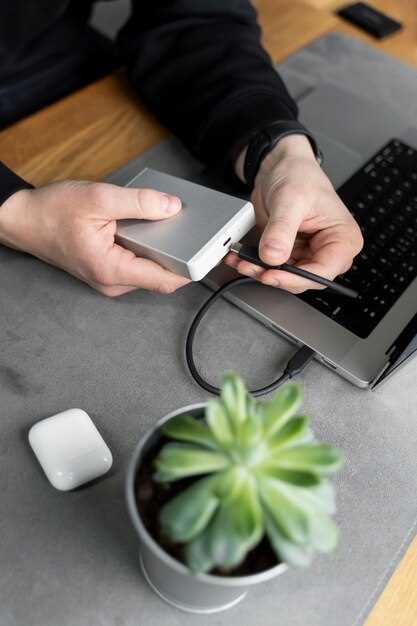
Проверьте кабель на исправность. Не все USB-кабели предназначены для передачи данных, некоторые работают только для зарядки, поэтому используйте оригинальный или качественный кабель, который поддерживает передачу информации.
Убедитесь, что выбран правильный режим подключения на смартфоне. После подключения через USB появится уведомление – выберите опцию ‘Передача данных’ или ‘MTP’, чтобы компьютер мог видеть устройство.
Обновите драйверы на ПК. Иногда устройство не распознается из-за устаревших или поврежденных драйверов USB или драйверов для Android-устройств. Установите последние версии драйверов с сайта производителя или через менеджер устройств Windows.
Проверьте настройки отладки. Откройте параметры разработчика на смартфоне и активируйте опцию ‘Отладка по USB’. Это необходимо для правильного взаимодействия между устройством и компьютером.
Обратите внимание на наличие программного обеспечения от производителя. Некоторые смартфоны требуют установки фирменных драйверов или программ, таких как Samsung Kies или Huawei HiSuite, для корректного обнаружения устройства на ПК.
Если проблема сохраняется, попробуйте подключиться к другому USB-порту. Поврежденный порт или плохой контакт могут препятствовать распознаванию устройства, поэтому смените порт или используйте другой кабель для проверки.
Иногда причиной становится программное обеспечение на компьютере. Временно отключите антивирусные программы или брандмауэр – они иногда блокируют работу драйверов или обмен данными между ПК и смартфоном.
Обновите операционную систему смартфона до последней версии. Обновления могут исправить ошибки, связанные с USB-подключениями, и обеспечить более стабильную работу устройства с ПК.
Если устройство всё равно не определяется, попробуйте подключить его к другому компьютеру. Это поможет понять, связано ли проблему с самим смартфоном или с настройками и оборудованием ПК.
Некорректные настройки режима соединения USB на смартфоне
Проверьте, что смартфон установлен в режим передачи файлов или MTP. Для этого откройте строку уведомлений и выберите опцию «Передача файлов» или «MTP» вместо режима зарядки. Иногда Android по умолчанию подключается только как зарядное устройство, и компьютер не распознает его как устройство для обмена данными. В настройках разработчика или через стандартные параметры найдите раздел «Выбор режима USB» и выберите правильный режим.
Если после подключения к ПК появится только опция «Заряжать», попробуйте отключить и снова подключить кабель, лучше использовать оригинальный или сертифицированный кабель. Проверьте, что выбран правильный тип подключения в самом смартфоне – иногда появляется меню с предложением выбрать тип подключения, и следует подтвердить передачу данных.
Настройте параметры по умолчанию для USB-режима, чтобы автоматический запуск режима передачи файлов активировался при следующем подключении. Для этого перейдите в раздел «Настройки» → «Система» → «Для разработчиков», найдите пункт «По умолчанию для USB» и установите «Обмен файлами» или аналогичный режим. Это позволит избежать необходимости повторных ручных настроек.
Обратите внимание на возможные ограничения со стороны операционной системы или драйверов. Перезагрузите компьютер и смартфон, а также убедитесь, что установлены актуальные драйверы для вашего устройства. В случае использования Windows попробуйте переустановить драйверы для мобильных устройств через диспетчер устройств, отключая и подключая устройство повторно. Для пользователей Mac важно убедиться, что установлены необходимые приложений или драйверов для работы с Android.
Проблемы с драйверами устройств
Проверьте, что драйверы для вашего смартфона установлены правильно. Для этого подключите устройство к компьютеру, откройте диспетчер устройств и найдите раздел ‘Устройства Android’ или похожие пункты. Если рядом с вашим смартфоном стоит желтый восклицательный знак, обновите драйвер. Для этого кликните правой кнопкой мыши по названию устройства и выберите ‘Обновить драйвер’. Можно выбрать автоматический поиск обновлений в интернете или вручную указать скачанный ранее файл драйвера.
Загрузите драйвер с официального сайта производителя смартфона или с сайта производителя вашего компьютера, если используется встроенный драйвер. В случае, если обновление не помогает, удалите текущие драйверы через диспетчер устройств, перезагрузите компьютер, а затем установите их заново из свежего источника.
Обратите внимание, что некоторые устройства требуют специальных драйверов для режима USB-отладки или MTP. Убедитесь, что выбран правильный режим соединения на смартфоне: режим передачи данных (MTP), PTP или USB-накопитель. Попробуйте переключать их, чтобы найти наиболее подходящий для распознавания компьютером.
Если драйверы выглядят правильными, но компьютер всё равно не видит смартфон, проверьте кабель. Используйте оригинальный или проверенный кабель, избегайте дешёвых и поврежденных вариантов. Также попробуйте подключить смартфон к другой USB-портовой, предпочтительно на задней панели ПК или с помощью другого порта USB 2.0/3.0.
Использование некачественного или поврежденного USB-кабеля
Используйте только исправные и оригинальные кабели, предназначенные для передачи данных. Не подключайте кабели, которые выглядят поврежденными, с трещинами или изношенными контактами, так как такие повреждения могут мешать передачи сигнала между смартфоном и компьютером.
Проверьте кабель на наличие признаков механических повреждений: оголенных проводов, деформаций или изломов. Такие повреждения могут вызывать нестабильное соединение или его полное отсутствие.
Обратите внимание на качество изготовления: дешевый или неоригинальный кабель зачастую использует менее надежные материалы, что снижает шанс корректной передачи данных и питания устройства.
Если есть возможность, попробуйте подключить смартфон к компьютеру с помощью другого кабеля. Использование проверенного экземпляра часто устраняет большинство проблем, связанных именно с кабелем.
Искривленные или согнутые кабели, а также те, что сложно вставляются или плохо фиксируются в разъеме, тоже стоит заменить. Так вы снизите риск возникновения ошибок в передаче данных и обеспечите стабильное соединение.
Недостаток прав доступа или отключенная отладка по USB
Начните с проверки разрешений для вашего смартфона. Перейдите в настройки, выберите раздел ‘Для разработчиков’ или ‘Параметры разработчика’.
- Убедитесь, что включена отладка по USB. Если она отключена, активируйте её, нажав на переключатель.
- Подтвердите разрешения при подключении устройства. При первом подключении появится запрос, разрешите доступ для отладки и передачи данных.
Если запрос не появляется, попробуйте выполнить следующую последовательность:
- Перезагрузите смартфон и компьютер.
- Подключите устройство через другой USB-порт или используйте кабель от надежного производителя.
- На смартфоне в появившемся уведомлении выберите ‘Передача файлов’ или ‘MTP’ вместо ‘Только зарядка’.
Проверьте в настройках USB-устройств, не отключен ли порт или режим передачи данных.
- На некоторых устройствах можно зайти в раздел ‘Настройки’, открыть ‘Расширенные параметры’ или ‘Дополнительные настройки’ и просмотреть статус USB-подключения.
Обновите драйверы на компьютере, особенно если используете Windows. В диспетчере устройств найдите ваше устройство или “Android-устройство” и обновите драйвер вручную.
- Если драйверы не устанавливаются автоматически, скачайте последние версии с сайта производителя смартфона или воспользуйтесь драйвером Google USB Drivers.
Проверяйте настройки доступа для конкретных приложений, таких как последняя версия Android. В разделе ‘Параметры разработчика’ иногда есть опция ‘Разрешить доступ к даннымv.’ И убедитесь, что она активирована.
Конфликты программного обеспечения или антивирусные блокировки
Начинайте с временного отключения антивирусных программ или встроенных защитных модулей. Многие антивирусы блокируют доступ к устройствам USB, ошибочно воспринимая их как угрозу. Отключите защиту полностью, перезагрузите компьютер, затем попробуйте подключить смартфон заново. Если устройство обнаружится, значит, причина в блокировке со стороны антивируса.
Проверьте настройки безопасности антивируса. В большинстве программ есть разделы, связанные с контролем устройств или USB-взаимодействием. Разрешите работу с мобильными устройствами или добавьте исключения для конкретных приложений, связанных с файлообменом или менеджером устройств.
Обновите драйверы для контроллера USB. Некоторые антивирусные системы используют собственные драйверы или могут конфликтовать с стандартными. Обратите внимание на логи системы или сообщения антивируса – они иногда подробно описывают конфликт. Установка последних версий драйверов помогает устранить несовместимости, которые могут мешать подключению смартфона.
| Шаг | Действие | Результат |
|---|---|---|
| 1 | Отключите антивирусную защиту | Проверьте, появляется ли устройство в системе |
| 2 | Добавьте исключения для программ обмена файлами | Устройство больше не блокируется |
| 3 | Обновите драйверы USB | Исправят возможные конфликты |
| 4 | Перезагрузите компьютер и смартфон | Обеспечивает корректную работу |
| 5 | Проверьте настройки режима USB на смартфоне | Обеспечит правильное соединение |
Если после всех манипуляций проблема сохраняется, попробуйте подключить другое устройство или подключение к другому USB-порту. Иногда конфликт возникает из-за конкретных драйверов или несовместимости оборудования. Внутренние конфликты программ могут мешать правильной настройке и блокировать работу устройств, поэтому часто решение кроется в настройках и исключениях программных блокировок.
Практические способы устранения неисправностей и настройки соединения
Первым делом подключите смартфон к ПК через оригинальный USB-кабель, избегая сторонних и поврежденных кабелей. После этого на устройстве убедитесь, что выбран режим передачи данных ‘Передача файла’ или ‘MTP’.
Проверьте статус USB в настройках смартфона: перейдите в раздел ‘Для разработчиков’ или ‘Параметры разработчика’ и включите режим ‘Отладка по USB’. Если этот пункт недоступен, активируйте его по пути: ‘О телефоне’ → 7 раз нажмите на ‘Номер сборки’.
В панели уведомлений на смартфоне найдите опцию ‘USB для передачи файлов’ и выберите нужный режим. Иногда помогает отключение и повторное подключение кабеля, а также смена порта USB на ПК – например, переключиться на другой порт USB 2.0 или 3.0.
На ПК откройте ‘Диспетчер устройств’ и проверьте наличие устройств с желтым восклицательным знаком. Если такое есть, попробуйте обновить драйверы: щелкните правой кнопкой мыши по устройству, выберите ‘Обновить драйвер’ и укажите путь к последним драйверам с сайта производителя смартфона или ПК.
Если устройство не определяется системой, отключите антивирусное программное обеспечение и брандмауэр, так как они могут блокировать взаимодействие. После этого снова подключите смартфон, убедившись, что драйверы установлены, а режим передачи выбран корректно.
Используйте команду ‘adb devices’ через командную строку, чтобы проверить, видит ли ПК устройство через Android Debug Bridge. Если список пуст, попробуйте переустановить ADB или проверить корректность путей переменных окружения.
Проверьте наличие обновлений для системы смартфона и драйверов ПК. В некоторых случаях помогает сброс настроек сети или очистка кэша USB-устройств, которую можно выполнить через ‘Диспетчер устройств’ – выбрать устройство, кликнуть по нему правой кнопкой, выбрать ‘Отключить устройство’, подождать и включить снова.
Если после всех действий смартфон всё равно не определяется как устройство передачи данных, попробуйте подключить его к другому компьютеру или с другим USB-кабелем для исключения неисправности оборудования.
Проверка и смена режима USB-соединения (Медиа-устройство, Передача файлов)
Подключите смартфон к компьютеру через USB и откройте уведомления. Если не видите пункта о режиме подключения, потяните панель вниз и найдите сообщение о подключении USB. Нажмите на него, чтобы открыть настройки режима передачи данных.
В списке выберите «Передача файлов» или «Медиа-устройство (MTP)». Иногда устройство по умолчанию подключается в режиме «Только зарядка», что мешает обнаружению его ПК. Переключение на «Передача файлов» активирует доступ к папкам смартфона.
Если в меню отсутствует нужный режим или он не сохраняется, попробуйте отключить и снова подключить кабель. Используйте оригинальный кабель или качественное аналогичное устройство, так как плохая совместимость может препятствовать смене режима.
На некоторых устройствах появится всплывающее окно с возможностью выбрать режим подключения. Удостоверьтесь, что выбран «Передача файлов» или «MTP». После этого проверьте, появляется ли устройство в проводнике или файловом менеджере ПК.
Если коммутация режима через уведомление не срабатывает, зайдите в Настройки > Подключение устройств или Подключенные устройства, найдите пункт «USB» и вручную установите нужный режим. Такой подход позволяет исключить ошибку на программном уровне.
Полезно перезагрузить смартфон и компьютер, поскольку иногда эти действия помогают сбросить параметры соединения и восстановить корректное распознавание устройства.
Обновление или установка драйверов для Android на ПК
Первым шагом подключите смартфон к компьютеру через USB и проверьте, определяется ли устройство в диспетчере устройств Windows. Если оно отображается с желтым восклицательным знаком, перейдите к обновлению драйверов.
Загрузите официальный драйвер для вашего смартфона с сайта производителя или используйте универсальные драйверы, такие как драйвер Google USB Driver для устройств на базе Android. После загрузки запустите установщик и следуйте инструкции на экране.
Если автоматическое обновление через диспетчер устройств не помогает, попробуйте временно отключить цифровые подписи драйверов, чтобы установить неподписанный драйвер. Для этого перезагрузите ПК в режиме отключения подписи драйверов: нажмите сочетание клавиш Shift + Перезагрузка, выберите ‘Дополнительные параметры’ > ‘Параметры загрузки’, затем активируйте опцию ‘Отключить обязательную проверку подписи драйверов’.
После этого повторно запустите диспетчер устройств, выберите устройство смартфона, откройте свойства, перейдите на вкладку ‘Драйвер’ и выберите ‘Обновить драйвер’. Укажите путь к скачанному драйверу или выберите автоматический поиск по компьютеру.
Следите за тем, чтобы на ПК установлены все свежие обновления Windows, так как это помогает устранить совместимость с новыми драйверами и исправить возможные ошибки. Также рекомендуется перезагружать устройство после каждой установки драйвера, чтобы изменения вступили в силу.
Используйте программы вроде Windows Driver Pack или Driver Booster для поиска и обновления драйверов, если стандартные средства не сработали. В конечном результате, правильная установка драйверов обеспечит стабильное определение смартфона и возможность использования функций передачи данных или прошивки.
Использование оригинальных или исправных USB-кабелей
Подключайте смартфон к компьютеру только через кабели, которые предназначены для передачи данных. Многие USB-кабели, особенно из комплекта зарядных устройств, предназначены исключительно для зарядки и не поддерживают передачу информации. Это становится очевидным, если кабель не распознается компьютером или смартфоном.
Обратите внимание на состояние кабеля: поврежденные или изношенные провода могут вызывать перебои или полное отсутствие связи. Если кабель выглядит изломанным, с оголённой проводкой или сломанными разъемами, лучше заменить его на новый или исправный.
Используйте кабели, произведённые оригинально для вашего устройства или сертифицированные хорошими брендами. Такая кабель позволяет стабильно устанавливать соединение без сбоев и ошибок. Изначально проверенные кабели помогают исключить проблему совместимости и снижают риск повреждений разъемов смартфона и компьютера.
Перед началом использования убедитесь, что кабель не имеет видимых дефектов – заусенцев, потёртостей или следов коротких замыканий. Пробуйте подключать устройство разными кабелями, чтобы исключить вероятность неисправности конкретного провода.
Если возникли сомнения в надежности кабеля, попробуйте подключить смартфон с помощью другого исправного кабеля, чтобы проверить, сохраняется ли проблема. Такой подход поможет определить источник неисправности и избежать дальнейших проблем с соединением.
Включение отладки по USB в настройках смартфона
Перейдите в раздел «Настройки» на вашем устройстве и откройте пункт «Для разработчиков». Для этого необходимо сначала активировать режим разработчика: найдите раздел «О телефоне» или «Об устройстве», затем несколько раз последовательно нажмите на номер сборки, пока не появится уведомление о включении режима разработчика.
После активации режима возвращайтесь в меню «Настройки» и перейдите во вкладку «Для разработчиков». В этом разделе найдите пункт «Отладка по USB» и активируйте его, установив переключатель в положение «Включено».
Обратите внимание, что при первом включении отладки по USB может появиться предупреждение о безопасности. Подтвердите разрешение для этого действия, чтобы подключение через USB стало стабильнее и безопаснее для вашего устройства.
| Шаг | |
|---|---|
| 1 | Откройте «Настройки» на смартфоне. |
| 2 | Перейдите в раздел «Об устройстве» или «О телефоне». |
| 3 | Несколько раз нажмите на «Номер сборки» до появления уведомления о включении режима разработчика. |
| 4 | Вернитесь в основное меню настроек и откройте «Для разработчиков». |
| 5 | Находите пункт «Отладка по USB» и активируйте его, переключив ползунок в положение «Включено». |
| 6 | Подтвердите предупреждение о безопасности, если оно появится. |
Отключение сторонних приложений и временное отключение антивируса
Перед подключением смартфона к компьютеру попробуйте отключить все сторонние программы, которые могут мешать определению устройства. Особенно это касается программ для управления устройствами, обмена файлами и мобильных драйверов, установленных на ПК. Остановите их или полностью отключите, чтобы исключить возможные конфликты.
Если у вас установлен антивирус, временно отключите его на время подключения смартфона. Некоторые антивирусные редакции блокируют обмен данными через USB, воспринимая его как потенциальную угрозу. В большинстве случаев достаточно отключить его через панель управления или значок рядом с часами. После установления соединения обязательно снова активируйте антивирус, чтобы обеспечить защиту системы.
Обратите внимание, что при отключении программ и антивируса стоит использовать только доверенные источники. Не рекомендуется отключать защиту на длительный период без необходимости. После завершения процедуры убедитесь, что все программы запущены и включены, и повторите подключение устройства.







