Чтобы включить уведомления на ваших часах, начните с доступа к настройкам устройства. Обычно для этого достаточно провести пальцем вниз или вверх по дисплею, чтобы открыть меню быстрого доступа, или найти значок настроек в списке приложений.
Затем найдите раздел, связанный с уведомлениями или оповещениями. Он может называться «Уведомления», «Оповещения» или «Настройки уведомлений», в зависимости от модели и операционной системы. Там вас ждут параметры, позволяющие активировать всплывающие окна, звуковые сигналы и вибрацию.
Обращайте внимание, что для получения уведомлений от смартфона на часы зачастую нужно разрешить специальным приложением доступ к уведомлениям. Проверьте, чтобы приложение для синхронизации было выставлено в настройках смартфона и имевшемся на часах списке разрешений.
Для каждой модели существуют свои нюансы, поэтому подойдет следующее правило: откройте меню уведомлений в настройках часов и активируйте необходимые опции. После этого рекомендуется протестировать их, отправив сообщение или вызов, чтобы убедиться, что сигнал дошел до вашего устройства.
- Настройка уведомлений на смартфоне и подключение к часам
- Выбор подходящей модели часов для уведомлений
- Подключение часов к смартфону через Bluetooth
- Установка фирменного приложения для управления уведомлениями
- Настройка разрешений и прав доступа для приложений
- Обновление прошивки устройств перед началом настройки
- Конкретные шаги для настройки уведомлений на популярных моделях
- Настройка уведомлений на Apple Watch
- Инструкция по включению уведомлений на Samsung Galaxy Watch
- Настройка уведомлений на Huawei Watch
- Особенности настройки уведомлений на умных часах Amazfit
- Общие советы по управлению индивидуальными оповещениями
Настройка уведомлений на смартфоне и подключение к часам

Выбор подходящей модели часов для уведомлений

Определитесь с типом часов, которые соответствуют вашему образу жизни. Если важна возможность получать уведомления на ходу, подойдет модель с ярким дисплеем и длительным временем работы без подзарядки.
Обратите внимание на совместимость устройства с вашим смартфоном: большинство современных моделей поддерживают iOS и Android, но уточняйте поддержку конкретных приложений и функций уведомлений.
Выбирая часы, ориентируйтесь на тип уведомлений. Для получения полноценных сообщений и звонков потребуется модель с расширенными возможностями дисплея и встроенной сим-картой или подключением к телефону через Bluetooth.
Критерием для выбора станет также качество оповещения – вибрация и звук. Некоторые модели позволяют настраивать интенсивность вибрации или тон уведомлений под индивидуальные предпочтения.
| Модель | Особенности | Поддержка уведомлений | Время автономной работы |
|---|---|---|---|
| Huawei Watch GT 3 | Широкий дисплей, до 14 дней работы | Все стандартные уведомления, звонки, сообщения | До 14 дней |
| Apple Watch Series 8 | Высокая точность, расширенные фитнес-функции | Полная интеграция с iPhone, уведомления, звонки, сообщение | До 18 часов |
| Samsung Galaxy Watch 5 | Многофункциональный дисплей, долговечность | Все уведомления Android, звонки, сообщения | До 40 часов |
| Xiaomi Watch S1 | Доступная цена, хорошая автономность | Стандартные уведомления, оповещения из приложений | До 12 дней |
Подключение часов к смартфону через Bluetooth
Включите Bluetooth на смартфоне и убедитесь, что он доступен для поиска. Откройте настройки устройства, перейдите в раздел Bluetooth и активируйте его, если еще не сделано. Сделайте часы видимыми для поиска: большинство моделей автоматически переходят в режим обнаружения при включении, либо требуются специальные действия – например, держать нажатой кнопку включения или выбрать соответствующий режим в меню часов.
На экране смартфона запустите поиск устройств, дождитесь появления в списке модели своих часов. Выберите её, чтобы установить соединение. В некоторые модели потребуется подтвердить соединение, введя код или согласившись с парой, которые отображаются на часах или смартфоне.
После успешного подключения убедитесь, что часы отображают статус ‘подключено’ или ‘connected’ в настройках Bluetooth смартфона. Проверьте, что на часах активированы необходимые функции уведомлений или синхронизации, чтобы дальнейшая настройка проходила без проблем.
Установка фирменного приложения для управления уведомлениями
Загрузите официальное приложение производителя часов из App Store или Google Play. Введите название бренда и убедитесь, что выбираете именно оригинальное ПО, чтобы избежать проблем с совместимостью.
После установки запустите приложение и выполните вход, используя учетную запись или зарегистрируйтесь, если у вас её нет. Обычно для сопряжения устройств потребуется включённый Bluetooth.
Подключите часы к приложению, следуя подсказкам на экране. Обычно достаточно выбрать модель или серийный номер устройства, а приложение автоматически обнаружит часы в режиме поиска.
После успешного сопряжения перейдите в раздел настроек уведомлений. В большинстве приложений есть отдельные пункты для управления уведомлениями или оповещениями, приходящими на часы. Активируйте нужные типы уведомлений, такие как звонки, сообщения, напоминания или уведомления из сторонних приложений.
Настройте параметры оповещений внутри приложения: выберите звуковое оповещение, вибрацию, порядок отображения и способы уведомлений. Некоторые приложения позволяют задать индивидуальные настройки для разных типов уведомлений, что повышает удобство использования.
Обратите внимание на обновление приложения через магазин приложений. Регулярные обновления помогают исправить ошибки и добавляют новые функции, делая управление уведомлениями более гибким и удобным.
Настройка разрешений и прав доступа для приложений
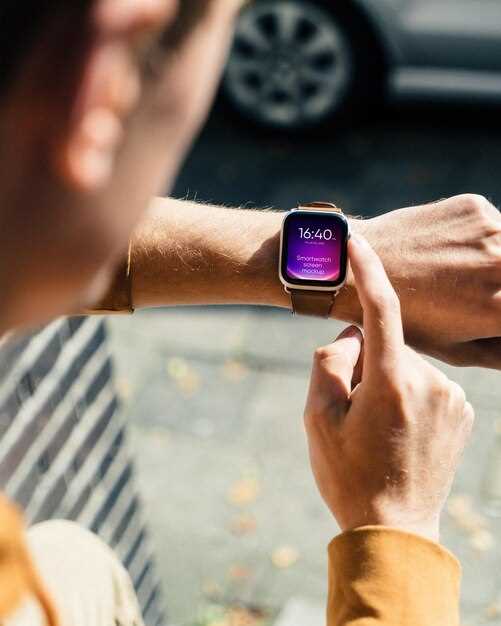
Перейдите в настройки устройства и выберите раздел «Приложения» или «Менеджер приложений». Найдите нужное приложение в списке и откройте его карточку.
Проверьте раздел «Разрешения». Там отображается список всех прав, которые запрошены этим приложением, например, доступ к уведомлениям, местоположению или камере.
Ограничьте права, отключая те из них, которые считаются ненужными или нежелательными. Например, если приложение запрашивает доступ к геолокации, а вам он не нужен, отключите этот пункт.
Обратите внимание, что некоторые функции приложения могут некорректно работать без определенных разрешений. В таких случаях решайте, насколько вам важна каждая конкретная функция.
Проверьте уровень доступа к уведомлениям в разделе «Разрешения» или «Настройки уведомлений». Убедитесь, что переключатель активен, чтобы получать уведомления от этого приложения.
Если ваше устройство поддерживает управление разрешениями через системную панель уведомлений или отдельные настройки, используйте их для быстрого изменения прав доступа без необходимости заходить в подробные разделы.
Обновляйте список разрешений после обновлений приложений или системных обновлений, чтобы исключить возможные пробелы в безопасности и обеспечить корректную работу уведомлений.
Обновление прошивки устройств перед началом настройки
Перед настройкой уведомлений убедитесь, что устройство работает на самой последней версии прошивки. Это устранит возможные баги и повысит стабильность работы системы.
Подключите часы к Wi-Fi или к компьютеру через фирменное приложение. Проверьте наличие обновлений в разделе настроек устройства. Обычно обновление запускается автоматически или требует ручного подтверждения.
Для более старых моделей рекомендуется оставить процесс обновления на несколько минут, чтобы избежать ошибок. Обновление стоит выполнять, когда устройство не активно используется. Это снизит риск сбоя или повреждения прошивки.
После завершения установки перезагрузите часы и убедитесь, что операционная система отображается актуальной версией. Новая прошивка часто включает исправления ошибок и улучшения функций, что минимизирует проблемы при настройке уведомлений.
Если обновление не выполняется автоматически, посетите официальный сайт производителя и загрузите последнюю версию прошивки вручную. Следуйте инструкциям по прошивке, чтобы не допустить ошибок или повреждения устройства.
Проверка и обновление прошивки перед началом настройки гарантирует более гладкое взаимодействие с приложением и предотвращает необходимость повторных настроек при обнаружении неисправностей. Это важный шаг для комфортной работы ваших часов.
Конкретные шаги для настройки уведомлений на популярных моделях
Apple Watch Series 8. Откройте приложение Настройки, выберите раздел Уведомления и активируйте переключатель Разрешить уведомления. Далее выберите тип уведомлений: звуковые, вибрационные или оба варианта. Перейдите в раздел Звуки и тактильные уведомления для настройки уровня вибрации и звуков. Не забудьте проверить, что переключатель Показать уведомления на экране блокировки включен.
Samsung Galaxy Watch 5. Войдите в меню Настройки > Приложения > Уведомления. Выберите нужное приложение и активируйте переключатель Разрешить уведомления. Отрегулируйте уровень вибрации в разделе Тактильные сигналы и настройте отображение уведомлений на экране по вашему желанию. Постоянно проверяйте, что разрешения для необходимых приложений активированы в настройках телефона, чтобы уведомления корректно приходили на часы.
Garmin Forerunner 945. Откройте приложение Garmin Connect на смартфоне, перейдите в раздел Настройки устройства. Там найдите пункт Уведомления, активируйте их и выберите, какие типы уведомлений хотите получать. Убедитесь, что на смартфоне разрешены уведомления для приложения Garmin. Дополнительные параметры вибрации и оповещений можно настроить в настройках самой часы.
Fitbit Versa 4. Запустите приложение Fitbit на телефоне, перейдите в раздел Управление устройством, выберите Уведомления и активируйте нужные пункты. Включите оповещения для звонков, сообщений, календаря и приложений. В настройках устройства внутри приложения можно выбрать уровень вибрации и отображение уведомлений на экране. Проверьте, чтобы на телефоне были разрешены все необходимые разрешения для работы уведомлений.
Настройка уведомлений на Apple Watch
Откройте приложение ‘Часы’ на iPhone и перейдите во вкладку ‘Мои часы’.
Выберите раздел ‘Уведомления’. Там автоматически отображаются все приложения, установленные на iPhone, которые поддерживают уведомления на Watch.
Для получения уведомлений от конкретного приложения активируйте переключатель напротив его названия.
Настройте параметры уведомлений, например, разрешите ли отображение уведомлений на экране блокировки, покажите ли их в Центре уведомлений или на циферблате, а также включите или отключите звуки и вибрацию для каждого приложения.
Если хотите получать уведомления о звонках и сообщениях независимо от настроек, перейдите в раздел ‘Звонки’ и ‘Сообщения’. Там выберите, каким образом отображать входящие вызовы, и активируйте опцию отображения сообщений на часах.
Включите функцию ‘Зеркалить iPhone’ для приложений, чтобы уведомления отображались одинаково на обоих устройствах, или отключите ее, чтобы управлять уведомлениями отдельно на Apple Watch.
Выберите фотографию или циферблат, под который будут отображаться уведомления, чтобы увеличить их заметность и удобство чтения.
Осуществите проверку уведомлений, отправив тестовое сообщение или вызов с iPhone, чтобы убедиться, что настройка выполнена правильно и уведомления приходят своевременно.
Инструкция по включению уведомлений на Samsung Galaxy Watch

Откройте приложение Galaxy Watch на смартфоне и перейдите в раздел ‘Настройки’.
Зайдите в пункт ‘Уведомления’ и активируйте его, передвинув переключатель в положение ‘Включено’.
Выберите приложения, уведомления от которых хотите получать на часах, отметив их в списке или включив опцию ‘Все приложения’.
Перейдите в раздел ‘Настройки уведомлений’ на самом часе: с главного экрана проведите вниз или нажмите кнопку ‘Настройки’ и найдите вкладку ‘Уведомления’.
Активируйте функцию получения уведомлений и убедитесь, что разрешение на отображение уведомлений разрешено для всех нужных приложений.
Проверьте настройки звука и вибрации для уведомлений, чтобы убедиться, что оповещения будут заметными. В меню ‘Настройки’ выберите ‘Звук и вибрация’ или аналогичный раздел.
Чтобы удостовериться в работоспособности, отправьте тестовое уведомление с телефона или откройте любое приложение, чтобы увидеть, появится ли уведомление на часах.
Настройка уведомлений на Huawei Watch
Для начала убедитесь, что приложение Huawei Health установлено на смартфоне и синхронизировано с часами. Откройте приложение и перейдите в раздел ‘Устройства’.
Выберите свои часы из списка и найдите опцию ‘Уведомления’. Здесь активируйте переключатель ‘Получать уведомления’ и укажите разрешения для приложений, сообщения которых хотите видеть на часах.
Перейдите в настройки уведомлений в смартфоне: откройте ‘Настройки’ > ‘Приложения’ > выберите конкретное приложение и включите показ уведомлений. Это обеспечит их передачу на часы.
На часах отройте меню и нажмите на шестерёнку, чтобы попасть в настройки. Найдите раздел ‘Уведомления’ и проверьте, что опция включена. Убедитесь, что выбран режим ‘Все уведомления’ или конкретные категории уведомлений, актуальные для вас.
В случае работы с группами уведомлений на часах или внутренних настройках: открывайте список уведомлений, свайпами проверяйте, отключайте или включайте уведомления для отдельных приложений, чтобы не пропускать важное.
| Шаг | Действие |
|---|---|
| 1 | Обновите прошивку часов через приложение Huawei Health, чтобы исключить возможные сбои с уведомлениями. |
| 2 | Проверьте, что режим ‘Не беспокоить’ отключён, или настройте его так, чтобы уведомления не блокировались. |
| 3 | Перезагрузите часы – иногда это помогает устранить небольшие глюки с уведомлениями. |
| 4 | Для конкретизации уведомлений можно выбрать только уведомления о звонках и сообщениях или настроить уведомления по отдельным приложениям в настройках телефона. |
Особенности настройки уведомлений на умных часах Amazfit
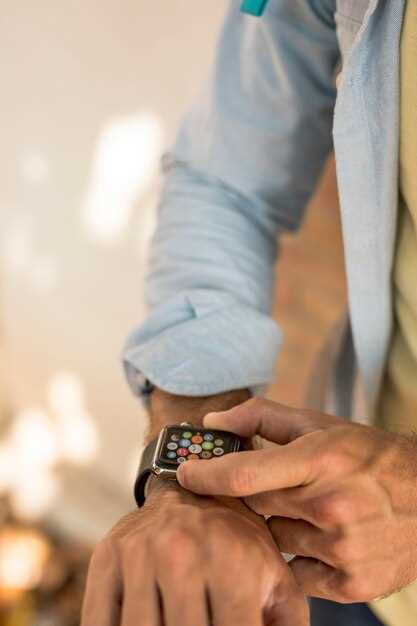
Для активации уведомлений на моделях Amazfit сначала откройте приложение Zepp (ранее Mi Fit) и убедитесь, что часы подключены к смартфону по Bluetooth. В разделе настроек найдите пункт «Уведомления» и включите его, одновременно разрешив доступ к уведомлениям в настройках смартфона.
Обратите внимание, что для получения уведомлений нужно выбрать конкретные приложения: перейдите в список доступных и активируйте только те, что вам действительно нужны. Это поможет снизить нагрузку на часы и устранить излишние всплывающие сообщения.
На самих часах стоит проверить настройки уведомлений, чтобы убедиться, что режим «Не беспокоить» выключен, и часы отображают уведомления в режиме активности. На моделях Amazfit обычно есть возможность настроить отображение уведомлений на экране блокировки, что дает быстрый доступ к сообщениям.
Для настройки типы уведомлений, как звонки, сообщения или напоминания, используйте встроенные настройки уведомлений. Некоторые модели позволяют выбрать уровень вибрации или звука, чтобы не пропустить важные оповещения.
Отдельно стоит выделить настройки уведомлений о событиях фитнес-трекера: их можно активировать или отключить через приложение, задав при этом параметры оповещений по скорости, сердечному ритму или выполненной активности.
Регулярно проверяйте наличие обновлений прошивки и приложения Zepp, чтобы получать новые функции и исправления ошибок, касающихся уведомлений. Такой подход помогает сохранить стабильность и качество получения сообщений на часах.
Общие советы по управлению индивидуальными оповещениями
Создавайте режимы «Не беспокоить» в определённое время, например, ночью или во время встреч, чтобы избежать случайных сбоев в режиме тишины.
Ограничивайте количество уведомлений, отключая оповещения на непринципиальных приложениях. Это помогает сосредоточиться и не отвлекаться от текущих задач.
Настраивайте звуковые сигналы и вибрации по разным типам уведомлений, чтобы сразу отличать важные сообщения от второстепенных.
Используйте функции «Объявление уведомлений» или «Показ сообщений на экране» для быстрого просмотра входящих сообщений без необходимости полностью разблокировать устройство.
Обновляйте настройки периодически и проверяйте, какие уведомления пришли за последнее время, чтобы корректировать их объем и важность в соответствии с текущими потребностями.