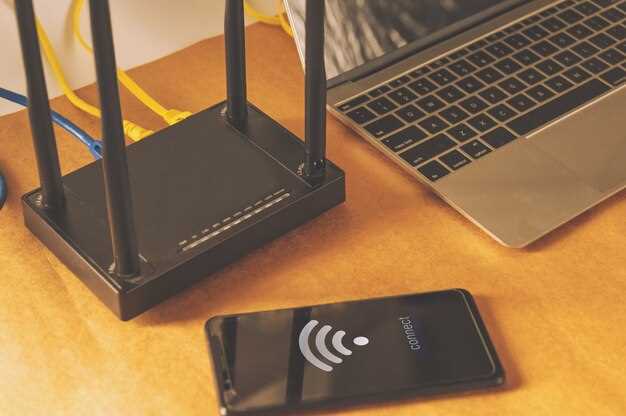
Чтобы устранить временные сбои в работе интернет-соединения, начните с простого шага – перезагрузки роутера. Перед этим отключите устройство от источника питания и подождите не менее 10 секунд. Такой подход позволяет сбросить неактивные процессы и обновить сетевые настройки, что способствует восстановлению стабильного соединения.
После отключения подключите роутер обратно к сети и включите его. Обратите внимание на индикаторные лампочки: их состояние поможет понять, загружена ли система полностью и есть ли активное подключение к интернету. В большинстве случаев этого достаточно для устранения первичных проблем с сетью.
Если традиционная перезагрузка не подтвердила улучшения, перейдите к более продвинутым методам. Войдите в интерфейс управления роутером через браузер, введя IP-адрес по умолчанию (обычно 192.168.8.1 или 192.168.1.1), и выполните перезагрузку через настройки. Такой способ подходит для ситуаций, когда устройство не реагирует на стандартные команды.
- Подготовка к перезагрузке и ситуационные моменты
- Определение необходимости перезагрузки: когда важно перезапустить устройство
- Поддержка питания и подключение кабелей перед перезагрузкой
- Создание резервных настроек wifi и логинов: что стоит сохранить
- Обнаружение признаков сбоев или медленной работы сети
- Рекомендации по выполнению перезагрузки и устранению проблем
- Использование аппаратной кнопки перезапуска: пошаговая инструкция
- Перезагрузка через веб-интерфейс: настройка и быстрый запуск
- Применение команд в командной строке для восстановления соединения
- После перезагрузки: проверка соединения и перенос настроек
Подготовка к перезагрузке и ситуационные моменты
Перед перезагрузкой убедитесь, что все важные данные сохранены, чтобы избежать их потери. Если в сети работают критичные устройства или сервисы, запланируйте перезагрузку на низкий активный период, чтобы минимизировать сбои.
Проверьте текущий статус соединения: если есть проблемы с интернетом, устраните их предварительно, чтобы понять, что именно нуждается в перезагрузке и избежать повторных действий.
Обратите внимание на подключение к роутеру: подключены ли кабели корректно и надежно. В случае использования Wi-Fi убедитесь, что сигнал стабилен и нет помех, которые могут затруднить автоматический восстановительный процесс после перезагрузки.
Если у вас есть дополнительные устройства, такие как модем или усилитель сигнала, убедитесь, что они тоже подготовлены к перезагрузке или временно отключены для избежания конфликтов или сбоев.
Для ситуационных моментов: если устройство перегревается или наблюдаются необычные сбои, перезагрузка может потребовать дополнительного внимания – например, охлаждение устройства или проверка кабелей. В ситуации с частыми сбоями, возможна необходимость проверить настройки или прошивку роутера на предмет обновлений.
Определение необходимости перезагрузки: когда важно перезапустить устройство
Перезагружайте Huawei роутер, если интернет-соединение нестабильно или пропадает полностью. Подавление временных сбоев часто решает проблемы с 연결ением. Также стоит перезапустить устройство, если появились медленные скорости передачи данных или задержки в работе сети.
Обратите внимание на случаи, когда роутер самостоятельно перезагружается или отключается. Возможна перегрузка из-за перегрева или перегрузки памяти, что вызывает зависания или нестабильную работу.
Регулярная перезагрузка помогает устранить накопившиеся ошибки в настройках или кэш-памяти. Если настройки были изменены, а качество соединения ухудшилось, перезагрузка обеспечит применение новых параметров и устранение возможных сбоев.
Обратите внимание на индикаторные лампочки. Потухшие или мигающие LED могут сигнализировать о проблемах с соединением или аппаратуре. В таких случаях перезапуск зачастую ускоряет восстановление работоспособности.
Если ваш роутер долго работает без перезагрузки, возможны накопление ошибок и торможение работы устройства. Перезагрузка устраняет эти проблемы и помогает продлить срок службы устройства.
Не забывайте перезагружать устройство после обновлений прошивки или настроек. Это гарантирует работу с актуальной версией программного обеспечения и предотвращает возможные сбои.
Поддержка питания и подключение кабелей перед перезагрузкой
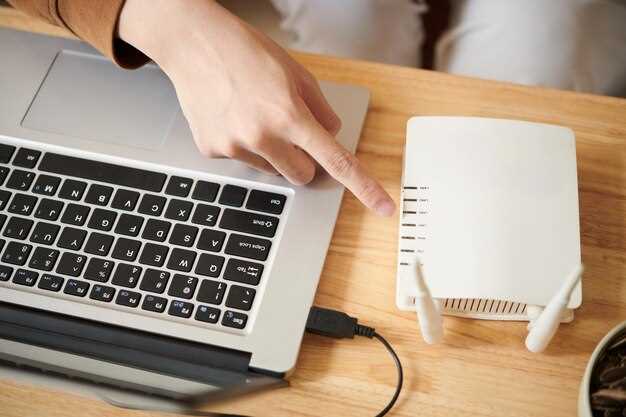
Перед началом перезагрузки убедитесь, что роутер Huawei подключен к источнику питания через надежный адаптер. Проверьте, что кабель питания надежно вставлен в разъем на устройстве и розетке, чтобы избежать разрывов контакта при перезагрузке.
Отключите все кабели, кроме кабеля питания. Если есть устройство, подключенное к порту WAN или LAN, оставьте его, чтобы контроль за соединением сохранялся. Не отключайте кабели резервных источников питания или UPS, если используете их для защиты устройства.
Если у вас есть внешние сетевые кабели, убедитесь, что они закреплены и не мешают процессу перезагрузки. Это поможет избежать случайных повреждений или ошибок в работе сетевого соединения после включения.
Обратите внимание на наличие индикаторов питания, которые должны зажечься или мигать при подаче питания. Это подтверждает, что питание стабильно и можно переходить к следующему этапу перезагрузки.
- Проверьте надежное соединение кабеля питания с розеткой и адаптером.
- Оставьте подключенными кабели сетевых интерфейсов, если они нужны для диагностики или настройки.
- Удостоверьтесь, что индикаторы питания находятся в нормальном состоянии.
Создание резервных настроек wifi и логинов: что стоит сохранить
Запишите название сети (SSID) и пароль от Wi-Fi, чтобы быстро восстановить доступ в случае сброса настроек маршрутизатора. Эти данные часто отображаются на его корпусе или в интерфейсе администратора, но сохранить их заранее проще.
Сохраните текущие логины и пароли для входа в настройки маршрутизатора – обычно это имя пользователя и пароль, указанные в документации или на корпусе устройства. Это избавит от необходимости вспоминать или искать их спустя время.
Экспортируйте конфигурацию через встроенную функцию. Многие модели позволяют сохранить весь текущий набор настроек в файл на ПК. Это особенно удобно, чтобы после перезагрузки быстро вернуть все параметры на исходный уровень.
Если есть службы или подключённые устройства, запишите их настройки, IP-адреса и порты, подключение к VPN или другим сервисам. Это поможет восстановить рабочий режим без лишних хлопот.
Разделите данные на категории и храните в надежном месте. Так вы будете уверены, что все необходимые параметры под рукой, и ничего не потеряется при необходимости сброса или восстановления роутера.
Обнаружение признаков сбоев или медленной работы сети
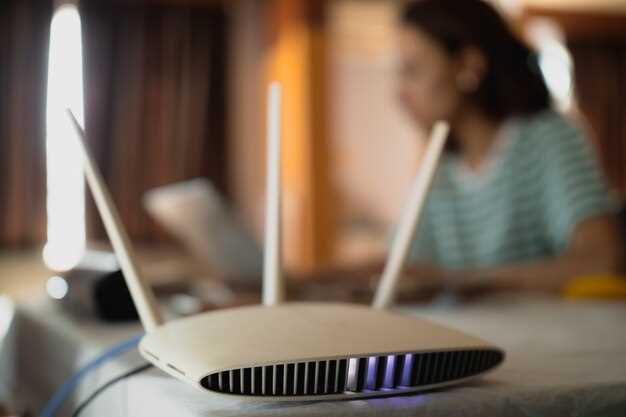
Обратите внимание на задержки при загрузке веб-страниц и прерывания в потоковом видео или аудио. Если страницы долго открываются или буферизация происходит чаще, чем обычно, стоит проверить качество соединения.
Проверьте индикаторы на роутере: если показатели сигнала Wi-Fi слабые или есть нестабильные соединения, это сигнал о возможных проблемах. Обратите внимание на световые индикаторы – их неравномерное мигание или отсутствие сигнала может свидетельствовать о сбое.
Используйте команду ping или tracert через компьютер для диагностики. Регулярные потери пакетов или высокое время отклика указывают на нестабильность соединения.
Проверьте скорость с помощью специализированных онлайн-сервисов. Значения, значительно ниже тарифного плана, указывают на необходимость проверки оборудования или интернета у провайдера.
Обратите внимание на туго или часто прерывающуюся работу устройств, подключенных к сети. Если несколько устройств работают нестабильно, проблема скорее всего в самом роутере или интернет-сигнале.
Обратите внимание на появление ошибок в журнале маршрутизатора. Наличие ошибок соединения или частых перезагрузок здесь укажет на сбои в работе оборудования или настройках.
Рекомендации по выполнению перезагрузки и устранению проблем
Перед перезагрузкой убедитесь, что все кабели подключены плотно и правильно. Иногда проблема кроется в ненадежном соединении, и простой переподключение помогает устранить сбои.
Отключите питание роутера, подождите 10-15 секунд и снова включите устройство. Это помогает очистить память и сбросить временные настройки, устраняя многие неполадки.
Проверьте состояние индикаторных ламп. Они отображают активность и состояние соединения. Если лампы мигают или горят необычным образом, это может сигнализировать о проблеме, требующей специального решения.
Если после перезагрузки интернет не восстанавливается, выполните сброс настроек до заводских значений. Сделайте это, удерживая кнопку сброса 10-15 секунд или через интерфейс настроек, если он доступен. После этого настройте роутер заново и проверьте работу соединения.
Перед повторной настройкой сохраните текущие параметры соединения, чтобы быстро восстановить их при необходимости. Используйте инструкцию провайдера или документацию к роутеру для правильного ввода данных.
При возникновении проблем, связанных с Wi-Fi, попробуйте сменить канал беспроводной сети или отключить покупных устройств, которые могут создавать помехи. Также рекомендуется обновить прошивку роутера через официальный сайт Huawei, чтобы устранить возможные баги.
В случае повторных сбоев, проверьте наличие обновлений для вашего устройства или обратитесь к специалистам. Иногда аппаратная часть или внутренние компоненты требуют диагностики или замены.
Использование аппаратной кнопки перезапуска: пошаговая инструкция
Нажмите и удерживайте кнопку питания на корпусе роутера Huawei в течение 10-15 секунд. Некоторые модели требуют удержания до полного отключения питания.
Отпустите кнопку после того, как устройство полностью выключится. Обратите внимание на индикаторы – они погаснут, подтвердив остановку работы.
Подождите примерно 30 секунд, чтобы внутри устройства сбросились все временные параметры и оно полностью отключилось.
Нажмите и удерживайте кнопку питания вновь, чтобы включить роутер. Устройство начнет запускаться, и потребуется несколько минут для полной инициализации системы.
Следите за индикаторами состояния. После появления привычных световых сигналов, свидетельствующих о подключении и стабилизации сети, можно считать процедуру завершенной.
Не торопитесь отключать устройство во время запуска, так как это может привести к сбоям или повреждению прошивки. Использование аппаратной кнопки – быстрый способ перезагрузки без необходимости вытаскивать кабель питания.
Перезагрузка через веб-интерфейс: настройка и быстрый запуск
Откройте браузер и введите IP-адрес вашего роутера – обычно это 192.168.8.1 или 192.168.1.1. Введите логин и пароль для входа: по умолчанию это admin/admin или admin/password, если не меняли настройки раньше.
Перейдите во вкладку ‘Система’ или ‘Управление’ – название может немного отличаться в зависимости от модели. Там найдите пункт ‘Перезагрузка’ или ‘Reboot’.
Для быстрого перезапуска нажмите на кнопку ‘Перезагрузить’. В диалоговом окне подтвердите действие, если потребуется. Ожидайте около минуты, пока оборудование завершит цикл перезагрузки.
Если нужна более точная настройка, обратите внимание на раздел ‘Автоматическая перезагрузка’ – его можно активировать, чтобы роутер перезагружался по расписанию или при наличии обновлений.
Можно реализовать быстрый запуск через создание ярлыка на странице настроек для перехода напрямую к кнопке перезагрузки. Это ускорит процедуру при частом использовании.
| Действие | Описание |
|---|---|
| Вход в веб-интерфейс | Введите IP-адрес, авторизация |
| Переход к разделу перезагрузки | Найдите пункт ‘Перезагрузка’, ‘Reboot’ или аналогичный |
| Запуск перезагрузки | Клик по кнопке ‘Перезагрузить’ и подтверждение действия |
| Автоматическая перезагрузка | Настройка расписания или условий автоматического перезапуска |
Применение команд в командной строке для восстановления соединения
Начинайте с отключения роутера и подключения его к компьютеру через Ethernet-кабель. Откройте командную строку с правами администратора и вводите команду ipconfig /release. Это освободит текущий IP-адрес устройства и подготовит его к новой настройке.
Затем вводите команду ipconfig /renew, чтобы запросить новый IP-адрес у DHCP-сервера. После получения адреса продолжайте с командой ping 192.168.8.1 (или другой адрес шлюза по умолчанию). Она позволяет проверить связь с роутером. Если есть потеря пакетов, попробуйте выполнить команду несколько раз, чтобы убедиться в стабильности соединения.
Для диагностики сетевых проблем используйте команду tracert 8.8.8.8. Она покажет маршрут до внешнего сервера Google и поможет найти узел, вызывающий задержки или сбои. Если маршрут оборван, попробуйте сбросить параметры сети, набрав netsh int ip reset. После этого рекомендуется перезагрузить компьютер и роутер.
Для сброса настроек TCP/IP можно вручную удалить текущие параметры командой netsh winsock reset. После её выполнения потребуется перезагрузка системы. Для исправления проблем с DNS наберите ipconfig /flushdns. Это отчистит кеш DNS-запросов и устранит возможные конфликты.
Команды позволяют вести точечное вмешательство и восстанавливать соединение без полной перезагрузки устройства, если проблема локализована в настройках сети. Используйте их для быстрого восстановления связи и выявления проблемных элементов.
После перезагрузки: проверка соединения и перенос настроек

Запустите браузер и введите IP-адрес роутера (обычно 192.168.1.1 или 192.168.0.1). Если страница загружается, компьютер подключен и настройки работают.
Проверьте, есть ли интернет на устройстве: откройте любой сайт. Если загрузка не происходит, убедитесь, что настройки подключения и параметры IP совпадают с требованиями провайдера.
Сравните текущие параметры сети с сохраненными ранее: откройте раздел ‘Сеть’ или ‘Интернет’ на панели управления роутером. В таблице ниже приведены стандартные настройки и пути их восстановления.
| Настройка | Исходное значение | Действия при необходимости |
|---|---|---|
| Параметры подключения WAN | Тип соединения: PPPoE, DHCP, Static IP | Проверьте правильность установки и, при необходимости, восстановите из бэкапа настроек или вручную введите параметры из документации провайдера |
| Имя пользователя и пароль | Используются для PPPoE или L2TP соединений | Восстановите из сохраненных данных или запросите у провайдера заново |
| Wi-Fi SSID и пароль | Имена сети и ключ безопасности | Убедитесь, что правильные параметры активированы и корректно отображаются в настройках беспроводной сети |
| Локальные IP-адреса | Стандартные 192.168.1.x или 192.168.0.x | Настройте при необходимости, чтобы избежать конфликтов с другими устройствами в сети |
Подключите одно из устройств к сети по Wi-Fi или Ethernet для проверки стабильности соединения. При отсутствии доступа попробуйте перезагрузить устройство или сбросить настройки роутера до заводских и повторить настройку вручную.