Обратите внимание на модели HP, оснащенные процессорами Intel Core последних поколений или AMD Ryzen, которые обеспечивают мощность для профессиональных задач и игр без задержек.
Уделите внимание качеству сборки и системе охлаждения, так как это влияет на стабильность работы даже при длительных нагрузках. Современные системные блоки HP гарантируют минимальный уровень шума и эффективное отвод тепла, что продлевает срок службы компонентов.
Оптимальное сочетание повышенной скорости хранения данных – накопителей SSD объемом от 512 Гб и более – позволяет ускорить запуск приложений и загрузку системы, а усиленные видеокарты позволяют запускать современные игры на высоких настройках без тормозов.
Рекомендуется обратить внимание на возможности расширения: наличие дополнительных слотов для оперативной памяти, место для установки дополнительных жестких дисков и портов USB-C для быстрой передачи данных. Такой подход обеспечивает долгосрочную актуальность системы и возможность апгрейда под собственные нужды.
- Выбор компонентов для надежных и мощных ПК на базе HP
- Процессоры: как выбрать подходящий для разных задач
- Материнские платы: критерии совместимости и расширяемости
- Блоки питания: мощность и защита от перегрузок
- Оперативная память: объём и тип для стабильной работы
- Жёсткие диски и SSD: оптимальный баланс скорости и хранения данных
- Ключевые особенности видеокарт для игр и работы с графикой
- Техническое обслуживание и настройка системных блоков HP
- Обеспечение охлаждения и вентиляции внутри корпуса
- Настройка BIOS и обновление драйверов для стабильной работы
- Мониторинг состояния компонентов: проверка температуры и нагрузки
- Инструкции по самостоятельной замене и апгрейду компонентов
- Практические советы по защите системных блоков от пыли и повреждений
Выбор компонентов для надежных и мощных ПК на базе HP
Обратите внимание на использование процессоров Intel Core последних поколений или AMD Ryzen серии 7000, поскольку они обеспечивают стабильную работу и высокий уровень производительности для задач любой сложности.
Для графической части выбирайте видеокарты NVIDIA RTX 40-й серии или AMD Radeon RX 7000-й серии, подходящие по мощности к задачам – будь то игры, 3D-моделирование или видеомонтаж.
Объем оперативной памяти рекомендуется от 16 ГБ, предпочтительно с частотой 3200 МГц или выше, чтобы обеспечить плавную работу многозадачности и ресурсоемких приложений.
Хранилище выбирайте SSD NVMe емкостью не менее 1 ТБ – оно значительно ускоряет загрузку системы и программ по сравнению с традиционными HDD.
Мощный блок питания должен поддерживать не менее 650 Вт при наличии двух графических карт или сложных комплектующих. Обратите внимание на сертификацию 80 Plus Gold или выше для стабильности питания и энергосбережения.
Для обеспечения надежной работы корпуса используйте качественные кулеры и системы охлаждения, особенно если планируете разгон или интенсивные нагрузки; предпочтительно – воздушное охлаждение или жидкостные системы с хорошим тепловым КПД.
Выбирая компоненты, учитывайте совместимость и избегайте моделей с недостаточным запасом по мощности или устаревших стандартов соединений. Грамотно подобранные детали сочетают в себе долговечность и производительность, позволяя собрать ПК, способный выдержать любые сценарии использования.
Процессоры: как выбрать подходящий для разных задач
Для работы с офисными программами и просмотром веб-страниц подойдут процессоры с одним-двумя ядрами и базовой тактовой частотой от 2,5 до 3,5 ГГц. Они обеспечивают стабильную производительность при выполнении стандартных задач, без избыточных затрат энергии и стоимости.
Если вы планируете использовать компьютер для редактирования фото и видео или работы с графикой, отдавайте предпочтение моделям с четырьмя-шию ядрами и более. Современные процессоры с такой конфигурацией позволяют легко справляться с мультитаскингом и ресурсоемкими приложениями.
Для игровых систем ищите процессоры с высоким количеством ядер и крупным количеством потоков – 6, 8 или более. Важными характеристиками служат высокая тактовая частота (часто выше 4 ГГц в турбо-режиме) и современная архитектура, которая обеспечивает оптимальную работу с графикой и задержками.
Если вы планируете использовать компьютер для профессиональных задач, например, моделирования, видеомонтажа или 3D-рендеринга, выбирайте процессоры с максимальным количеством ядер и потоков, такими как AMD Ryzen 9 или Intel Core i9. В этом случае важна также поддержка быстрых DDR4 или DDR5 памяти и наличия хорошего кэш-памяти.
Обратите внимание на совместимость процессора с материнской платой – разъем (например, LGA 1200, AM4 или более новые) и чипсет определяют обновляемость и возможности разгона. Тактовая частота и энергопотребление также важны для определения уровня шума и охлаждения системы.
Выбирая процессор, учитывайте баланс между ценой и производительностью, ориентируйтесь на конкретные задачи. Модели с высоким числом ядер и частотой рассчитаны на многозадачность и ресурсоемки программы, а модели с меньшим числом ядер подойдут для базовых задач и экономии бюджета.
Материнские платы: критерии совместимости и расширяемости
Выбирайте материнскую плату, исходя из типа процессора. Для Intel рассмотрите сокеты LGA 1200 или LGA 1700, а для AMD – AM4 или AM5. Убедитесь, что выбранный сокет поддерживает нужный вам процессор и его серию.
Определите поддержку оперативной памяти: тип DDR4 или DDR5, частота и максимальный объем. Например, для современных игр предпочтительнее материнские платы с поддержкой DDR5 с частотой 6000 МГц и выше.
Проверьте наличие слотов расширения: PCIe x16 для видеокарт, PCIe x1 и PCIe 4.0/5.0 для разнообразных карт расширения и накопителей. Обратите внимание на количество слотов, чтобы не ограничивать будущие апгрейды.
Обратите внимание на поддержку накопителей. Современные платы оснащаются M.2 для быстрого SSD и SATA для HDD или SATA-SSD. Для расширяемости важно проверить количество M.2 и SATA портов.
| Критерий | Рекомендации |
|---|---|
| Совместимость с процессором | Выбирайте плату под конкретную модель с соответствующим сокетом; проверяйте список поддерживаемых процессоров у производителя. |
| Поддержка оперативной памяти | Обратите внимание на максимально допустимые объем и частоты, а также наличие слотов DDR4 или DDR5. |
| Разъемы видеокарт | Минимум один PCIe x16; для многокартных систем – наличие нескольких слотов, поддержка CrossFire или SLI. |
| Порты расширения | Учитывайте наличие дополнительных PCIe, PCI или M.2 слотов для расширения. |
| Поддержка накопителей | Комплект из нескольких M.2 и SATA портов позволяет создать быстрый и вместительный накопительный массив. |
| Обеспечьте наличие достаточного количества USB, HDMI, DisplayPort и других портов, необходимых для ваших устройств. |
Выбирая материнскую плату, ориентируйтесь на баланс между необходимой расширяемостью и совместимостью с остальными компонентами. Так вы получите стабильную платформу, способную обновляться по мере необходимости и радовать стабильной работой долгие годы.
Блоки питания: мощность и защита от перегрузок
Подберите блок питания с запасом по мощности. Для современных систем с мощными видеокартами и процессорами достаточно устройства на 650–750 Вт, если сборка не предполагает экстремальных разгонов. Учитывайте потенциальный рост компонентов и не экономьте на качестве. Высококачественные блоки питания имеют стабильную подачу энергии и меньшую шумность.
Обратите внимание на наличие функции защиты от перегрузки (OVP), короткого замыкания (SCP) и перегрева (OTP). Эти параметры предотвращают повреждение комплектующих. При выборе обратите внимание на сертификации 80 PLUS – они свидетельствуют о высокой эффективности и меньшем тепловыделении.
Обеспечьте хорошую вентиляцию блока питания, чтобы увеличить его рабочий ресурс. Не забывайте, что эффективность охлаждения влияет на стабильность работы системы и минимизирует риск перегрева. Важна не только мощность, но и качество внутренней схемотехники: качественный трансформатор, хорошие фильтры и компоненты могут значительно продлить срок службы.
Позаботьтесь о наличии дополнительных кабелей и разъемов для современных комплектующих, таких как видеокарты с несколькими дополнительными подключениями. Хороший блок питания организует питание без скачков и помех, что особенно важно в игровых и рабочих системах, где стабильность критична.
Оперативная память: объём и тип для стабильной работы
Для современной системы важно выбрать минимум 16 ГБ оперативной памяти, чтобы обеспечить плавную работу и комфортный досуг без лагов. В случаях, когда пользователю приходится запускать ресурсоёмкие программы или играть в топовые игры, расширение до 32 ГБ становится более оправданным.
Объем памяти напрямую влияет на многозадачность: 8 ГБ подходят для базовых задач и умеренной работы, но могут ограничивать при открытии нескольких приложений одновременно. Технически, 16 ГБ позволяют держать в памяти более 20 вкладок браузера и запускать стандартные программы без задержек.
Тип памяти выбирайте в зависимости от материнской платы: DDR4 остаётся актуальной в большинстве современных систем, а DDR5 уже начинают внедрять в новые конфигурации, обеспечивая более высокие скорости передачи данных. Обратите внимание, что совместимость с материнской платой определяет возможность использования конкретного типа.
Частота памяти тоже имеет значение: 3000-3600 МГц хватает для большинства задач, однако при необходимости можно установить модули с частотой 4000 МГц и выше – это особенно важно для геймеров и профессиональных редактировщиков.
Обратите внимание на кэш-память и тайминги: уменьшение задержек и увеличение кеша позволяет системе работать быстрее и стабильно, особенно при обработке больших объёмов данных или запуске тяжелых приложений.
Выбирайте память с хорошим охлаждением и проверенными брендами, чтобы избежать сбоев и обеспечить долговечность системы. Конечный результат – более стабильная и быстрая работа ПК, вне зависимости от задач.
Жёсткие диски и SSD: оптимальный баланс скорости и хранения данных
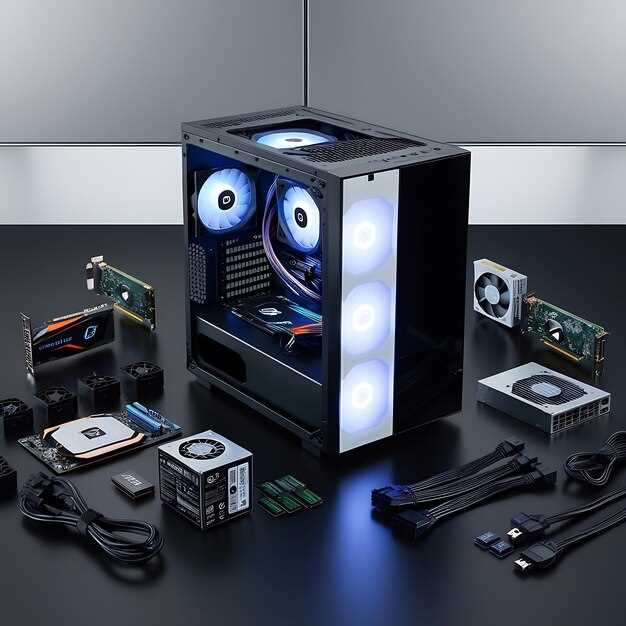
Используйте сочетание SSD и HDD для оптимизации работы системы и хранения информации. Установка операционной системы и приложений на SSD значительно ускоряет запуск и работу программ. При этом крупные файлы, резервные копии и медиафайлы лучше хранить на HDD, который предлагает больший объем и более низкую стоимость за гигабайт.
Для рабочих станций, где важна высокая скорость обработки данных, рекомендуется выбрать SSD с объемом не менее 512 ГБ или 1 ТБ. Этот объем позволит разместить ОС, основные программы и часто используемые файлы без необходимости дополнительных покупок. Для хранения больших данных отдавайте предпочтение 2 ТБ или выше на HDD, что снизит затраты и обеспечит надежное хранение.
Облачные хранилища становятся хорошим дополнением, если нужно регулярно переносить данные между устройствами или иметь резервные копии. Это снижает риск потери информации в случае поломки или утери диска.
Обратите внимание на интерфейсы подключения. NVMe SSD через M.2 обеспечивает максимальную скорость чтения и записи, достигая 3500-5000 МБ/с. SATA SSD, хоть и чуть медленнее, все равно предлагает заметное улучшение по сравнению с HDD. В сочетании с большим HDD создайте баланс между высокой скоростью доступа и объемом хранения.
Поддерживайте системы охлаждения, чтобы SSD и HDD работали стабильнее. Многие модели сейчас оснащены встроенными системами охлаждения, что минимизирует риск перегрева при интенсивных нагрузках.
В целом, правильный баланс между SSD и HDD зависит от ваших задач и бюджета. Комбинируя оба варианта, можно добиться максимально комфортной работы и надежного хранения данных без лишних затрат.
Ключевые особенности видеокарт для игр и работы с графикой
Обратите внимание на количество ядер CUDA или потоковых процессоров – чем их больше, тем лучше видеокарта справляется с рендерингом сложных сцен и параллельными вычислениями. Вместе с этим, стоит обращать внимание на объем видеопамяти: геймеры и профессионалы рекомендуют минимум 6 ГБ для современных игр и графических приложений, а для профессиональной работы с 3D-моделями и видео – не менее 8–12 ГБ.
Частота GPU напрямую влияет на быстродействие при обработке графики. Важна не только базовая частота, но и технология динамического разгона, которая позволяет увеличить показатели без потери стабильности. Оптимально выбирать модели с возможностью регулировки тактовых частот и улучшенными системами охлаждения.
Поддержка технологий трассировки лучей (Ray Tracing) и DLSS позволяет значительно повысить реализм графики без серьезных потерь производительности. Эти функции особенно актуальны для игр со сложной визуализацией и задач по визуальным эффектам в графических редакторах.
Энергопитание должно быть обеспечено стабильной мощностью – учитывайте требования по потребляемой энергии и наличие дополнительных разъемов питания (8-контактных или 6+2-контактных). Также рекомендуется выбирать модели с хорошей системой охлаждения, что продлит срок службы и снизит шум во время работы.
Техническое обслуживание и настройка системных блоков HP
Регулярно очищайте внутренние компоненты системного блока от пыли с помощью мягкой кисти или сжатого воздуха, избегая попадания жидкости и чрезмерного давления на детали.
Обновляйте драйверы и BIOS через официальный сайт HP или встроенные утилиты, чтобы обеспечить стабильную работу и совместимость новых программ.
Проверяйте температуру компонентов с помощью специальных программ, таких как HWMonitor или Speccy, и следите за нормой работы кулеров и систем охлаждения.
Настраивайте параметры электропитания, отключая автоматическое выключение или переход в спящий режим во время тяжелых вычислительных задач или игр, чтобы предотвратить потерю данных и сбои.
Оптимизируйте хранение данных, регулярно удаляя ненужные файлы и дефрагментируя жесткий диск, чтобы ускорить работу системы и увеличить ресурс SSD или HDD.
Проводите антивирусные сканирования не реже одного раза в месяц, чтобы защитить систему от вредоносных программ и снизить нагрузку на ресурсы.
Настраивайте параметры температуры и скорости вращения кулеров через фирменное ПО HP или сторонние утилиты, если есть необходимость в уменьшении шума или повышении охлаждения.
Это поможет системному блоку HP оставаться в отличной форме и обеспечивать стабильную работу на долгие годы, не теряя при этом своей производительности.
Обеспечение охлаждения и вентиляции внутри корпуса
Устанавливайте дополнительные вентиляторы в таких ключевых местах, как передняя панель для притока холодного воздуха и задняя – для отвода тёплого. Расстояния между вентиляторами должны обеспечивать постоянное движение воздуха по корпусу без застойных зон.
Организуйте внутреннюю кабельную маршрутизацию так, чтобы кабели не мешали воздушному току. Используйте крючки или держатели для аккуратного укладывания проводов, оставляя свободные проходы для воздуха.
| Тип вентиляции | Рекомендуемый режим работы | Практические советы |
|---|---|---|
| Рассегдающая вентиляция | Постоянное работе вентиляторов на умеренных оборотах | Настройте скорости вентиляторов через BIOS или программное обеспечение для оптимального баланса шума и охлаждения |
| Интеллектуальное управление | Автоматическая регулировка в зависимости от температуры | Используйте программы или встроенные функции BIOS для автоматического контроля скоростей вентиляторов |
| Качественная теплоотводящая система | Обеспечивает равномерное распределение тепла по радиаторам и теплообменникам | Планируйте расположение радиаторов так, чтобы горячий воздуха удалялся максимально эффективно |
Рациональная организация охлаждающих элементов и правильная вентиляция внутри корпуса помогают поддерживать стабильную работу системы, снижая риск перегрева и продлевая срок службы компонентов.
Настройка BIOS и обновление драйверов для стабильной работы
Перед началом эксплуатации системного блока установите параметры BIOS для оптимальной производительности и стабильности. Войдите в BIOS при запуске компьютера, обычно нажатием клавиши Del или F2, и отключите функции, вызывающие нестабильность, например, разгон процессора или неиспользуемые устройства. Настройте параметры энергопотребления так, чтобы они соответствовали задачам – для игр и работы лучше выбрать профиль High Performance.
Обновите BIOS до последней версии через официальный сайт производителя. Для этого скачайте файл обновления, следуйте инструкциям по прошивке – обычно это делается через утилиту, встроенную в BIOS или через загрузочный USB-носитель.
Рекомендуется составить список драйверов, которые требуют обновления, и установить их по порядку: сначала чипсет, затем видеокарта, аудиосистема и сетевые устройства. Провозившись с настройками BIOS и драйверами, вы снизите вероятность возникновения системных ошибок и повысите общую надежность работы системного блока.
Мониторинг состояния компонентов: проверка температуры и нагрузки
Регулярно используйте программы типа HWMonitor, MSI Afterburner или Speccy для отслеживания температуры ключевых компонентов. Удерживайте температуру процессора ниже 80°C, а видеокарты – не выше 85°C, чтобы избежать перегрева и обеспечить стабильную работу.
Обратите внимание на нагрузку процессора и видеокарты: при длительных высоких уровнях (>90%) система может начать снижать производительность или отключаться. Настраивайте параметры, чтобы избегать постоянных пиков нагрузки, особенно в играх или при интенсивной работе с графикой.
Проверяйте температуру RAM и системной платы, особенно при длительной работе или овердрайве. Высокие показатели (более 60°C для RAM и выше 70°C для системной платы) свидетельствуют о необходимости улучшить охлаждение.
Используйте датчики и программное обеспечение для автоматического оповещения при превышении безопасных температурных порогов. Это поможет своевременно реагировать, например, очищать вентиляторы или заменять термопасту.
Следите за изменениями показателей при разных режимах нагрузки: снижение температуры возможно за счет уменьшения частот или включения режима энергосбережения, но стабильная работа достигается более эффективной вентиляцией и охлаждением.
Обратите внимание на температуру и загрузку блока питания: высокая нагрузка (более 80%) может сигнализировать о проблемах с электропитанием или необходимости replace блока.
Производите регулярные проверки с помощью встроенных программ или сторонних решений, особенно после обновлений ОС или драйверов. Поддержка приятных температурных режимов гарантирует долгий срок службы компонентов и стабильность работы системы.
Инструкции по самостоятельной замене и апгрейду компонентов
Перед началом работы отключите компьютер от сети и снимите крышку корпуса. Используйте антистатический браслет или коснитесь металлической части корпуса для снятия статического электричества. Откручивайте винты, закрепляющие крышку, и аккуратно снимайте ее, избегая повреждений.
При замене оперативной памяти найдите свободный слот на материнской плате. Осторожно вставьте новый модуль, совмещая ключи и защелки. Убедитесь, что он зафиксирован до щелчка.
- Перед установкой видеокарты отключите соответствующие кабели питания и освободите слот PCI Express.
- Аккуратно извлеките старую видеокарту, придерживая ее за корпуса, и вставьте новую, вставляя до характерного щелчка.
- Подключите питание к видеокарте, если она этого требует.
Для замены жесткого диска или SSD отсоедините кабели питания и данных, извлеките старое устройство, вставьте новое в тот же разъем и закрепите винтами. Подключите кабели обратно и убедитесь, что они надежно зафиксированы.
- Перед заменой блок питания отключите все кабели и отсоедините его от корпуса.
- Установите новый блок, закрепив его винтами в тех же местах.
- Подсоедините все кабели питания, убедившись, что контакт плотный и надежный.
При апгрейде процессор сначала извлеките кулер, открутите крепежные винты и аккуратно снимите старое устройство. Установите новый процессор, вставляя его строго по ключам, и закрепите. После этого установите кулер обратно, зафиксировав его надежно, и подключите питание.
Проверьте, правильно ли установлены все компоненты, вставьте крышку корпуса, закрепите винтами и подключите питание. Перед запуском убедитесь, что все кабели подключены корректно. Сделайте пробный запуск системы, чтобы проверить работу новых элементов.
Практические советы по защите системных блоков от пыли и повреждений
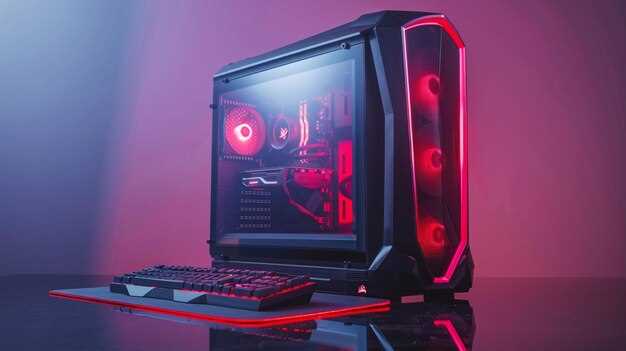
Регулярно очищайте вентиляционные решетки и внутренние компоненты системного блока с помощью антистатической щетки или сжатого воздуха, избегая попадания пыли в чувствительные части.
Устанавливайте системный блок в хорошо проветриваемом месте, избегая влажных помещений и сильно запыленных помещений, чтобы снизить риск накопления пыли внутри корпуса.
Используйте фильтры для вентиляционных отверстий, которые легко снимаются и моются, чтобы задерживать крупные частицы пыли и загрязнений.
Зафиксируйте кабели так, чтобы они не мешали воздушному потоку и не создавали дополнительных препятствий для охлаждения компонентов.
Периодически проверяйте и укрепляйте крепления внутренних элементов, чтобы исключить смещение или повреждение из-за вибраций или удара.
После длительных перерывов в использовании системного блока откройте корпус и проверьте состояние пылевых накоплений, удаляя их в случае необходимости.
Лампы или светодиодные индикаторы на корпусе помогают отслеживать температуру и работу вентиляции, что способствует своевременной профилактике перегрева или засорения вентиляции.
При транспортировке или перемещениях аккуратно укладывайте системный блок, избегая ударов и падений, которые могут повредить внутренние компоненты или корпус.
Используйте защитные коврики или специальные стойки для размещения системного блока, чтобы предотвратить зажим или механические повреждения при использовании и хранении.