Модель ASUS RT-N56U устанавливает новый стандарт надежности и скорости для домашнего интернета. Этот роутер обеспечивает стабильное соединение, даже при множестве активных устройств, благодаря передовой технологии антенн и мощным процессорам.
Интуитивное управление и простая настройка позволяют быстро подключиться к сети и настроить необходимые параметры. Его мощная антенна охватывает даже крупные помещения, исключая зоны с плохим сигналом и снижая риск перебоев в работе интернета.
Планируете стриминг, работу или онлайн-игры? ASUS RT-N56U справляется с многозадачностью, обеспечивая минимальные задержки и высокий уровень пропускной способности.
- Преимущества модели ASUS RT-N56U для домашней сети
- Поддержка современных стандартов Wi-Fi
- Высокая пропускная способность и стабильное соединение
- Многофункциональность и расширяемость настроек
- Экономия электроэнергии и удобство использования
- Практические советы при выборе и настройке ASUS RT-N56U
- Как правильно разместить роутер для максимальной зоны покрытия
- Настройка безопасности Wi-Fi: пароли и фильтрация устройств
- Обновление прошивки и устранение возможных проблем
- Использование дополнительных функций: гостевые сети, родительский контроль
Преимущества модели ASUS RT-N56U для домашней сети
Выбирая ASUS RT-N56U, вы получаете стабильное соединение благодаря поддержке стандарта 802.11n и скоростям до 300 Мбит/с. Это обеспечивает без перебоев потоковое видео, онлайн-игры и видеозвонки без задержек.
Используйте встроенную технологию Quality of Service (QoS), чтобы приоритетно распределять пропускную способность между устройствами и задачами. Это гарантирует, что домашний интернет не замедляется во время работы или развлечений.
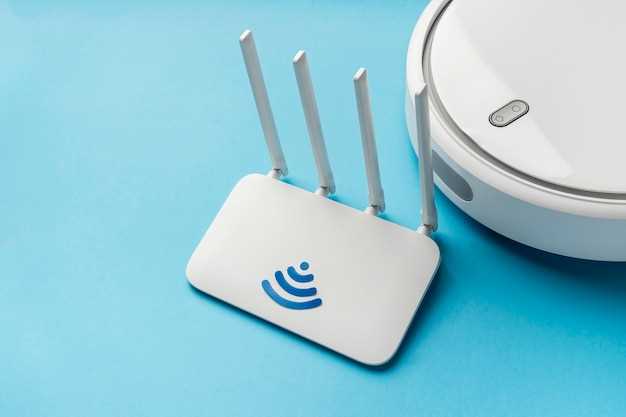
Стабильность сети обеспечивают четыре антенны с усилением сигнала, что значительно расширяет зону покрытия. Модель легко адаптируется к крупным квартирам и небольшим домам, исключая ‘мертвые’ зоны.
Автоматическая защита сети реализована через WPA/WPA2 шифрование и встроенный брандмауэр. Это исключает возможность несанкционированного доступа и защищает личные данные всех устройств.
Настройка маршрутизатора происходит быстро и удобно благодаря компактному интерфейсу и поддержке русскоязычной прошивки. Можно создавать отдельные гостевые сети, что помогает сохранять личные данные в безопасности при общем использовании.
Поддержка нескольких рабочих режимов – маршрутизатор и точка доступа – расширяет возможности использования в различных сценариях. На базе ASUS RT-N56U можно легко расширить текущую сеть или сделать ее более гибкой.
Встроенные разъемы USB позволяют подключать принтер, внешний диск или 3G/4G-модем, обеспечивая дополнительные способы выхода в интернет или хранения данных. Это создаёт дополнительные удобства при домашней эксплуатации.
Плавная работа и надежность ASUS RT-N56U помогают избегать частых отключений и сбоев, что особенно важно при длительной работе без перерывов.
Поддержка современных стандартов Wi-Fi
ASUS RT-N56U поддерживает стандарты Wi-Fi 802.11 b/g/n, что обеспечивает стабильное соединение с различными устройствами и высокую скорость передачи данных. Благодаря совместимости с стандартом 802.11 n, роутер достигает скорости до 300 Мбит/с на одной частоте и до 600 Мбит/с при использовании обеих диапазонных сетей, что отлично подходит для потокового видео, онлайн-игр и работы с большими файлами.
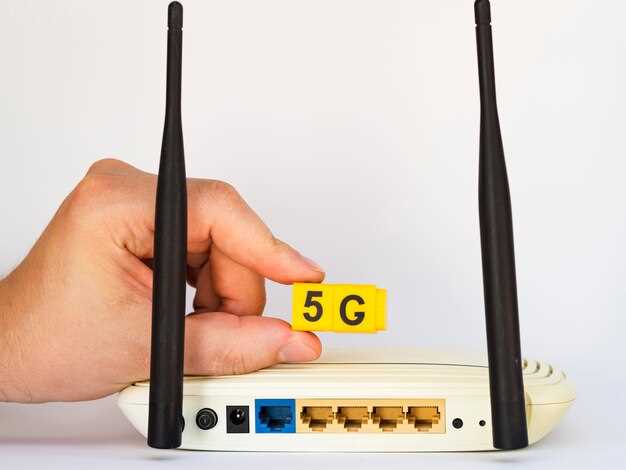
Поддержка dual-band позволяет одновременно работать в диапазонах 2,4 ГГц и 5 ГГц, уменьшая помехи и увеличивая пропускную способность. Такая возможность особенно ценна в домашних условиях с множеством подключенных устройств, поскольку она помогает сохранять стабильность соединения. Использование современных каналов и автоматическое переключение между диапазонами позволяют легко адаптироваться к нагрузкам сети.
Обновляемая прошивка и поддержка технологий MU-MIMO значительно повышают эффективность работы сети. MU-MIMO обеспечивает одновременное подключение нескольких устройств без снижения скорости, что особенно важно для домов с большим количеством гаджетов. Встраиваемая технология WPA3 предоставляет усиленную защиту Wi-Fi-сетей, обеспечивая безопасность передаваемой информации.
Все эти особенности делают ASUS RT-N56U действенным решением для тех, кто хочет держать свою домашнюю сеть на современной волне и получать максимальную производительность без задержек и перебоев.
Высокая пропускная способность и стабильное соединение

Настройте ASUS RT-N56U на использование двух диапазонов частот: 2,4 ГГц и 5 ГГц. Такой подход позволяет разделить устройства по нагрузке, предотвращая перегрузки и снижая задержки. Для устройств, требующих высокой скорости – компьютеров, игровых консолей или потоковых сервисов – подключайте их к диапазону 5 ГГц, где обеспечивается максимальная пропускная способность.
Обновите прошивку роутера до последней версии. Производитель регулярно выпускает исправления и улучшения, которые повышают стабильность работы и помогают избежать перебоев и потерь сигнала. Настройка автоматического выбора каналов также существенно влияет на качество связи – используйте функцию, чтобы роутер выбирал наиболее свободное и стабильное соединение.
Рассмотрите использование оборудования с поддержкой Gigabit Ethernet и качественных кабелей для проводных подключений. В некоторых случаях стабильность становится невозможной без проводных соединений, особенно если часто приходится передавать большие объемы данных внутри сети.
| Параметр | Рекомендация |
|---|---|
| Диапазон частот | 2,4 ГГц – для ограниченного количества устройств, 5 ГГц – для высокой скорости |
| Обновление прошивки | Регулярно проверяйте наличие новых версий и устанавливайте их |
| Каналы | Автоматический выбор или ручная настройка на менее загружённые |
| Проводное подключение | Используйте Gigabit кабели для устройств, требующих высокой пропускной способности |
| Параметры Wi-Fi | Включите функцию автоматического переключения между каналами и диапазонами |
Многофункциональность и расширяемость настроек
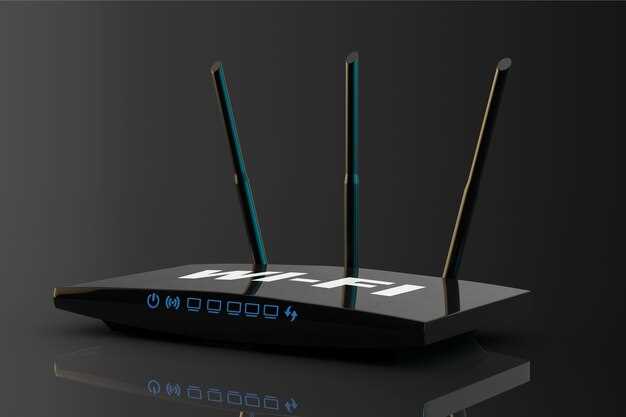
Настройка роутера ASUS RT-N56U позволяет максимально адаптировать его под конкретные нужды. Используйте встроенные инструменты для создания индивидуальных правил доступа, что особенно удобно для управления домашней сетью. В настройках есть разделы для установки ограничений по времени и доступу к определённым сайтам, что помогает контролировать использование интернета.
Функциональность расширяется за счёт поддержки VPN-серверов и клиентов, что обеспечивает безопасный доступ к домашней сети из любой точки мира. Простое подключение новых устройств возможно благодаря поддержке стандартов Wi-Fi N и LAN-соединений, а также наличию четырёх портов Ethernet.
Важно использовать возможность настройки приоритетов трафика, чтобы голосовые и видео вызовы не прерывались во время скачивания больших файлов. Встроенный Quality of Service позволяет распределять ресурсы сети наиболее эффективным образом, что делает работу с несколькими задачами комфортной.
Настройки IPv6 расширяют возможности сети, обеспечивая совместимость с современными интернет-услугамими. Роутер позволяет создавать гостевые сети с отдельным управлением, что повышает безопасность основного подключения. Всё это делает ASUS RT-N56U универсальным решением, которое легко настраивается под любые сценарии использования и расширяет свои возможности по мере роста потребностей.
Экономия электроэнергии и удобство использования
Настройте режим энергосбережения на ASUS RT-N56U. Включение функции автоматического снижения потребления энергии уменьшит нагрузку на электросеть в периоды низкой активности устройств. В панели управления выберите раздел «Настройки» и активируйте режим энергосбережения, что позволит снизить потребление до 30% без потери стабильности соединения.
Используйте функцию автоматического отключения Wi-Fi в определённое время. Например, отключайте сеть ночью или в периоды отсутствия пользователей, чтобы не расходовать электричество зря. Такой режим легко настраивается через график в настройках роутера, и его можно индивидуализировать под каждый день недели.
Обеспечьте удобство управления устройством через мобильное приложение или веб-интерфейс. Управлять настройками можно прямо с телефона без необходимости подключаться к компьютеру. Это ускоряет процесс отключения или включения сети, а также позволяет быстро проверять состояние соединения.
Практикуйте рациональное подключение устройств – используйте сетевые коммутаторы с поддержкой IEEE 802.3az (Energy-Efficient Ethernet). В этом случае передача данных осуществляется с меньшей энергозатратностью при отсутствии активных нагрузок, что заметно уменьшает общий расход электроэнергии.
Рекомендуется регулярно обновлять прошивку роутера. Новые версии программного обеспечения оптимизируют энергопотребление и улучшают работу системы, обеспечивая при этом высокую стабильность соединения без лишних затрат энергии.
Практические советы при выборе и настройке ASUS RT-N56U
Обновите прошивку роутера до последней версии, скачав ее с официального сайта ASUS. Это исправит ошибки и повысит стабильность работы устройства.
Разместите устройство в центре дома, на возвышенности и вдали от электромагнитных источников шума, чтобы обеспечить равномерное покрытие Wi-Fi по всей квартире или офису.
Настройте канал Wi-Fi вручную, чтобы избежать конфликтов с соседскими сетями. Используйте инструмент анализа Wi-Fi, чтобы определить самый свободный диапазон.
Задайте уникальное имя сети (SSID), избегая публичных данных и избегая использования стандартных названий. Это добавит конфиденциальности и поможет легко идентифицировать ваш роутер.
Пароль для Wi-Fi сделайте сложным, сочетая буквы, цифры и спецсимволы. Сменяйте его раз в несколько месяцев, чтобы повысить безопасность сети.
Настройте гостевую сеть с отдельным паролем, чтобы обеспечить доступ к интернету для посетителей, не предоставляя им доступ к локальным устройствам и файлам.
Используйте режим WPA2 или более новый стандарт безопасности, чтобы защитить свою сеть от перехвата данных и несанкционированного доступа.
Активируйте функцию QoS, если планируете использовать несколько устройств одновременно. Это поможет управлять пропускной способностью и снизить задержки при просмотре видео или игре.
Включайте функции мониторинга трафика и логирования для отслеживания подключений и своевременного обнаружения возможных угроз или проблем с соединением.
При возникновении проблем с подключением убедитесь, что кабельный вход исправен, переустановите настройки или восстановите заводские параметры, удерживая кнопку сброса в течение 10 секунд.
Регулярно проверяйте наличие обновлений прошивки и устанавливайте их с помощью встроенного инструмента или с сайта ASUS – так увеличиваете стабильность и безопасность сети.
Как правильно разместить роутер для максимальной зоны покрытия
Расположите роутер в центральной части помещения, избегая углов и дальних стен. Это помогает сигналу распространяться равномерно во все стороны, уменьшая потери в дальних зонах.
Поднимите устройство на высоту – поставьте его на полку или стол, а не на пол или в низкие ящики. Чем выше, тем лучше распространяется сигнал, избегая препятствий на пути.
Держите роутер подальше от металлических предметов, таких как шкафы и батареи, которые могут отражать или блокировать радиоволны. То же касается большого количества электроники и микроволновых печей.
Избегайте размещения устройства рядом с большими зеркалами или стеклянными поверхностями, устремленными в сторону устройств, подключенных к Wi-Fi. Они могут отражать сигнал и мешать его распространению.
Размещайте роутер в открытом пространстве, избегая закрытых шкафов или ящиков. Чем меньше препятствий, тем стабильнее и дальше распространяется сигнал.
Центральное расположение и избегание препятствий значительно повышают зону покрытия и качество соединения. Учитывайте эти факторы, чтобы обеспечить стабильный интернет по всей недвижимости.
Настройка безопасности Wi-Fi: пароли и фильтрация устройств
Выбирайте уникальный сложный пароль для Wi-Fi, состоящий из комбинации букв, цифр и символов, длиной не менее 12 символов. Используйте генератор паролей или создайте его самостоятельно, избегая очевидных комбинаций и личных данных.
Регулярно меняйте пароль, особенно после настройки роутера или обнаружения подозрительных подключений. Это предотвращает несанкционированный доступ и обеспечивает постоянную защиту сети.
Включайте шифрование WPA3, или WPA2, если WPA3 недоступен. Оба варианта обеспечивают высокий уровень защиты, но WPA3 обладает более усовершенствованными механизмами безопасности.
Настройте фильтрацию устройств по MAC-адресам, добавляя только доверенные гаджеты в список разрешённых. Этот способ блокирует подключение новых устройств без вашего разрешения, даже если они узнают пароль.
| Шаг | Описание |
|---|---|
| Создание пароля | Используйте сложный пароль и меняйте его регулярно |
| Выбор протокола шифрования | Настраивайте WPA3 или WPA2 |
| Фильтрация по MAC-адресам | Добавляйте доверенные устройства и блокируйте остальные |
Обратите внимание, что правильная настройка этих функций значительно уменьшает риск нежелательного доступа и защищает вашу сеть. Время от времени проверяйте список подключенных устройств и отслеживайте подозрительную активность, чтобы сохранить контроль над своим интернетом.
Обновление прошивки и устранение возможных проблем
Обновляйте прошивку роутера ASUS RT-N56U через веб-интерфейс, перейдя по адресу 192.168.1.1, используя учетные данные администратора. Загрузите последнюю версию файла с официального сайта ASUS, чтобы обеспечить поддержку новых функций и безопасность. Перед обновлением сохраните настройки, чтобы в случае возникновения ошибок быстро восстановить конфигурацию.
Если при обновлении возникли сбои, отключите все подключенные устройства, перезагрузите роутер и повторите процедуру. В случае, если интернет пропадает после обновления, восстановите заводские настройки через кнопку Reset, удерживая ее 10 секунд. После этого настройте сеть заново, импортируя сохранённые параметры при необходимости.
Для устранения ошибок проверьте состояние лампочек на корпусе устройства: лампа питания должна гореть стабильно, а индикаторы Wi-Fi и Интернета – активны. В случае их отсутствия или непостоянной работы выполните перезагрузку, отключив роутер на 10 секунд, а затем включив. Обратите внимание на настройки DNS-серверов в интерфейсе – правильная конфигурация поможет избавиться от проблем с доступом в сети.
Если возникает нестабильное соединение, используйте функцию автоматического выбора каналов в разделе беспроводных настроек, чтобы найти наиболее свободный диапазон. Также стоит проверить кабели и порты – они должны быть исправны и плотно подключены. Иногда помогает сброс настроек сети на обоих устройствах – это избавляет от конфликтов конфигурации, мешающих стабильной работе интернета.
Использование дополнительных функций: гостевые сети, родительский контроль
Настройте гостевые сети для временного доступа гостей к интернету без риска для основной сети. В ASUS RT-N56U создайте отдельную сеть с ограниченным доступом к внутренним ресурсам и настройте срок действия. Это удобно на мероприятиях или для посетителей, которым нужен интернет без возможности взаимодействия с вашей домашней сетью.
Включите родительский контроль, чтобы ограничить время пребывания детей в интернете и блокировать нежелательные сайты. В панели управления выберите раздел родительского контроля и установите индивидуальные правила для каждого устройства или пользователя. Это помогает снизить риск доступа к вредоносным ресурсам и обеспечить более безопасную онлайн-среду.
Используйте функцию мониторинга, чтобы регулярно отслеживать активность устройств в сети. Уведомляйте о попытках подключения незнакомых гаджетов и быстро реагируйте, отключая или ограничивая их доступ. Это повысит безопасность и поможет контролировать использование устройств в доме.
Настройка этих функций занимает минимум времени и обеспечивает дополнительный уровень защиты и удобства при использовании роутера ASUS RT-N56U. Регулярное обновление прошивки и правильная настройка помогают максимально эффективно использовать их потенциал.