
Начинайте с четкой дикции и спокойного голоса: чем яснее произносите слова, тем лучше система понимает ваши команды. Не стоит торопиться или задыхаться, говорите уверенно и спокойно, чтобы снизить количество ошибок.
Используйте правильное расположение микрофона: чтобы избежать искажений и лишних шумов, держите микрофон примерно в полуметре от рта и избегайте слишком близкого или далекого расположения. Хорошее качество записи поможет системе лучше распознать ваш голос.
Говорите в тишине, минимизируя фоновый шум: выключайте музыку, закрывайте окна и избегайте разговоров с людьми рядом. Чем меньше посторонних звуков, тем точнее будет распознавание текста.
Используйте командные фразы и короткие фразы для начала: вместо длинных предложений задавайте короткие, конкретные команды. Это снизит вероятность ошибок и поможет системе быстрее понять ваши инструкции, что особенно важно новичкам.
- Настройка и подготовка к использованию голосового ввода
- Выбор подходящего программного обеспечения для голосового ввода
- Обеспечение хорошего качества звука и минимизации шумов
- Настройка микрофона и словаря для повышения точности распознавания
- Обучение системе распознавания вашей речи и произношению
- Создание голосовых команд для ускорения набора текста
- Практические советы по успешному использованию голосового ввода
- Как правильно формулировать фразы для избегания ошибок
- Использование пауз, интонации и дикции для улучшения распознавания
- Обработка ошибок распознавания и редактирование текста
- Интеграция голосового ввода с другими приложениями и платформами
- Обзор дополнительных функций и настроек для повышения комфорта
Настройка и подготовка к использованию голосового ввода

Проверьте, чтобы ваше устройство имело активное подключение к Интернету, так как большинство сервисов распознавания голоса требуют постоянной связи с сервером. Перед началом использования убедитесь, что микрофон правильно подключен и работает без лишних шумов и помех.
Настройте уникальные параметры для голосового ввода, такие как идентификация голосовых команд или настройка чувствительности микрофона. В настройках операционной системы или выбранных приложений найдите раздел, посвящённый голосовому управлению, и выполните калибровку микрофона.
Обновите программное обеспечение вашего устройства и приложений до последних версий, чтобы избежать ошибок и получить доступ к новым функциям распознавания речи. Включите функцию автоматической распознавательной системы, чтобы повысить точность распознавания, и отключите функции шумоподавления, если они мешают записи вашего голоса.
Рекомендуется провести тестовое распознавание с разными типами речи и фразами, чтобы понять, как систему воспринимает ваш голос и научиться правильно формулировать команды. Это поможет избежать ошибок и сэкономит время при использовании голосового ввода в повседневных задачах.
Для более комфортной работы настройте горячие клавиши или голосовые команды для быстрого вызова системы распознавания, что позволит активировать её без необходимости искать настройки вручную. Используйте наушники с микрофоном, чтобы минимизировать внешний шум и повысить качество распознавания.
Выбор подходящего программного обеспечения для голосового ввода
Чтобы добиться хороших результатов, выбирайте программы, которые хорошо распознают ваш голос и поддерживают язык, на котором вы будете говорить. Например, для русского языка стоит обратить внимание на такие решения, как Яндекс.Резонанс или Google Voice Typing, которые демонстрируют высокую точность именно на русском.
Обратите внимание на удобство интерфейса и наличие дополнительных функций, например, возможность редактирования текста голосом или интеграцию с другими приложениями. Для работы в редакторах, таких как Google Документы или Microsoft Word, желательно использовать встроенные инструменты, которые позволяют быстро запускать голосовой ввод и управлять им.
Учтите также требования к системе: некоторые программы требуют более мощного оборудования или определенных операционных систем. Например, некоторые бесплатные решения прекрасно работают на Android или ChromeOS, а более профессиональные – на Windows или macOS.
Выбирайте программное обеспечение с учетом своих целей: если вам нужен быстрый ввод текста, подойдут наиболее распознаваемые решения. Для длительных сессий или профессиональных задач ищите программы с поддержкой продолжительного режима и функциями автоматической корректировки.
Почитайте отзывы и посмотрите обзоры, чтобы понять, насколько программа стабильно работает в реальных условиях и как она справляется с шумами, акцентами и разными голосами. Такие оценки помогут понять, какая программа подойдет именно для ваших целей, и снизить риск разочарования.
Обеспечение хорошего качества звука и минимизации шумов
Используйте внешний микрофон с кардиоидной направленностью. Он фокусируется на вашем голосе, уменьшает захват боковых и задних шумов, что повышает чистоту записи.
Обеспечьте хорошую акустическую обстановку: избегайте комнат с твердыми поверхностями, вызывающими эхо. Используйте мягкие материалы, такие как одеяла или мягкие панели, чтобы снизить отражения звука.
Отключите все гаджеты и устройства, создающие фоновый шум. Это касается вентиляторов, кондиционеров и светильников с движущимися частями. Желательно отключить или поставить их в режим тишины.
Используйте поп-филь или крепящиеся к микрофону вуаль. Они помогают снизить шумы при произношении взрывных согласных и предотвращают попадание воздушных потоков в микрофон.
| Рекомендации | Почему это важно |
|---|---|
| Проводное подключение микрофона | Исключает помехи и шумы, связанные с беспроводной передачей сигнала |
| Используйте микрофон близко к рту, примерно на расстоянии 5-10 см | Обеспечивает яркое и четкое звучание, снижая захват посторонних звуков |
| Запишите в тихой комнате, избегая открытых окон и дверей | Минимизирует внешние шумы и стабилизирует качество записи |
| Проверьте и настройте уровень входного сигнала | Избегает искажения и шума, вызванных слишком высоким или низким уровнем громкости |
Настройка микрофона и словаря для повышения точности распознавания
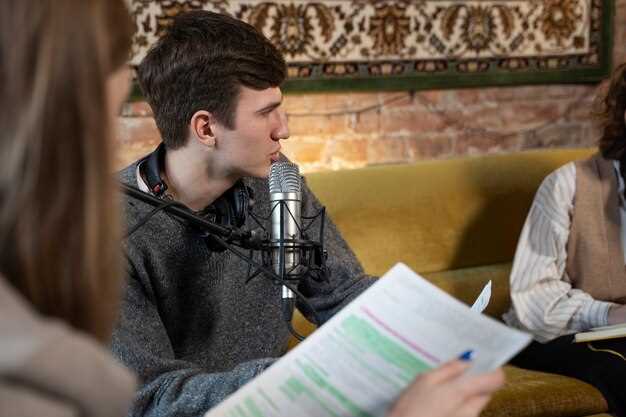
Подключите качественный микрофон, избегая устройств с шумами или искажениям. Проведите тесты с записью собственных голосов, чтобы определить оптимальные уровни звука. Регулярно проверяйте и корректируйте чувствительность микрофона для снижения фонового шума и повышения разборчивости речи.
Настройте параметры усиления и подавления шума в настройках устройства, чтобы получить чистый сигнал. Используйте функции автоматической регулировки уровня звука, если такие есть. Чем лучше качество исходного звука, тем выше точность распознавания.
Создайте персональный словарь, включив в него редкоиспользуемые слова, имена, термины и жаргон, которые часто встречаются в ваших текстах. В большинстве программ для распознавания речь позволяют добавлять слова вручную и обучать их системе. Регулярное обновление словаря помогает снизить количество ошибок и ускорить работу.
Обучайте систему на собственных голосовых моделях, проговаривая типичные фразы и слова. Это позволяет системе лучше «понимать» вашу дикцию и особенности произношения. В некоторых редакторах есть функция автоматического обучения, которая анализирует ваши команды и самокорректирует распознавание.
Периодически переслушивайте распознанные тексты и исправляйте ошибки, чтобы программа запомнила правильное написание. Используйте функции, которые позволяют корректировать распознанные фразы вручную, и сохраняйте эти исправления. Такой подход помогает повысить точность системы и сделает ввод текста голосом быстрее и надежнее.
Обучение системе распознавания вашей речи и произношению
Начинайте с записи своих голоса в специально отведенной для этого программе. Произносите каждую фразу четко и медленно, делая паузы между предложениями, чтобы программа могла лучше зафиксировать особенности вашего произношения.
Используйте инструмент, который позволяет повторно обучать систему, добавляя новые образцы речи. Пополняйте базу, произнося одни и те же слова или фразы в разном тоне и с разной интонацией, чтобы повысить точность распознавания.
Обратите внимание на особенности своего произношения. Если система неправильно распознает отдельные слова, запишите их отдельно, повторяя их несколько раз. Внесите эти примеры в обучающий набор, чтобы система могла точнее отличать схожие по звучанию слова.
Регулярно проверяйте качество распознавания. После каждого обучения анализируйте, насколько точно система воспринимает ваш голос, и корректируйте тренировочные материалы. Чем больше вариаций речи вы добавите, тем лучше система адаптируется к вашему стилю.
Используйте параметры настройки системы, такие как чувствительность и фильтры шума. Это поможет минимизировать ошибки при работе в шумных условиях и повысить общий уровень распознавания.
Повторяйте процесс обучения периодически. Чем больше данных вы добавите и чем чаще будете его улучшать, тем более точным станет распознавание вашей речи со временем.
Создание голосовых команд для ускорения набора текста
Настройте собственные голосовые команды, чтобы быстро вставлять часто используемые фразы или выражения. Например, создайте команду ‘ответ на вопрос’, которая автоматически вставит заранее подготовленный текст ответа. Это значительно сокращает время, затрачиваемое на повторяющиеся фразы или стандартные инструкции.
Используйте короткие и легко запоминающиеся фразы для команд, чтобы их было удобно произносить и распознавать. Команды вроде ‘новый абзац’ или ‘завершить письмо’ помогают структурировать работу без лишних усилий.
Проведите тестирование созданных команд в разных условиях – на громких и тихих местах. Корректируйте произношение и активность для повышения точности распознавания. Чем более ясными будут команды, тем лучше они сработают во время работы.
Интегрируйте создание команд в систему автозамены или макросов – это позволит автоматически заменять короткие команды на длинные фразы или целые блоки текста. Такая автоматизация особо полезна при работе с большим объемом стандартных ответов или документов.
Обратите внимание на синхронизацию между устройствами, если используете облачные или многофункциональные платформы. Это позволит использовать одни и те же команды на различных гаджетах, сохраняя плавность и скорость работы.
Практические советы по успешному использованию голосового ввода
Говорите четко и спокойно, избегая резких или слишком быстрых команд, чтобы система могла точно распознать ваши слова.
Используйте короткие и ясные фразы вместо длинных предложений. Это повышает вероятность правильного распознавания и сокращает ошибки.
Перед началом произнесите название голосового ассистента или команду, чтобы команда сработала с меньшей вероятностью ошибок или неправильного активации.
Проверьте настройку микрофона: он должен быть чистым, расположенным на удобной высоте и без посторонних шумов вокруг.
Используйте паузы между командами для обработки. Не торопитесь, чтобы система могла ‘услышать’ каждое слово правильно.
Обращайте внимание на реакцию системы: если она неправильно поняла, повторите команду медленнее или переформулируйте.
Обучайте систему: некоторые ассистенты позволяют уточнять распознанные слова или исправлять ошибки, что со временем повышает точность распознавания.
Настраивайте программу под свой голос: многие приложения позволяют обучить модель распознаванию именно вашего тембра и акцента, что значительно повышает эффективность.
Используйте специальные команды для исключения нежелательных ошибок, например, для переключения между режимами диктовки и команд.
Регулярно обновляйте программное обеспечение и базы данных распознавания речи, чтобы получать доступ к новым функциям и улучшениям качества.
Как правильно формулировать фразы для избегания ошибок

Формулируйте команды короткими и четкими. Используйте прямой порядок слов, начинайте с глагола, чтобы голосовой помощник точно понял ваше намерение.
Избегайте двусмысленных выражений и неоднозначных слов. Например, вместо «Кот, пожалуйста, скажи мне что-то» скажите «Скажи мне о коте». Чем проще структура, тем меньше вероятность ошибок.
Используйте конкретные слова для обозначения действий. Говорите «Отправьте сообщение маме» вместо «Сообщите кому-то». Такой подход помогает избежать неправильной интерпретации команды.
Разделяйте длинные фразы на части. Например, вместо «Расскажи мне о погоде и напомни, что нужно купить в магазине» произнесите по отдельности: «Какая погода сегодня» и «Напомни купить хлеб и молоко». Это повышает точность распознавания.
Обращайте внимание на правильное произношение ключевых слов. Особенно это важно для имен собственных, названий приложений и команд с похожими звучаниями. Повторенное произношение или выделение слов помогает избежать ошибок.
Используйте паузы между командами, чтобы дать устройство время понять каждую фразу. Например, произнесите: «Запусти музыку» и сделайте паузу, прежде чем сказать: «Выключи свет». Это помогает системе правильно интерпретировать ваши запросы.
Приводите команды в активной форме, избегая сложных конструкций и пассивных форм. Конкретные действия делают команды понятными и снижают вероятность неправильного выполнения.
Проверяйте свою речь перед произнесением сложных команд. Вслушивайтесь, чтобы убедиться, что вы произносите ключевые слова ясно и правильно, избегая неправильного ударения или произношения.
Использование пауз, интонации и дикции для улучшения распознавания
Выделяйте короткие, осмысленные паузы между фразами, чтобы разделить смысловые блоки и дать системе понять структуру вашего высказывания. Оптимально делать паузы в конце предложений или после ключевых слов, чтобы подчеркнуть смысл.
Используйте разнообразие интонации: повышайте или понижайте тон голоса в нужных местах, чтобы выделить важность слов или фраз. Это помогает системе лучше распознавать краткие команды и избегать ошибок в интерпретации. Говорите немного более ясно и уверенно, избегая монотонности, которая мешает правильной идентификации слов.
Обращайте особое внимание на четкость дикции. Произносите слова разборчиво, медленнее, особенно сложные или длинные слова. Не пересекайте границы между словами резкими гласными или согласными, чтобы система могла легко разделить слова и понять их правильно.
| Совет | Практическое применение |
|---|---|
| Паузы | Делайте паузы в конце предложений и после ключевых слов: „Это важно. Например, кликнуть – именно так.“ |
| Интонация | Повышайте голос на ключевых словах, чтобы подчеркнуть их значимость, например, „Запомните: ключ – это голос.“ |
| Дикция | Акцентируйте произношение сложных слов – „компьютер“ вместо „комп*ютер“, чтобы снизить риск ошибок распознавания. |
Обработка ошибок распознавания и редактирование текста
Когда голосовой ввод дает неточные результаты, сразу делайте ручное исправление с помощью встроенных инструментов редактирования. Выделите ошибочные слова и перезапишите их так, как нужно. Не стоит запускать весь текст заново – исправляйте по частям, чтобы сохранить правильный порядок и контекст.
Используйте функции повторного распознавания фрагментов. Например, после произнесения сложных терминов или имен собственных повторите фразу малыми порциями. Это повысит точность интерпретации таких элементов и уменьшит число ошибок.
Обратите внимание на настройку языковых моделей и голосовых акцентов. Увеличьте их чувствительность или выберите профиль, максимально соответствующий вашему стилю диктовки. Так распознавание станет быстрее и точнее, а ошибки снизятся.
Если на экране появляется неправильное слово или фраза, скорректируйте их вручную. Не бойтесь использовать функцию подсказок или предлагать альтернативы. Это помогает системе учиться и лучше распознавать ваш голос в будущем.
Для комфортного редактирования создайте шаблон исправлений для часто встречающихся ошибок. Это сократит время внесения изменений и сделает работу более плавной.
Интеграция голосового ввода с другими приложениями и платформами

Используйте API сервисов для автоматической отправки распознанного текста в приложения, такие как мессенджеры, календари или редакторы. Например, интегрируйте Google Speech-to-Text с рабочими инструментами через интерфейсы API, чтобы максимально ускорить процессы и снизить количество ручных действий.
Настройте сценарии автоматической передачи команд через платформы автоматизации, такие как IFTTT или Zapier. Создайте цепочки, в которых голосовая команда запускает отправку сообщения, создание напоминания или обновление документа без дополнительных шагов.
Подключайте голосовой ввод к системам управления проектами и заметками. Интеграция с Notion, Evernote или Trello позволяет создавать задачи или записи одним голосовым движением, что ускоряет работу и повышает продуктивность.
Обеспечьте совместную работу с виртуальными помощниками: настройте их взаимодействие с программами для электронной почты, календарями и CRM-системами. Это позволяет получить быстрый доступ к необходимым данным и управлять ими, просто проговаривая команды.
Используйте платформы для внедрения голосового ввода в собственные приложения, например, Voiceflow или Dialogflow, чтобы создавать индивидуальные решения, интегрирующие голосовые функции непосредственно в ваш софт или сайт.
Постоянно тестируйте работу интеграции и обновляйте сценарии, чтобы учесть изменения в API или новые возможности платформ. Такой подход позволяет добиться надежной работы и максимально комфортного взаимодействия между голосовым вводом и остальными инструментами.
Обзор дополнительных функций и настроек для повышения комфорта
Используйте настройки автоматического управления шумом для минимизации внешних звуков и сосредоточения во время записи или воспроизведения текста голосом. Это поможет снизить уровень фоновых шумов и сделает работу более приятной.
Настройте чувствительность микрофона так, чтобы он не воспринимал случайные звуки или резкие перепады громкости. Регулировки позволяют подобрать оптимальный уровень, который снизит количество ошибок и повысит точность распознавания речи.
Включите функцию голосовых команд для быстрого запуска определенных действий без необходимости вручную нажимать кнопки или переключать настройки. Это особенно удобно при длительной работе с текстами или при необходимости быстро переключаться между режимами.
Используйте режим ‘многозадачности’, который позволяет одновременно вводить текст голосом и выполнять другие операции на устройстве. Так вы сможете, например, переключаться между приложениями или управлять музыкой, не прерывая голосовой ввод.
Обновляйте программное обеспечение и встроенные голосовые модели регулярно – это обеспечивает новые возможности и повышает качество распознавания. Настраивайте обновления именно через настройки или автоматический режим, чтобы всегда иметь свежие алгоритмы обработки речи.
Настройте параметры индивидуальной адаптации голоса, чтобы компьютер лучше распознавал ваш уникальный голос и особенности произношения. Время от времени повторяйте тренировочные фразы для повышения точности распознавания и комфортности работы.






