От одного щелчка мыши активировать соединение с интернетом легко, если заранее подготовиться и точно знать, что нужно сделать. Современные маршрутизаторы и операционные системы позволяют автоматически настроить подключение, избавляя от необходимости вводить сложные параметры вручную.
При соединении практически всегда достаточно включить устройство, дождаться автоматической настройки сети и проверить доступ к интернету. Более того, правильная настройка позволит сохранить соединение и обеспечить стабильную скорость передачи данных без постоянных вмешательств.
Пошаговая инструкция начинается с подключения маршрутизатора к проводу и питания, после чего большинство современных устройств автоматически обнаруживают параметры сети и подключаются. В некоторых случаях необходимо выбрать свою сеть в списке доступных и подтвердить подключение – этим занимается встроенный механизм автоматической настройки.
Обратите внимание, что если автоматическое подключение не срабатывает, стоит проверить правильность ввода пароля Wi-Fi или настройки в панели администратора роутера. В большинстве случаев такие действия требуют минимальных усилий и быстро решают вопрос с подключением.
- Настройка автоматического подключения через операционную систему
- Включение автоматического подключения в Windows 10 и 11
- Настройка автосоединения в macOS
- Добавление Wi-Fi в автозагрузку через настройки сети
- Использование командной строки для автоматического подключения
- Оптимизация автоматического подключения при использовании роутера и дополнительных устройств
- Настройка автоматического подключения к Wi-Fi на роутере
- Использование настроек DNS для быстрого доступа
- Автоматическое подключение через менеджеры сети и программное обеспечение
- Настройка приоритета сетевых подключений и резервных каналов
Настройка автоматического подключения через операционную систему
Откроите настройки сети и выберите свой Wi-Fi или Ethernet подключение. В окне свойств найдите раздел, отвечающий за автоматическое подключение, и установите галочку «Подключаться автоматически». Это обеспечит подключение без вашего вмешательства при каждом запуске устройства.
Для Windows откройте «Центр управления сетями и общим доступом», выберите соответствующее подключение, перейдите в «Свойства», затем «Дополнительные параметры» и активируйте опцию «Подключаться автоматически». Убедитесь, что опция активна для каждого предпочтительного соединения.
На macOS перейдите в «Системные настройки» > «Сеть», выберите нужное подключение и отметьте «Подключаться к этой сети автоматически». В списке доступных сетей убедитесь, что ваше соединение находится в приоритете, перетаскивая его вверх при необходимости.
Для Linux системы настройка автоматического подключения находится в графическом интерфейсе либо через командную строку. В графическом интерфейсе откройте менеджер сетевых соединений, выберите нужное соединение и активируйте опцию «Автоматическое подключение». В командной строке используйте команду, например:
nmcli connection modify <имя_подключения> connection.autoconnect yes
Проверьте наличие всех необходимых драйверов и обновлений для сетевых адаптеров. Некорректные или устаревшие драйверы могут препятствовать автоматическому подключению. Убедитесь, что сетевое оборудование исправно и работает стабильно, чтобы избежать разрывов связи при автоматическом подключении.
Включение автоматического подключения в Windows 10 и 11
Откройте меню ‘Параметры’ через кнопку ‘Пуск’ или сочетание клавиш Win + I.
Перейдите в раздел ‘Сеть и интернет’.
Выберите вкладку ‘Wi-Fi’ слева, а затем кликните на название вашей сети или выберите ‘Управление известными сетями’.
Выберите нужную сеть из списка и нажмите ‘Свойства’.
В открывшемся окне убедитесь, что опция ‘Подключаться автоматически’ активирована. Если она отключена, переключите тумблер в положение ‘Вкл’.
Для Ethernet-соединений перейдите в раздел ‘Ethernet’, выберите подключение и убедитесь, что опция автоматического подключения тоже активна. Обычно эта настройка по умолчанию включена, но в случае необходимости ее можно изменить.
Если вы используете настройки через центр управления сетями, выполните следующую последовательность:
| Шаг | Действие |
|---|---|
| 1 | Откройте ‘Панель управления’ через поиск или комбинацию Win + R, введите ‘control’ и нажмите Enter. |
| 2 | Перейдите в раздел ‘Центр управления сетями и общим доступом’. |
| 3 | Кликните ‘Изменение параметров адаптера’ слева. |
| 4 | Выберите активное подключение, кликните правой кнопкой и перейдите на ‘Состояние’. |
| 5 | Нажмите ‘Свойства’ и выберите ‘Протокол Интернета версии 4 (TCP/IPv4)’ или ‘Версия 6’. |
| 6 | Кликните ‘Настроить’ и в настройках найдите опцию автоматического получения IP-адреса и DNS. |
| 7 | Убедитесь, что флажки активированы, и закройте все окна подтвердив изменения. |
Эти действия позволяют системе самостоятельно подключаться к сети без дополнительного вмешательства. Регулярно проверяйте настройки, чтобы избежать непредвиденных отключений.
Настройка автосоединения в macOS
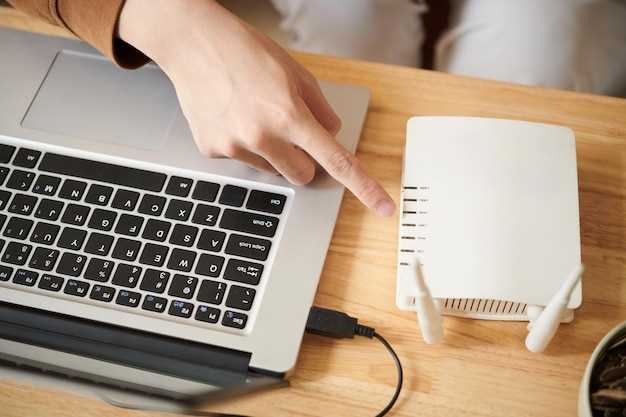
Откройте системные настройки и перейдите в раздел «Сеть».
Выберите нужное подключение (Wi-Fi или Ethernet) из панели слева.
Для Wi-Fi нажмите кнопку «Дополнительно», чтобы открыть список сетей.
Выберите нужную сеть из списка и отметьте ее как соединение по умолчанию, поставив галочку «Автоматически подключаться».
Для Ethernet убедитесь, что протокол DHCP активен, чтобы macOS автоматически получала IP-адрес.
В разделе «Дополнительно» для Wi-Fi можно настроить приоритет сетей, перетаскивая их в список в порядке предпочтения.
| Действие | Описание |
|---|---|
| Открыть настройки сети | Меню Apple > Системные настройки > Сеть |
| Выбрать интерфейс | Wi-Fi или Ethernet |
| Настроить параметры подключения | Включить автоматическое соединение, выбрать сеть, настроить приоритет |
| Сохранить изменения | Нажать «ОК» и применить настройки |
При правильной настройке macOS будет подключаться к выбранной сети без дополнительного вмешательства, что обеспечивает мгновенный доступ к интернету при включении устройства.
Добавление Wi-Fi в автозагрузку через настройки сети
Для автоматического подключения к Wi-Fi при запуске системы перейдите в настройки сети на вашем устройстве. Откройте раздел «Wi-Fi» или «Беспроводные сети». Выберите нужную сеть из списка доступных или добавьте новую вручную, если её нет в списке.
Нажмите на название сети или значок шестеренки рядом с ней, чтобы открыть параметры. Здесь найдите опцию «Подключаться автоматически» или «Автоподключение». Убедитесь, что она активирована.
Если есть возможность сохранить настройки для автоматического подключения при перезагрузке, поставьте галочку. В некоторых системах это делается через кнопку «Запомнить сеть» или «Автоматически подключаться».
После этого проверьте, что выбран режим автоматического подключения именно для вашей сети. В большинстве случаев, это единственный способ обеспечить автоматический запуск интернета без вмешательства. Перезагрузите устройство и убедитесь, что оно подключается к Wi-Fi без дополнительных действий.
Использование командной строки для автоматического подключения
Для автоматизации подключения к интернету через командную строку потребуется настроить профиль соединения и запустить его с помощью специальных команд. В Windows используйте команду netsh, которая управляет сетевыми интерфейсами и настройками Wi-Fi.
- Откройте командную строку с правами администратора.
- Создайте профиль Wi-Fi, указав SSID и ключ шифрования. Например:
netsh wlan add profile filename='путь_к_файлу.xml' - При необходимости подготовьте XML-файл с настройками сети, включающий название сети, тип безопасности, ключ и другие параметры.
- Подключитесь к сети командой:
netsh wlan connect name='Имя_сети' - Чтобы автоматизировать подключение, создайте скрипт, который сначала проверяет доступность сети, а затем подключается. Например, с помощью команды ping:
ping -n 1 IP_адрес_точки_доступа >nul && netsh wlan connect name='Имя_сети'
В Linux используйте команду nmcli для управления сетью через NetworkManager. Для подключения выполните:
- Проверьте доступные сети:
nmcli device wifi list - Подключитесь, указав SSID и пароль:
nmcli device wifi connect 'SSID' password 'ВашПароль'
Команды можно поместить в скрипт, который будет запускаться при старте системы или по расписанию. Такой подход позволяет быстро подключаться к интернету без ручных настроек. Не забудьте обеспечить безопасность файла скрипта, чтобы избежать несанкционированного доступа.
Оптимизация автоматического подключения при использовании роутера и дополнительных устройств
Для ускорения процесса автоматического подключения настройте приоритет подключения устройств через интерфейс роутера. В разделе QoS или приоритеты укажите устройства, которые должны подключаться первыми, чтобы снизить задержки и обеспечить стабильное соединение.
Обновите прошивку роутера до последней версии, чтобы устранить возможные баги, мешающие автоматической синхронизации устройств. Регулярно проверяйте наличие обновлений через официальный сайт производителя или встроенное меню настроек.
Настройте функцию автоматического выбора канала Wi-Fi, чтобы минимизировать помехи и обеспечить более устойчивое соединение. Используйте автоматический режим или выберите наиболее свободный канал в диапазоне 2.4 ГГц или 5 ГГц, основываясь на анализе окружающей среды.
Используйте функцию «Умный режим» или «Объединение каналов» (если есть), которая позволяет объединить несколько диапазонов или каналов для более равномерного распределения трафика. Это особенно полезно, если в доме много устройств, и они одновременно используют сеть.
Для устройств, подключающихся по Wi-Fi, настройте статические IP-адреса. Это снижает время поиска IP-адреса при подключении и исключает конфликты, ускоряя автоматическую синхронизацию устройств с сетью.
Включите функцию автоматического повторного подключения к сети после сбоя или перезагрузки роутера. В настройках DHCP задайте минимальное время аренды IP, чтобы устройства быстрее восстанавливали соединение.
Используйте сетевые расширители или репитеры с поддержкой Mesh-сетей, чтобы распределить сигнал равномерно и обеспечить быстрое подключение всех устройств без перебоев. Настройка Mesh-систем позволяет автоматизированно управлять маршрутизацией без ручных вмешательств.
Настройка автоматического подключения к Wi-Fi на роутере

Чтобы автоматически подключаться к Wi-Fi, зайдите в настройки беспроводной сети на роутере через веб-интерфейс. Обычно для этого вводят IP-адрес 192.168.0.1 или 192.168.1.1 в браузере, затем авторизируются, используя логин и пароль (указаны в инструкции или на сайте производителя). После входа найдите раздел, связанный с беспроводными настройками, чаще всего он называется «Wireless» или «Wi-Fi». В нем найдете список активных сетей.
Убедитесь, что опция «Автоматическое подключение» или «Auto-reconnect» включена для нужной сети. Также проверьте, что выбран правильный канал и тип безопасности (обычно WPA2 или WPA3). Не отключайте функцию «Запомнить сеть» – она позволяет устройствам сохранять параметры подключения и подключаться без повторного ввода пароля.
Для устройств, которые будут подключаться к сети, убедитесь, что они настроены на автоматическое подключение, а пароль сохранен. В системных настройках Wi-Fi на мобильных устройствах и ПК выберите нужную сеть и активируйте автоматический вход в сеть. Так гаджеты будут подключаться к Wi-Fi самостоятельно при обнаружении сети без вашего участия.
Настройка автоматического подключения на роутере дает преимущество отсутствия необходимости вручную подключать устройства после перезагрузки или отключения электропитания. Делайте обновления прошивки роутера, чтобы сохранить стабильность работы и избежать возможных ошибок, связанных с автоматическим соединением.
Использование настроек DNS для быстрого доступа
Задайте предпочтительные публичные DNS-сервисы, такие как Google DNS (8.8.8.8 и 8.8.4.4), Cloudflare (1.1.1.1 и 1.0.0.1) или OpenDNS (208.67.222.222 и 208.67.220.220), чтобы снизить время разрешения адресов. Перейдите в настройки сети, откройте свойства IPv4 или IPv6, выберите пункт ‘Использовать следующие адреса DNS’, и введите указанные значения. После этого перезапустите подключение и убедитесь, что новые настройки активированы. Такие изменения позволят браузеру обращаться к серверам быстрее, что ускорит загрузку страниц и снизит задержки.
Проверить эффективность можно с помощью командной строки: выполните команду ‘nslookup’, указав нужный домен. Если ответ приходит быстрее, значит, настройки работает эффективно. Для постоянной оптимизации повторяйте процедуру периодически или при появлении новых задержек.
Плюс к этому, регулируя приоритет DNS-серверов, можно добиться еще большей скорости и надежности. Указывайте первичный DNS с самым быстрым ответом, а резервный – на случай недоступности первого. В некоторых случаях использование локальных DNS-серверов провайдера помогает обеспечить стабильную работу, особенно при высоких нагрузках или сбоях во внешних сервисах.
Автоматическое подключение через менеджеры сети и программное обеспечение

Используйте встроенные или сторонние менеджеры сети для автоматической настройки соединений. Они позволяют быстро находить доступные сети и подключаться к ним без участия пользователя.
- Введите настройки автоматического подключения в менеджере сети. Обычно это делается в разделе ‘Настройки’ или ‘Параметры соединения’.
- Для Wi-Fi настраивайте автоматический вход в выбранные сети, активируя опцию ‘Подключиться автоматически’.
- Используйте сторонние программы, такие как Connectify или Netswitcher, чтобы управлять несколькими подключениями и автоматически переключаться между ними при необходимости.
- Обновляйте драйверы сетевых адаптеров через встроенные средства Windows или утилиты производителя для повышения стабильности автоматических соединений.
Обеспечьте наличие актуальной версии программного обеспечения и правильных настроек безопасности. Это устранит большинство сбоев при автоматическом подключении и обеспечит бесперебойный доступ к интернету. После настройки проверьте работу системы, отключившись и вновь подключившись к сети, чтобы убедиться в правильной работе функции автоматического соединения.
Настройка приоритета сетевых подключений и резервных каналов

Откройте настройки сетевых подключений и перейдите к разделу ‘Изменить параметры адаптера’.
Щелкните правой кнопкой мыши по используемой сети и выберите ‘Свойства’.
Выберите ‘Протокол Интернета версии 4 (TCP/IPv4)’ и нажмите ‘Свойства’.
Щелкните на кнопку ‘Дополнительно’ и отключите галочку ‘Автоматически выполнять метрику’.
В поле ‘Метрика интерфейса’ укажите число, которое будет означать приоритет: чем ниже – тем выше приоритет подключения. Для основного канала задайте значение 10, для резервного – 20 или выше.
Повторите настройки для всех сетевых интерфейсов, которые хотите использовать, и укажите разные значения метрик для правильного порядка подключения.
Для автоматического переключения между каналами используйте программы или маршрутизаторы с функцией балансировки и приоритетизации каналов, чтобы при падении основного соединения автоматически активировался резервный.
Следите за обновлением драйверов сетевых адаптеров и настройками маршрутизатора, чтобы обеспечить своевременное переключение и приоритетность каналов без вмешательства пользователя.